








前言
本文为系列教程之一,建议参考 群晖NAS内网穿透各套件独立门户系列教程 - 序篇 结合阅读.
为方便测试,本站免费提供了frp服务器供网友测试使用,相关信息请参考以下链接:
本文为 Stille 原创文章.经实践,测试,整理发布.如需转载请联系作者获得授权,并注明转载地址.
设置流程
新建导入域名证书
群晖NAS各套件均支持HTTPS协议,建议提前在群晖上配置好泛域名证书,方便后续各种套件服务使用.泛域名证书免费申请请参考以下链接
群晖NAS-控制面板-安全性-证书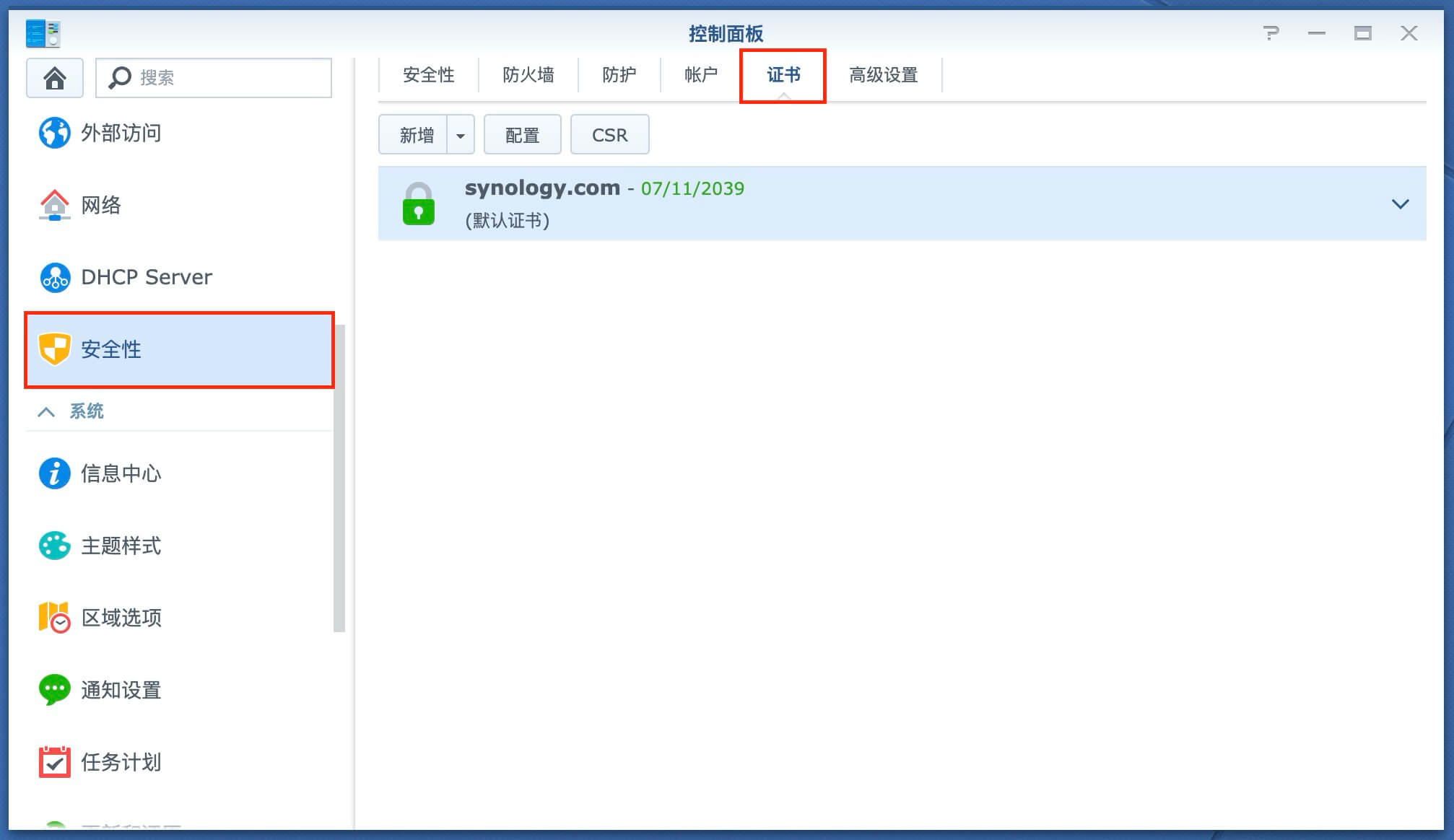
导入证书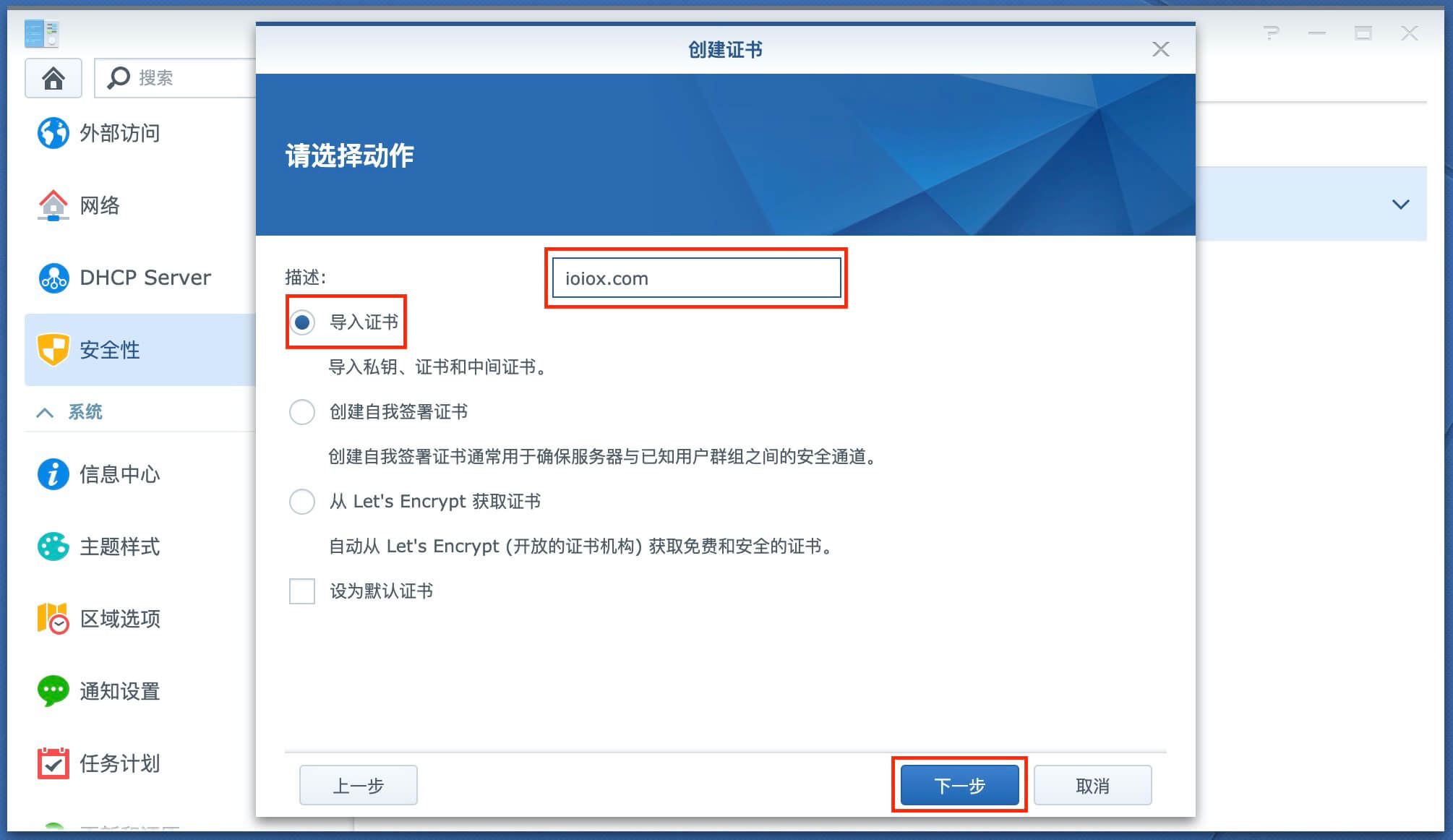
选择私钥和证书文件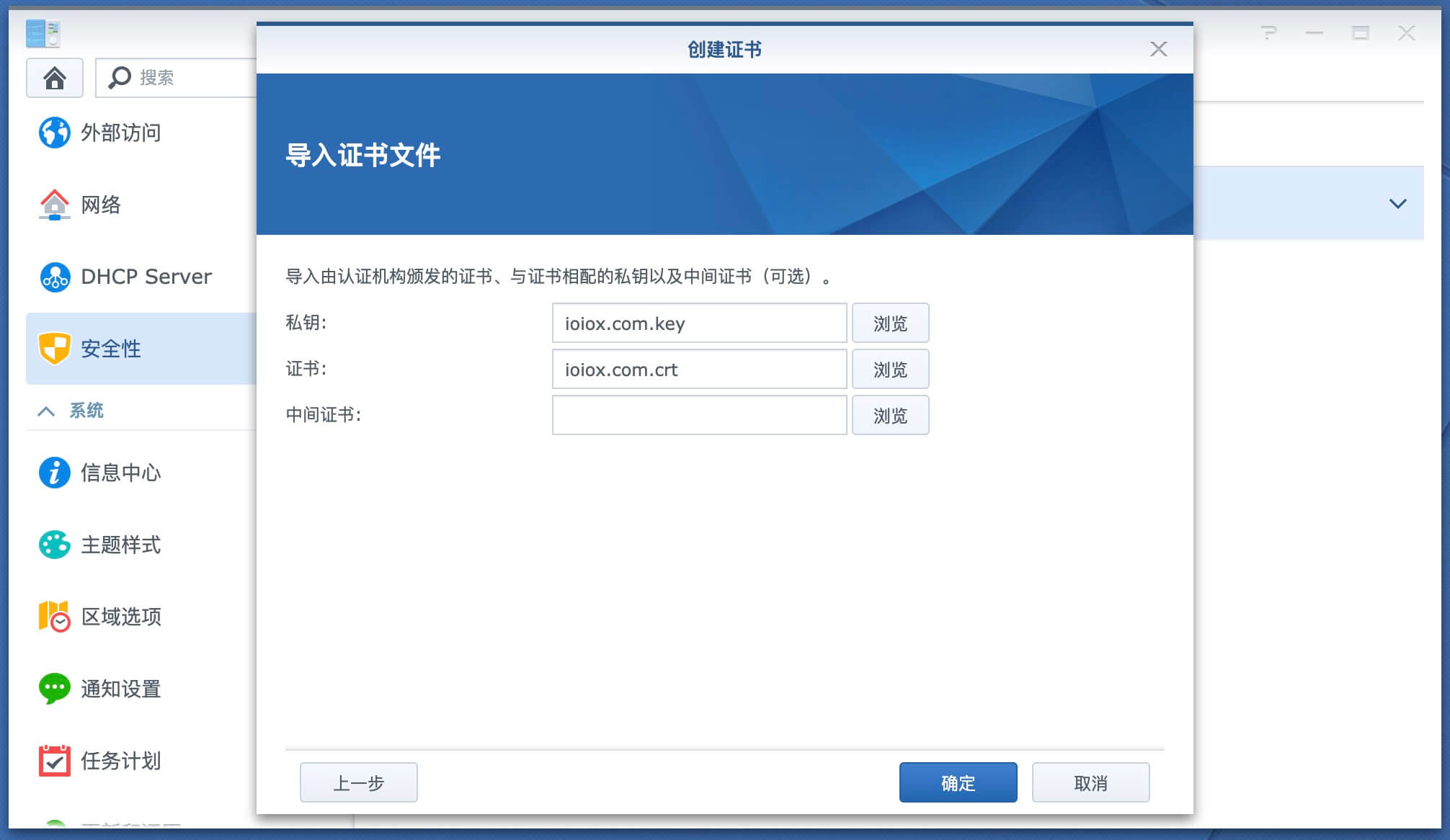
导入完成,以便后续使用.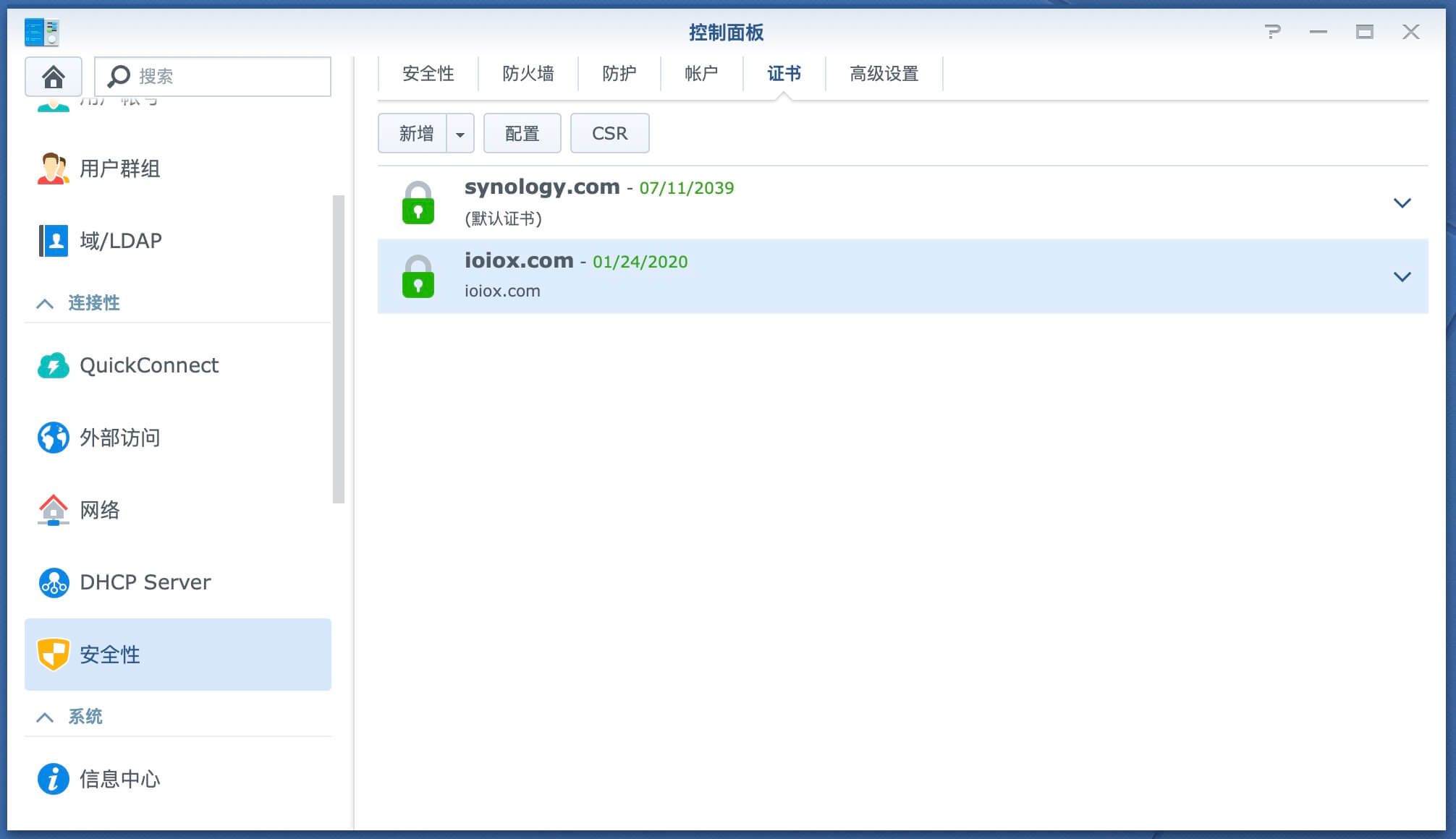
配置独立域名解析
为群晖NAS的DSM管理页面配置一个二级域名,本文以drive.ioiox.com为例,在域名服务商控制台设置CNAME到frp服务器地址.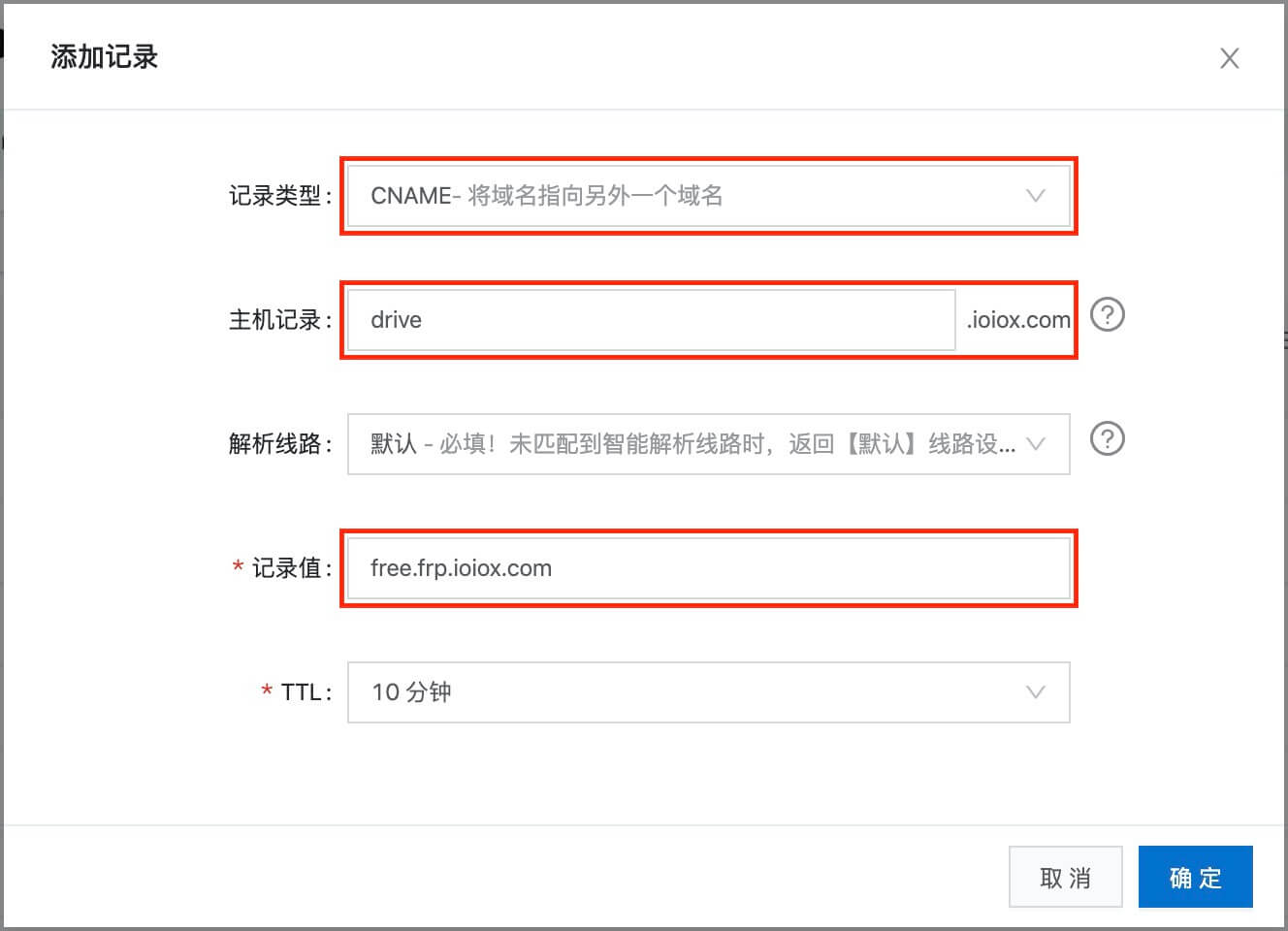
配置应用程序门户
群晖NAS各套件默认使用DSM管理端口,我们需要配置独立的门户域名和端口.
控制面板-应用程序门户
Synology Drive
编辑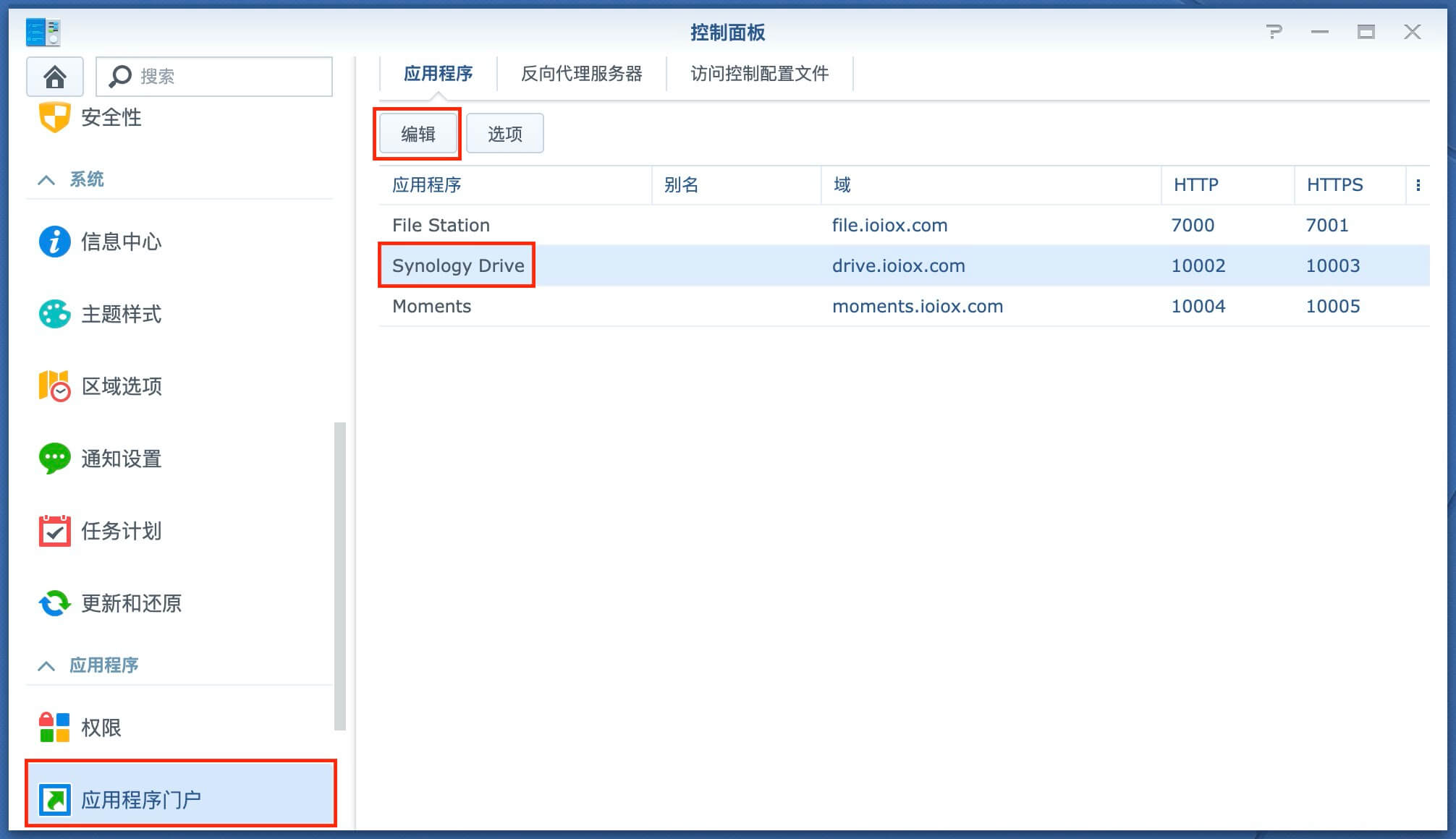
勾选HTTP和HTTPS端口并配置端口号,默认10002和10003即可,也可以自行更改.
自定义域名填写为Synology Drive准备的独立域名drive.ioiox.com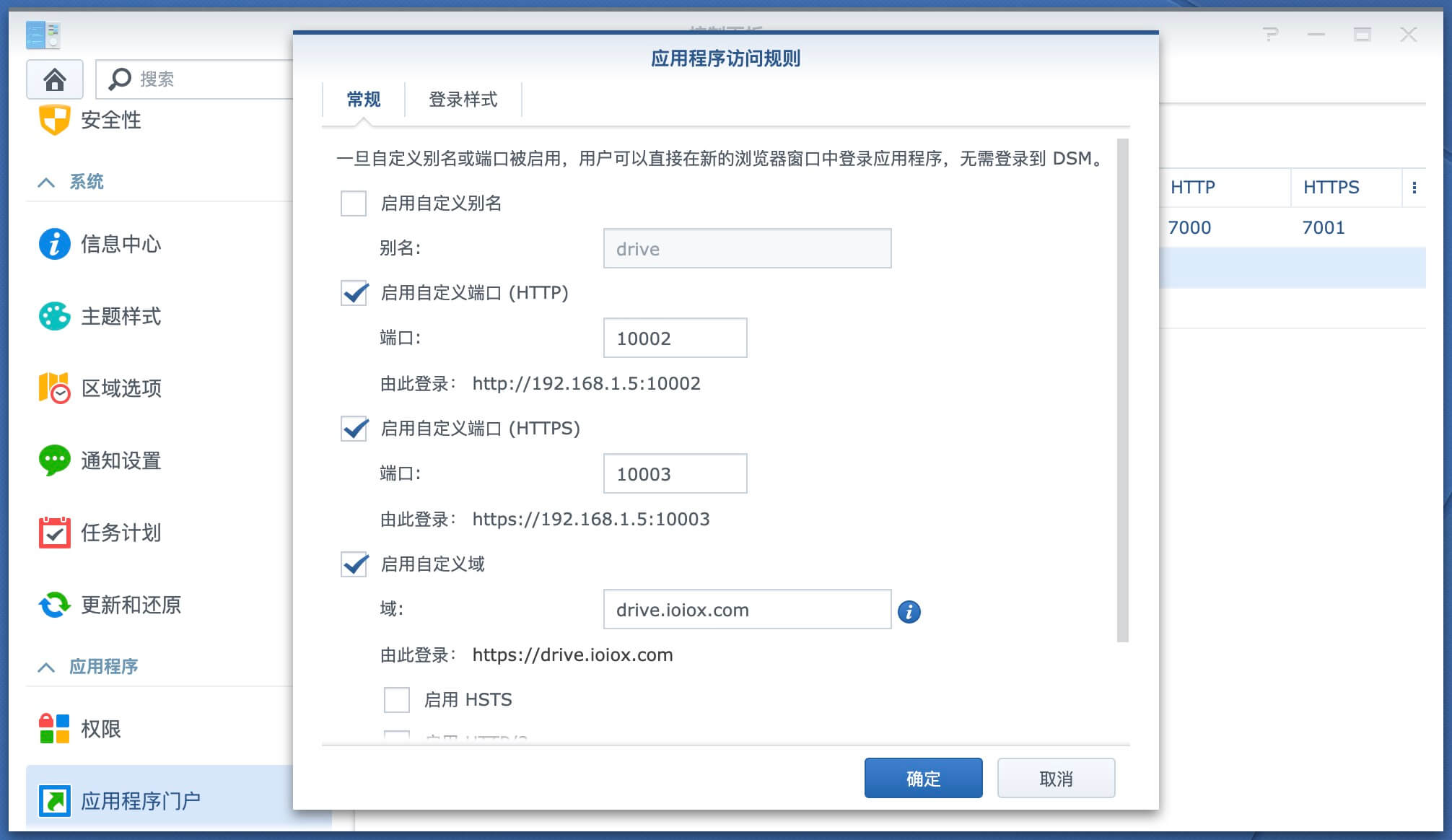
自定义登录样式以便与其他套件区分登录界面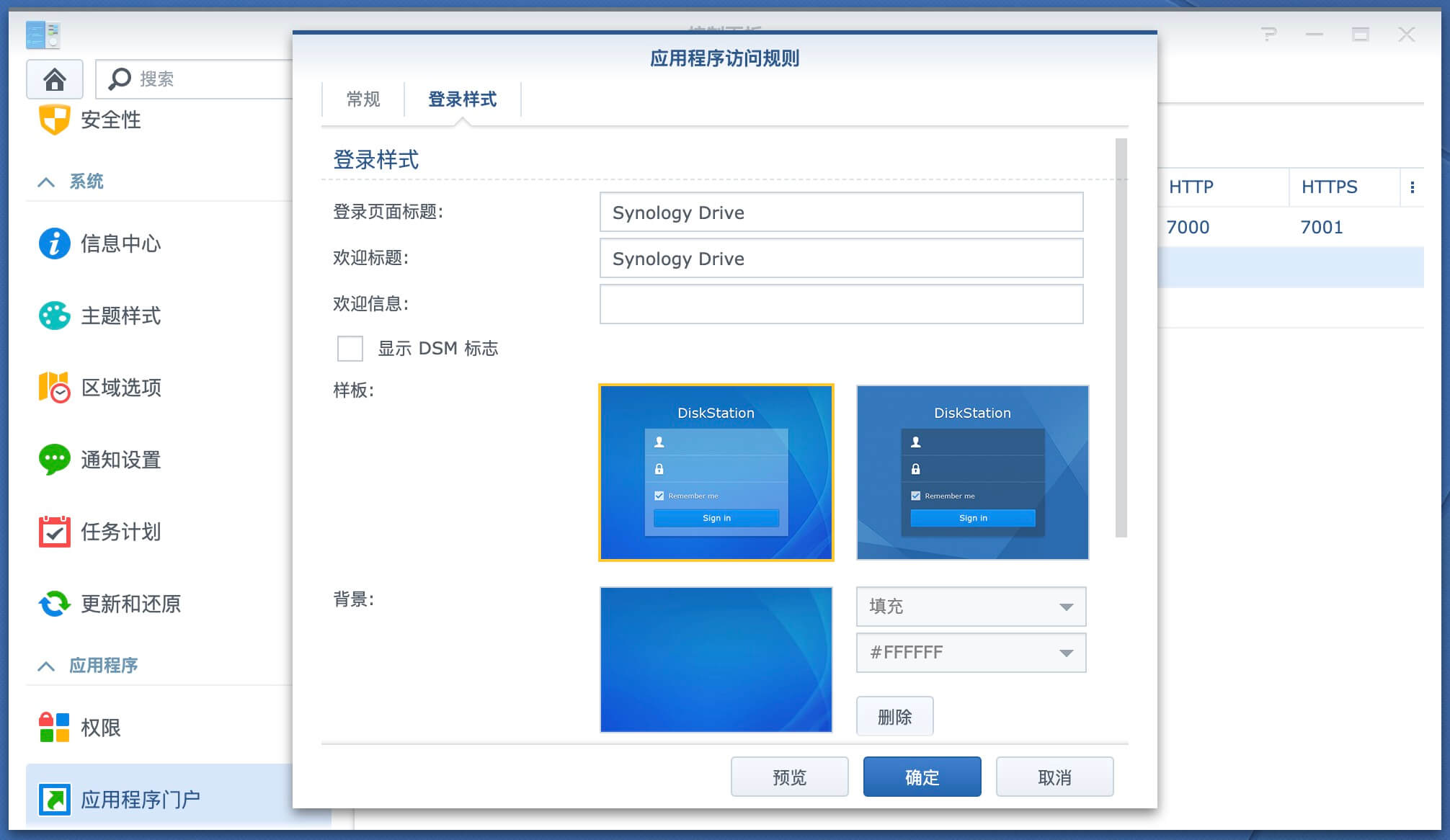
配置门户域名证书
群晖NAS-控制面板-安全性-证书
选择证书-配置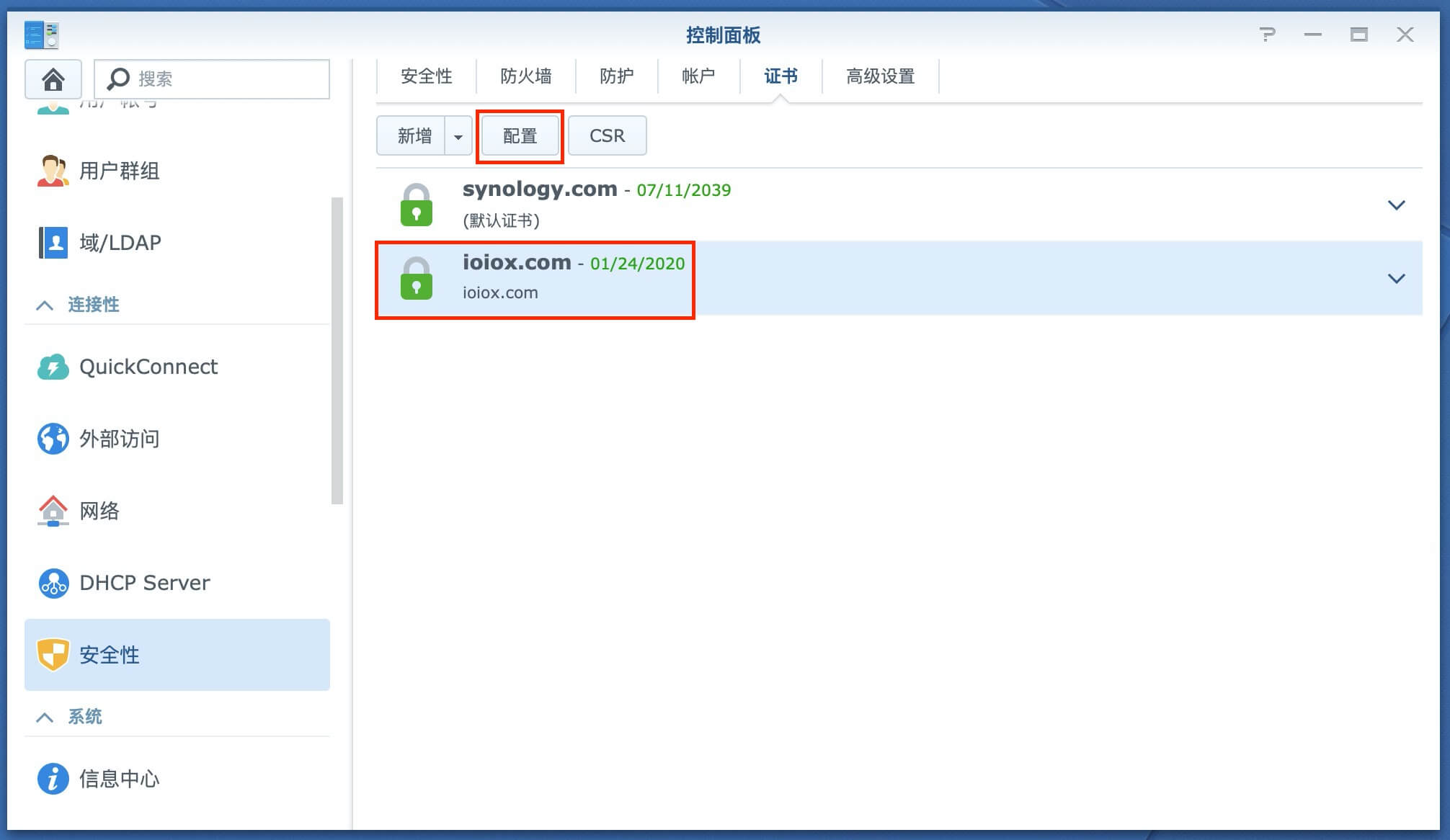
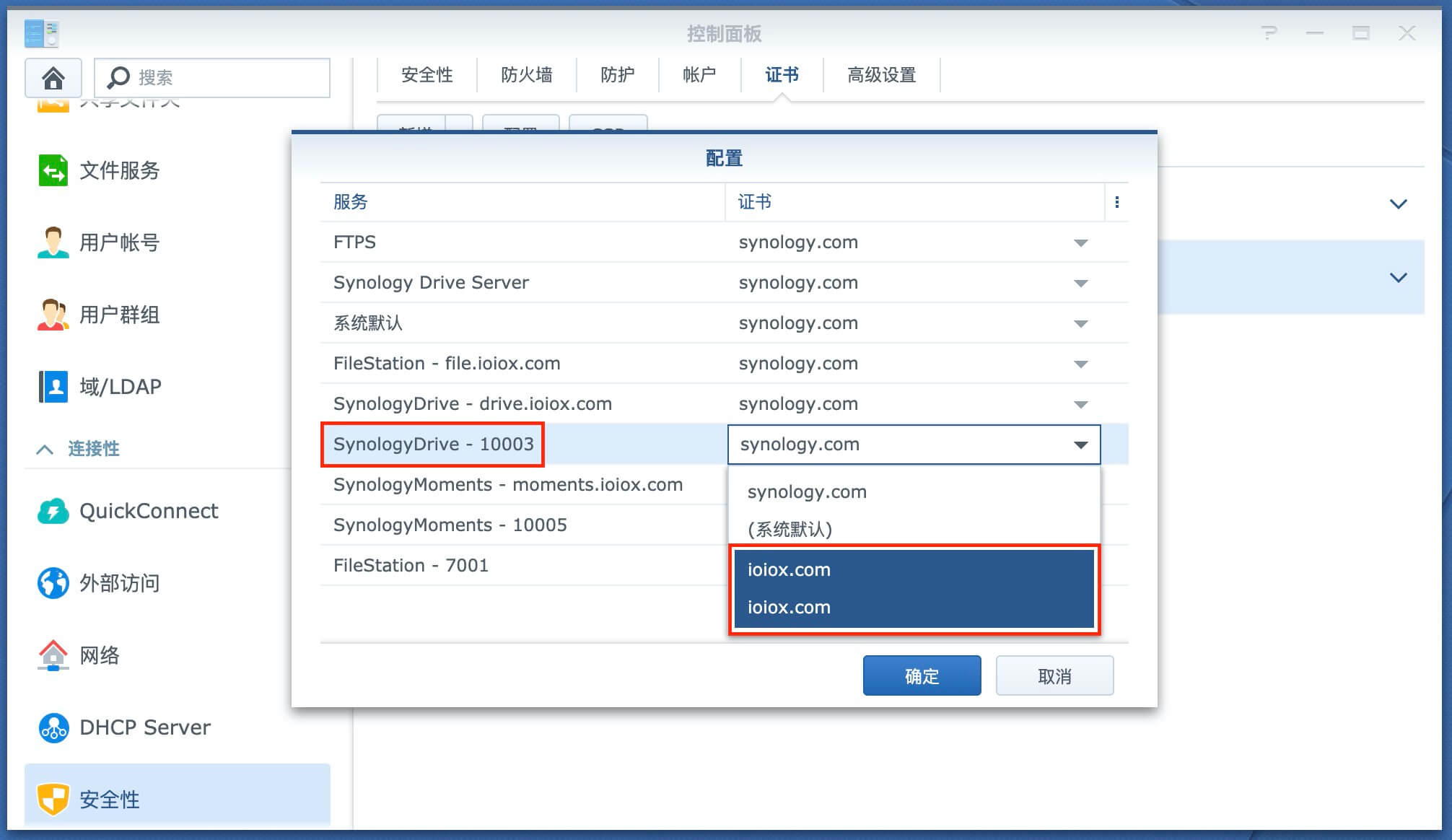
SynologyDrive - 10003 为HTTPS端口
选择你的域名证书
SynologyDrive - drive.ioiox.com 为HTTP,无需配置证书.
配置frpc客户端
群晖frpc客户端的安装常规有两种方法,下文将介绍docker安装frpc客户端和配置教程.
如你的群晖不支持docker,也可以通过SSH登录到群晖来安装frpc,相关教程请参考以下链接:
配置frpc.ini文件
提前在任意位置创建frpc.ini配置文件,本文以/docker/frpc/frpc.ini为例.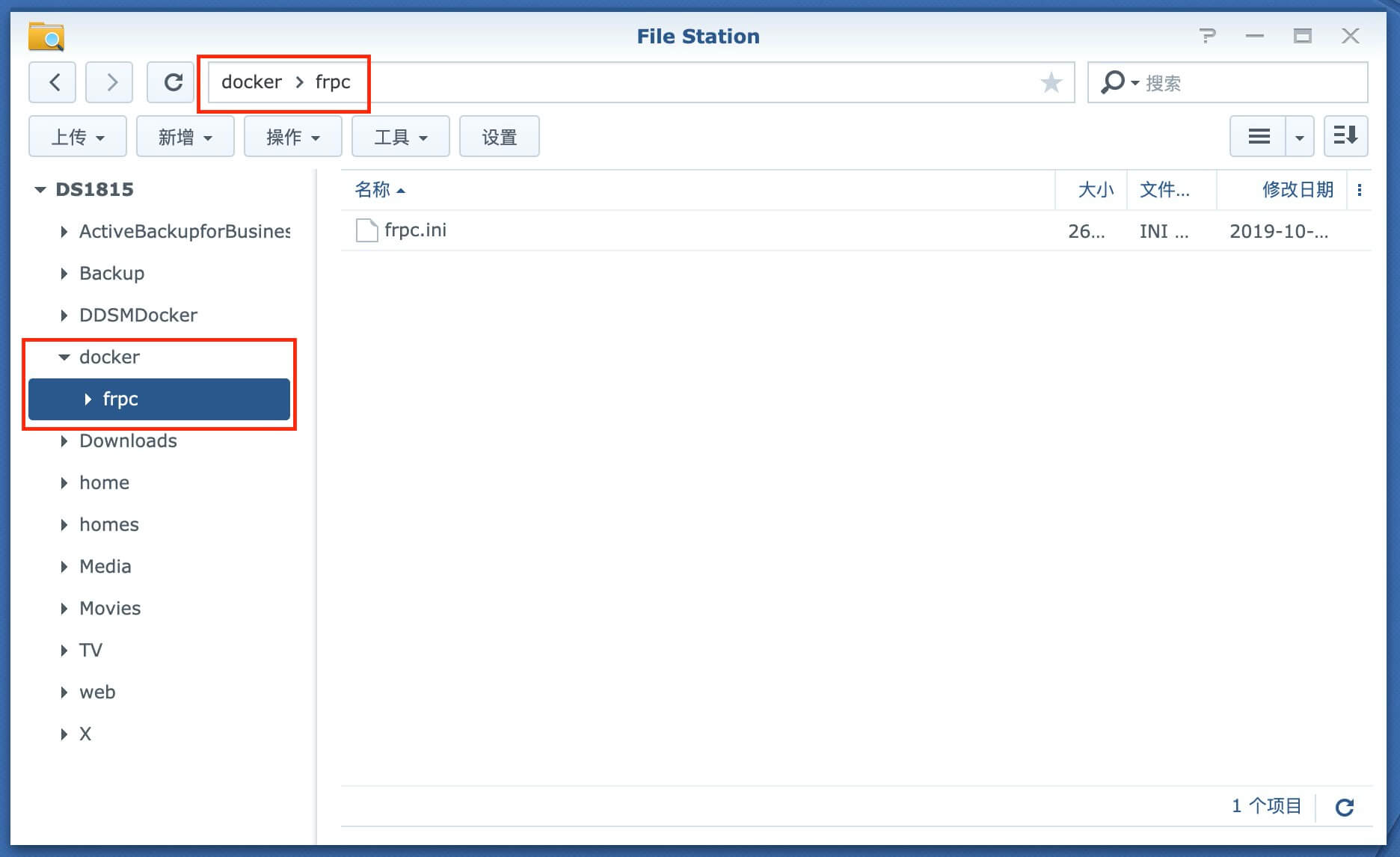
根据本站提供的免费frp信息编辑frpc.ini
参考及详解如下:
[common]
server_addr = free.frp.ioiox.com
server_port = 7007
token = www.ioiox.com

[ioiox_drive_http]
type = http
local_ip = 192.168.1.5
local_port = 10002
custom_domains = drive.ioiox.com

[ioiox_drive_https]
type = https
local_ip = 192.168.1.5
local_port = 10003
custom_domains = drive.ioiox.com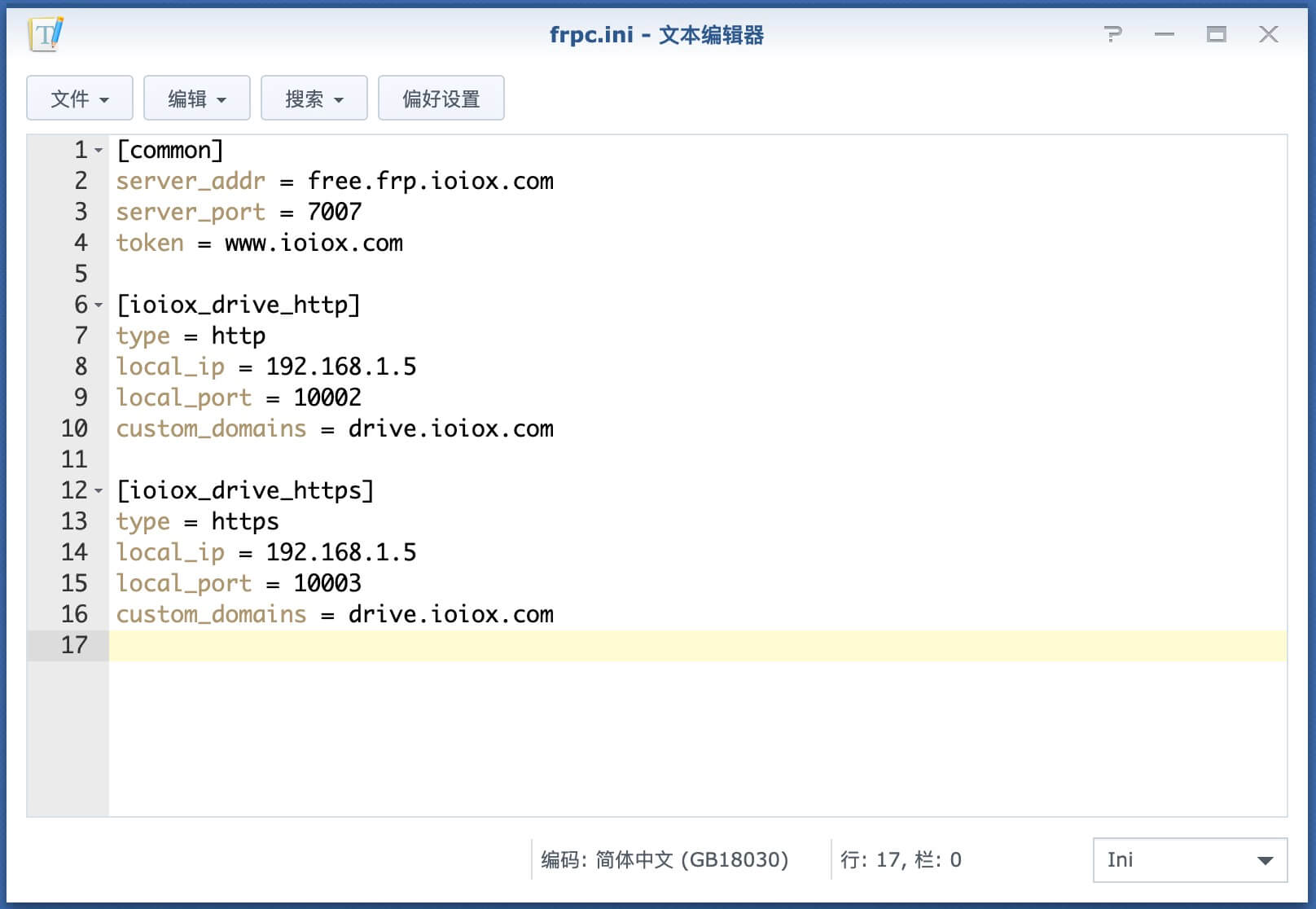
为桌面客户端配置独立端口穿透
由于Synology Drive针对Mac及Windows桌面客户端的运行端口为6690,所以我们需要再frpc.ini里单独配置一个6690端口穿透,同时需要frp服务器防火墙开放6690端口.
增加配置参考如下:
[Drive_Mac_Win]
type = tcp
local_ip = 192.168.1.5
local_port = 6690
remote_port = 6690
custom_domains = drive.ioiox.com
type由http改为tcp
增加remote_port为6690
域名可以同HTTP/HTTPS配置的一样
桌面客户端地址填写域名无需添加6690,客户端会自动连接6690端口*
如果使用的是网上免费的frp服务器,一般都会有端口限制,普遍来说都支持4000-65535,而6690在开放范围.一旦遇到6690不在开放区间,则需要更改remote_port为所支持的端口,例如12345,那么在桌面客户端登录时,地址需要手动加上端口,例如drive.ioiox.com:12345
安装配置docker frpc
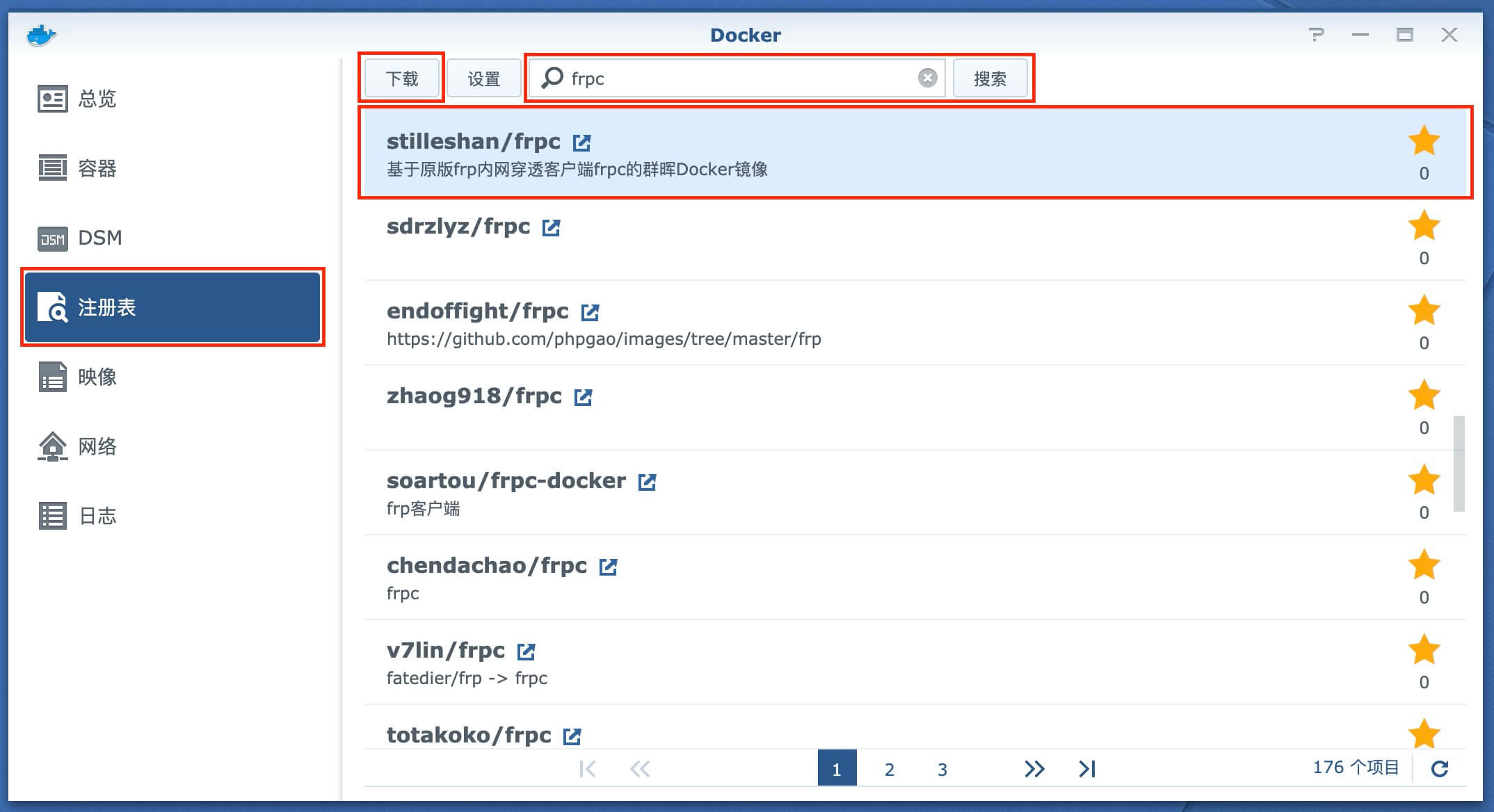
群晖-Docker-注册表
搜索frpc
选择stilleshan/frpc
下载
标签选择latest即最新版
早前都是使用oldiy大神提供的容器,由于版本更新不及时,所以博主自己部署了一个版本会及时更新的容器,推荐大家使用.
映像-选择stilleshan/frpc:latest
启动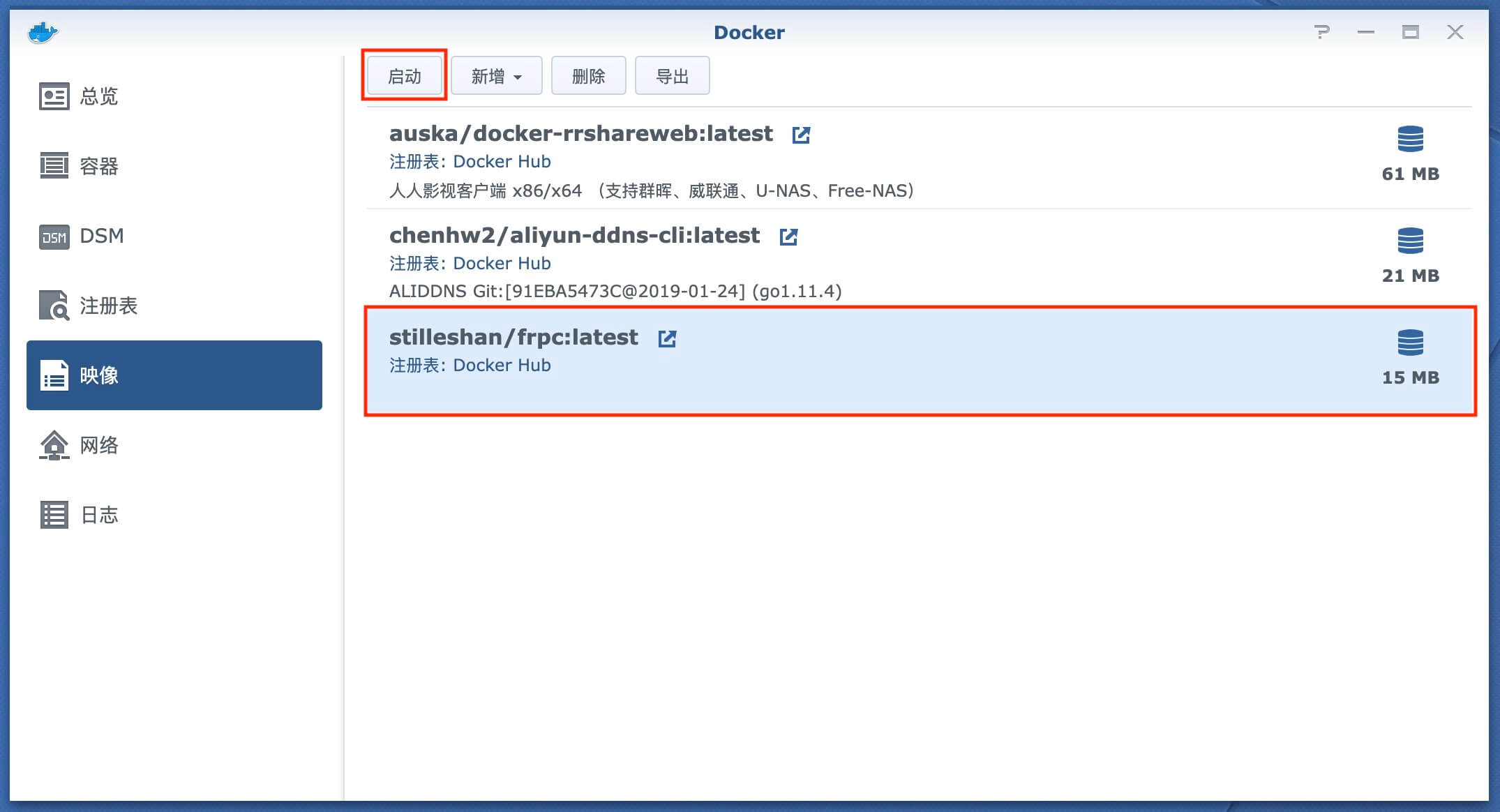
勾选使用高权限执行权限
高级设置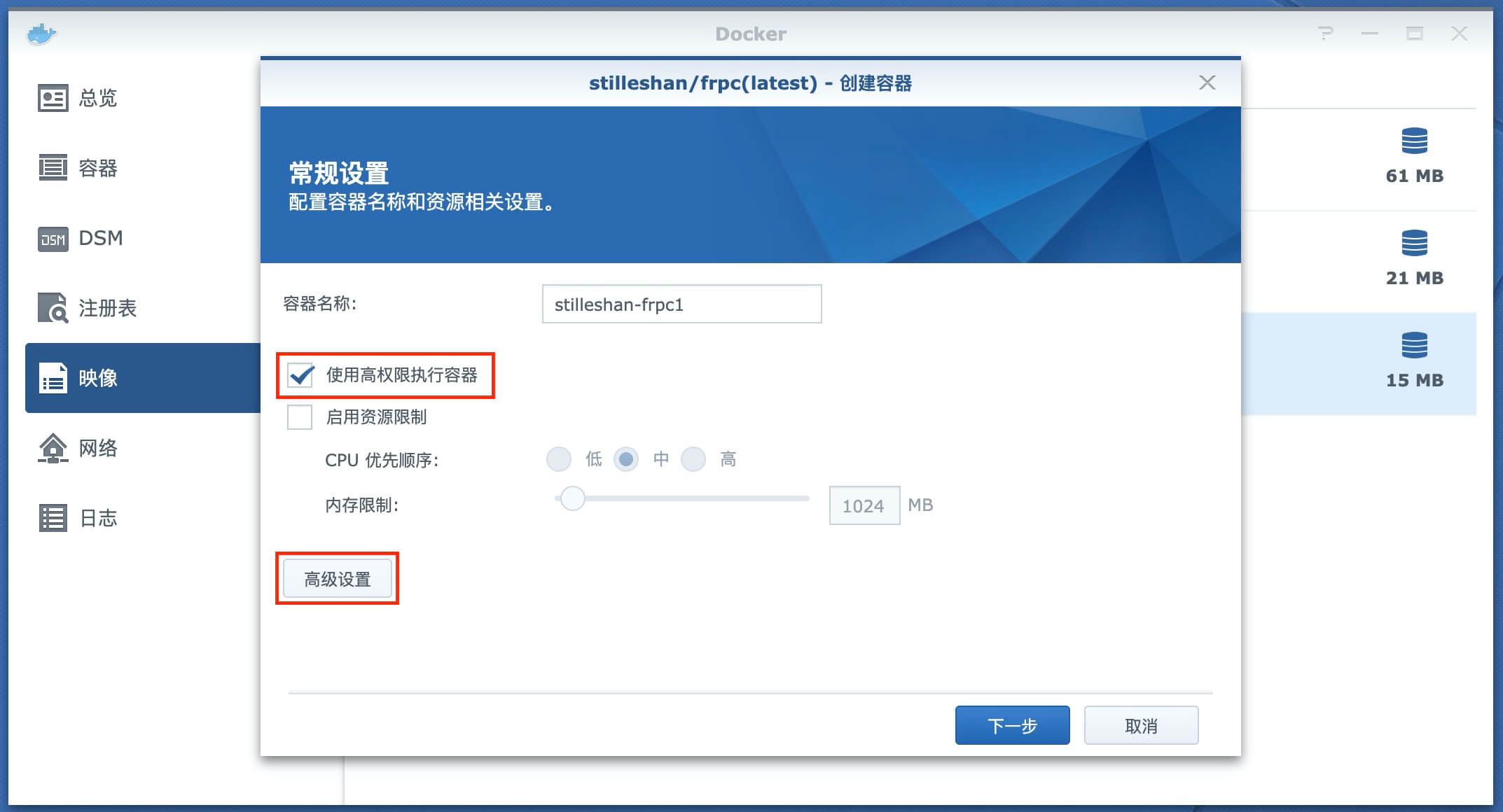
卷-添加文件
选择刚才创建的frpc.ini文件
装载路径为/frp/frpc.ini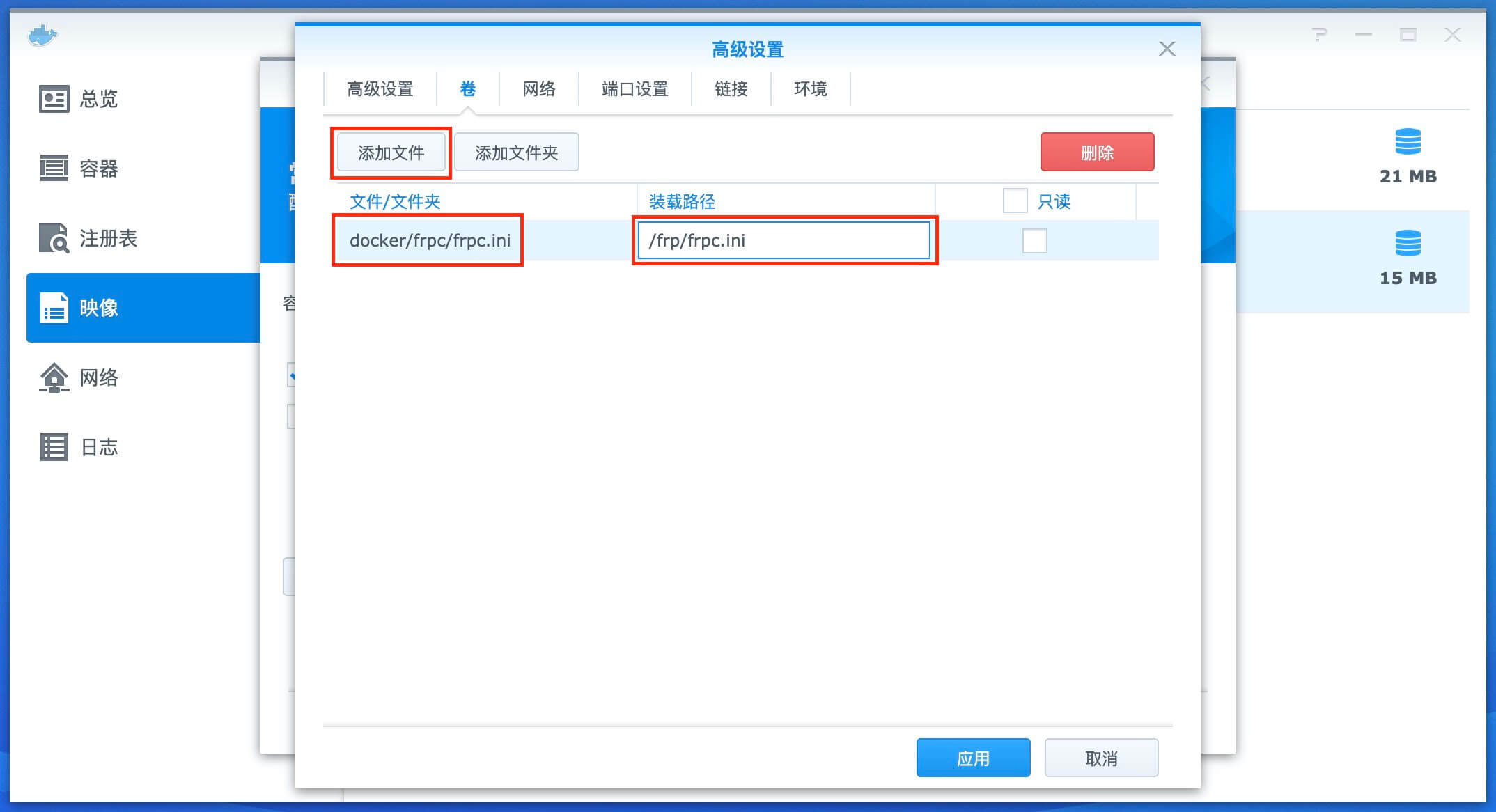
网络
勾选使用与 Docker Host 相同的网络
应用完成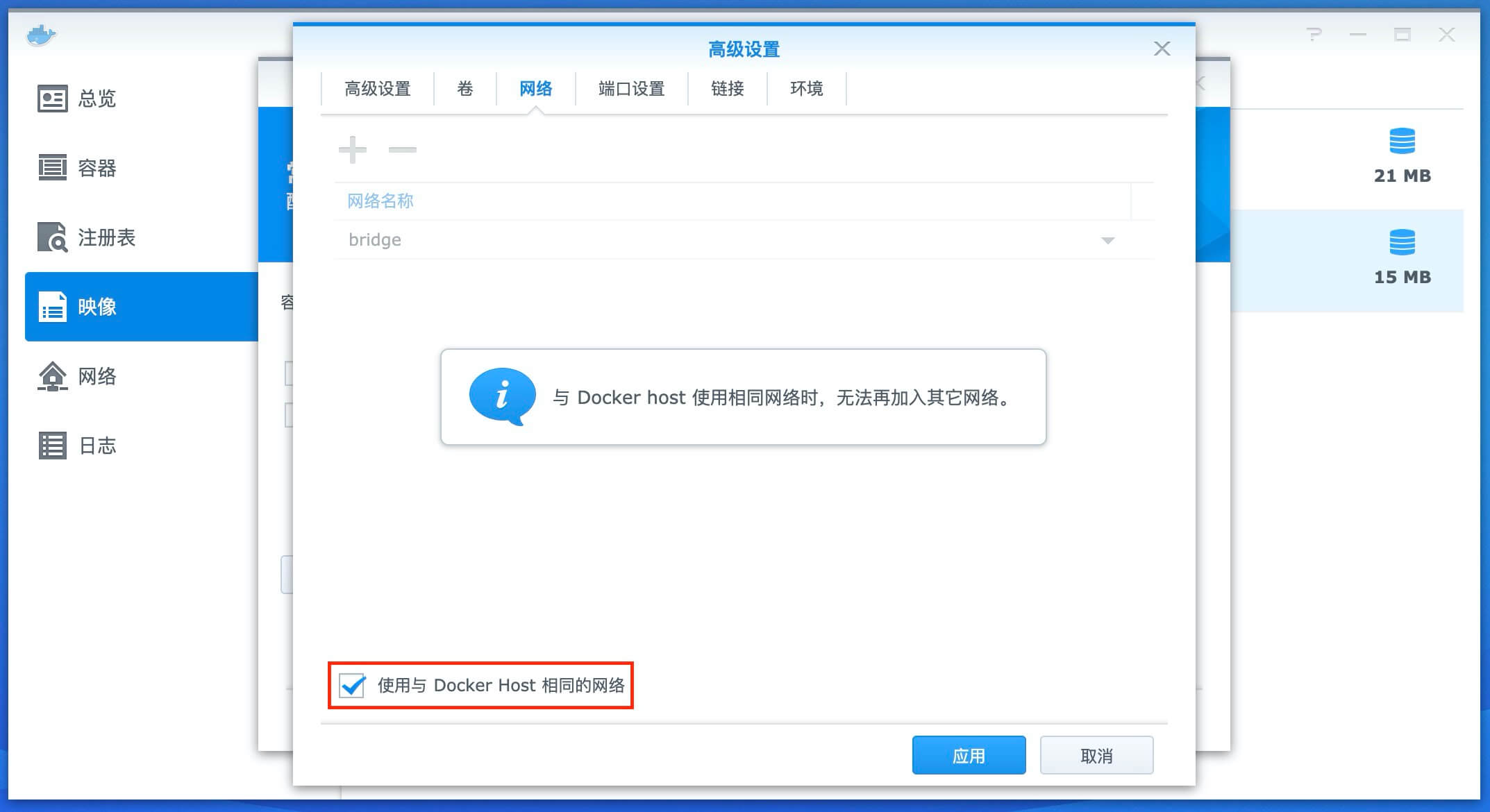
配置完成
启动容器
访问域名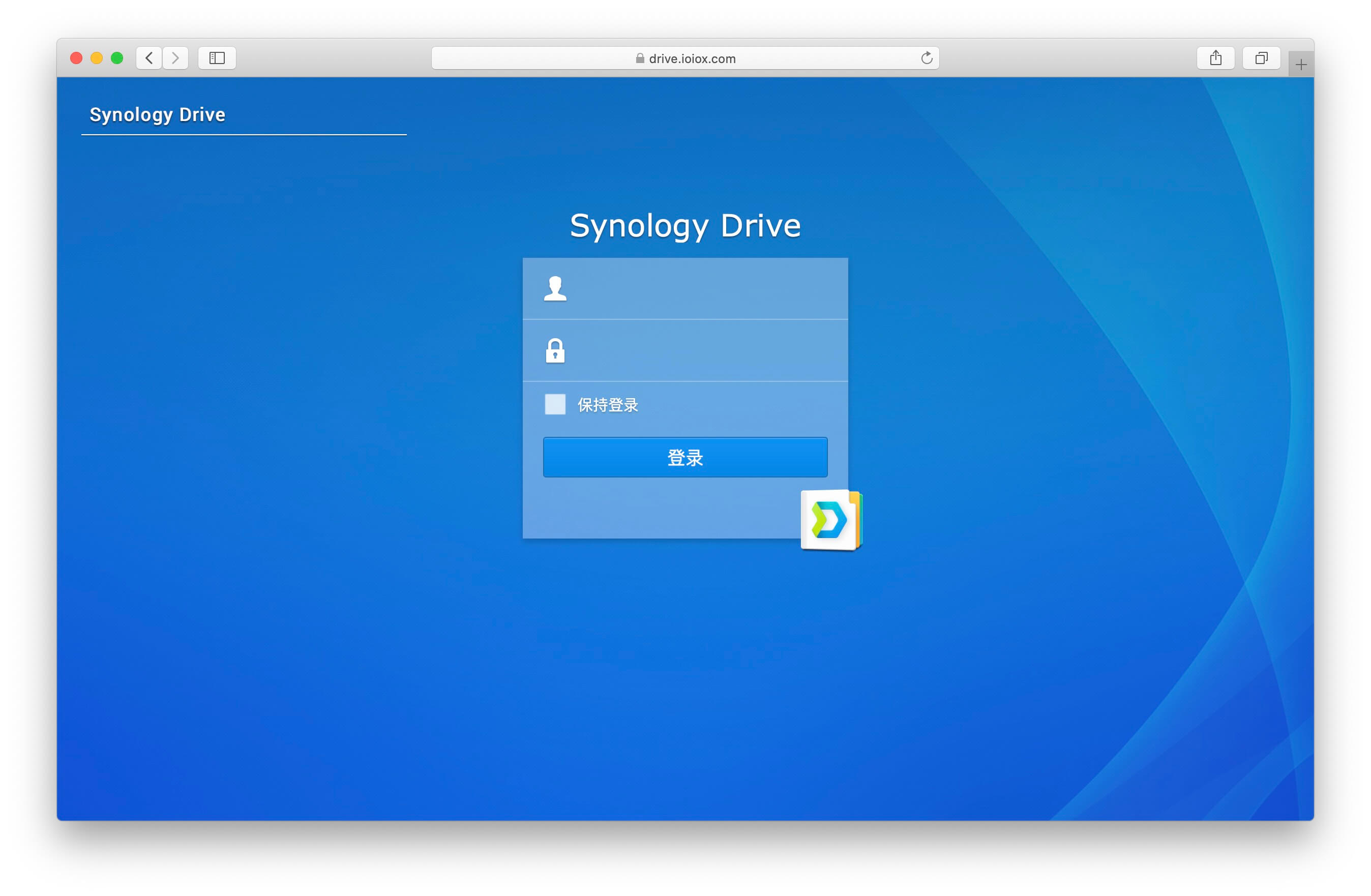
结语
更多群晖NAS相关技巧,教程及信息,请持续关注本站群晖Synology专栏:
晚高峰稳定 4K 的 IPLC 机场 解锁各流媒体 支持 ChatGPT.
 RedteaGO - 最划算的大陆漫游 eSim 流量卡,原生境外 IP,注册就送 3 刀。

赞赏作者

如果喜欢我的文章,觉得对你有帮助,请随意赞赏!