







前言
群晖NAS的File Station已经能够满足本地存储的云端分享和下载的需求,部署zfile则可以主要用来更方便的使用Web访问和下载各种对象存储和 OneDrive 网盘中的文件.整个 2019 到 2020 年,网盘及文件目录程序如雨后春笋,各式各样的功能,特点总有一款能满足你的需求.
本文已更新针对 v3.1 版为例,由于版本迭代频繁,本文不在针对旧版本支持.
本文为 Stille 原创文章.经实践,测试,整理发布.如需转载请联系作者获得授权,并注明转载地址.
docker 部署
创建配置文件目录
为保证 docker 的持久化存储:
手动创建配置文件目录以用来保存用户配置数据库文件.本文以/docker/zfile/conf为例.
下载镜像启动容器
搜索zfile,找到stilleshan/zfile并下载latest标签即最新版.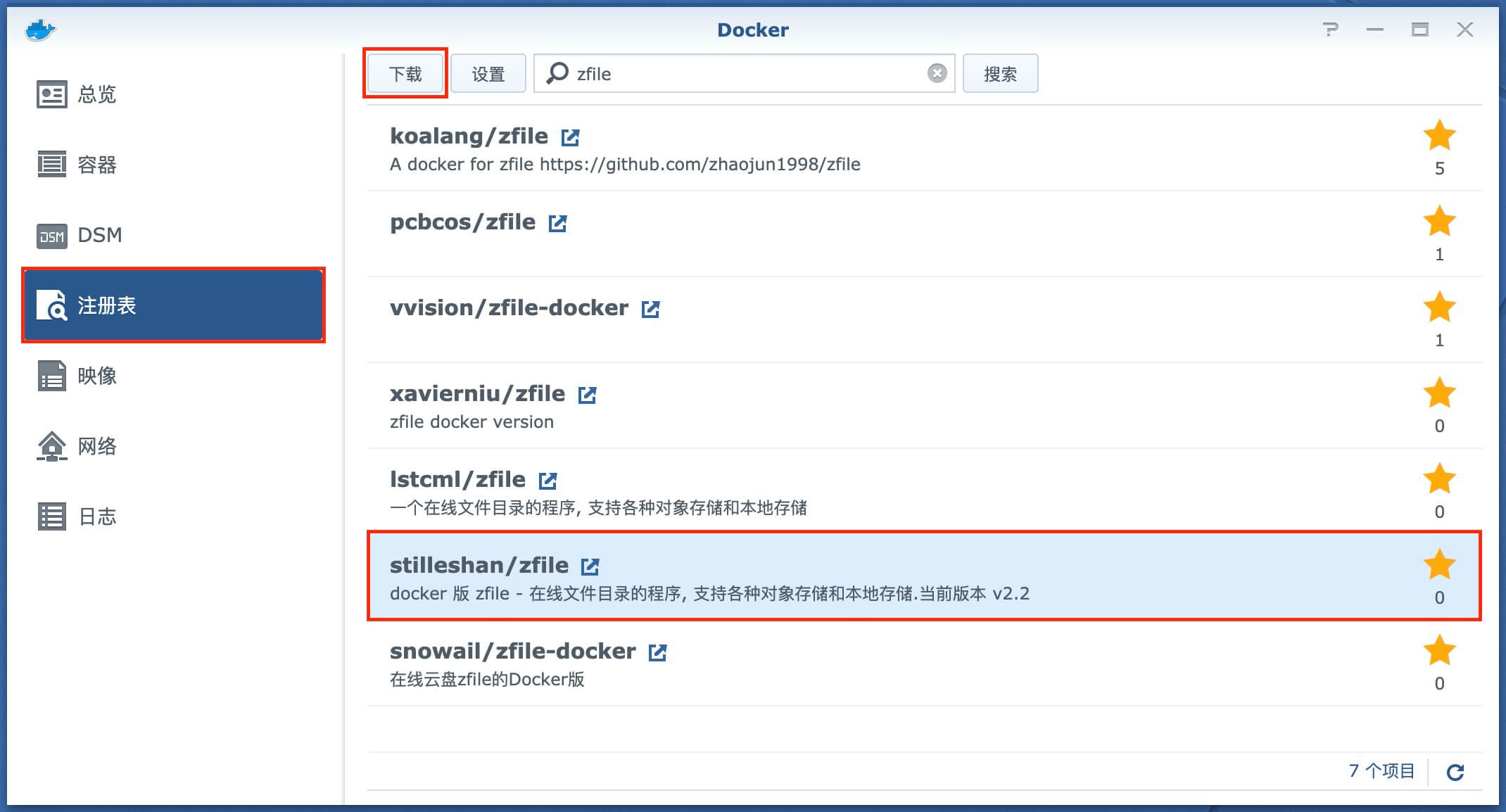
映像中启动容器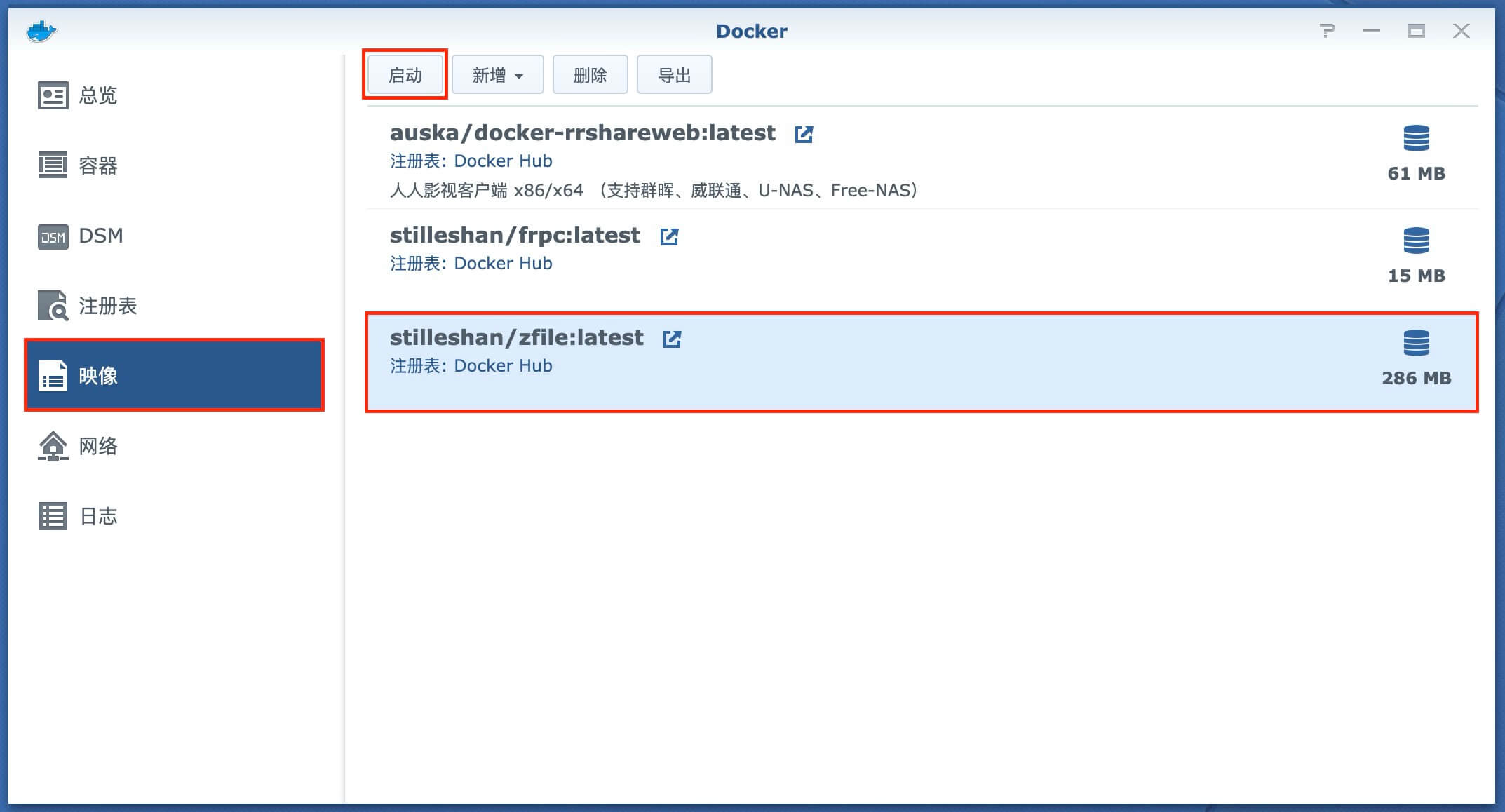
高级设置
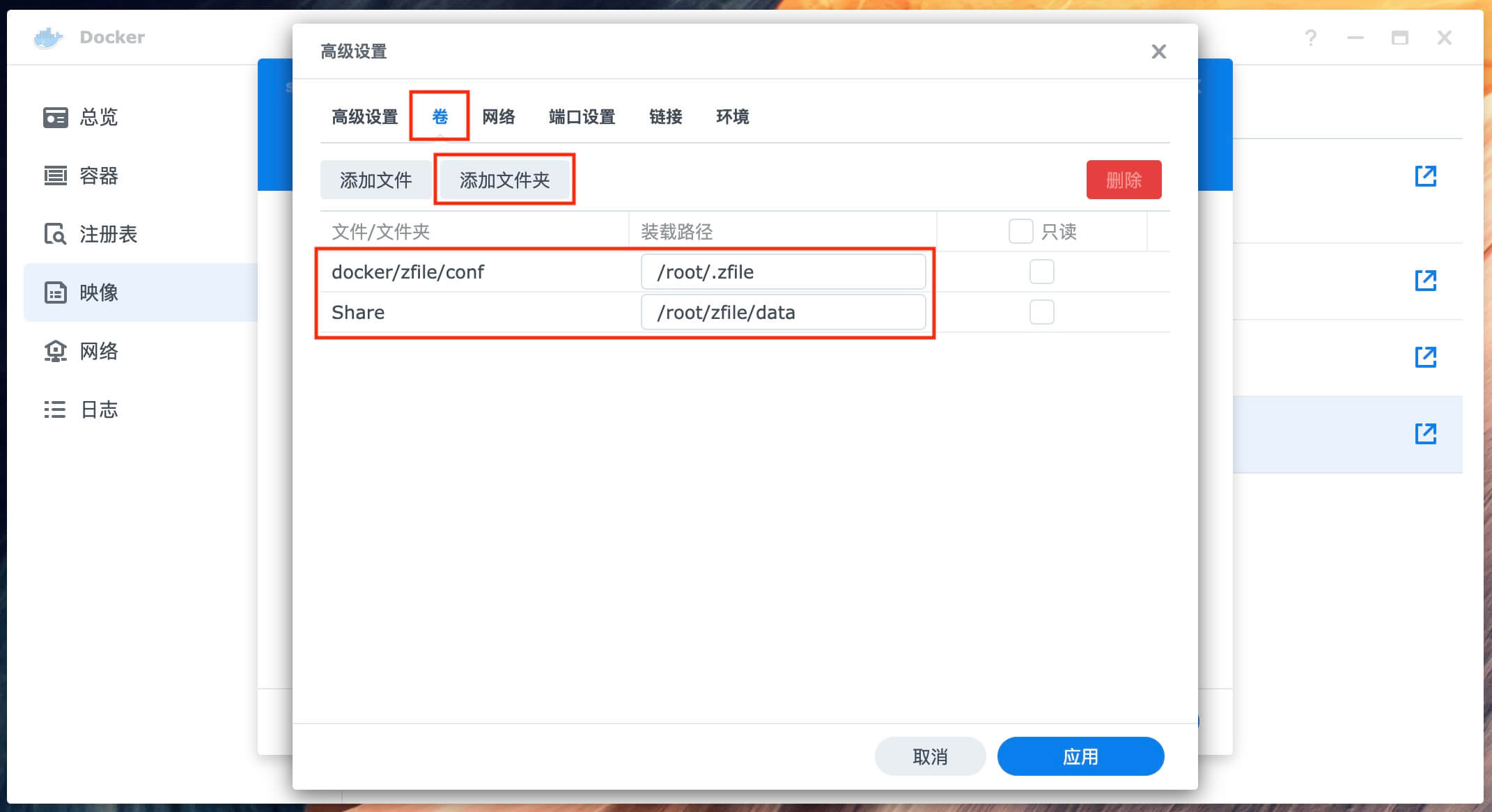
卷
2022-07-10 更新至 v4.0.0 版,下文配图挂载路径须将 /root/.zfile 改为 /root/.zfile-v4
添加文件夹,选择上文创建的配置文件目录,即/docker/zfile/conf,装载路径复制粘贴/root/.zfile-v4.
如果你部署 zfile 是用来部署网盘,对象存储等服务,到此卷挂载就已经完成.
当如果希望共享本地群晖内的某个文件夹供下载,则还需要在挂载一个共享目录,本文示例将共享群晖内名为Share的文件夹.
添加文件夹选择到Share文件夹.装载路径复制粘贴/root/zfile/data.后期如需更换共享的目录,可以停止容器,编辑容器,在删除本条挂载记录,并新增新的文件夹.
注意装载路径不能修改
端口
默认端口为8080,可自行修改本地端口.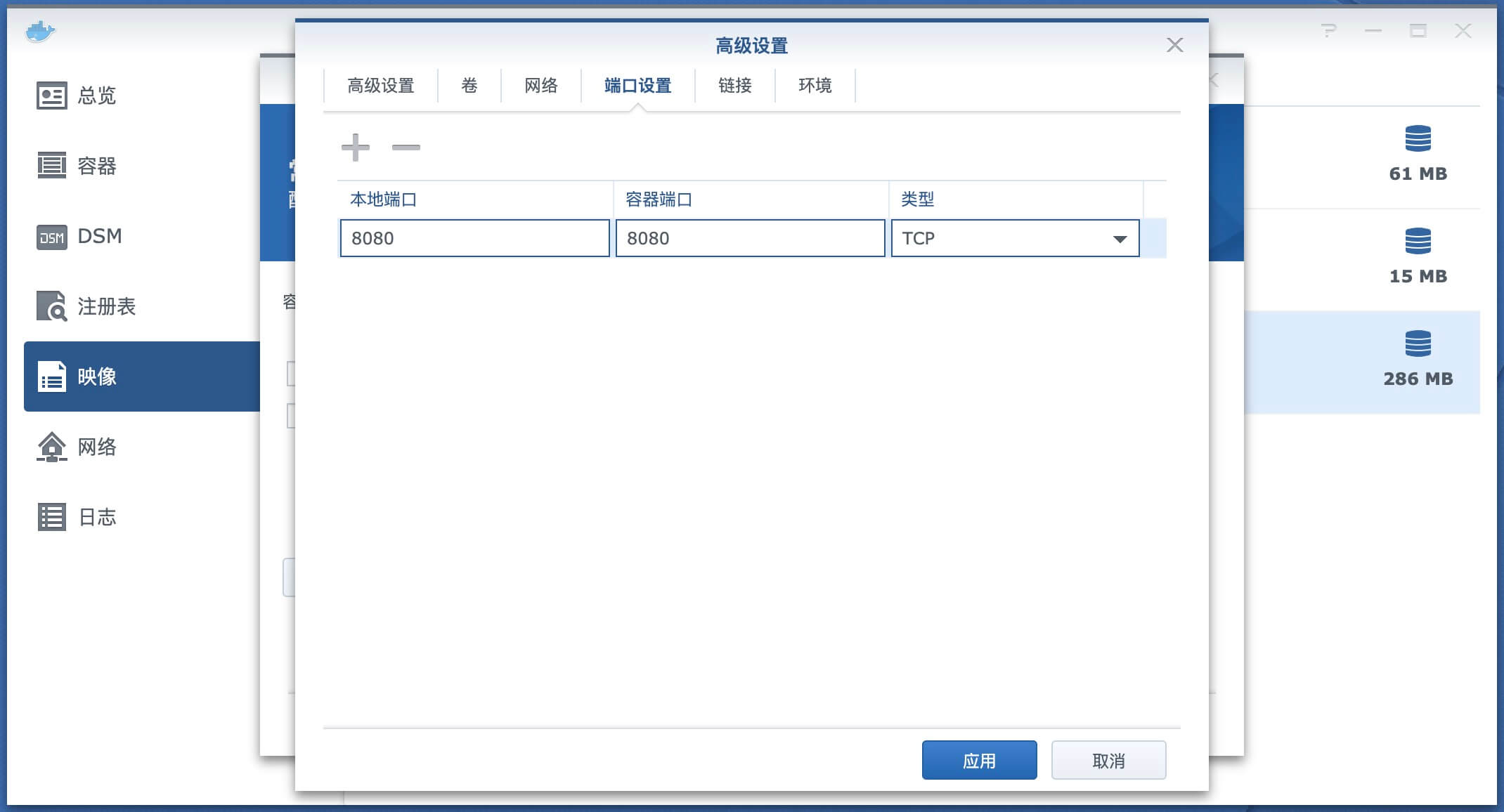
启动容器
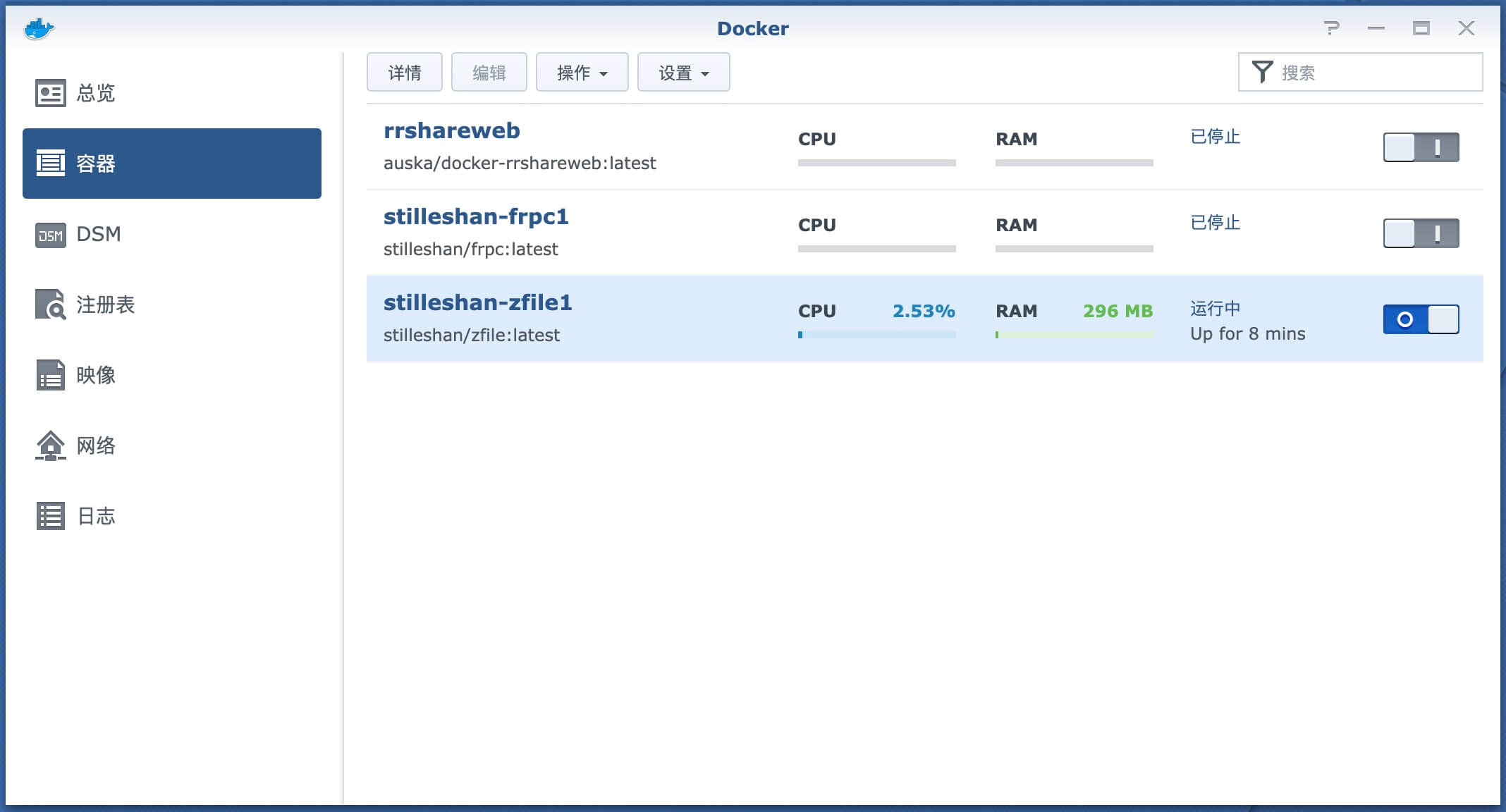
配置完成启动容器,容器启动时耗费 CPU 资源较大,待启动完成后就会降下来,常规情况下本程序只是作为展示网盘和对象存储文件目录的作用,即使在博主测试全速下载本地存储,也不会有过多的 CPU 占用.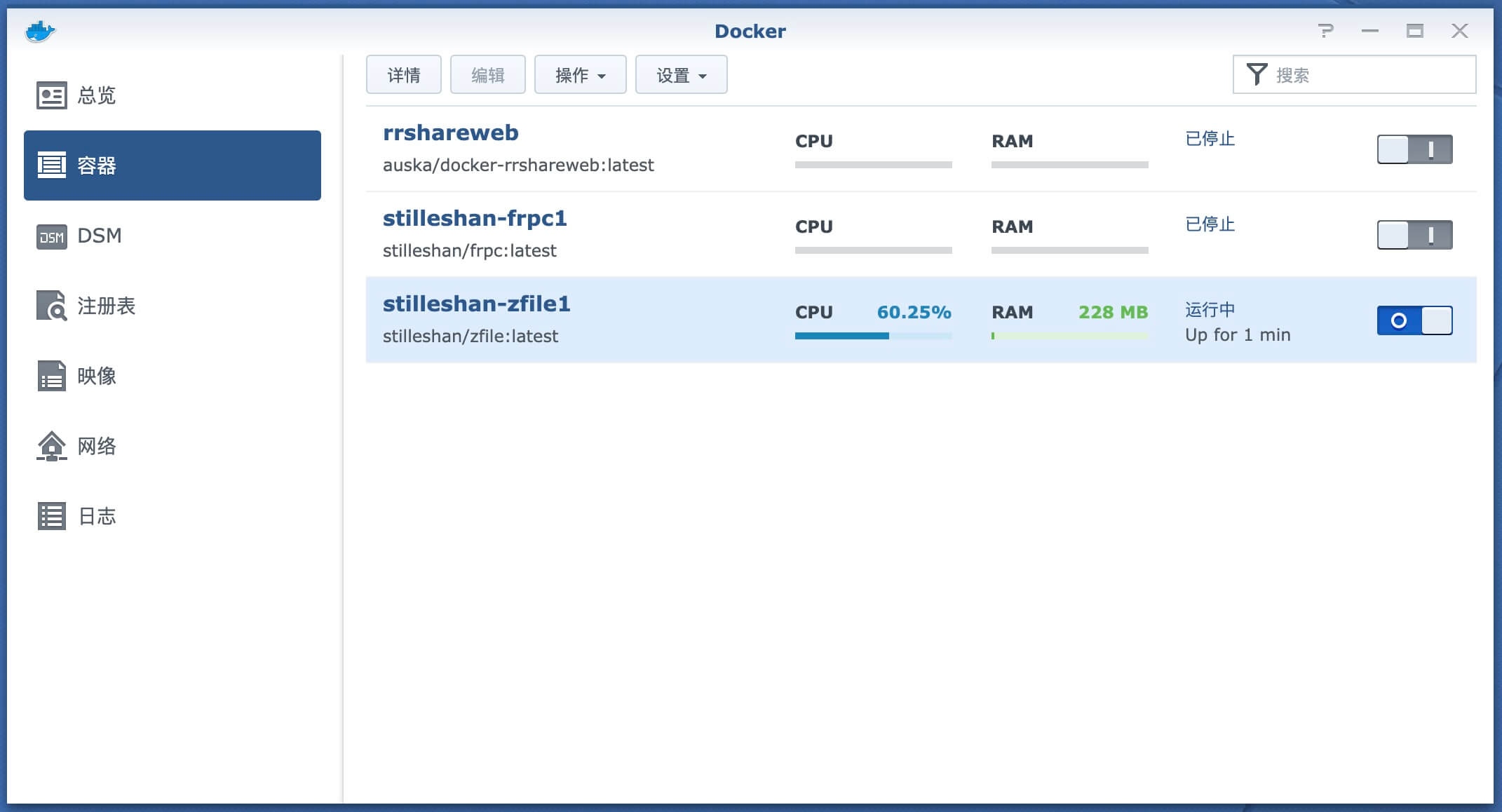
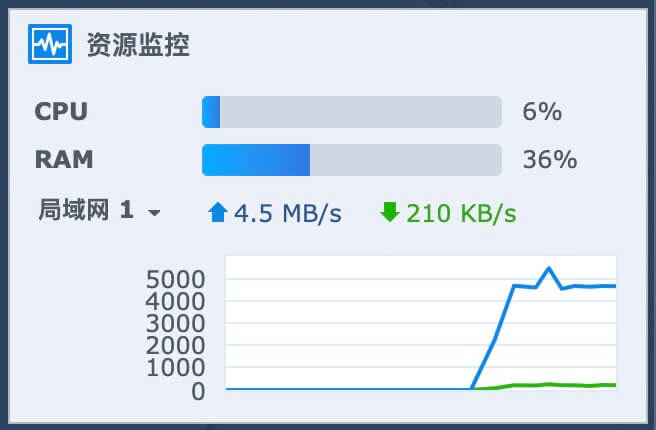
全速下载本地存储过程中的资源占用
下图为拥有 公网IP 上行 30M 的电信宽带下载测试,轻松跑满上行带宽.
安装配置
安装程序
访问群晖NAS的内网IP加端口http://192.168.1.4:8080/#/install来完成首次配置.如果选择本地存储,切记文件路径需填写容器内的/root/zfile/data.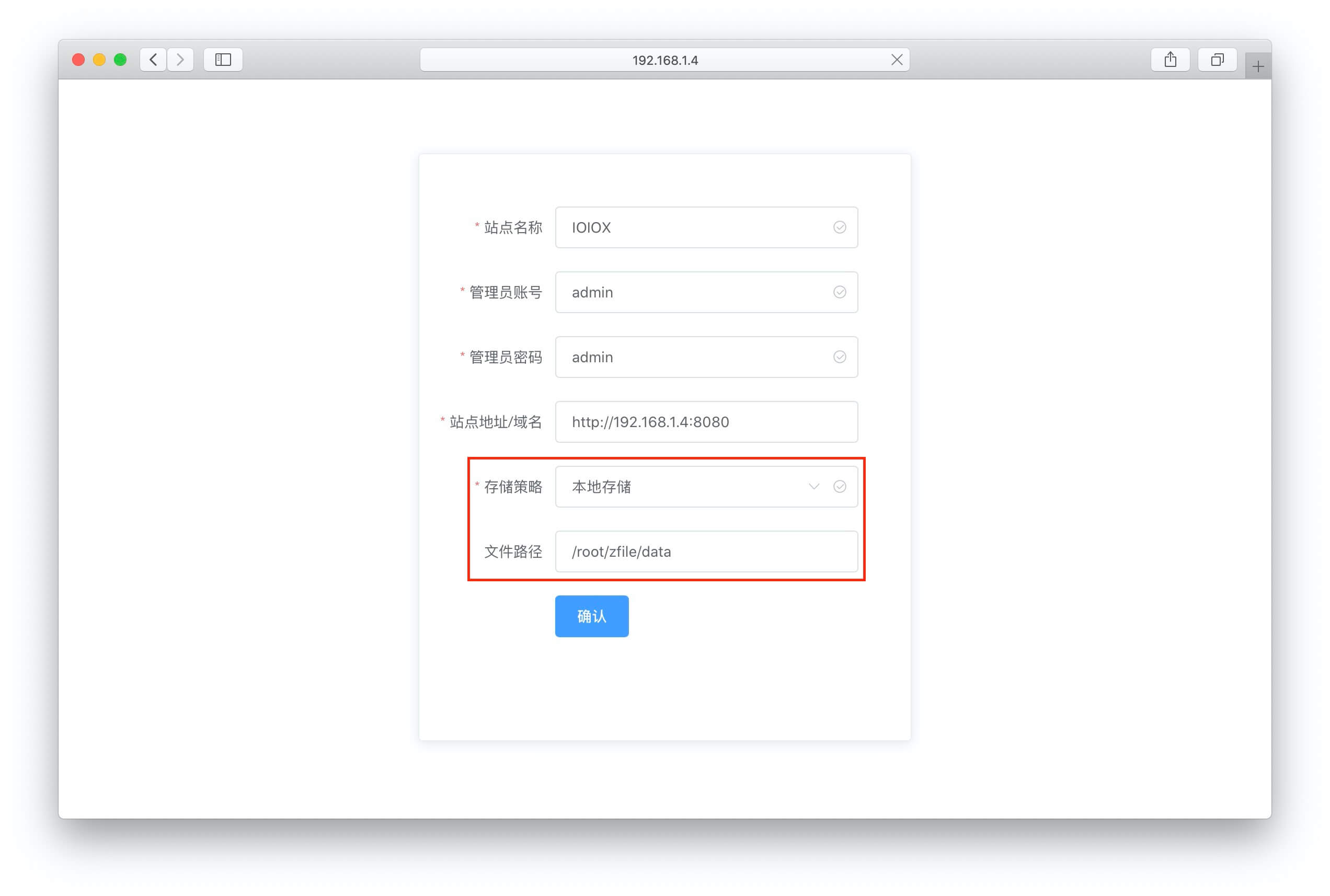
完成安装
完成安装后就会自动跳转至首页http://192.168.1.4:8080/#/main.平时也可以无需手动加/#/main访问,系统会自动跳转.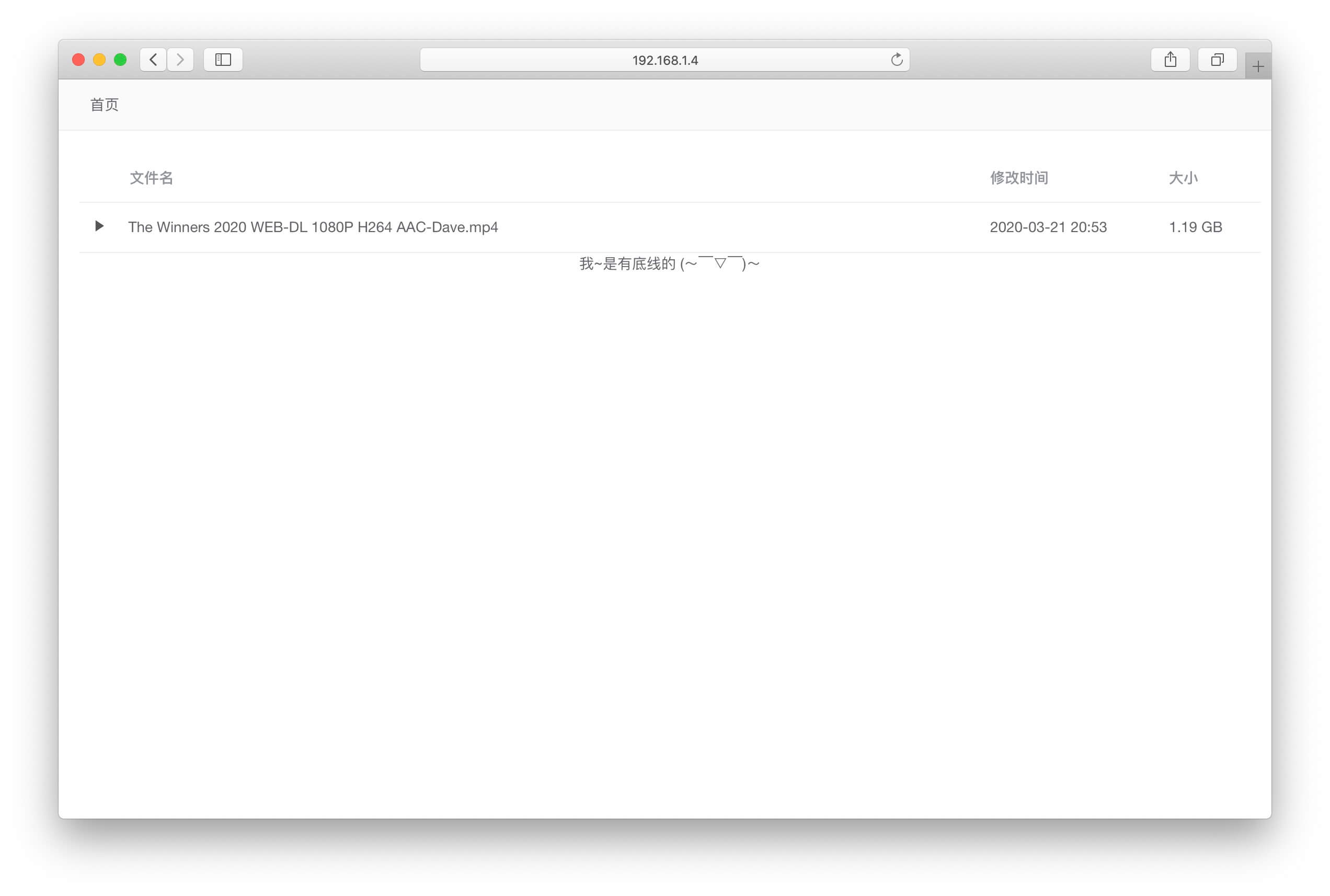
基本设置
访问http://192.168.1.4:8080/#/admin进行基本设置,在基本设置中仅需注意站点域名处,如果配置过本地存储,又要将此程序公开到外网访问使用,就需要改为外网访问的域名和端口号.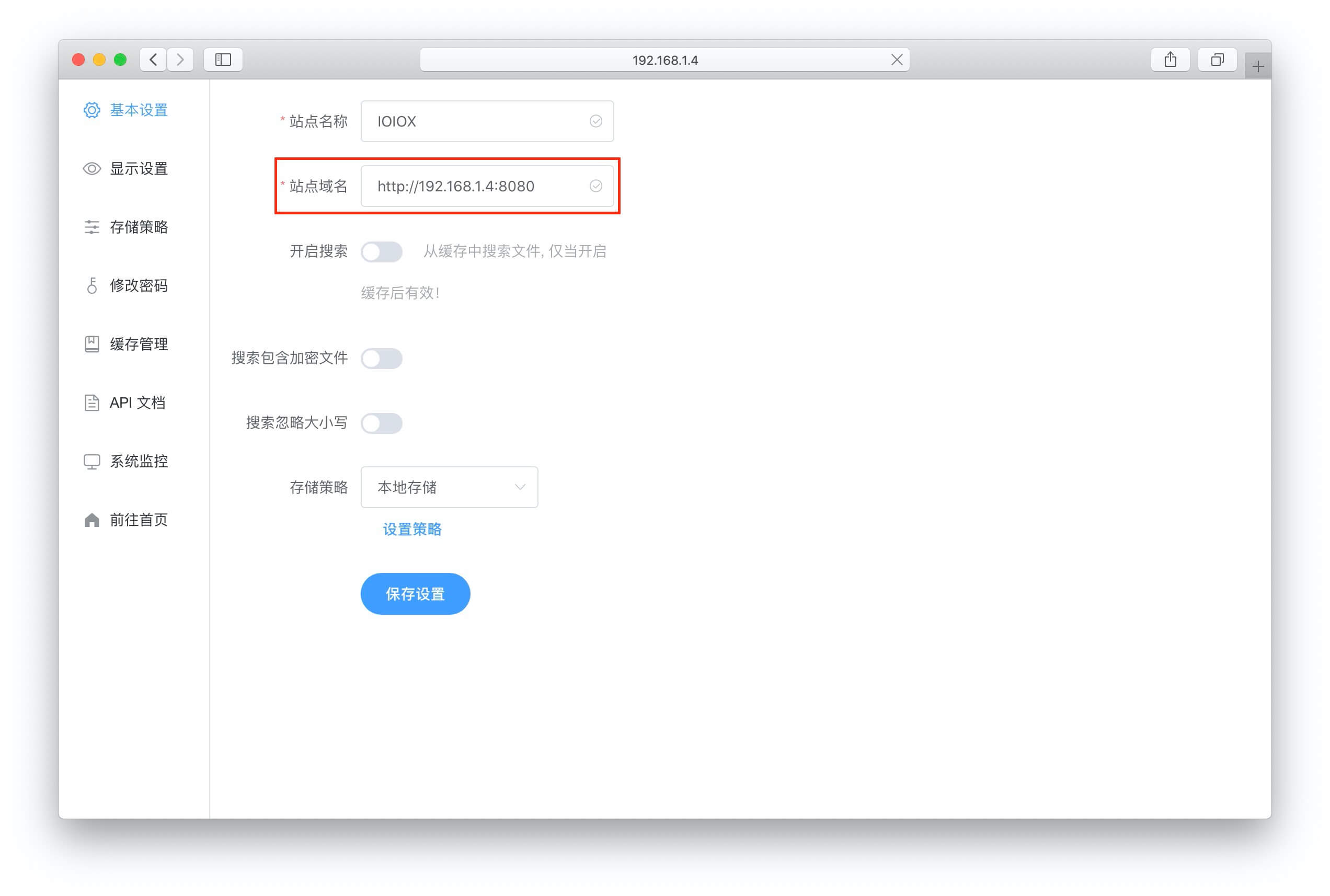
支持的对象存储和 OneDrive
本地存储, 阿里云 OSS, 腾讯云 COS, 又拍云 USS, FTP, UFile, 华为云 OBS.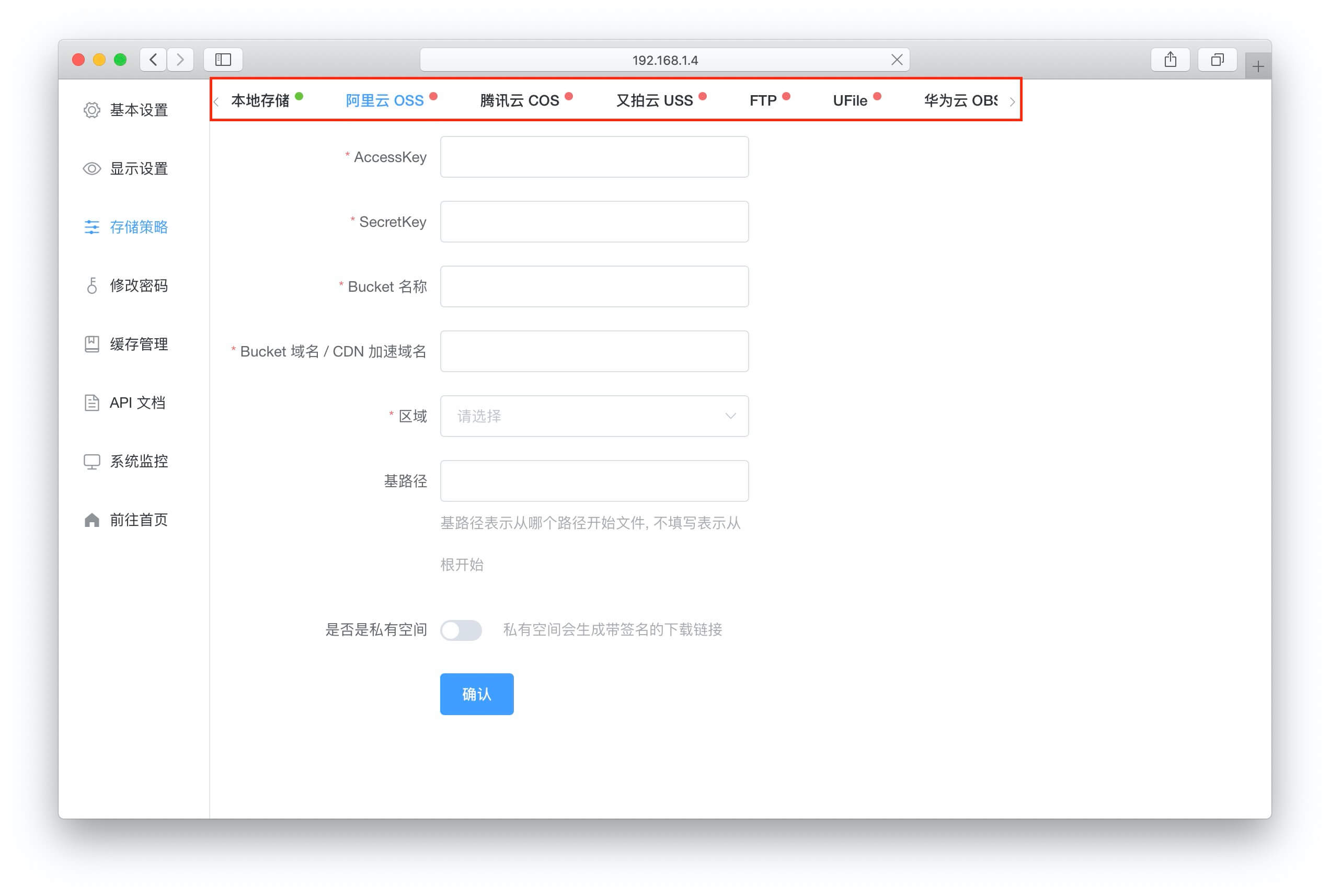
MINIO, S3通用协议, OneDrive 国际/家庭/个人版, OneDrive 世纪互联版, 七牛云 KODO.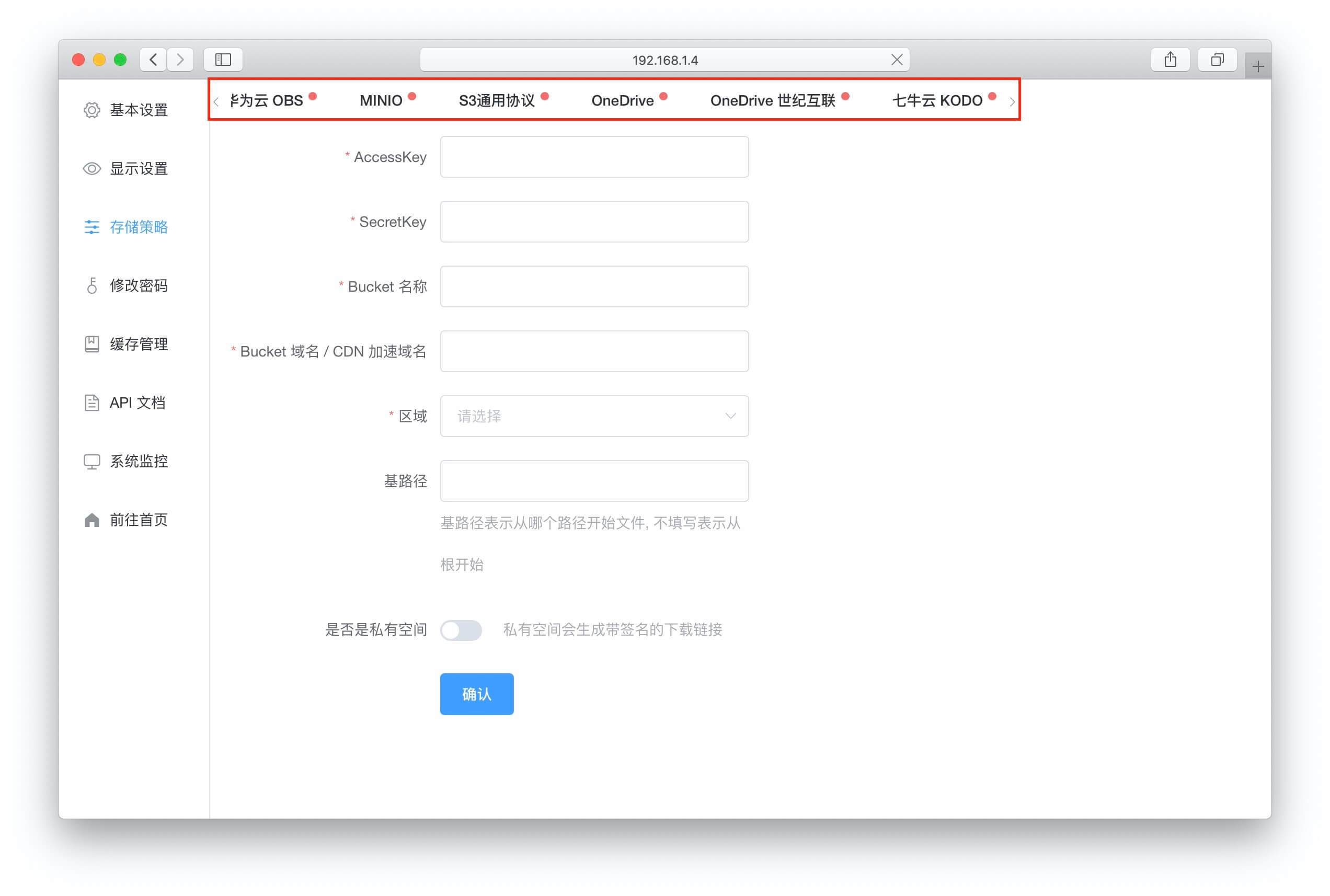
域名配置
再次注意:配置域名访问,同时有本地存储的需求,必须在后台基本设置的 站点域名 修改为你的域名加端口号.
DDNS
有公网IP的用户可以直接使用DDNS域名加端口号访问,默认8080端口大多情况下被运营商封了,可以通过路由器转发其他端口.如果需要HTTPS支持,可以使用群晖NAS的反向代理来提供HTTPS支持,在通过路由器转发反向代理的HTTPS端口即可.
内网穿透
内网用户可以配置frp内网穿透来外网访问,配合反向代理也可以实现HTTPS支持.参考以下文章配置即可:
结语
更多群晖NAS相关技巧,教程及信息,请持续关注本站群晖Synology专栏:
晚高峰稳定 4K 的 IPLC 机场 解锁各流媒体 支持 ChatGPT.
 RedteaGO - 最划算的大陆漫游 eSim 流量卡,原生境外 IP,注册就送 3 刀。

赞赏作者

如果喜欢我的文章,觉得对你有帮助,请随意赞赏!