





00
前段时间收到了一个新的移动 SSD 并打算把一直在用但是系统很久没更新的 Windows To Go 替换掉,但是要在 Windows To Go 上使用 Windows 11 的话还需要不少特殊操作(尤其是需要用在我的 MacBook Pro 上),所以这里记录一下我是如何创建一个 Windows 11 系统的 Windows To Go 随身系统的。
注意!
本文适用于所有需要为 Windows To Go 移除 Windows 11 硬件限制的情况,部分步骤只打算制作使用其他 Windows 版本的 Windows To Go 也可参考。
要制作 Windows To Go 系统,你需要准备以下东西:
注意!
本文使用的 Rufus 软件显示语言为英语,可以将软件语言切换成英语以完全跟随本文指南,也可以参考本文中选项的含义使用其他语言的 Rufus。
将 ISO 镜像文件下载到 Windows 机器上并验证文件哈希值
下载 Rufus 软件并安装(便携版无需安装)
将移动硬盘连接到 Windows 机器上,确保移动硬盘已经被识别并且没有重要数据(制作过程会格式化移动硬盘)
选择移动硬盘作为 Rufus 的目标设备
Device 选项下的选择列表,选择你的移动硬盘(确保名称,盘符和容量都正确)Show advanced drive properties 并勾选 List USB Hard Drives 选项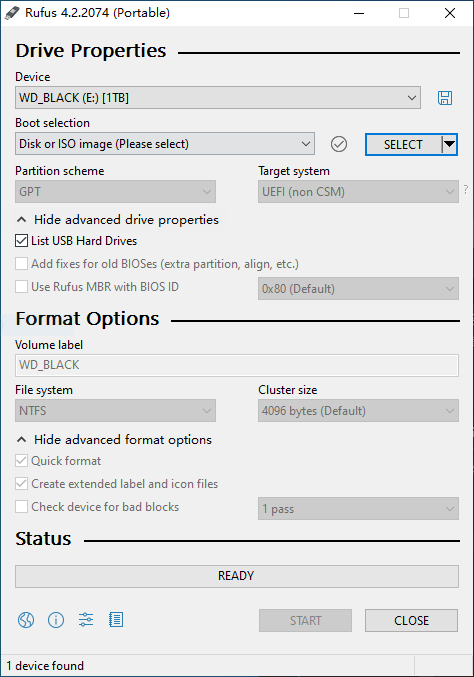
打开 Rufus 软件,选择对应的 ISO 文件,并配置基础的可启动硬盘选项
Boot selection 选项下的选择列表,选择你下载好的 ISO 文件(在使用之前非常建议确保文件哈希值正确)Image option 下的选择列表应选择 Windows To Go 选项如果可以的话,在你需要运行 Windows To Go 的机器中使用 Windows 的 PowerShell 命令行运行以下命令:
powershell
fltmc >$null;if($LASTEXITCODE -ne 0){echo "Not running as admin!"}else{$BootMode = If(bcdedit | Select-String "path.*efi"){"UEFI"}else{"legacy"};echo "Computer is running in $BootMode boot mode."}上述命令应输出 UEFI 或者 Legacy。UEFI 是一个较新的启动模式并支持 GPT 分区表,Legacy 是一个较旧的启动模式且仅支持 MBR 分区表
如果你无法使用本命令或类似命令确认启动模式,一般来说,如果你的机器是较新的机器,那么它应该支持 UEFI 启动模式
UEFI 启动模式,Partition scheme 下的选择列表应选择 GPT 选项,并将 Target system 选项设置为 UEFI (non CSM)Legacy 启动模式,Partition scheme 下的选择列表应选择 MBR 选项,并将 Target system 选项设置为 BIOS (or UEFI-CSM)UEFI 与 MBR 或 Legacy 与 GPT 混合使用,这样做可能会导致无法启动Next 按钮继续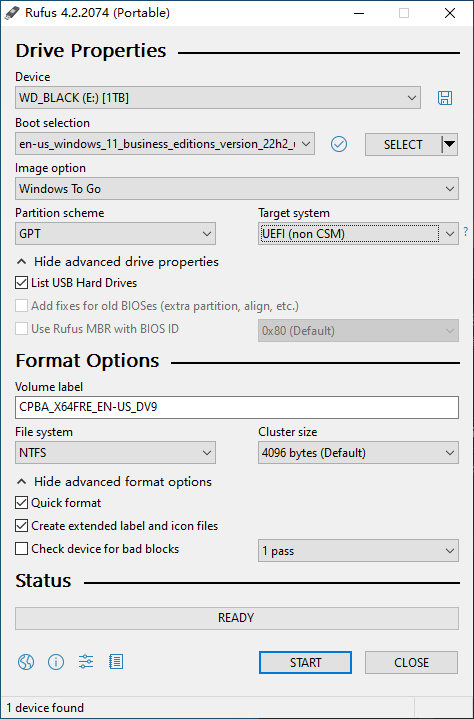
选择 Windows 版本
N 的版本,推荐按需和你下载的 ISO 提供的版本选择 Home, Pro 或 Pro for Workstations)OK 确认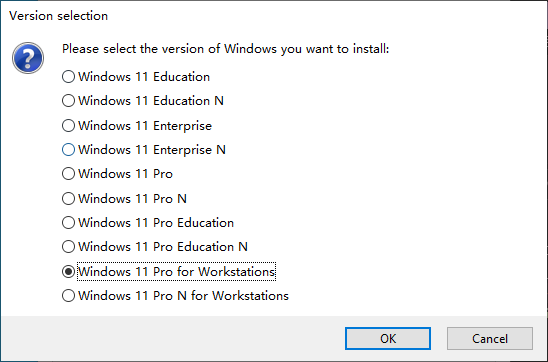
配置 Windows To Go 制作选项
Prevent Windows To Go from accessing internal hard disks 选项Remove requirement for an online Microsoft account 选项Create a local account with username 并在输入框中输入你想要的用户名Disable data collection (Skip privacy questions) 选项OK 确认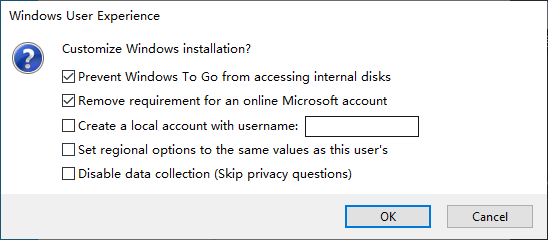
等待 Rufus 制作可引导移动硬盘
将移动硬盘从 Windows 机器上拔出并连接到你想要运行 Windows To Go 的机器上
进入 BIOS 或使用启动菜单选择从移动硬盘启动,如果一切正常,你应该可以看到 Windows 初次设置界面,按需设置即可
大功告成,你现在可以使用 Windows To Go 了
Rufus 会在其创建的 Windows To Go 硬盘中创建 autorun.inf 文件和 autorun.ico 图标文件。这些文件会限制你更改硬盘的名称和图标,如果你想要更改硬盘的名称和图标...
打开 autorun.inf 文件,找到 label 字段,将其值更改为你想要的硬盘名称,保存并退出
autorun.inf 文件,找到 icon 字段,将其值更改为你想要的图标文件的名称,保存并退出本文简单介绍了如何使用 Rufus 制作 Windows To Go 系统,以及如何更改 Windows To Go 硬盘的名称和图标,希望能够帮助到你,GL & HF!
此内容由惯性聚合(RSS阅读器)自动聚合整理,仅供阅读参考。 原文来自 — 版权归原作者所有。