







博主只会安卓开发,最近使用chatGPT3.5把一个安卓项目转换成了ios项目并成功运行实现功能
这个安卓应用主要是拿来看比赛回放的,有时候太迟的足球比赛不想熬夜,但是又不想被剧透看全场回放,就写了个这个应用,这次讨论的重点并不是应用本身,如果大家有兴趣可以评论区留言,我把应用发出来
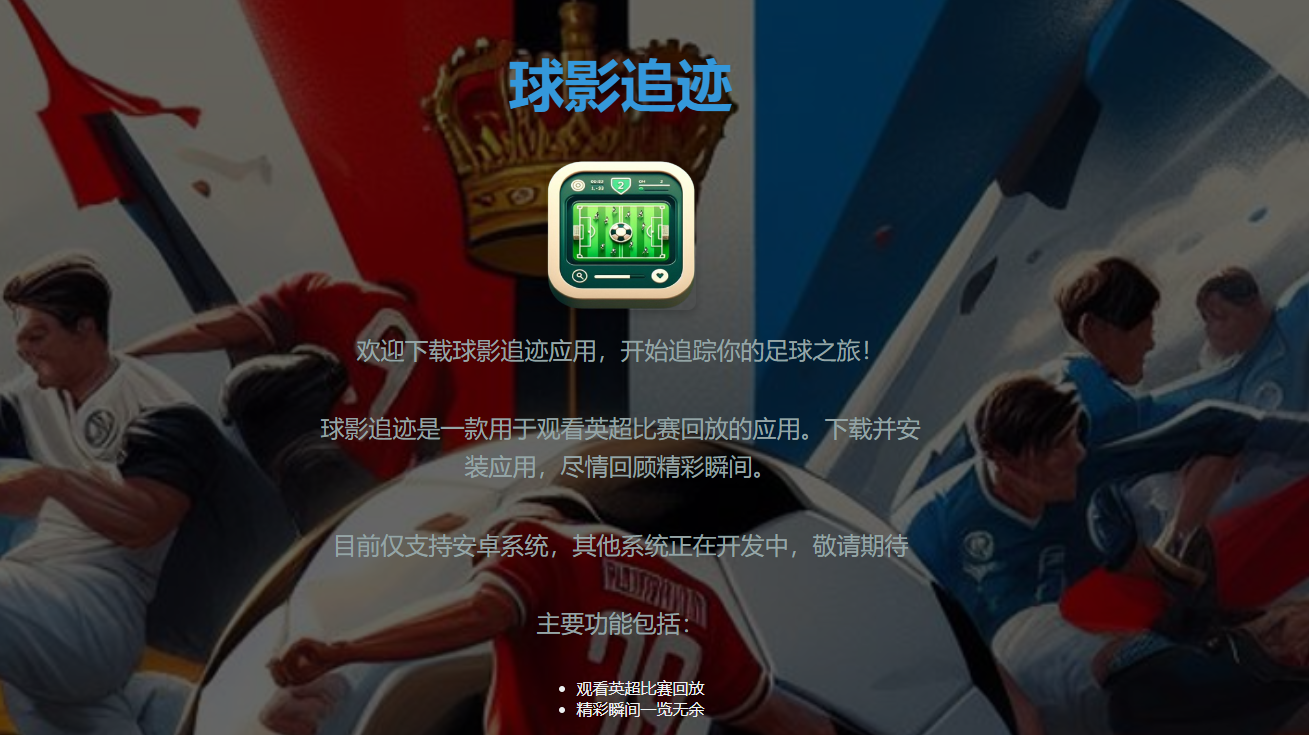
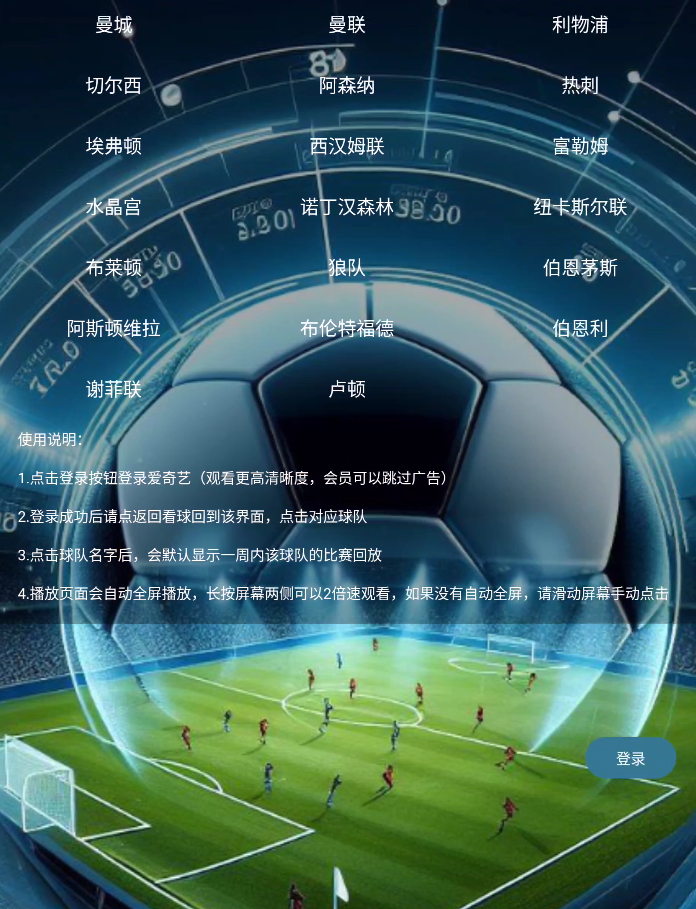
应用的主要页面有下面几个,1.登录爱奇艺账号页面,2.球队列表页面,3.播放页面
其中播放页面最复杂,要实现以下几个功能
但是在ios上,并不是这样,chatgpt告诉我,转换出来的东西是一个继承自UIViewController的类,里面同时包含了上面的两个部分内容
应用主要功能就是操作webview加载页面,然后通过调用js的方法来操作页面上的元素,所以webview的加载和js的加载就是这次转换的重点
问题有两个
比如这个布局
    <androidx.constraintlayout.widget.ConstraintLayout xmlns:android="http://schemas.android.com/apk/res/android"
        xmlns:app="http://schemas.android.com/apk/res-auto"
        xmlns:tools="http://schemas.android.com/tools"
        android:layout_width="match_parent"
        android:layout_height="match_parent"
        tools:context=".PlayerActivity">
        <FrameLayout
            android:visibility="gone"
            android:id="@+id/mFlVideoContainer"
            android:layout_width="match_parent"
            android:layout_height="match_parent">
        <FrameLayout
            android:id="@+id/mFlVideoContainer1"
            android:layout_width="match_parent"
            android:layout_height="match_parent"/>
            <LinearLayout
                android:orientation="horizontal"
                android:id="@+id/ll_container"
                android:layout_marginBottom="50dp"
                android:layout_width="match_parent"
                android:layout_height="match_parent">
                <Button
                    android:layout_weight="1"
                    android:layout_width="0dp"
                    android:background="#00000000"
                    android:id="@+id/back_bt"
                    android:layout_height="match_parent"/>
                <Button
                    android:layout_weight="3"
                    android:layout_width="0dp"
                    android:visibility="invisible"
                    android:enabled="false"
                    android:background="#00000000"
                    android:id="@+id/pause_bt"
                    android:layout_height="match_parent"/>
                <Button
                    android:layout_weight="1"
                    android:layout_width="0dp"
                    android:background="#00000000"
                    android:id="@+id/go_bt"
                    android:layout_height="match_parent"/>
            </LinearLayout>
        </FrameLayout>
        <WebView
            android:layout_width="match_parent"
            android:layout_height="match_parent"
            android:id="@+id/webview"
            app:layout_constraintBottom_toBottomOf="parent"
            app:layout_constraintEnd_toEndOf="parent"
            app:layout_constraintStart_toStartOf="parent"
            app:layout_constraintTop_toTopOf="parent" />
    </androidx.constraintlayout.widget.ConstraintLayout>
让它给我转成ios版本,转出来是下面这样的
import UIKit
import WebKit

class PlayerViewController: UIViewController {

    // UIView elements
    let videoContainer: UIView = {
        let view = UIView()
        view.isHidden = true
        return view
    }()

    let videoContainer1: UIView = {
        let view = UIView()
        return view
    }()

    let backButton: UIButton = {
        let button = UIButton()
        button.backgroundColor = UIColor.clear
        return button
    }()

    let pauseButton: UIButton = {
        let button = UIButton()
        button.isHidden = true
        button.isEnabled = false
        button.backgroundColor = UIColor.clear
        return button
    }()

    let goButton: UIButton = {
        let button = UIButton()
        button.backgroundColor = UIColor.clear
        return button
    }()

    let webView: WKWebView = {
        let webView = WKWebView()
        return webView
    }()

    override func viewDidLoad() {
        super.viewDidLoad()

        // Set up constraints for each element
        videoContainer.translatesAutoresizingMaskIntoConstraints = false
        videoContainer1.translatesAutoresizingMaskIntoConstraints = false
        backButton.translatesAutoresizingMaskIntoConstraints = false
        pauseButton.translatesAutoresizingMaskIntoConstraints = false
        goButton.translatesAutoresizingMaskIntoConstraints = false
        webView.translatesAutoresizingMaskIntoConstraints = false

        view.addSubview(videoContainer)
        view.addSubview(webView)

        NSLayoutConstraint.activate([
            videoContainer.topAnchor.constraint(equalTo: view.topAnchor),
            videoContainer.leadingAnchor.constraint(equalTo: view.leadingAnchor),
            videoContainer.trailingAnchor.constraint(equalTo: view.trailingAnchor),
            videoContainer.bottomAnchor.constraint(equalTo: view.bottomAnchor),

            videoContainer1.topAnchor.constraint(equalTo: videoContainer.topAnchor),
            videoContainer1.leadingAnchor.constraint(equalTo: videoContainer.leadingAnchor),
            videoContainer1.trailingAnchor.constraint(equalTo: videoContainer.trailingAnchor),
            videoContainer1.bottomAnchor.constraint(equalTo: videoContainer.bottomAnchor),

            backButton.topAnchor.constraint(equalTo: videoContainer.bottomAnchor),
            backButton.leadingAnchor.constraint(equalTo: view.leadingAnchor),
            backButton.bottomAnchor.constraint(equalTo: view.bottomAnchor),
            backButton.widthAnchor.constraint(equalTo: view.widthAnchor, multiplier: 0.25),

            pauseButton.topAnchor.constraint(equalTo: videoContainer.bottomAnchor),
            pauseButton.leadingAnchor.constraint(equalTo: backButton.trailingAnchor),
            pauseButton.bottomAnchor.constraint(equalTo: view.bottomAnchor),
            pauseButton.widthAnchor.constraint(equalTo: view.widthAnchor, multiplier: 0.5),

            goButton.topAnchor.constraint(equalTo: videoContainer.bottomAnchor),
            goButton.leadingAnchor.constraint(equalTo: pauseButton.trailingAnchor),
            goButton.bottomAnchor.constraint(equalTo: view.bottomAnchor),
            goButton.widthAnchor.constraint(equalTo: view.widthAnchor, multiplier: 0.25),

            webView.topAnchor.constraint(equalTo: view.topAnchor),
            webView.leadingAnchor.constraint(equalTo: view.leadingAnchor),
            webView.trailingAnchor.constraint(equalTo: view.trailingAnchor),
            webView.bottomAnchor.constraint(equalTo: view.bottomAnchor)
        ])
    }
}
gpt生成出来的代码看似正确,但是有时候运行就会发现缺少内容,比如有的变量没有定义就使用了,你得追问它,才会告诉你
虽然告诉你了,但是大概率会重新生成一份代码,这又是一个坑,这个重新生成的代码又有概率和第一次完全不同
这坑需要有一定的编程能力,自己阅读下gpt给的代码,才可以实现想要的功能,不然就会被它坑
由于给出的ios界面是用代码实现的,给出的安卓布局是xml的,有些时候ios并没有安卓的布局控件,gpt给出的方案运行起来就会出现错位等情况,这时候也需要人工调试
这点主要体现在其中一个功能上,从ios应用中拉起爱奇异体育并播放,chatgpt给出的方案不管怎么设置都无法实现,因为它理解成了我需要从其他应用跳转到自己的ios应用
其实这个问题在网上一搜就能处理,这也是一个坑,不能全部相信gpt的话
由于爱奇艺的限制,使用ios的wkwebview无法进行播放,在安卓却可以播放,所以需要调整功能,不能直接在应用内播放,需要走scheme的方式跳转爱奇艺app做播放
对于wkwebview无法播放的问题,我问了gpt很久,每次它也非常配合,给出各种各样的方案,花了很多时间,但是都无效
这个问题也需要自己想一想,用自带的浏览器打开一下页面,把agent换成pc端,发现也无法播放,所以确认是wkwebview的问题,而不是实现方案的问题
在使用gpt的时候,也不能无脑相信它,有时候它明明不会或者不懂,也会给出答案,这种答案看起来没问题,其实是错误的,会把方向带偏,需要特别留意
使用gpt可以让我这样一个完全不懂ios的开发人员在短时间内完成简单的开发工作,放在以前我至少需要学习基础的ios开发知识,学习完了之后,我还需要在开发遇到问题的时候一个点一个点的搜,大概率是没有相同问题的,需要自己从各种各样的结果中提炼
现在gpt帮我完成了这个步骤,让这次开发变得轻松了很多
gpt对开发人员的帮助确实是非常大,粗略估计,这次的小应用开发,为了节省了60%以上的时间,相信随着技术的发展,这个工具会越来越便利,这次使用的是免费的gpt3.5都如此强大,收费的4.0真是不敢想象
此内容由惯性聚合(RSS阅读器)自动聚合整理,仅供阅读参考。 原文来自 — 版权归原作者所有。