惯性聚合 高效追踪和阅读你感兴趣的博客、新闻、科技资讯
阅读原文 在惯性聚合中打开

推荐订阅源

博客园_首页
I
InfoQ
The Register - Security
L
LangChain Blog
H
Help Net Security
The GitHub Blog
The GitHub Blog
S
Schneier on Security
博客园 - 【当耐特】
W
WeLiveSecurity
Attack and Defense Labs
IT之家
IT之家
CTFtime.org: upcoming CTF events
Google DeepMind News
The Cloudflare Blog
H
Heimdal Security Blog
让小产品的独立变现更简单 - ezindie.com
Y
Y Combinator Blog
雷峰网
雷峰网
N
Netflix TechBlog - Medium
Security Archives - TechRepublic
cs.AI updates on arXiv.org
Cyber Security Advisories - MS-ISAC
L
Lohrmann on Cybersecurity
OSCHINA 社区最新新闻
OSCHINA 社区最新新闻
T
The Exploit Database - CXSecurity.com
P
Privacy & Cybersecurity Law Blog
G
GRAHAM CLULEY
Exploit-DB.com RSS Feed
V
Visual Studio Blog
博客园 - 聂微东
PCI Perspectives
PCI Perspectives
Last Week in AI
Last Week in AI
A
Arctic Wolf
宝玉的分享
宝玉的分享
T
The Blog of Author Tim Ferriss
S
Secure Thoughts
T
Threat Research - Cisco Blogs
GbyAI
GbyAI
云风的 BLOG
云风的 BLOG
D
Darknet – Hacking Tools, Hacker News & Cyber Security
S
SegmentFault 最新的问题
SecWiki News
SecWiki News
月光博客
月光博客
大猫的无限游戏
大猫的无限游戏
Schneier on Security
P
Proofpoint News Feed
博客园 - Franky
奇客Solidot–传递最新科技情报
奇客Solidot–传递最新科技情报
AI
AI
Engineering at Meta
Engineering at Meta

浮生闲记

一招解决 Office 2016 每次启动 Word 都弹出“配置进度”的问题 二十五岁,我有了第一套属于自己的房子 男人过了25,就会自动解锁一些奇奇怪怪的爱好 未竟之书 CopyTree:右键一键复制目录树,开发者的效率小工具 绿联 NAS OpenClaw 进阶教程:关闭命令审批,提升 AI 执行效率 告别低效操作:Claude Code 这些内置命令,真正让我开发效率翻倍 绿联 NAS OpenClaw 进阶教程:接入微信机器人,实现文件便捷备份 绿联 NAS OpenClaw 进阶教程:安装并使用 ClawHub 管理 Skills 绿联 NAS OpenClaw 进阶教程:自定义模型与接入 QQ 机器人 UG12 “捕获到标准C++异常” 问题解决方案 开源热搜监控工具,支持Docker一键部署,实时追踪微博知乎等45+平台,支持关键词筛选和邮件推送 解决Windows中使用Cloude Code生成的nul文件无法删除的问题(MS-DOS功能无效) 如何为Claude Code添加Skill?官方Skill安装步骤详解 Agent Skill 入门实战指南:从零创建你的第一个 Skill ,提升 Claude Code 开发效率 告别Typora收费,用Obsidian+GitHub搭建永久免费的笔记云同步方案 告别命令行!使用GitHub Desktop图形化下载和管理项目(小白友好教程) Typora v1.10.8 破解教程(仅供学习研究) 部分网站无法访问?一次典型的DNS污染排查与解决记录 服务器内部错误?修复 Halo 评论页面因 XSS 攻击无法打开的问题 执念 风起知秋 使用Cheat Engine修改Bongo Cat倒计时与点击次数 Cheat Engine 安装与汉化详细教程 【宝可梦肉鸽】PokeRogue 游戏数据修改指南(v1.10)
绿联 NAS OpenClaw 安装指南,轻松部署专属 AI 助手
浮生闲记 · 2026-03-19 · via 浮生闲记

一、安装与配置步骤

前置准备

在开始安装 OpenClaw 之前,请先前往绿联 NAS 的 “应用中心”,检查并确保 Docker 应用已更新至最新版本。

说明:OpenClaw 高度依赖 Docker 容器环境运行。若 Docker 版本过旧,可能会导致部署失败、权限配置错误或后续运行异常。

第一步:安装应用

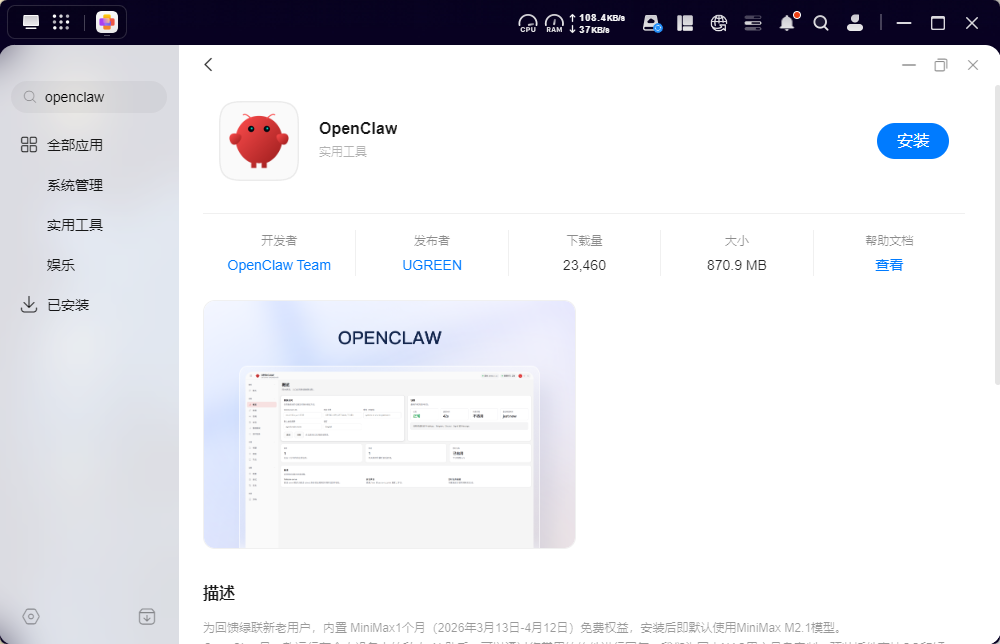
  1. 登录绿联 NAS,进入 “应用中心”

  2. 在 “全部应用” 列表中找到 OpenClaw

  3. 点击 “安装” 按钮。

openclaw1.png

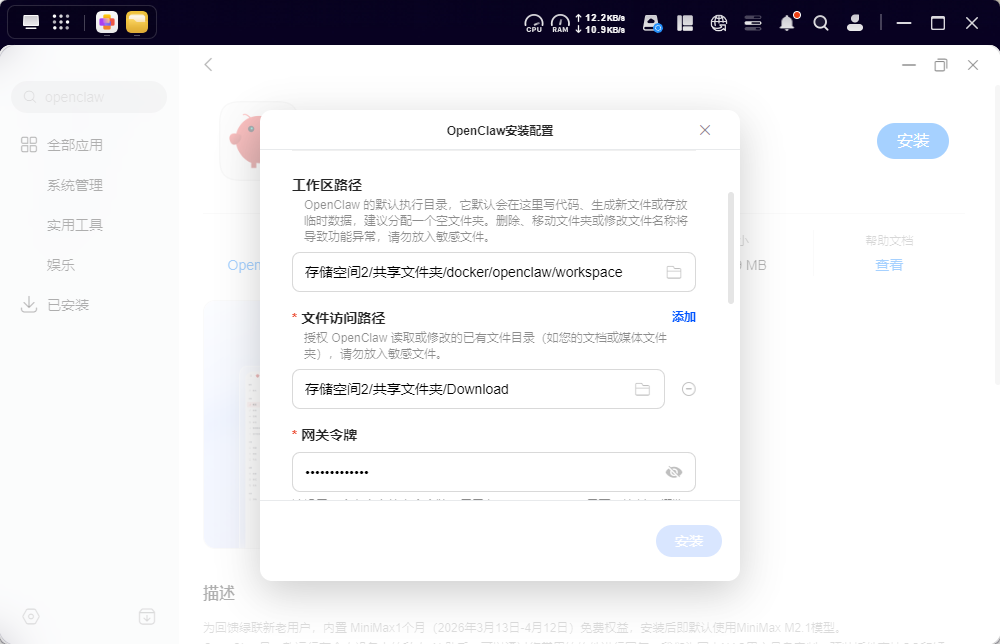
第二步:填写安装配置

进入 “OpenClaw 安装配置” 页面,你需要设置以下参数:

1. 工作区路径

  • 用途:OpenClaw 的默认执行目录,用于存放代码、生成文件或临时数据。

  • 建议:分配一个空文件夹作为工作区。

2. 文件访问路径

  • 用途:授权 OpenClaw 挂载和管理该文件夹内的文件。你可以将需要 AI 处理的文件放入此目录。

  • 注意:可配置多个路径,便于 AI 访问不同位置的文件。

3. 网关令牌(Gateway Token)

  • 用途:用于后续登录 OpenClaw Web 管理界面的后端接入验证。

  • 设置要求:请设置一个自定义的强密码作为网关令牌。

  • ⚠️ 特别注意:令牌中不要包含 $ 等特殊符号,否则可能导致后续验证失败。

注意事项

  • 禁止路径重叠:文件访问路径不能选择“工作区路径”的文件夹或其子文件夹。重复挂载可能导致应用运行异常。

  • 安装后不支持修改:一旦安装完成,你将无法新增、修改或删除已配置的路径。请在安装前一次性规划好所有需要 AI 处理的目录。

  • 谨慎操作:请勿放入敏感文件。后续若删除、移动或重命名已授权的文件夹,将导致应用功能异常。
openclaw2.png

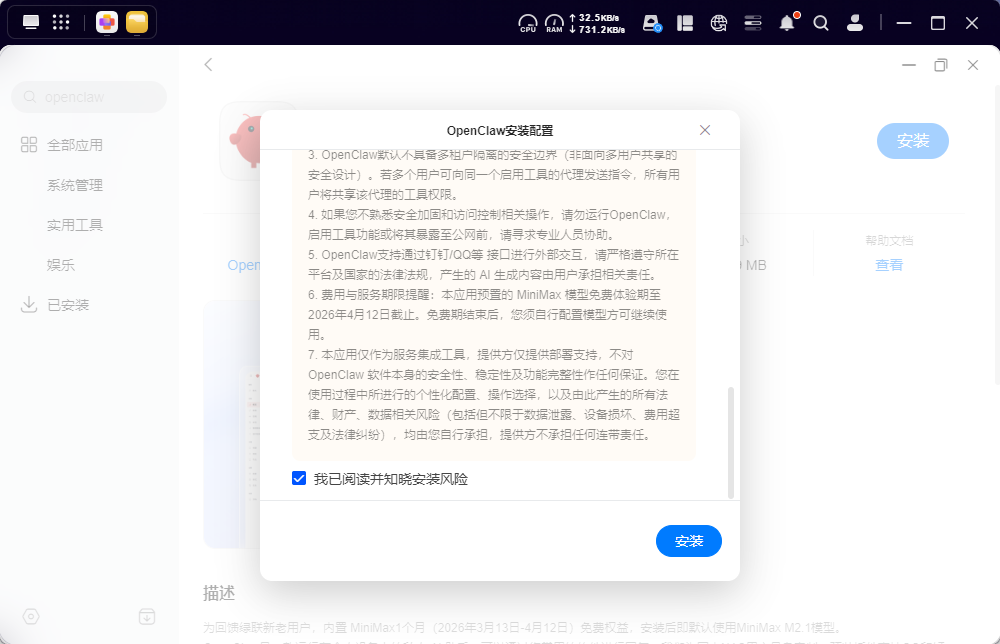
第三步:确认风险并完成安装

OpenClaw 具备较高的系统权限。请在页面下方仔细确认核心风险:。

  1. 免费权益到期提示
    内置的 MiniMax 模型免费体验期至 2026 年 4 月 13 日截止。到期后,你需要自行申请 MiniMax 的 Key 或配置其他第三方大模型 API 才能继续使用。

  2. 确认安装风险
    勾选左下角的 “我已阅读并知晓安装风险”

  3. 点击 “安装”,系统将自动开始部署。等待部署完成后,你就可以开始体验专属的 OpenClaw 助手了。
openclaw3.png

二、使用与连接

安装完成后,你需要通过 Web 界面验证连接,将前端控制台需要连接到 OpenClaw 的后端网关。绿联 NAS 版本已预置模型,连接后即可开箱即用。

第一步:访问 Web 管理界面

  1. 在绿联 NAS 桌面找到 OpenClaw 应用图标,点击打开。

  2. 系统自动跳转至 OpenClaw 的 Web 管理界面。

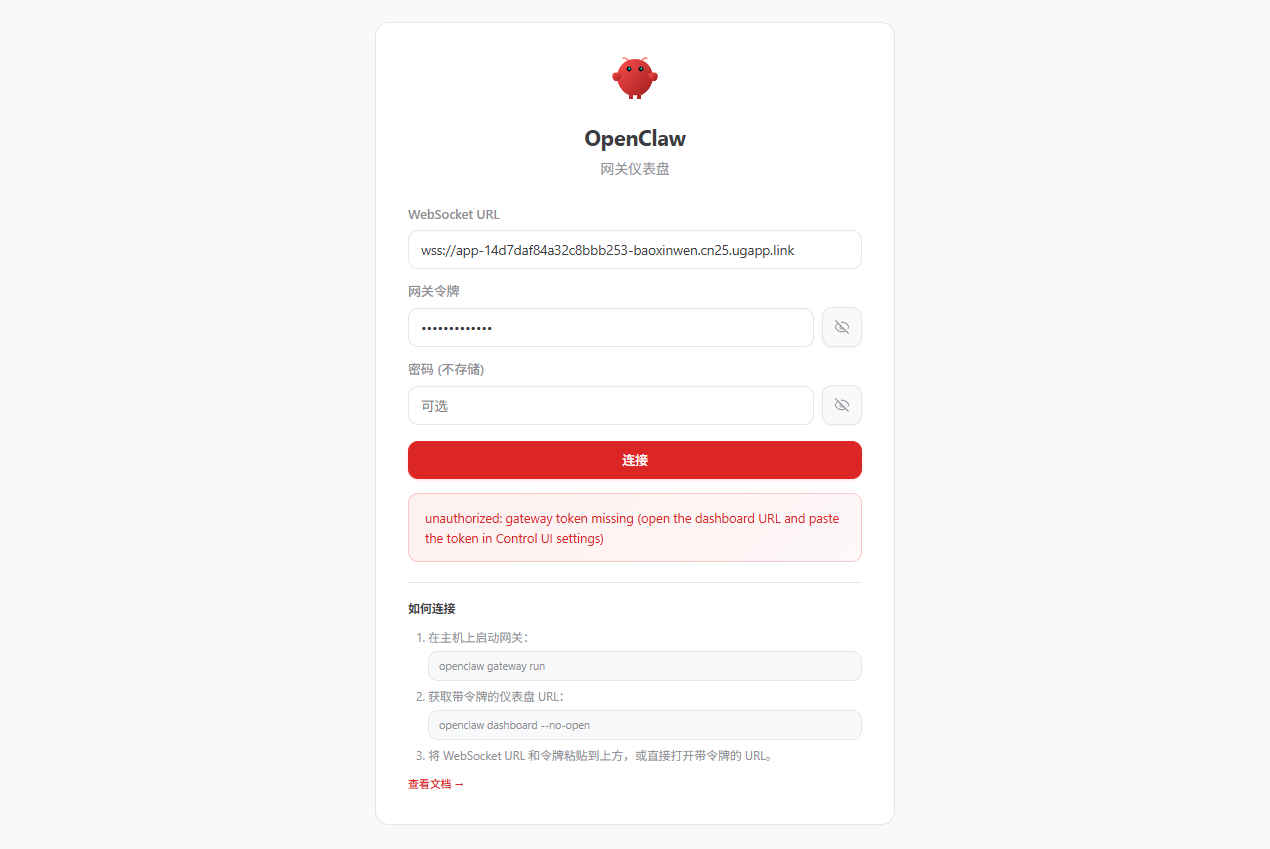
  3. 进入界面后,系统会提醒填写网关令牌,在输入框中填入之前设置的网关令牌

  4. 点击下方的 “连接” 按钮。

openclaw4.png

第二步:验证连接状态

成功连接后,可通过以下方式确认网关已激活:

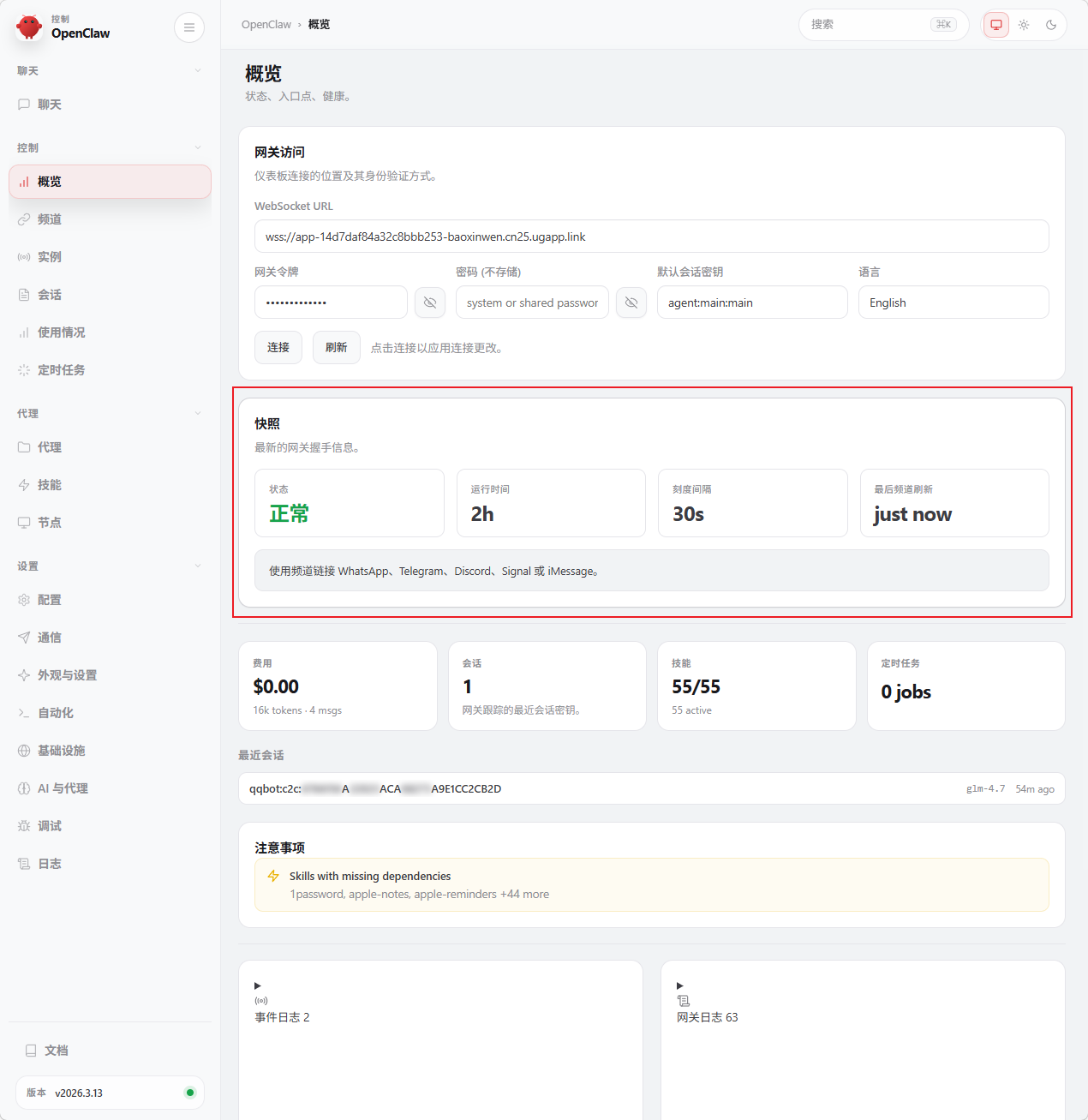
  • 点击左侧导航栏的 “概览”

  • 在右侧找到 “快照” 卡片。

  • 状态显示为绿色的 “正常”,即表示连接成功。

openclaw5.png

第三步:开始使用 AI 助手

绿联 NAS 版本已深度内置 MiniMax 2.1 模型,无需额外配置模型或 API。

  1. 点击左侧导航栏的 “聊天”,进入会话窗口。

  2. 在页面底部的输入框中输入问题或指令。

  3. 点击 “Send” 按钮,即可与 AI 助手开始对话。

三、常见问题

Q1:忘记网关令牌或文件夹路径怎么办?

如果你遗忘了最初配置的网关令牌或授权的文件夹路径,可以通过以下步骤查看:

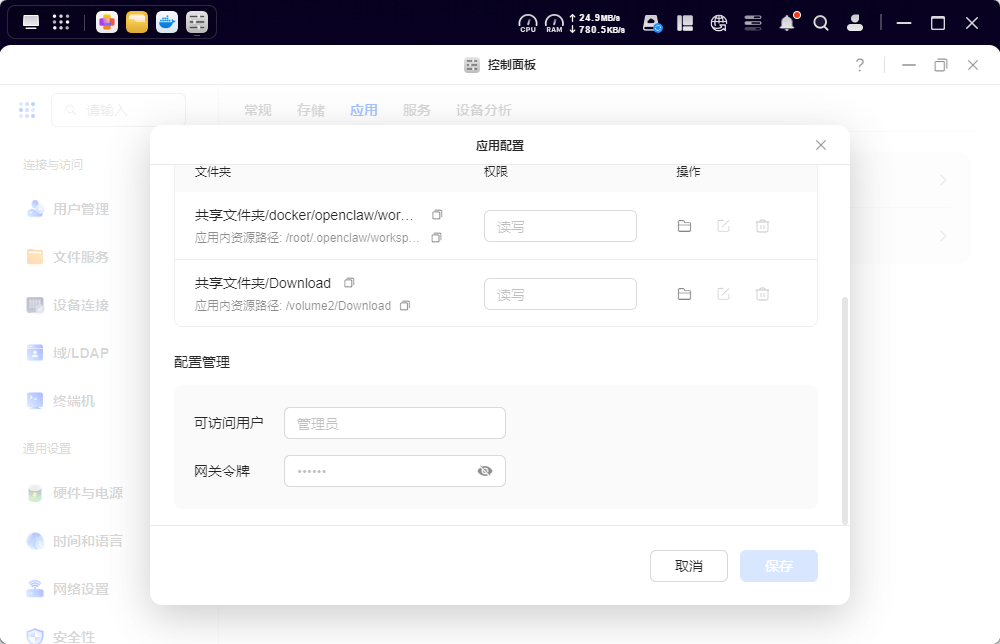
  1. 返回绿联 NAS 桌面,打开 “控制面板”

  2. 在左侧导航栏最下方点击 “关于本机”

  3. 切换到顶部 “应用” 标签页。

  4. 在应用列表中找到 OpenClaw 并点击进入。

  5. 在弹出的 “应用配置” 窗口中,即可查看:

    • 已授权的 “可访问文件夹” 路径

    • 配置管理中存储的 “网关令牌”

openclaw6.png

Q2:为什么刷新网页后需要重新连接?

OpenClaw 的前端 Web 页面与后端网关之间采用了安全校验机制。当你刷新浏览器页面或关闭后重新打开 OpenClaw 的 Web 界面时,系统会自动断开网关连接以确保安全。

解决办法:每次重新打开或刷新页面后,请前往左侧栏 “控制” > “概览”,重新输入网关令牌并点击 “连接”,即可继续在“聊天”界面使用对话功能。

Q3:如何修改已配置的文件夹路径?

OpenClaw 安装完成后不支持修改已配置的“文件访问路径”和“工作区路径”。

如果你需要更改授权文件夹或增加新的目录,唯一的解决方法是

  1. 彻底卸载当前应用

  2. 重新执行安装向导

  3. 在配置步骤中一次性选择所有需要 AI 处理的目录

建议:初次安装时务必提前规划好所有需要 AI 访问的文件夹,避免后期因修改需求而重复安装。