








注意⚠️pixpro主题对php的版本有一定要求,建议安装8.2及以上版本
如你不喜这个浏览方式可访问:https://evan.xin/pixpro
问题背景
在 WordPress 中使用 PIXPRO 主题时,可能会遇到以下报错:
Fatal error: E104 in /www/wwwroot/xxx/wp-content/themes/pixpro/inc/mod/pix-admin.php on line 1E104 是 XLoader(一款 PHP 代码加密扩展)的报错码,表示该 PHP 文件已被 XLoader 加密,但服务器未安装对应的解密扩展,导致文件无法执行。
PIXPRO 主题的核心文件使用了 XLoader 加密保护,因此要正常使用该主题,必须先在服务器上安装 XLoader PHP 扩展。
本文将详细介绍如何通过宝塔面板在 Linux 服务器上为 PHP 8.2 安装 XLoader 扩展。
准备工作
1. 确认 PHP 版本
在宝塔面板左侧菜单点击「软件商店」→「已安装」,找到 PHP,确认版本号。本文以 PHP 8.2 为例。
注意:XLoader 扩展文件按 PHP 版本编译(5.6 / 7.0 / 7.1 / 7.2 / 7.3 / 7.4 / 8.0 / 8.1 / 8.2 / 8.3 / 8.4),请根据你实际使用的 PHP 版本选择对应的 .so 文件,否则安装后无法正常工作。
2. 获取 XLoader 扩展文件
确保已准备好 XLoader 扩展包,解压后得到一系列 .so 文件。本文使用:
XLoader_Lin_php8.2_x64.so该文件是专门为 Linux 64 位系统 + PHP 8.2 编译的。
3. 关键信息速查
- PHP 版本:8.2
- 扩展文件名:XLoader_Lin_php8.2_x64.so
- 目标扩展目录:/www/server/php/82/lib/php/extensions/
- 面板地址:宝塔面板 → PHP-8.2 → 设置
安装步骤
1. 上传 .so 文件到服务器
通过宝塔面板内置的文件管理器上传扩展文件:
- 点击宝塔面板左侧「文件」
- 导航到扩展目录:
/www/server/php/82/lib/php/extensions/ - 点击上传按钮,选择 XLoader_Lin_php8.2_x64.so
- 确认上传成功
说明:上传目录不限于上述路径,任何 PHP 可读取的目录均可。但放在 extensions 目录下便于统一管理。如果目录不存在,可手动创建。
2. 在宝塔面板中配置 PHP
- 进入宝塔面板 →「软件商店」→「已安装」
- 找到 PHP-8.2,点击右侧的「设置」
- 点击「配置文件」标签页
- 滚动到文件最底部
- 添加以下一行配置:
extension=/www/server/php/82/lib/php/extensions/XLoader_Lin_php8.2_x64.so重要:请确保此处的路径与你实际上传的路径完全一致。如果上传到了其他目录,请相应修改路径。
3. 重启 PHP
配置修改后需要重启 PHP 才能生效:
- 在 PHP-8.2 设置页面,点击「服务」标签
- 点击「重启」按钮
- 等待提示重启成功
4. 验证安装
重启后验证 XLoader 是否成功加载:
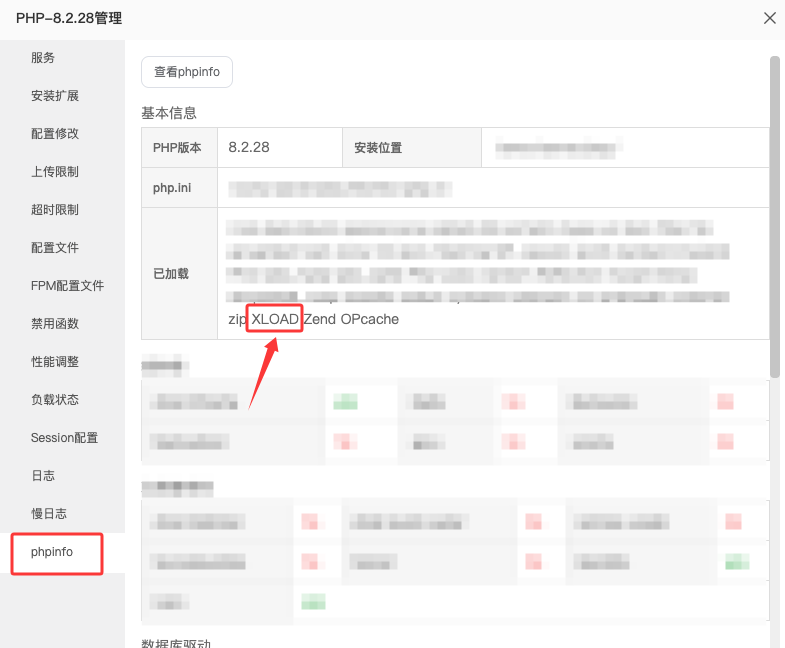
- 在 PHP-8.2 设置页面,点击「phpinfo」标签
- 使用浏览器搜索(Ctrl+F / Cmd+F)关键词 XLoader或XLOAD
- 如果看到 XLoader 相关配置信息,说明安装成功
或者创建一个 phpinfo.php 文件放到网站根目录:
<?php
phpinfo();
?>
通过浏览器访问该文件,搜索 XLoader 确认加载状态。
常见问题排查
Q1: 安装后刷新网站仍然报 E104 错误
原因一:扩展未真正加载。进入 phpinfo 页面,搜索 "XLoader",确认是否存在。如果不存在,检查配置文件中 extension= 的路径是否正确,路径中的文件名是否一致。
原因二:PHP 版本不匹配。文件使用 XLoader for PHP 7.4 加密,但你安装的是 PHP 8.2 版本的 .so 文件。需要确认加密文件使用的 XLoader 版本,安装对应版本。
原因三:重启未生效。重新进入 PHP 设置 → 服务 → 重启,确保看到"重启成功"的提示。
Q2: 如何确认 PIXPRO 需要哪个版本的 XLoader?
查看 pix-admin.php 文件头部(用文本编辑器打开),XLoader 加密的文件通常会在文件开头包含版本标识。或者联系主题开发者获取准确信息。
Q3: 多个 PHP 版本如何同时安装?
如果你的服务器同时运行多个 PHP 版本(如 8.0、8.1 和 8.2),需要分别在每个 PHP 版本中重复上述步骤,使用对应的 .so 文件。宝塔面板中每个 PHP 版本有独立的配置文件。
Q4: 安装 XLoader 后 wp-admin 进不去了?
这通常不是 XLoader 的问题,而是主题本身导致的。可以通过以下方式临时切换到默认主题:
- 宝塔面板 → 数据库 → phpMyAdmin → 选择 WordPress 数据库
- 执行 SQL(注意替换表前缀):
UPDATE wp_options SET option_value = 'twentytwentyfive' WHERE option_name = 'template';
UPDATE wp_options SET option_value = 'twentytwentyfive' WHERE option_name = 'stylesheet';
刷新后即可进入后台。
总结
XLoader 是一款 PHP 代码加密/解密扩展,PIXPRO 等商业主题常用它来保护核心代码。安装流程归纳为四步:
- 上传 .so 文件到服务器的 PHP 扩展目录
- 配置 php.ini,添加 extension= 加载指令
- 重启 PHP 使配置生效
- 验证 通过 phpinfo 确认扩展已加载
关键在于:选择与 PHP 8.2 版本匹配的 .so 文件、确保路径正确、记得重启。
© 2026 EVAN.XIN · Attribution Required