最终成果
编写文章后只需提交代码,之后自动构建hexo生成public文件夹,并自动将其发布到你需要的平台,还可以自动生成release用于存档,方便随时回滚到过去任意一版博客。
本文要求已经对Hexo有一点了解,并且知道怎么把hexo源码放到github,如果您刚接触Hexo,可以参考Hexo安装配置并托管至github
如果不想依赖github,可以参考这套自建方案centos下hexo + svn + jenkins实现博客自动部署、svn提交后jenkins自动部署
实现过程
一、新建仓库存放Hexo源码
如果有了就不用新建,这里存放的是hexo源码,可以公开也可以私有,具体方法不赘述。
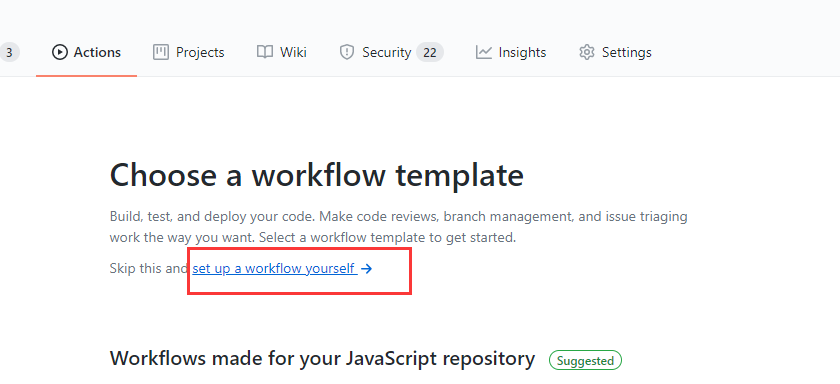
二、创建Github Actions实现自动构建Hexo得到public
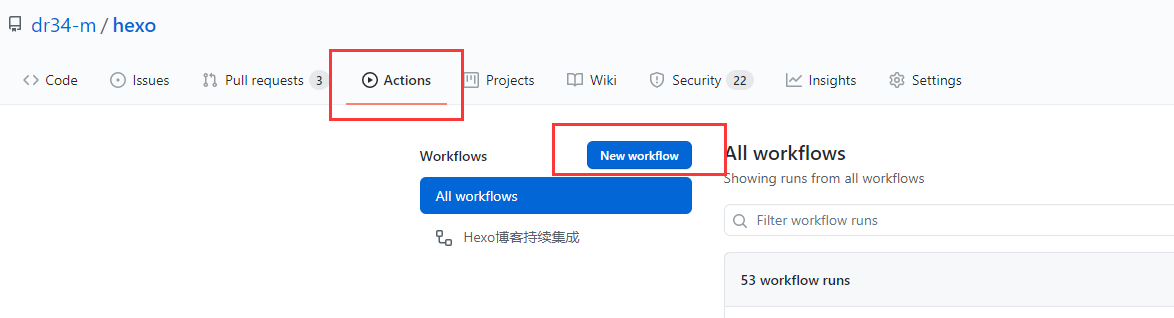
- set up a workflow yourself
1
2
3
4
5
6
7
8
9
10
11
12
13
14
15
16
17
18
19
20
21
22
23
24
25
26
27
28
29
| name: Hexo博客持续集成on:
push:
branches:
- master jobs:
build:
runs-on: ubuntu-latest steps:
- name: 检出仓库代码
uses: actions/checkout@master - name: 安装Node.js 11.x
uses: actions/setup-node@master
with:
node-version: "11.x" - name: 安装Hexo依赖
run: |
npm install hexo-cli -g
npm install
- name: 构建Hexo
run: |
hexo clean
hexo generate
|
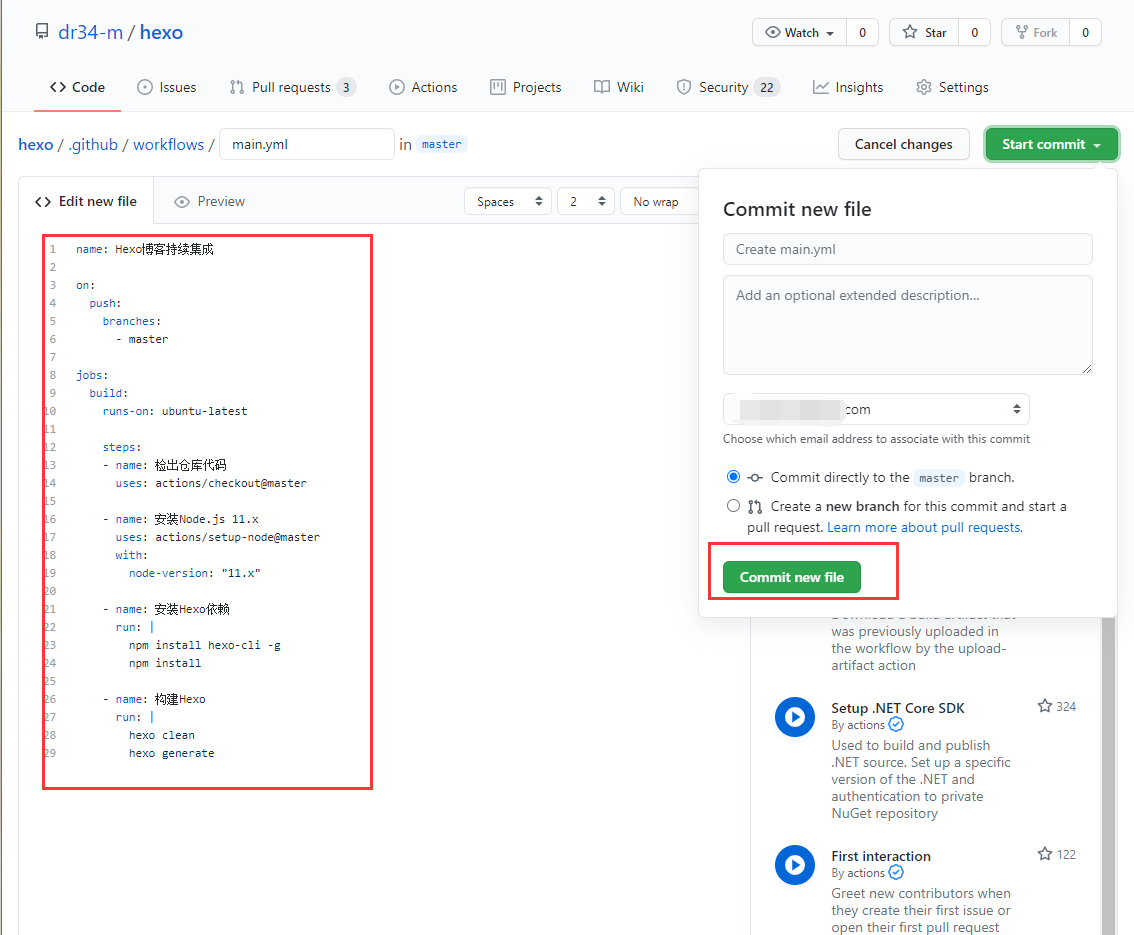
三、发布到你想要发布的地方(以下几种方式选一即可,也可多选)
3.1 发布到云服务器(以下几种方式选一即可)
3.1.1 通过FTP方式(很慢,不推荐)
进入仓库-Settings-Secrets-New secret,分别新建三条名为FTP_SERVER、FTP_USERNAME和FTP_PASSWORD,值为FTP地址、FTP账号和FTP密码的secret,如需更多配置例如端口号等可以参考FTP-Deploy-Action。
存储在Secrets里的内容是很安全的,只有仓库所有者和协作者有权使用,但也仅限于使用,没有人可以查看其内容。
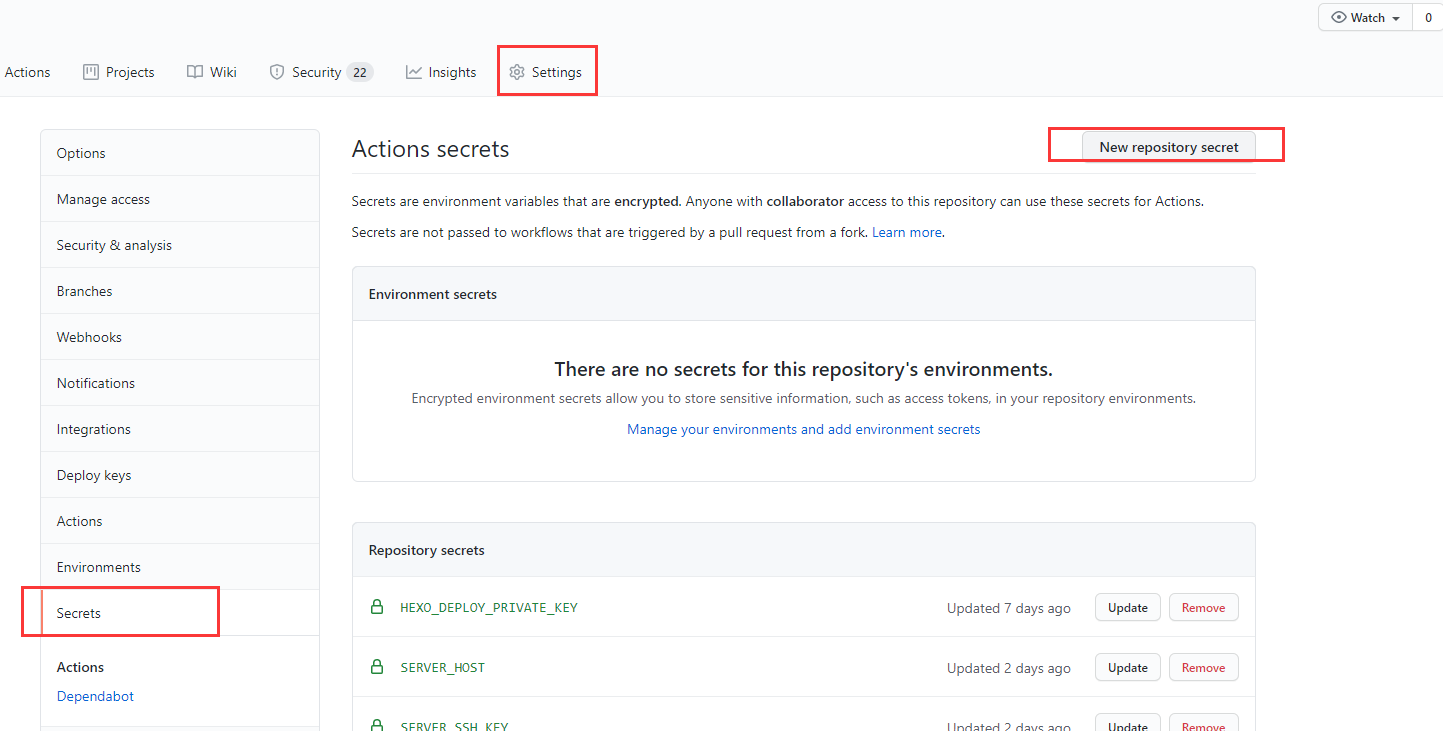
将以下文件追加到仓库\.github\workflows\main.yml文件下后提交,注意缩进,- name要和上边的- name对齐。
1
2
3
4
5
6
7
| - name: 部署Hexo到云服务器
uses: SamKirkland/FTP-Deploy-Action@4.1.0
with:
server: ${{ secrets.FTP_SERVER }}
username: ${{ secrets.FTP_USERNAME }}
password: ${{ secrets.FTP_PASSWORD }}
local-dir: ./public/
|
这个脚本在删除操作会报550错误,项目Issues也提到了这个问题,目前没有解决。可以通过在with里配置dangerous-clean-slate为true绕过这个问题,但是这会删除FTP所有文件后提交,会很慢。提交后就会自动部署,去服务器查看效果吧。
3.1.2 通过SSH方式
进入仓库-Settings-Secrets-New secret,分别新建三条名为SERVER_SSH_KEY、SERVER_HOST和SERVER_USER,值为SSH私钥、SSH地址和SSH用户名的secret,如需更多配置例如端口号等可以参考ssh-deploy。
存储在Secrets里的内容是很安全的,只有仓库所有者和协作者有权使用,但也仅限于使用,没有人可以查看其内容。
将以下文件追加到仓库\.github\workflows\main.yml文件下后提交,注意缩进,- name要和上边的- name对齐。
1
2
3
4
5
6
7
8
9
| - name: 部署到云服务器
uses: easingthemes/ssh-deploy@main
env:
SSH_PRIVATE_KEY: ${{ secrets.SERVER_SSH_KEY }}
ARGS: "-avzr --delete"
SOURCE: "./public/"
REMOTE_HOST: ${{ secrets.SERVER_HOST }}
REMOTE_USER: ${{ secrets.SERVER_USER }}
TARGET: "/www/wwwroot/dr34m.cn/"
|
这个方式比FTP快非常多,通常数秒即可完成,FTP方式要数分钟。提交后就会自动部署,去服务器查看效果吧。
3.2 发布到腾讯云COS
进入仓库-Settings-Secrets-New secret,分别新建两条名为TCLOUD_API_ID和TCLOUD_API_KEY,值为腾讯云API秘钥SecretId与SecretKey的secret。
存储在Secrets里的内容是很安全的,只有仓库所有者和协作者有权使用,但也仅限于使用,没有人可以查看其内容。
将以下文件追加到仓库\.github\workflows\main.yml文件下,将其中的blog-1252906577和ap-shanghai改为你自己的存储桶名称和地域,https://dr34m.cn/改为自己的域名后提交,注意缩进,- name要和上边的- name对齐。
1
2
3
4
5
6
7
8
9
10
11
12
13
14
15
16
17
18
19
20
21
| - name: 安装腾讯云依赖
run: |
sudo pip install coscmd
sudo pip install tccli
- name: 配置腾讯云依赖
env:
SECRET_ID: ${{ secrets.TCLOUD_API_ID }}
SECRET_KEY: ${{ secrets.TCLOUD_API_KEY }}
BUCKET: blog-1252906577 #改为自己的存储桶名称
REGION: ap-shanghai #改为自己的地域
run: |
coscmd config -a $SECRET_ID -s $SECRET_KEY -b $BUCKET -r $REGION
tccli configure set secretId $SECRET_ID
tccli configure set secretKey $SECRET_KEY
tccli configure set region $REGION
- name: 上传到腾讯云COS并刷新CDN
run: |
coscmd upload -rfs --delete ./public/ /
tccli cdn PurgePathCache --cli-unfold-argument --Paths https://dr34m.cn/ --FlushType flush
|
如果不需要刷新CDN则可以简化如下
1
2
3
4
5
6
7
8
9
10
11
12
13
14
15
16
| - name: 安装腾讯云依赖
run: |
sudo pip install coscmd
- name: 配置腾讯云依赖
env:
SECRET_ID: ${{ secrets.TCLOUD_API_ID }}
SECRET_KEY: ${{ secrets.TCLOUD_API_KEY }}
BUCKET: blog-1252906577 #改为自己的存储桶名称
REGION: ap-shanghai #改为自己的地域
run: |
coscmd config -a $SECRET_ID -s $SECRET_KEY -b $BUCKET -r $REGION
- name: 上传到腾讯云COS并刷新CDN
run: |
coscmd upload -rfs --delete ./public/ /
|
更详细的教程,包括腾讯云相关配置可以参考通过Github Actions部署静态网站到腾讯云COS,并自动刷新CDN。提交后就会自动部署,去COS查看效果吧。
3.3 发布到 github-pages
这一步的前提是你的hexo之前已经托管到github-pages,_config.yml文件中已经有类似下边的代码
1
2
3
4
| deploy:
type: git
repo: git@github.com:dr34m-cn/dr34m-cn.github.io.git
branch: master
|
如果没有,可以参考Hexo安装配置并托管至github
进入仓库-Settings-Secrets-New secret,新建一条名为HEXO_DEPLOY_PRIVATE_KEY,值为Github私钥的secret。
存储在Secrets里的内容是很安全的,只有仓库所有者和协作者有权使用,但也仅限于使用,没有人可以查看其内容。
将以下文件追加到仓库\.github\workflows\main.yml文件下,将其中的名称和邮箱改为你自己的后提交,注意缩进,- name要和上边的- name对齐。
1
2
3
4
5
6
7
8
9
10
11
12
13
14
15
16
| - name: 配置Github部署私钥
env:
HEXO_DEPLOY_PRIVATE_KEY: ${{ secrets.HEXO_DEPLOY_PRIVATE_KEY }}
run: |
mkdir -p ~/.ssh/
echo "$HEXO_DEPLOY_PRIVATE_KEY" > ~/.ssh/id_rsa
chmod 600 ~/.ssh/id_rsa
ssh-keyscan github.com >> ~/.ssh/known_hosts
- name: 配置Git信息
run: |
git config --global user.name '名称'
git config --global user.email '邮箱'
- name: 部署Hexo到Github
run: hexo deploy
|
提交后就会自动部署,去github-pages查看效果吧。
四、存档
将以下文件追加到仓库\.github\workflows\main.yml文件下,然后提交,注意缩进,- name要和上边的- name对齐。
1
2
3
4
5
6
7
8
9
10
11
12
13
14
15
16
17
18
19
20
21
22
23
24
| - name: 打包压缩
run: tar -zcvf release.tgz public- name: 发布 Release
id: create_release
uses: actions/create-release@master
env:
GITHUB_TOKEN: ${{ secrets.GITHUB_TOKEN }} #这个令牌是Actions提供的,你不需要创建自己的令牌
with:
tag_name: ${{ github.run_id }}
release_name: Release ${{ github.run_id }}
draft: false
prerelease: false - name: 上传构建结果到 Release
id: upload-release-asset
uses: actions/upload-release-asset@master
env:
GITHUB_TOKEN: ${{ secrets.GITHUB_TOKEN }}
with:
upload_url: ${{ steps.create_release.outputs.upload_url }}
asset_path: ./release.tgz
asset_name: release.tgz
asset_content_type: application/x-tgz
|
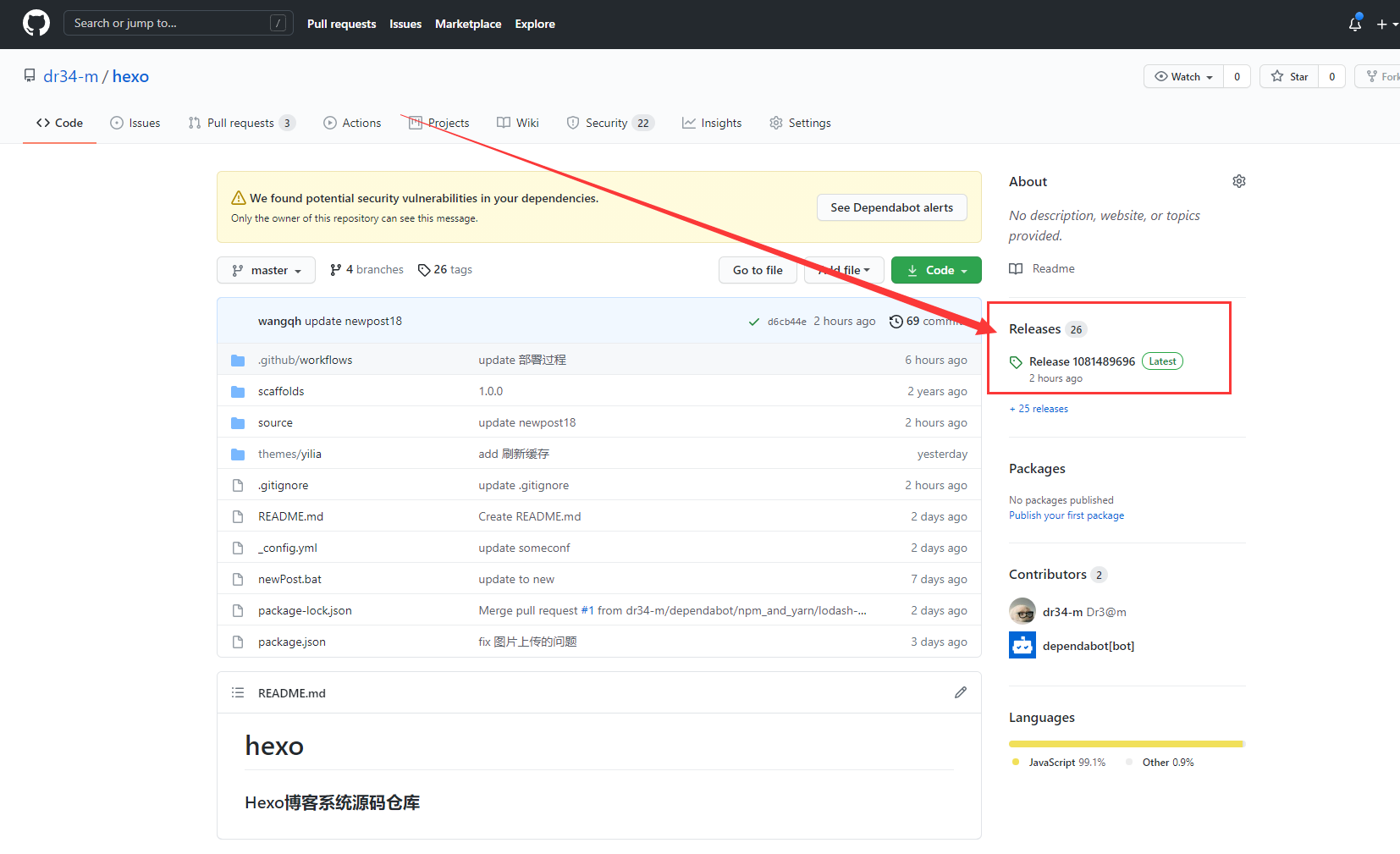
完成后可看到存档如下
结尾
也可以参考我的项目中的配置,我的项目优先完成腾讯云COS部署,然后是托管到github,发布 Release。
参考文章:利用GitHub+Actions自动部署Hexo博客,GitHub Actions 自动发布Hexo 并通过 FTP上传 到阿里云ECS,githubActions部署文件到服务器






