




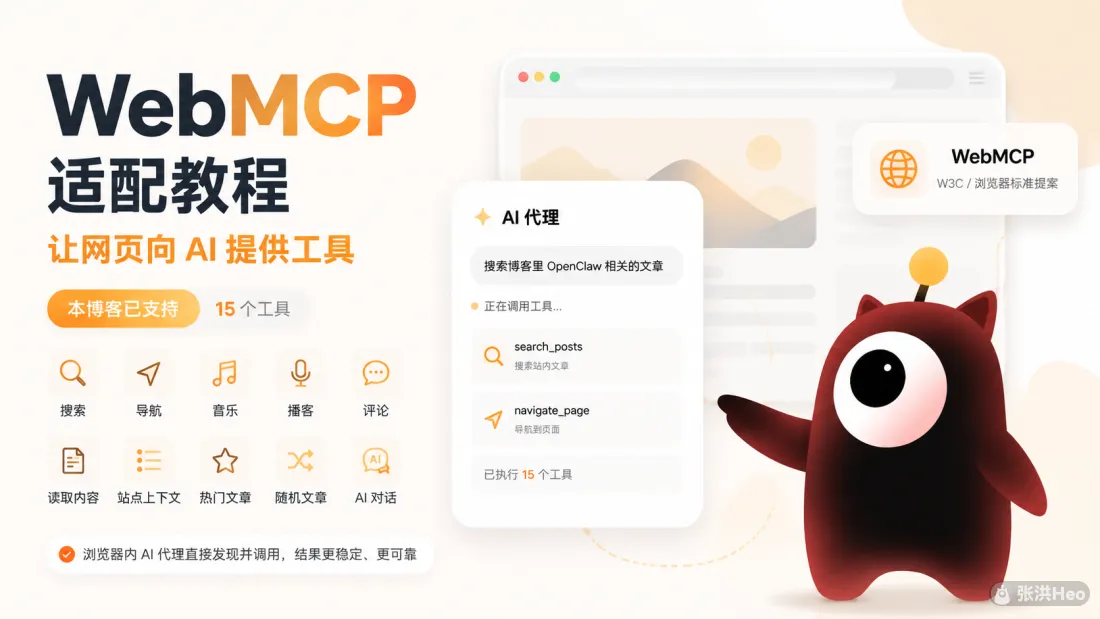
MCP 这两年快被说烂了。各种 server 遍地都是,数据库、搜索、设计工具一个个接进来。但有个东西一直没人正经做:网页自己。
网页其实是 AI 最该直接操作的载体。它有 UI、有状态、带着用户的登录身份,AI 想帮你干活的时候,与其靠截图猜、靠坐标点,不如让网站自己把能力说清楚。这个想法就是 WebMCP。

先从 MCP 说起
MCP(Model Context Protocol)是给 AI 定义的一套标准接口,让模型能调用外部工具、读数据、执行操作。常见的做法是单独搭一个 MCP server,把 API、数据库、命令行暴露给 AI,再在客户端里配置连接。这套东西已经比较成熟,适合「AI 随时调用某个服务」的场景。
但它有个盲区:网站的前端界面。MCP server 是独立进程,不知道页面长什么样、用户登录了什么、正在看哪篇文章。要让 AI 操作网页,过去只能靠浏览器自动化去模拟点击,脆弱且慢。
WebMCP 就是补这个空位的。
WebMCP(Web Model Context Protocol)是 W3C 孵化中的浏览器标准提案,由 Chrome 和 Edge 团队一起推。它允许网页把自身功能注册成结构化工具,供浏览器内的 AI 代理直接发现和调用。
和 MCP 的定位不一样:
| 维度 | MCP | WebMCP |
|---|---|---|
| 运行环境 | 独立 server / 守护进程 | 浏览器标签页 |
| 协议 | JSON-RPC | 浏览器原生 API |
| 生命周期 | 持久运行 | 跟随标签页 |
| 使用场景 | AI 随时调用外部服务 | AI 访问网站时即时交互 |
| 界面能力 | 无头、外部 | 能访问 DOM 和页面状态 |
一句话概括:MCP 管后端,WebMCP 管前端,两者互补,不冲突。
兼容性现状
- Chrome 146+ 可以到
chrome://flags/#enable-webmcp-testing手动开启 - Chrome 149+ 支持 Origin Trial,站点可以申请 token 后线上生效,用户不需要开 flag
- 正式广泛支持预计在 2026 年中后期
Firefox 和 Safari 目前没有公开的跟进计划,不过既然是 W3C 提案,大概率会跟上。做开发的话现在就可以上手,接口已经稳定到可以写生产代码了。
申请 Origin Trial
想让线上站点生效(用户不用开 flag),需要去 Chrome Origin Trials 控制台申请一个 token:
- 打开 https://developers.chrome.com/origintrials/ ,用 Google 账号登录
- 在可用试用列表里找到 WebMCP,点 Register 注册,填你的完整域名(比如 https://blog.zhheo.com)和用途说明
- 提交后生成 token,有效期大概半年(Chrome 149–156),到期在控制台点 Renew 续期
注意 token 严格绑定 origin,blog.zhheo.com 和 zhheo.com 是分开的,子域名要单独申请。
部署 token 有两种方式,meta 标签适合静态站:
1 | <meta http-equiv="origin-trial" content="你的token"> |
也可以用 HTTP 响应头:
1 | Origin-Trial: 你的token |
验证是否生效:打开 Chrome DevTools → Application → Origin Trials,能看到 WebMCP 标记为 active 就对了。
Edge 要单独申请
Chrome 的 token 只在 Chrome 生效,Edge 跑的是自己的一套 WebMCP 试用,需要去 Edge 的 Origin Trials 控制台(https://developer.microsoft.com/en-us/microsoft-edge/origin-trials/trials)单独申请,用 GitHub 账号登录,流程和 Chrome 差不多:
两个 token 可以同时输出在页面上(meta 标签支持多个),Chrome 认 Chrome 的、Edge 认 Edge 的,互不干扰。
开发方式
WebMCP 提供两套 API:声明式和命令式。
声明式适合简单场景,在 HTML 属性里直接声明工具,浏览器会自动收集。命令式更灵活,适合需要动态逻辑的工具,核心接口是 registerTool。Chrome 150 之后推荐用 document.modelContext,旧构建用 navigator.modelContext(会打弃用警告)。
注册一个工具大概长这样:
1 | await document.modelContext.registerTool({ |
几个实际踩过的坑:
execute的返回值最好返回纯字符串,部分实现会拒收对象- 用 AbortSignal 支持注销,重复注册会报 Duplicate tool name
- 单页应用路由切换后要重新注册,工具读的是当前 DOM
- 上线前先拿
getTools()验证一下工具确实注册进去了
本博客的 WebMCP
我的博客已经上线了 WebMCP,一共注册了 15 个工具,覆盖主要功能。脚本在页面加载后自动探测 modelContext,有就注册,没有就静默跳过,不影响任何现有功能。
内容获取
search_posts:全文搜索,支持多关键词 AND 匹配,按相关度返回标题、URL、标签、分类read_page_content:读取当前页面正文(标题 + 正文摘要)get_site_context:获取站点上下文,包括 URL、标题、主题、是否文章页、滚动进度list_pages:列出非文章页面(关于、友链、订阅、热门等)hot_posts:打开热门文章页random_post:随机打开一篇文章
页面导航
navigate_page:跳转到站内页面或文章subscribe:打开订阅页,支持 rss / wechat / openclaw / allshow_comments:滚动到当前文章评论区
媒体与阅读
music_control:控制导航栏音乐播放器,play / pause / toggle / next / prev / volume / playlistplay_podcast:播放或切换当前文章的播客音频toggle_radio:电台模式开关(自动播放文章播客)toggle_read_mode:沉浸式阅读模式开关
互动
fill_comment:把文本填入评论输入框并聚焦,提交还是由用户自己点open_ai_chat:打开站内「张洪Heo AI」对话面板,可以带着问题继续深入问
用法
先说清楚现状:WebMCP 还在早期,目前没有哪个正式发布的浏览器 AI 代理在生产环境大规模调用网页工具,Chrome 的 Gemini AI 和 Edge 的 Copilot 支持都在路上。现在能实际体验的,是 Chrome 官方的测试入口,以及浏览器内置代理逐步放开后的用法。
前置条件
- Chrome 146 及以上版本,打开
chrome://flags/#enable-webmcp-testing开启 WebMCP(本地测试);等 Origin Trial token 部署上线后,用户不用开 flag 也能生效 - 保持博客标签页打开。WebMCP 工具调用需要可见的标签页上下文,不支持无头调用
方式一:官方 Inspector 扩展(现在就能体验)
Chrome 官方提供了调试扩展「Model Context Tool Inspector」,可以在真实页面上查看工具、手动调用,还能用自然语言模拟代理对话(默认走 gemini-3-flash-preview 模型)。
- 从 Chrome 应用商店安装 Model Context Tool Inspector
- 打开 blog.zhheo.com,扩展里能看到页面注册的全部 15 个工具
- 用自然语言提问,看它会不会正确识别并调用对应工具
方式二:浏览器内置 AI 代理(逐步开放中)
等 Chrome 的 Gemini AI、Edge 的 Copilot 正式支持 WebMCP 后,直接在侧边栏对话就能用,不需要额外装任何东西。打开博客页面,问它:
- 「搜索这个博客里 OpenClaw 相关的文章」→ 调用
search_posts - 「这篇博客主要讲了什么,帮我总结一下」→ 调用
read_page_content - 「打开热门文章页」→ 调用
hot_posts - 「随机给我看一篇文章」→ 调用
random_post - 「这个博客有哪些非文章页面?」→ 调用
list_pages - 「跳到关于页面」→ 调用
navigate_page - 「打开评论区」→ 调用
show_comments - 「把当前文章用播客播出来」→ 调用
play_podcast - 「帮我写一条夸作者的评论」→ 调用
fill_comment填入评论框
和传统方式的区别在于:AI 不再靠截图猜按钮位置,而是直接执行网站注册的函数,页面上的动作是可见的(跳转、滚动、播放都是真实发生)。
怎么确认工具被调用了
- 页面上能看到真实动作:跳转到新页面、滚动到评论区、音乐开始播放
- 打开 DevTools → Application → Origin Trials,WebMCP 标记为 active 说明 token 生效
- 控制台里能看到
[heo-webmcp]开头的注册日志
实现上,我在主题的 head 里加了 Origin Trial 的 meta 标签,工具脚本放在独立的 heo-webmcp.js,通过主题配置 webmcp.enable 控制开关。代码在博客主题里开源着,想给自己的站点接一套的可以直接参考。