








因为 Raspberry Pi 4 现在有了 Type-C 线,并且它的 Type-C 接口不仅仅是供电,还包括了 OTG 功能,此外还支持 Etherne。于是想法就是 Raspberry Pi 4 ⇆ Type C ⇆ iPad,一根线解决供电与数据的问题~ (⁎⁍̴̛ᴗ⁍̴̛⁎)
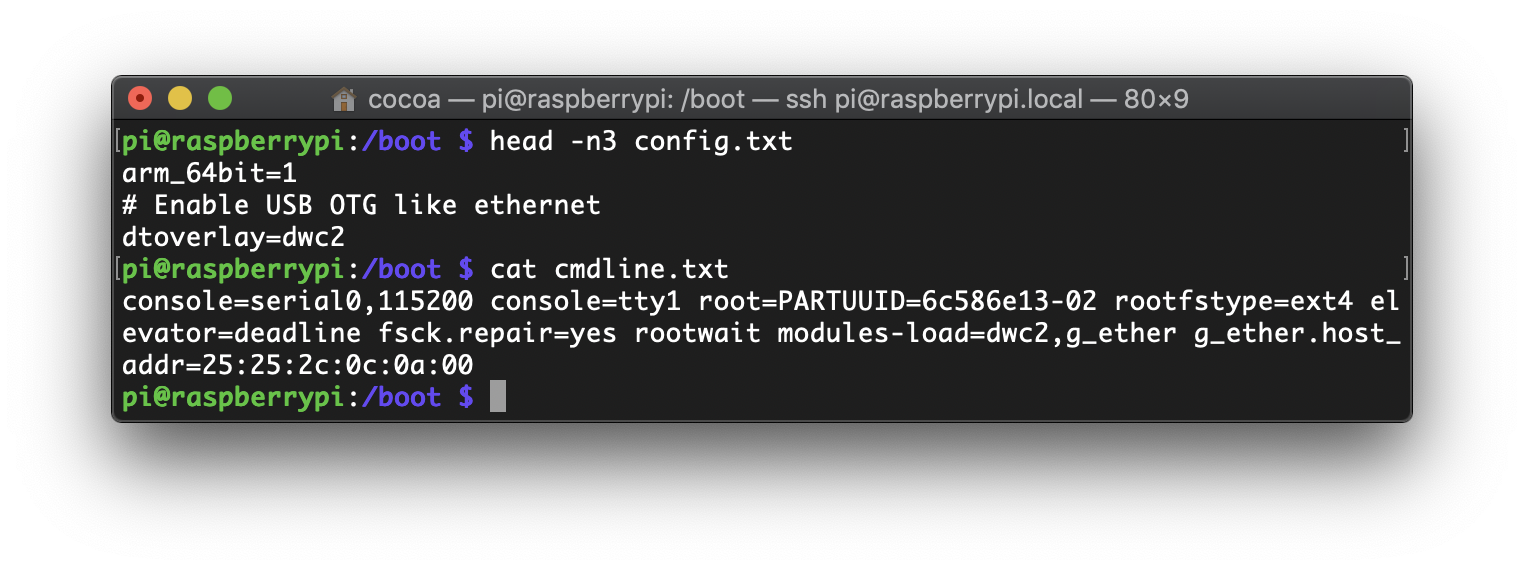
要打开 Raspberry Pi 的 OTG 功能倒是很简单,先是修改 /boot/config.txt,在新的行里加上
# Enable USB OTG like ethernet
dtoverlay=dwc2
然后是 /boot/cmdline.txt,这个则是直接加在 rootwait 的后面,当然,rootwait 和我们增加的内容之间是有一个空格的~
modules-load=dwc2,g_ether g_ether.host_addr=25:25:2c:0c:0a:00
这两个文件编辑完之后大概如下~
接下来的话,则是需要手动设置一下 Raspberry Pi 上的 IP,如果你的电脑可以直接读写 Micro SD 卡上的 rootfs 分区的话,那么就可以直接编辑 /etc/dhcpcd.conf 这个文件;否则的话,就按老方法 SSH 到 Raspberry Pi 上编辑 /etc/dhcpcd.conf
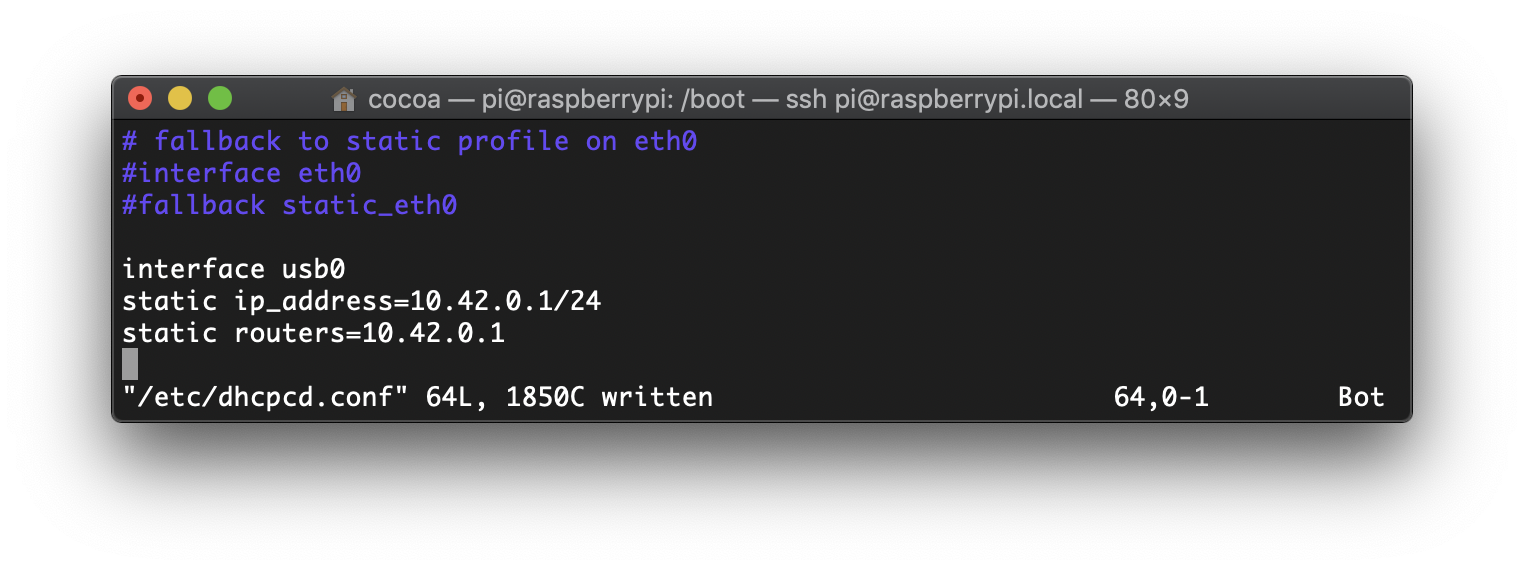
这里我们需要配置的是 usb0 这个接口上的 IP。不过 iPad 似乎不能作为 Router,所以就让 Raspberry Pi 当 Router 好啦。在 /etc/dhcpcd.conf 这个文件里新增如下内容,给 usb0 接口设置一个静态 IP
interface usb0
static ip_address=10.42.0.1/24
static routers=10.42.0.1
编辑好之后大概如下图所示
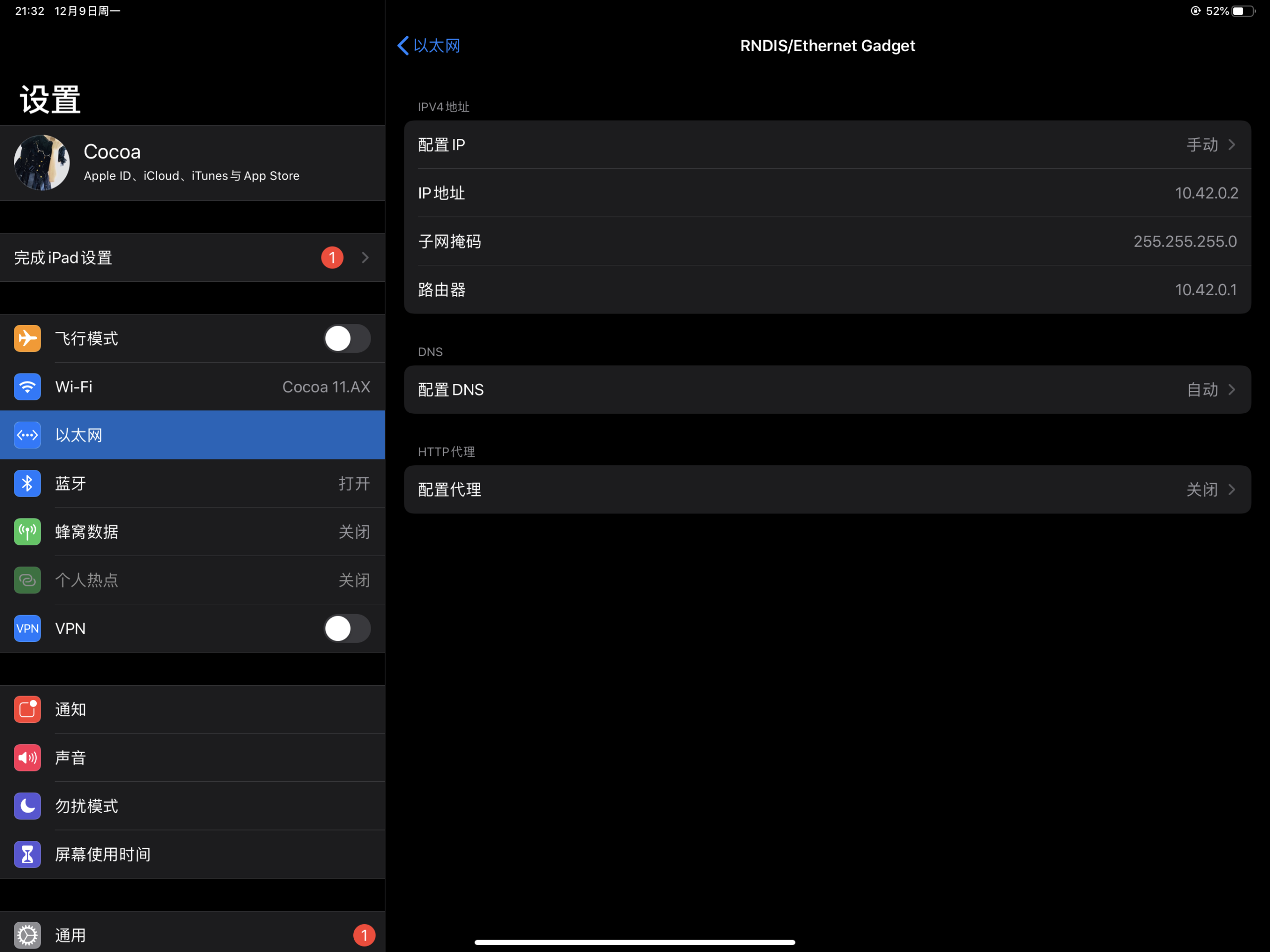
这个时候关掉 Raspberry Pi,然后用 Type-C 线连上 iPad~并且打开 iPad 上的「设置」,在 iPad 上稍等一小会「设置」里就会出现「以太网」
这里我们也需要手动设置一下「以太网」的 IP,选择「手动」,然后 IP 地址就是 10.42.0.2,子网掩码 255.255.255.0,最后网关/路由器写 10.42.0.1
最后就可以在 iPad 愉快的用 SSH 通过 Type-C 连接 Raspberry Pi 了~
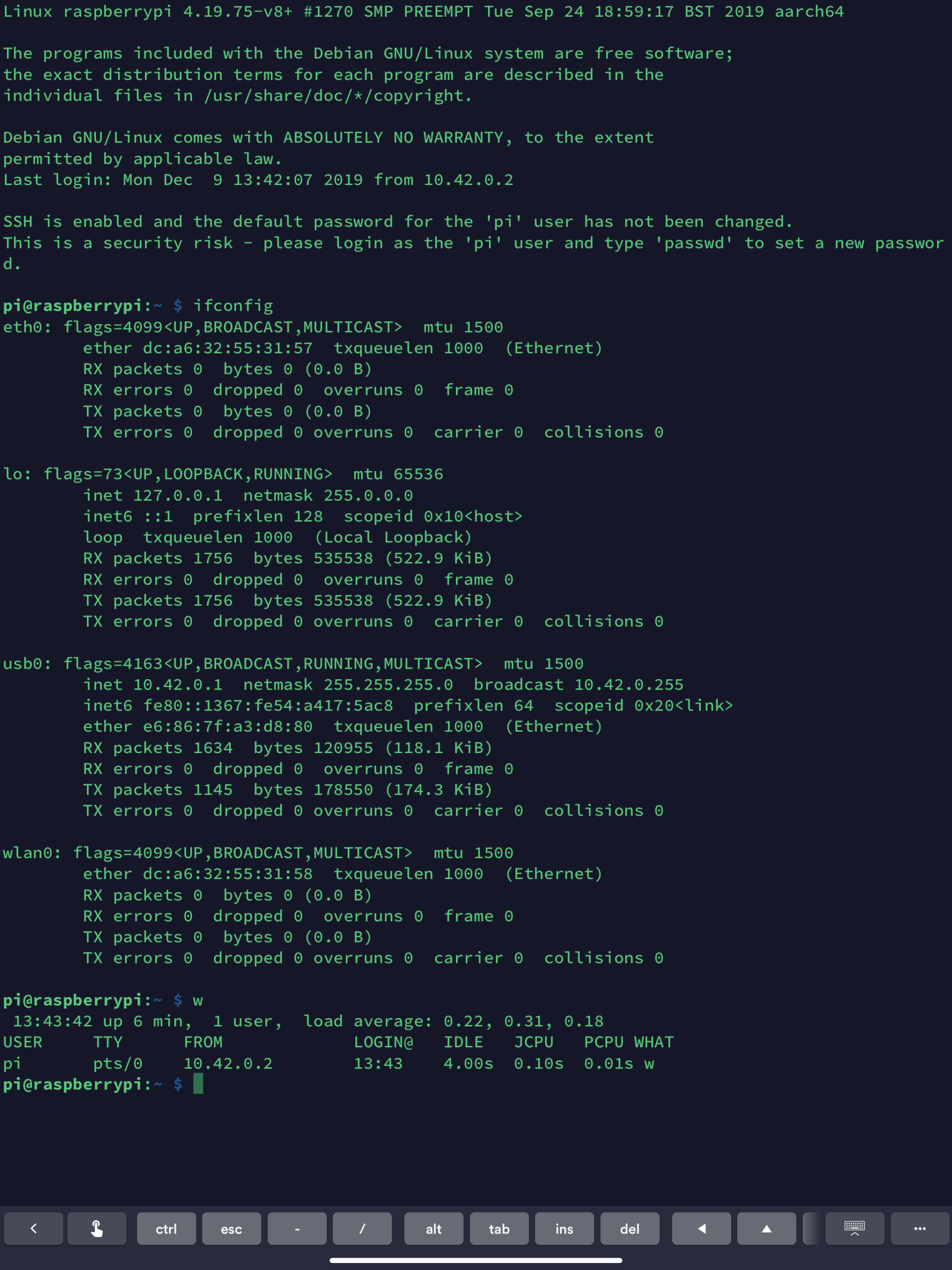
Raspberry Pi 4 ⇆ Type C ⇆ iPad 这样直连的好处是,可以一根线解决 Raspberry Pi 的供电和 SSH;然后在 Raspberry Pi 上再安装一个 VNC 服务端,iPad 上装个 VNC 客户端的话,基本上也还可以把 iPad 当 Raspberry Pi 的外接显示屏 2333333(⁎⁍̴̛ᴗ⁍̴̛⁎)
不过现在的问题就是 Raspberry Pi 当路由且不连接 Wi-Fi 的话,Raspberry Pi 上其实是没有互联网访问的。这一点的话,似乎就只能让 Raspberry Pi 再连接别的 Wi-Fi 了。毕竟 iPad 上设计使用以太网的时候是当成自己访问互联网的途径的,而不是桥接到自己的 Wi-Fi 或者蜂窝数据网络。