惯性聚合 高效追踪和阅读你感兴趣的博客、新闻、科技资讯
阅读原文 在惯性聚合中打开

推荐订阅源

WordPress大学
WordPress大学
L
LangChain Blog
D
Docker
G
Google Developers Blog
aimingoo的专栏
aimingoo的专栏
S
Secure Thoughts
AI
AI
T
The Blog of Author Tim Ferriss
月光博客
月光博客
U
Unit 42
M
MIT News - Artificial intelligence
P
Proofpoint News Feed
N
News and Events Feed by Topic
酷 壳 – CoolShell
酷 壳 – CoolShell
Exploit-DB.com RSS Feed
腾讯CDC
Last Week in AI
Last Week in AI
B
Blog
Stack Overflow Blog
Stack Overflow Blog
F
Full Disclosure
博客园 - 司徒正美
博客园 - 三生石上(FineUI控件)
H
Hacker News: Front Page
博客园 - 叶小钗
S
SegmentFault 最新的问题
S
Security @ Cisco Blogs
H
Help Net Security
Recorded Future
Recorded Future
MyScale Blog
MyScale Blog
大猫的无限游戏
大猫的无限游戏
Threat Intelligence Blog | Flashpoint
P
Privacy & Cybersecurity Law Blog
阮一峰的网络日志
阮一峰的网络日志
Recent Commits to openclaw:main
T
Tenable Blog
Jina AI
Jina AI
云风的 BLOG
云风的 BLOG
P
Privacy International News Feed
T
Threat Research - Cisco Blogs
Cloudbric
Cloudbric
爱范儿
爱范儿
cs.CL updates on arXiv.org
O
OpenAI News
SecWiki News
SecWiki News
Latest news
Latest news
T
Tor Project blog
The Cloudflare Blog
C
Cisco Blogs
Security Archives - TechRepublic
L
Lohrmann on Cybersecurity

Allen Hua 的网络博客

由于 Linux 桌面没有一个好用的天气程序就写了一个跨平台的CheckitoutWeather 给 caesium-image-compressor 图片压缩程序构建了 Linux AppImage v2.8.5 最新版 debian13(debian trixie)安装了nvidia闭源驱动后从x11切换到wayland的方法 山间摩旅追风,偶遇一场绚烂晚霞 最近使用debian系统的一些心得 机械革命无界14Pro笔记本debian forky成功驱动内置扬声器和麦克风 记录 typecho 1.2.0 升级到 1.3.0 过程 开发了一款openwrt插件:文本剪贴板 解决机械革命笔记本内屏高刷240Hz闪屏问题 使用 Java 写了一个局域网端口扫描器 - Allen Hua 的网络博客 openwrt使用外置根extroot机制扩展根分区大小 - Allen Hua 的网络博客 将机场ss节点批量转换成ss字符串链接批量添加到passwall - Allen Hua 的网络博客 给机械革命钛钽plus换屏:NY2换成NZ2 - Allen Hua 的网络博客 记录一次pve宿主机和上面的debian虚机无故down机事件 - Allen Hua 的网络博客 给图床部署cdn腾讯云的edgeone并排查Cache-Control max-age 3600的问题 - Allen Hua 的网络博客 从高山草甸到徽派古村:武功山反穿与皖浙赣自驾行记 - Allen Hua 的网络博客 增程器就是充电宝?别被忽悠了 - Allen Hua 的网络博客 浦口龙虎巷扫街,记录人间真实 博客图片压缩方案更新|AVIF|WebP|MozJPEG|标准JPEG Windows 电脑使用 Obs Studio 录制各个网站视频/桌面画面教程 为typecho博客添加latex支持 新能源汽车之纯电车使用交流慢充和直流快充的充电损耗对比 2025年3月更新全国5A景区名录 2025最新查看小米/红米手机电池健康度和循环次数方法 完美解决 seafile FILE_SERVER_ROOT 配置导致的内网外网不能同时访问和上传下载的问题 纯css实现typecho博客文章文字spoiler剧透效果 我对Typecho Facile主题的一些修改,图片懒加载优化,样式定制 2024年8月我的宜昌 - 重庆 - 川西小环线自驾旅行分享 2022年打卡南京市区人防工程纳凉点 2024年带着A7C2+腾龙28-200 再次来到红山森林动物园 入手a7c2第一个变焦镜头腾龙28-200体验分享 使用 exiftool 方便快捷写入图片的 exif metadata 使用JavaScript抓取易车销量排行榜数据到一个页面上展示 使用JavaScript脚本快速获取B站观看历史记录页面的视频标题和URL 入门三脚架推荐|云腾VCT-668配合索尼A7C2+FE 35mm F1.8 第一次夜景出片 Windows 11 Docker Desktop 更换默认C盘存储路径,释放C盘空间 雨游钟山——雨天带着索尼A7C2去钟山拍照 带上A7C2第一次扫街,分享今天拍的一些片子 再次为尼,买了人生第二台相机——索尼A7C2和FE 35mm F1.8 定焦镜头 更新 link-cleaner v1.1.0 适配linux桌面环境 使用自定义JavaScript脚本功能禁止memos最新版默认打开的链接预览功能 debian 11升级 docker ce 版本和 docker-compose 版本 机械革命无界14 Pro 安装 debian testing/trixie/sid 驱动扬声器,外部耳机,外接显示器过程分享 不借助 mirror 仓库,为docker engine daemon添加 proxy 访问 docker hub,解决国内公开的docker mirror 仓库不再可用了的问题 徒步江苏镇江句容九连尖 macOS 安装 proxychains-ng 并借助局域网 socks5 代理使用 Google Earth Pro 修复一块 18 年 12 月买的二手 4TB 机械硬盘 iCloud 在 Windows 下很流氓,用 taskkill 干掉它 2023 年 12 月 Spotify 彻底被墙,我在比亚迪车机上安装 surfboard 挂代理听歌 利用 proxychains 让 Windows10/11 上的 Google Earth Pro 通过代理正常访问 湖州安吉天荒坪盘山公路和杭州临安浙西天路之旅 Redmi K70 首发开箱和拍照体验 Review Android 13+ 通过 Shizuku + Language Selector 给特定应用设置独立语言 我的 2023 Spotify Wrapped 听歌总结 压缩剪贴板内图片并立即写入剪贴板,减轻服务器存储压力 【Allen Hua 翻唱】山阴路的夏天和一个人的北京 初涉录音设备,记录我购买声卡和麦克风的曲折经历以及第一首翻唱陶喆——流沙 soul power 版本(low quality) 特种兵旅行之马鞍山一日游 给我的 .com 域名续期以及转移域名(GoDaddy 到 Cloudflare) 看《下辈子我再好好过》第三季 使用油猴脚本干掉B站web首页的浏览器插件警告信息 闯进我平静生活的三只猫 在远离中短视频几天之后 [可能是]最好的压缩图片程序,使用 squoosh-cli 批量压缩图片 再次出发,自驾徽州天路和黄山之行 nginx设置referer配置个人图床的防盗链功能 微博注销记 第一次4+2旅行,骑行皖南川藏线 让 rime 输入法用上颜文字 使用 nginx 获取自己的公网 IP 地址 2023 年 618 买了一台机械革命笔记本,但很不愉快 聊聊我晚睡的习惯和早点洗澡悟出来的原因 配置 ShadowsocksR Plus+ 的服务端,在外访问家中服务 部署一个 memos 作为个人微博站点和备忘录 我的听歌软件 Spotify 和网易云的故事 | 导出网易云的歌单再导入到 Spotify 我问 ChatGPT 为何印度人痔疮发病率低 使用 immich 来管理家庭照片 | 升级 immich 1.52.0 添加 typesense 容器 在 OpenWrt 上搭建 nfs server 利用 cron 和 curl 自动模拟登录馒头,防止账号被 ban 更新 Mattermost 服务端版本,由 7.4.0 更新到 7.8.0 获取 Seafile 分享的文件直链 你是科技产品偏执狂吗?一张不同种类互联网用户日常使用产品的分级图片 记录我的 V2EX 账号被封 不通过插件给 Typecho 博客添加图片灯箱功能(fancybox js 实现) 为 Typecho 博客添加 favicon.ico(网页标签小图标) OpenWrt 修改登录页面默认展示的 root 用户名信息,保护隐私 米家智能插座 3 上手初体验 互联网上为了保护隐私我们能做些什么?分享我的想法和我写的 link-cleaner tplink 10280, wan 无法访问 lan 下的 dhcp 主机,换上 padavan 解决两台路由器 lan-wan 级联,两台路由器下面的电脑互访 机械革命自带键盘总是自动乱按,拆机拔掉排线,完美解决烦恼 做了一个 squoosh docker 镜像,写博客贴图直接在本地压缩文件,安全且高效 nginx 常规端口和非常规端口的 http redirect to https 记一次 OpenWrt luci 显示正在“收集数据”,使用公网 IP nginx 反向代理遇到的 Uncaught TypeError: Cannot read properties of null (reading 'wan') 问题 OpenWrt 安装并配置腾讯云动态 dns dnspod tencent ddns 浅谈文件传输/共享协议|内网共享文件协议选择|自建公网文件管理同步和共享方案推荐 解决 webdav 连接 seafile 无法重命名文件等操作造成的 SeafDAV: MOVE returns 502 Bad Gateway 错误 Linux 删除当前目录下的隐藏文件 OpenWrt 安装 4.4.2 版本的 qbittorrent-nox Docker 构建多架构镜像实战 构建 amd64 和 arm64 架构的兰空图床镜像 构建 arm64 架构和 amd64 架构的兰空图床 docker 镜像
openwrt 编译安装 nginx 1.14.0 并编写 init.d 启动脚本
Allen Hua · 2021-04-06 · via Allen Hua 的网络博客

warning: 这篇文章距离上次修改已过984天,其中的内容可能已经有所变动。

2021年04月22日 update

于是想到应该是由于 nginx 版本升级(1.14.01.16.1)导致了这个配置不能生效了(应该是和文件传输相关,需要更多的配置项,这个可以留到后面再研究缺少什么配置)

当时通过 pt.to 无法添加种子开启下载任务,当时没有找出来原因,重新编译安装了nginx解决。

现在发现问题不在于nginx版本或者缺少什么文件传输相关的配置,而在于nginx运行时使用的 user 和 group

/etc/nginx/nginx.conf 默认指定的user是这样子的 user nobody nogroup;

nobody 没有权限往磁盘上的路径写数据(要保存 torrent 种子),将这句改成 user root root; 重新启动 nginx 即可

但很奇怪的是,最近一次重新刷的固件,一开始是可以直接通过 pt.to 添加下载任务的,当时的nginx配置应该也就是 user nobody nogroup 呀…… emmm 不过现在问题找到了,bingo


下面是原文

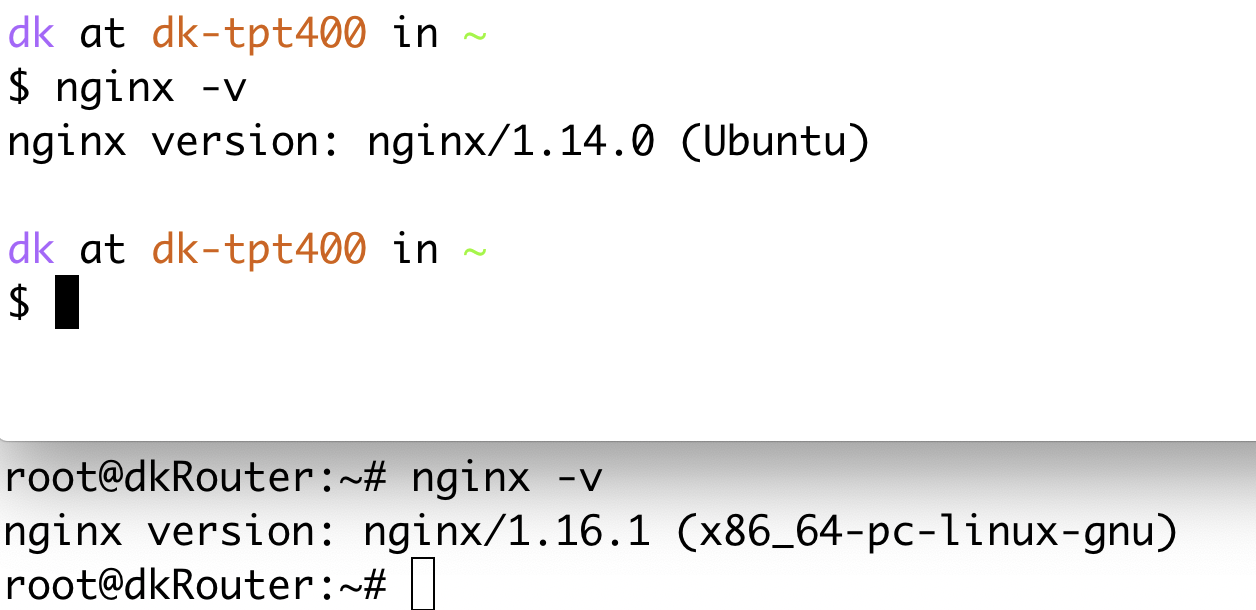
一开始我的 openwrt 机器上安装的 nginx 版本是 1.16.1
20210406085750.png

上面的是 t400 上的 nginx 版本 1.14.0(系统 Ubuntu 16.04 LTS),下面的是软路由 openwrt 上的

一、安装 1.14.0 的 nginx

为什么要重新安装 1.14.0 版本的呢,这就来说明

openwrt 上运行了 qbittorrent,ip 和端口号是 10.10.10.1:8080 通过这个 ip ➕️ port 完全可以访问,但是由于安装了 nginx,为了便利性,所以配置了一个反向代理,借助 dnsmasq 自定义域名 pt.to 指向了该 url

nginx 读取的 配置文件 pt.conf

server {
    listen 80;
    server_name pt.to;

    location / {
      proxy_pass http://127.0.0.1:8080;
      index index.html index.php;
    }

}

这个配置导致 qbittorrent 无法添加种子,无法完成下载,pt plugin plus 也无法通过 pt.to 这个域名添加下载任务了。这个配置在 t400 上完全正常。在我最近给软路由重刷固件以前也是正常的

于是想到应该是由于 nginx 版本升级(1.14.01.16.1)导致了这个配置不能生效了(应该是和文件传输相关,需要更多的配置项,这个可以留到后面再研究缺少什么配置)

后面开始卸载 opkg 通过软件源安装的 nginx

卸载 1.16.1 版本的 nginx 并编译安装 1.14.0 版本的 nginx

卸载 1.16.1 nginx,需要强制移除依赖,所以添加了 --force-removal-of-dependent-packages 参数

opkg remove nginx nginx-ssl \
nginx-ssl-util \
nginx-util \
--force-removal-of-dependent-packages

开始编译安装 1.14.0

1. 下载源文件

首先 cd 到一个空间足够的目录,然后下载源文件。在 nginx.org 官网下载

wget http://nginx.org/download/nginx-1.14.0.tar.gz

然后解压缩

tar -zxvf nginx-1.14.0.tar.gz

2. 进行编译的配置

切换工作目录到解压缩产生的 nginx 程序包文件夹, cd nginx-1.14.0

编译时所需依赖是最麻烦的。这里不像 ubuntu 或者 centos 等 Linux 发行版,在网上自行编译 nginx 或者其他程序会有很多的博客、教程可参考,但是 openwrt 可参考的资料不够多,这里你恐怕要踩坑了

opkg install 安装好必要的依赖库,比如 makegccpcrelibpcrelibpcrecppopensslluasecluci-ssl-openssllibopensslopenssl-utilzlibzlib-dev,如果你安装时候遇到依赖问题,那么慢慢排查,搜索,安装吧。有些依赖包在 ubuntu 的软件源中的名字和 openwrt 下的不一样,名称不一样,很多依赖包都这样

开始配置

./configure --user=root --group=root \
--prefix=/usr/local/nginx \
--with-http_stub_status_module \
--with-http_realip_module \
--with-http_gzip_static_module \
--without-http_rewrite_module \
--without-http_gzip_module

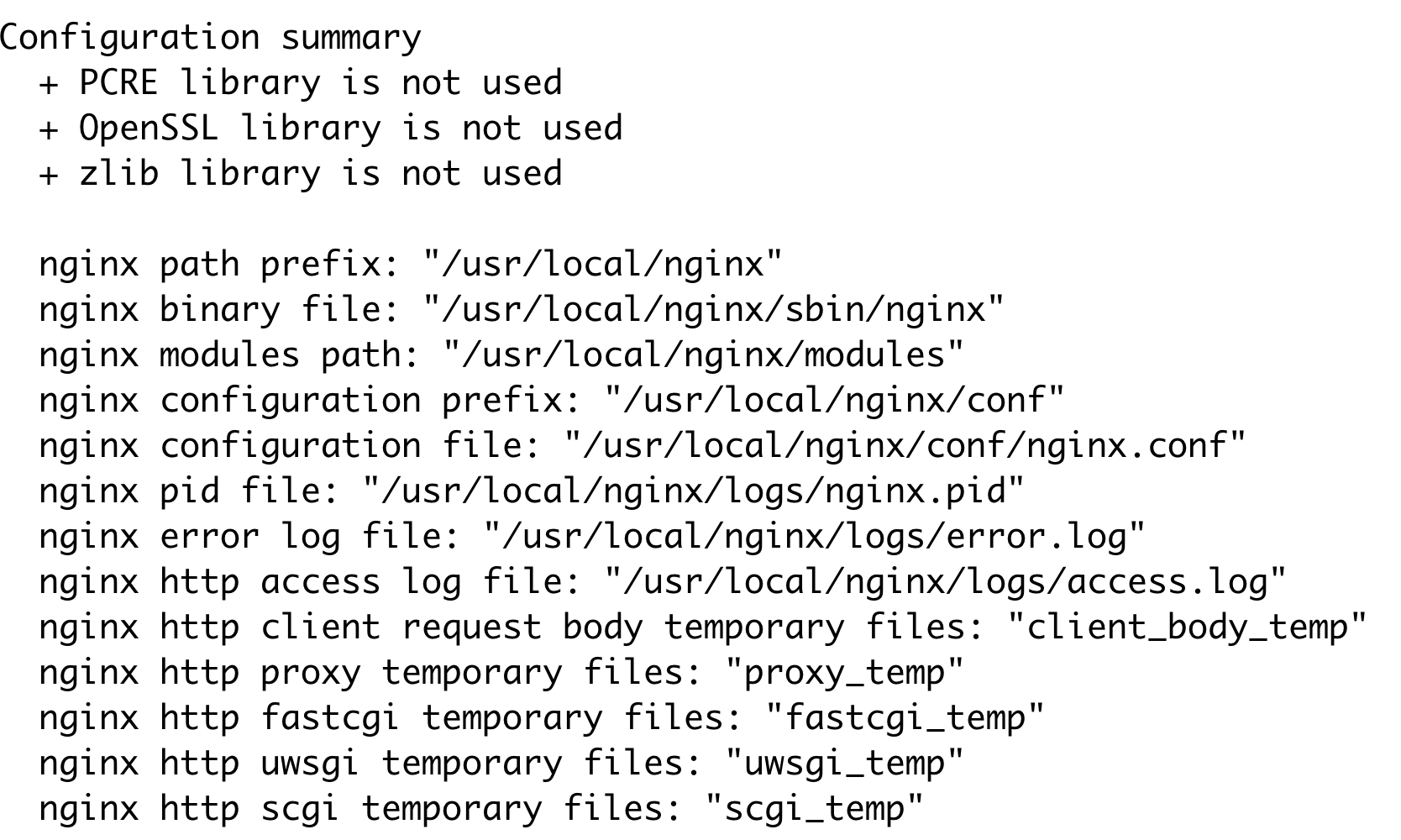
最终我的配置参数是这样的
20210413234345.png

配置摘要信息。PCRE OpenSSL zlib 的库都没有用上,但的确都安装上了。OpenSSL 的库还踩坑了,不知道是不是 openwrt 下的 openssl 的库有问题 还是我装的版本有问题(也可能和使用的源有关系,更有可能需要自己编译某个版本的 libopenssl 的 library)

3. 编译和安装 nginx

make && make install

不出意外的话,恭喜你已经成功安装好了 nginx 1.14.0 版本

20210406092948.png

执行 /usr/local/nginx/sbin/nginx -v 查看版本

标准配置文件位于 /usr/local/nginx/conf/nginx.conf

在上述 配置文件的 http 模块中添加 include /usr/local/nginx/conf/vhost/*.conf; 语句,在 /usr/local/nginx/conf/ 下新建 vhost 文件夹,把 pt.conf 拷贝到 /usr/local/nginx/conf/vhost/

编辑 /etc/profile 把 nginx 可执行文件的路径 添加到系统 PATH 变量中,执行 which nginx
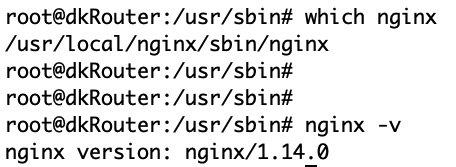
20210406093446.png

环境变量也配置好了

这个时候可以通过 nginx 命令启动了

20210406093611.png

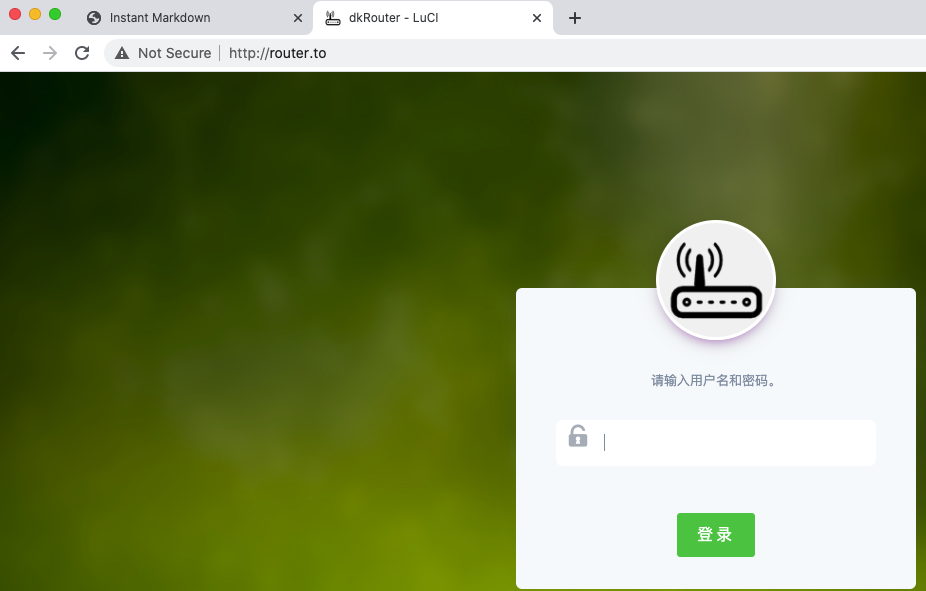
启动后访问 router.to

20210406093653.png

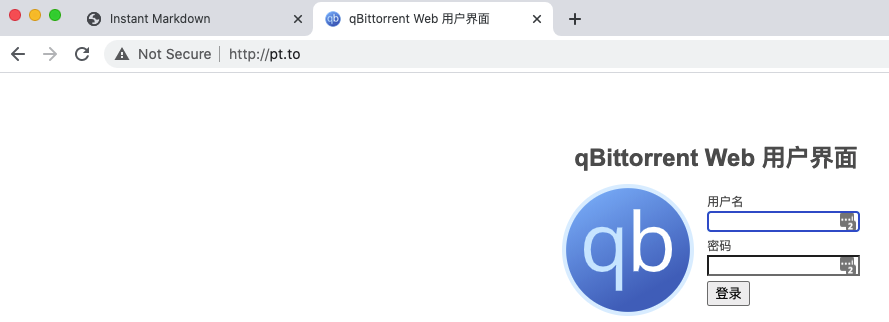
启动后访问 pt.to

经过测试,可以添加下载任务了

二、编写 init.d 启动脚本

编写脚本,vim /etc/init.d/nginx 填上以下内容,脚本本人亲测可用

#!/bin/bash /etc/rc.common
# author: hellodk
# Copyright (C) 2021

START=99
STOP=5

NGINX="/usr/local/nginx/sbin/nginx"

nginxProcessCount=`ps aux |grep "/usr/local/nginx/sbin/nginx" |grep -v grep |wc -l`

start() {
        echo "nginx starting"
        sleep 2
        $NGINX -c /usr/local/nginx/conf/nginx.conf
        # commands to launch application
}

stop() {
        $NGINX -s stop
        echo "nginx stopped"
        # commands to kill application
}

restart() {

    if [ $nginxProcessCount -gt 0 ]; then
    stop
    sleep 2

    else
    echo "no nginx master process running now, let's start nginx directly"
    fi

    start

}

给这个文件添加 755 的权限 chmod 755 /etc/init.d/nginx

然后便可以通过 init.d 脚本启停 nginx 了

执行 /etc/init.d/nginx enable 让 rc.d 来管理 使 nginx 服务能够开机自启

检查 /etc/rc.d/ 目录下是否有 nginx 即可

# ll /etc/rc.d |grep nginx
lrwxrwxrwx    1 root     root            15 Apr 13 11:23 K5nginx -> ../init.d/nginx*
lrwxrwxrwx    1 root     root            15 Apr 13 11:23 S99nginx -> ../init.d/nginx*

经测试开机自启没有问题。
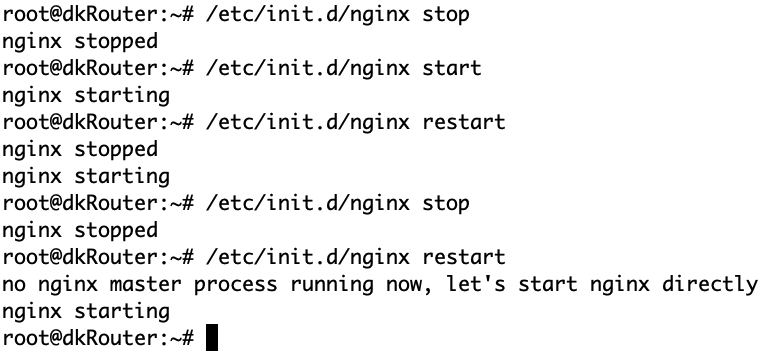
20210406102934.png

启动和停止的一些操作记录

本文的分享结束

end.