惯性聚合 高效追踪和阅读你感兴趣的博客、新闻、科技资讯
阅读原文 在惯性聚合中打开

推荐订阅源

The GitHub Blog
The GitHub Blog
有赞技术团队
有赞技术团队
Apple Machine Learning Research
V
V2EX
Engineering at Meta
Engineering at Meta
美团技术团队
H
Hackread – Cybersecurity News, Data Breaches, AI and More
博客园 - 司徒正美
I
InfoQ
S
SegmentFault 最新的问题
博客园 - 叶小钗
N
Netflix TechBlog - Medium
Y
Y Combinator Blog
IT之家
IT之家
博客园 - Franky
大猫的无限游戏
大猫的无限游戏
人人都是产品经理
人人都是产品经理
T
The Blog of Author Tim Ferriss
月光博客
月光博客
The Cloudflare Blog
U
Unit 42
GbyAI
GbyAI
L
LangChain Blog
Microsoft Azure Blog

奶爸建站笔记

网站被入侵几个月都不知道?WP Panel 1.6.0 开始帮你盯住异常 – 奶爸建站笔记 WordPress 插件怎么安全更新?批量更新、紧急安全更新、检测与回滚最佳实践 – 奶爸建站笔记 VPS + WP Panel + AI,4步搞定WordPress主题/插件开发 – 奶爸建站笔记 用 AI 开发自己的 WordPress 主题:从零开始的实战教程 – 奶爸建站笔记 WordPress速度优化实战:WooCommerce网站PageSpeed从45分优化到90+ – 奶爸建站笔记 SiteGround CPU Limit Reached 导致网站打不开?WordPress迁移到Vultr VPS完整过程 – 奶爸建站笔记 AI写文章会影响SEO吗?Google官方政策与排名实验 – 奶爸建站笔记 WordPress更新失败网站崩溃?WP Panel来帮忙 – 奶爸建站笔记 实测 RAKsmart 圣何塞 CN2 精品 VPS|2 核 4G 外贸建站 / 轻量上网全能款,三网回程直连 – 奶爸建站笔记 便宜的VPS能建网站吗?奶爸实测1.99美元的VPS建站 – 奶爸建站笔记 做网站选 Next.js 还是 WordPress?2026 年中小企业与个人站长的理性选择指南 – 奶爸建站笔记 WordPress网站为什么会卡?插件太多可能是主要原因 – 奶爸建站笔记 WooCommerce 转 B2B 产品展示导入器:一键把 WooCommerce 简单产品迁移到 B2B 产品展示插件 – 奶爸建站笔记 投广告有点击没询盘?90% 老板只怪网站设计,真正病根藏在 4 个环节 – 奶爸建站笔记 WordPress阿里云CDN配置教程:实现全站加速、自动清缓存与证书自动续期 – 奶爸建站笔记 SiteGround数据库超出限额怎么办?一个真实案例帮你搞定 – 奶爸建站笔记 WordPress网站接入阿里云ESA完整教程:加速+防护+SSL全自动配置 – 奶爸建站笔记 为什么我不对外单独做SEO优化服务 – 奶爸建站笔记 AI建站真的比WordPress好吗?我用Claude、DeepSeek、Codex实测后的结论 – 奶爸建站笔记 WordPress网站配置Redis Object Cache优化以及多站点缓存冲突问题 – 奶爸建站笔记 WP Panel 新增系统内核优化,BBR+FQ 默认开启,跨洋访问成功率提升 13% – 奶爸建站笔记 如何将WordPress网站从宝塔面板搬家到WP Panel – 奶爸建站笔记 六一儿童节,送给站长的礼物:WP Panel – 奶爸建站笔记 DigitalOcean 完整新手教程:从注册到部署你的第一个网站(2026版) – 奶爸建站笔记 宝塔面板 WordPress 安全加固教程:使用 Nginx 规则拦截恶意扫描与漏洞探测 – 奶爸建站笔记 CSS Hero使用教程:无需代码,小白也能搞定WordPress样式修改 – 奶爸建站笔记 腾讯EdgeOne缓存清理WordPress插件(免费可用)- 自动刷新+手动控制教程 – 奶爸建站笔记 SiteGround Website Builder完整使用教程(从激活到发布全流程) – 奶爸建站笔记 2026年 Elementor Template Kits 完整安装教程 – 奶爸建站笔记
WordPress 如何单独管理产品、案例和解决方案?CPT UI 插件使...
本文作者 · 2026-07-03 · via 奶爸建站笔记

首页 经验技巧分享 步骤教程

步骤教程

很多刚开始用WordPress建站的朋友,都会遇到一个很头疼的问题:我想在网站上展示产品、案例和解决方案,但默认的文章(Post)和页面(Page)根本不够用。特别是做企业站或者外贸站,产品、案例、解决方案这些内容类型完全不同,混在一起管理起来简直是一场灾…

WordPress 如何单独管理产品、案例和解决方案?CPT UI 插件使用教程

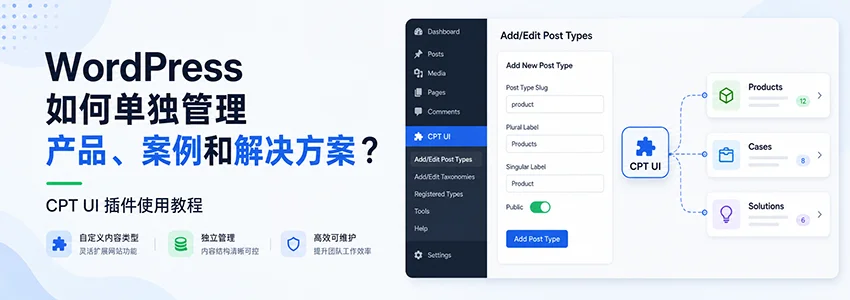
很多刚开始用WordPress建站的朋友,都会遇到一个很头疼的问题:我想在网站上展示产品、案例和解决方案,但默认的文章(Post)和页面(Page)根本不够用。特别是做企业站或者外贸站,产品、案例、解决方案这些内容类型完全不同,混在一起管理起来简直是一场灾难。别急,今天奶爸就手把手教你怎么用一款免费的插件——Custom Post Type UI(简称CPT UI),在WordPress里单独创建和管理产品、案例和解决方案,让你的网站内容井井有条。

为什么需要自定义文章类型?

默认的WordPress只有“文章”和“页面”两种内容类型。如果你想同时发布产品介绍、客户案例和技术方案,全部塞进“文章”里,不仅后台看着乱,前台展示也很难做到差异化。比如产品需要有价格、案例需要有客户Logo、解决方案需要关联下载文档。自定义文章类型(Custom Post Type)可以让你创建独立的内容容器,每个容器拥有自己的分类、自定义字段和模板,管理起来就像自带了一个“产品中心”、“案例中心”和“方案中心”。

奶爸之前写过一篇WordPress怎么发布产品(几种WP产品管理方法分享),里面提到了多种实现方案,其中CPT UI插件是最灵活、最轻量的选择之一。今天这篇教程就聚焦在CPT UI的具体操作上,一步步带你创建出属于你自己的产品、案例和解决方案。

示例:创建一个解决方案自定义文章类型

第一步:安装并激活Custom Post Type UI插件

首先,进入你WordPress后台的插件 → 安装插件,搜索“Custom Post Type UI”,找到后安装并激活。
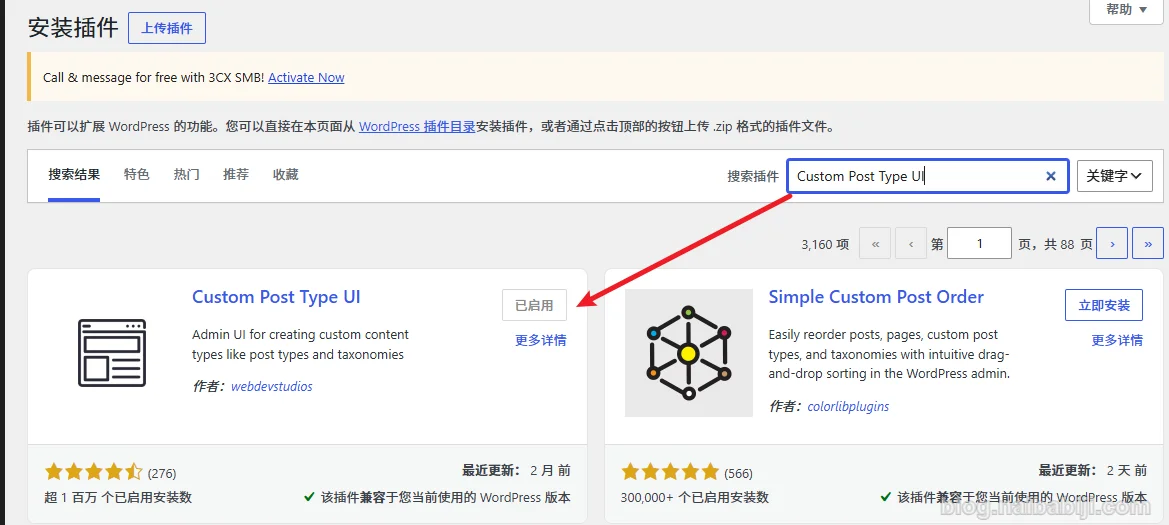
后台插件里面安装Custom Post Type UI插件

激活后,左侧菜单会出现一个新的“CPT UI”菜单项。

第二步:创建“Solution”文章类型

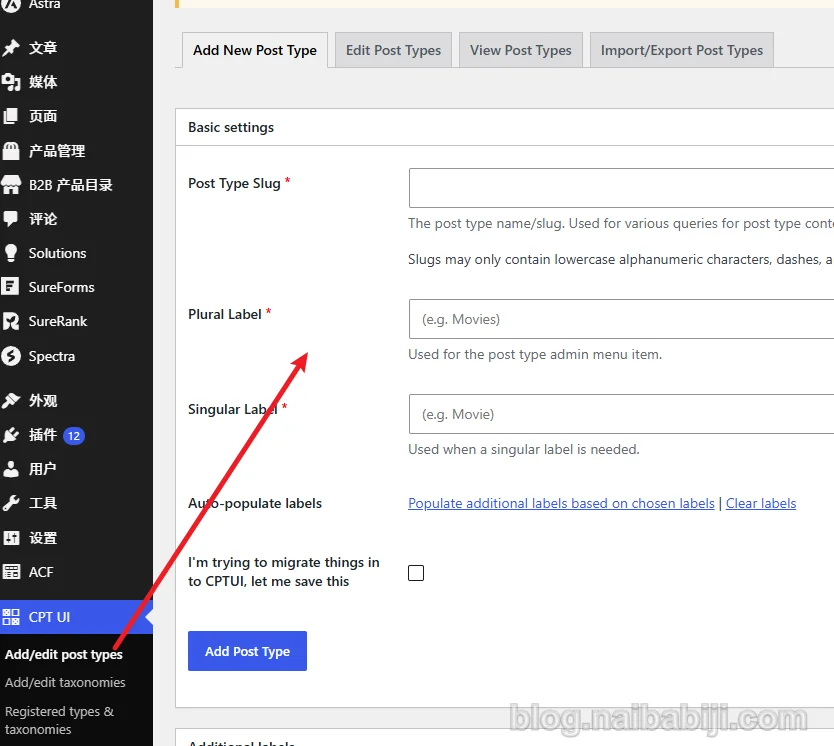
点击Add/Edit Post Types,进入添加页面。你会看到很多设置项,不要慌,我们只需要填几个关键的地方:

  1. Post Type Slug(文章类型别名):填 solution(建议全小写,不要用空格)。这个会在URL中出现。
  2. Plural Label(复数标签):填 解决方案Solutions(取决于你要创建中文还是英文)。
  3. Singular Label(单数标签):填 解决方案Solution
进入CPT UI菜单选择Add/Edit Post Types

往下滚动,在Advanced Options(高级选项)部分,我们勾选几个常用功能:

  • Public:设为true,让前端可以访问。
  • Show UI:设为true,后台显示。
  • Show in Menu:设为true,在后台左侧菜单显示。
  • Menu Icon(菜单图标):这里可以填一个Dashicons图标名称。奶爸建议填 ddashicons-lightbulb,这样后台菜单显示一个小灯泡图标,非常直观。也可以查Dashicons官方列表选其他图标。
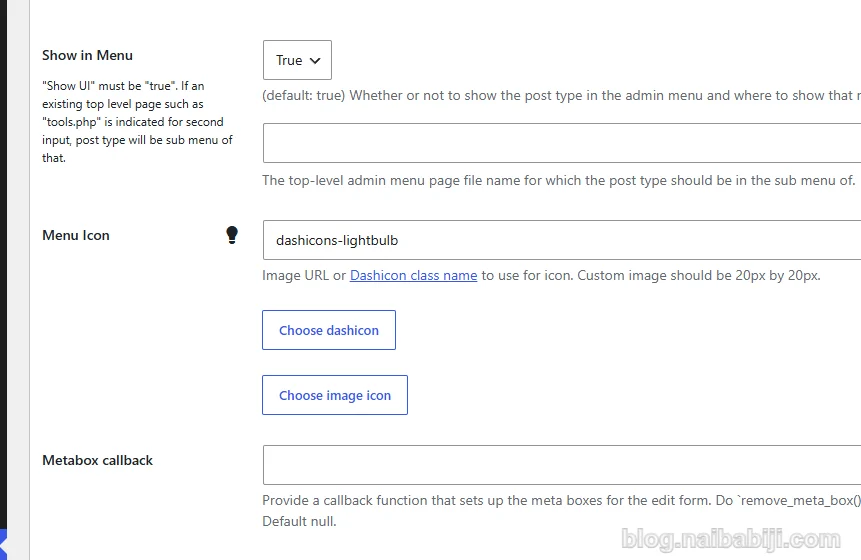
在 Menu Icon 里可以填写 Dashicons 图标名称。

其他选项保持默认即可。点击底部的Save Post Type按钮。刷新后台,左侧菜单就多了“Solutions”一栏。

第三步:添加“解决方案”

创建完毕后,在左侧菜单就可以看到新出现的Solutions菜单。
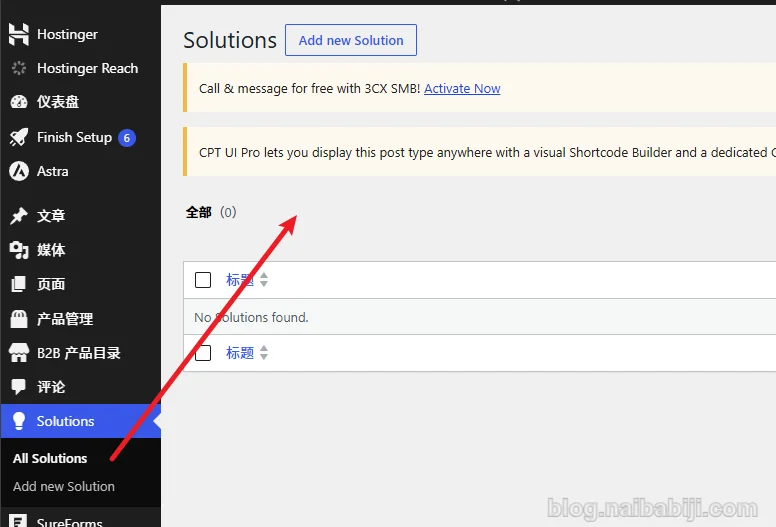
进入后台左侧:Solutions → Add New

点击“解决方案”下的“Add New”,就可以发布你的第一个解案例方案了。产品、案例也是同样的操作。每个内容类型都拥有独立的编辑界面,互不干扰。

进阶:给产品、案例、解决方案添加独立的分类法

如果还想给产品分大类(比如“电子产品”、“办公用品”),或者给案例分行业(如“制造业”、“医疗”),那就需要用到Add/Edit Taxonomies。操作跟创建自定义文章类型类似:

  1. 在CPT UI的Taxonomies页面,填好别名(如 product_category)、复数标签(如 产品分类)、单数标签(如 产品分类)。
  2. Associated Post Types里勾选你要绑定到的文章类型(比如只勾选“产品”)。
  3. 保存即可。之后在产品编辑页面就会看到“产品分类”的标签栏。

这种方法比WordPress默认的分类更灵活,你可以为每个内容类型定制专属的分类体系。

如何让产品展示更专业?

有了自定义文章类型,接下来就是前台展示了。你可以配合自定义字段插件(如ACF)给产品添加价格、规格、图片库等字段。如果不想太复杂,也可以使用一些专门的产品展示插件。例如,奶爸之前推荐过我们开发的Naibabaiji B2B Product Showcase,它比你自己用CPT UI来创建产品页更加方便和专业,非常适合企业建站。

常见问题(FAQ)

1. 我创建了新的自定义类型,但前台访问URL显示404?

去WordPress后台设置 → 固定链接,选择“朴素”以外的任意格式,然后点击“保存更改”一下,刷新固定链接缓存即可。

2. 产品、案例、解决方案的模板怎么定制?

在主题文件夹里新建 single-product.phparchive-product.php 等文件(将product替换为你的slug),或者使用页面构建器(如Elementor)的条件模板功能。

3. 这个插件免费吗?会不会拖慢网站速度?

完全免费,插件本身非常轻量,只注册自定义文章类型,并不影响前端加载速度,放心使用。

总结

通过Custom Post Type UI插件,你就可以在WordPress里轻松创建出独立的产品、案例和解决方案管理模块,再也不用把所有内容混在一起了。整个操作不到10分钟,而且免费。如果你觉得这篇文章对你有帮助,欢迎分享给你身边的朋友。

有任何问题欢迎在评论区留言,奶爸看到会第一时间回复。你的支持是我继续写下去的最大动力!

作者:奶爸

2009 年起长期使用 WordPress,关注 VPS、服务器维护、主题插件取舍、Google SEO 和外贸独立站搭建。本站教程主要来自真实建站、迁移、排错和长期维护经验。