惯性聚合 高效追踪和阅读你感兴趣的博客、新闻、科技资讯
阅读原文 在惯性聚合中打开

推荐订阅源

D
DataBreaches.Net
有赞技术团队
有赞技术团队
Jina AI
Jina AI
H
Help Net Security
D
Docker
钛媒体:引领未来商业与生活新知
钛媒体:引领未来商业与生活新知
Blog — PlanetScale
Blog — PlanetScale
Hugging Face - Blog
Hugging Face - Blog
罗磊的独立博客
MyScale Blog
MyScale Blog
N
Netflix TechBlog - Medium
B
Blog RSS Feed
Martin Fowler
Martin Fowler
WordPress大学
WordPress大学
T
The Blog of Author Tim Ferriss
U
Unit 42
Cyber Security Advisories - MS-ISAC
MongoDB | Blog
MongoDB | Blog
美团技术团队
M
MIT News - Artificial intelligence
阮一峰的网络日志
阮一峰的网络日志
博客园 - 司徒正美
Microsoft Security Blog
IT之家
IT之家

宝藏好物库

《我的女友景甜》PDF:孙宇晨公开长文 - 宝藏好物库 《男生发型打理教程超全合集》(日韩/欧美/经典发型/吹风抓发技巧) - 宝藏好物库 《模仿游戏》4K/1080P 国英双语双字 高清网盘下载 - 宝藏好物库 iOS旧版APP下载工具:一键抓包降级,找回好用的旧版本应用 - 宝藏好物库 豆包输入法 Windows版 0.6.0.07154(内测版清爽无广告) - 宝藏好物库 FormatMaster全能格式转换器:视频/音频/图片/文档一站式搞定 - 宝藏好物库 2026招行现金红包+理财体验金活动链接汇总(实时更新) - 宝藏好物库 图吧工具箱最新版下载 | 纯净好用的 PC 硬件检测工具箱(完全免费/绿色离线) - 宝藏好物库 公民义警 Citizen Vigilante (2026) 马斯克极力推荐的好莱坞动作爽片 高清网盘下载 - 宝藏好物库 【系统神器】Windows 可视化全能管理工具(进程防死锁/深度垃圾清理/硬件检测) - 宝藏好物库 【神器推荐】Python 源码一键打包 EXE 工具(可视化界面/自动处理依赖/新手零门槛) - 宝藏好物库 美国国家地理原版教材《Life》下载(高清PDF扫描版+音频+视频+学生+教师用书) - 宝藏好物库 周星驰电影合集资源:45部 4K/1080P 超清修复收藏版(国粤双语/中文字幕) - 宝藏好物库 U盘读写权限锁 v1.9.1|一键禁用U盘/修复U盘拒绝访问提示 - 宝藏好物库 9个完全免费的英语学习神级频道(纯干货) - 宝藏好物库 9个完全免费的英语学习神级频道(纯干货) - 宝藏好物库 以图搜图插件 Search by Image,找原图、搜同款、辨网图真假必备(支持 Chrome/Firefox) - 宝藏好物库 Codex 橙皮书:从安装到实战案例的全链路使用指南(在线阅读与 PDF ) - 宝藏好物库 顶级 AI 六音轨分离工具:一键拆出干声/钢琴/吉他/鼓点/贝斯,免部署开箱即用! - 宝藏好物库 KA Music:最轻量好用的酷狗概念版播放器,登录就送 VIP! - 宝藏好物库 闲鱼上最值得买的几十个东西!吃喝玩乐省钱全攻略(建议收藏) - 宝藏好物库 微信公众号文章批量下载神器:100%还原排版,连阅读量和评论都能带走! - 宝藏好物库 全球最大免费 IPTV 直播源库,1.2 万个频道看到爽 - 宝藏好物库 公众号模板提取助手,一键复制样式,无需会员、不用装插件! Everywhere : 真正“懂屏幕”的上下文 AI 助手 | 跨平台全局快捷唤醒 (Win/Mac) KillerPDF:仅6MB的良心Windows便携PDF编辑器,免安装/无广告/全功能 股票技术分析入门图解:K线、均线、MACD、KDJ、RSI一图看懂 GitHub变成应用商店了?GitHub Store:全平台开源软件一键下载/自动更新神器! AI 磁盘清理神器 Pinkbin,看不懂的文件夹直接丢给它,它告诉你能不能删! Bandizip 去广告简单教程(全版本通用)
Win10/Win11 电脑设置里不显示 WiFi 选项?教你快速彻底搞定!
bzhwk · 2026-05-30 · via 宝藏好物库

不知道大家有没有遇到过这种场景:点开右下角或者系统设置一看,不仅连不上 WiFi,甚至连 “WiFi” 这个选项和图标都彻底蒸发了,仿佛你的电脑从来就没有过无线网卡一样。

遇到这种情况先别急着怀疑硬件坏了送修,很多时候只是 Windows 系统抽风、驱动掉了或者服务被意外关闭了。

给大家整理了一套由浅入深、小白也能看懂的排查修复指南。按着下面的步骤一步步来,基本上 90% 的软件问题都能自己搞定,省下几十块上门维修费!

🛠️ 第一招:彻底关机 60 秒(千万别点重启!)

这招听起来很玄学,但对网卡卡死非常管用。

  • 点击开始菜单,选择【关机】。
  • 等屏幕和电脑电源灯彻底熄灭后,让电脑静置 1 分钟左右
  • 然后再按电源键开机。这样可以让主板和网卡彻底断电重置,很多时候开机 WiFi 就奇迹般地回来了。
  • (顺便检查一下右下角快捷菜单里的“飞行模式”有没有被不小心点到,确保它是关闭的。)

🛠️ 第二招:去“设备管理器”重新启用网卡

WiFi 消失最常见的原因,是 Windows 突然不认你的无线网卡了。

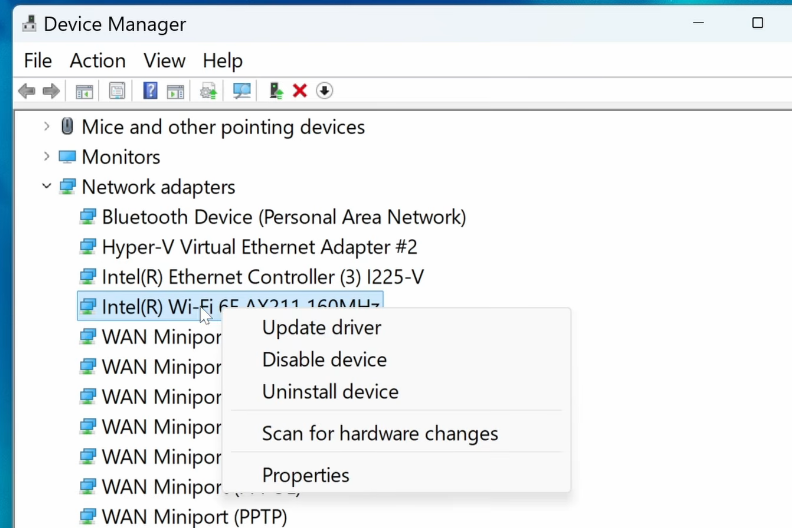
  1. 鼠标右键点击桌面“此电脑”或开始菜单,选择 【设备管理器】
  2. 找到 【网络适配器】 这一栏展开。
  3. 看看里面有没有带 WirelessWi-Fi 或者 Intel / Realtek 字样的设备。
  4. 注意看: 如果它上面有个向下的“小箭头”,说明被禁用了。右键点击它,选择 【启用设备】
  5. 如果它本来就是启用的,可以右键选择【禁用设备】,等几秒钟后再右键选择【启用设备】,相当于手动重启一下网卡硬件。

🛠️ 第三招:检查 WLAN 关键系统服务

如果控制 WiFi 的系统后台服务没启动,设置里也是绝对找不到 WiFi 的。

  1. 同时按下键盘上的 Win + R 键,打开运行窗口,输入 services.msc 然后回车。
  2. 在弹出的服务列表里,往下拉找到 【WLAN AutoConfig】(中文叫:无线局域网自动配置服务)。
  3. 双击打开它,看它的“启动类型”是不是【自动】。如果不是,改成自动。
  4. 再看下面的“服务状态”,如果显示已停止,点一下【启动】按钮,保存退出。

🛠️ 第四招:用命令重置网络(终极大招)

如果走到这一步还是没有 WiFi,那我们要动用一下命令行,把系统的网络彻底刷新一下。

  1. 在电脑左下角搜索框输入 cmd,看到“命令提示符”后,务必选择 【以管理员身份运行】
  2. 依次输入以下命令(输完一条按一次回车):
    • netsh winsock reset (重置网络目录)
    • netsh int ip reset (重置IP设置)
    • ipconfig /flushdns (清除DNS缓存)
  3. 全部执行完后,重启电脑看看 WiFi 回来没有。