







之前写了一篇教程,讲怎么在国内用上 Codex——通过 DeepSeek API 加 CC-Switch 的方案,可以零门槛跑起来。
用了一段时间,越来越顺手。今天不聊怎么安装配置,想单独说一个我最喜欢的功能——侧边栏。
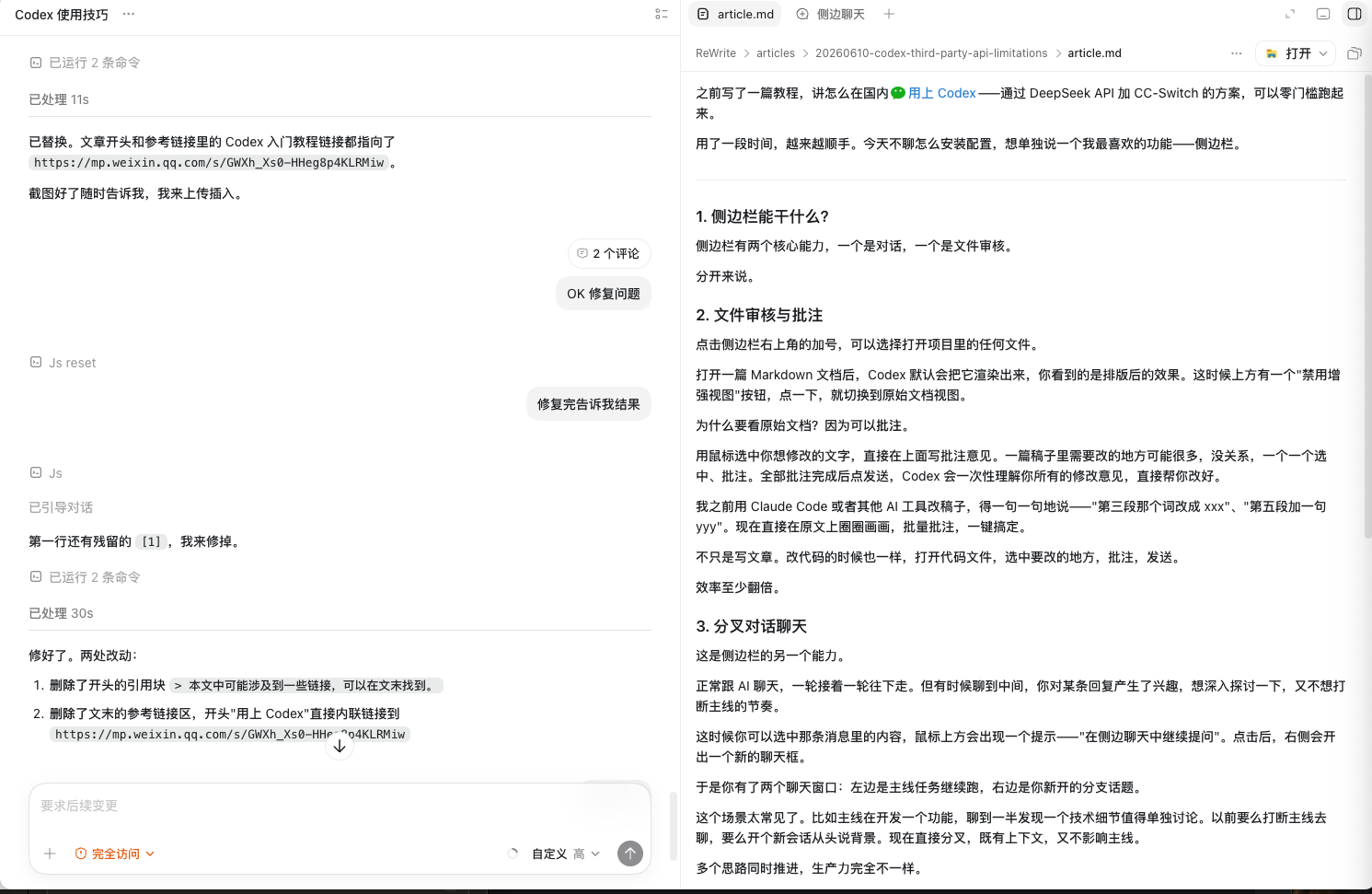
侧边栏有两个核心能力,一个是对话,一个是文件审核。
分开来说。
点击侧边栏右上角的加号,可以选择打开项目里的任何文件,如下图所示:
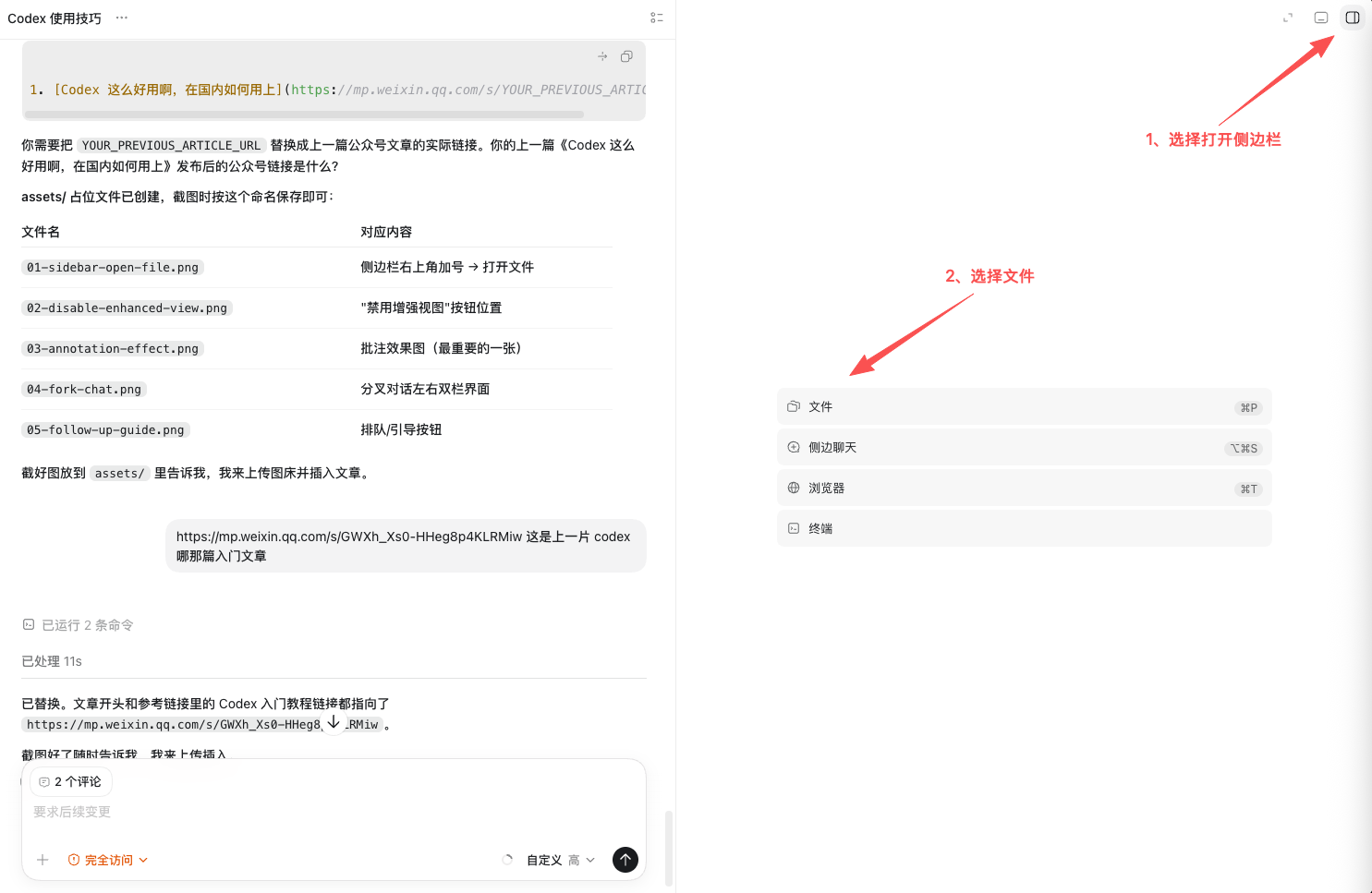
打开一篇 Markdown 或者其他文档后,Codex 默认会把它渲染出来,你看到的是排版后的效果。
如果要对文档有修改意见,通过鼠标选择后,是没有任何效果的,这是点击文件名旁边的更多菜单,选择「禁用增强视图」,如下图所示:
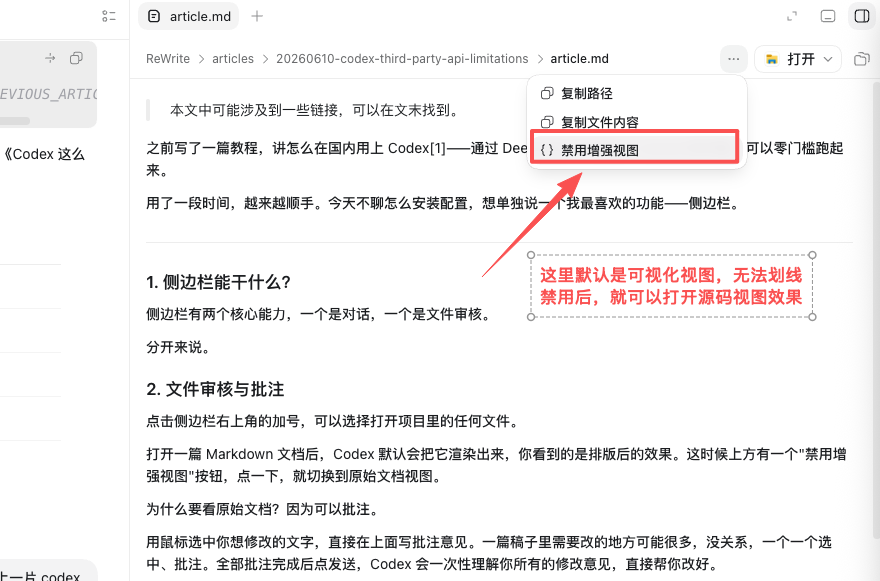
禁用后就可以显示原始文档。
为什么要看原始文档?因为可以批注。
用鼠标选中你想修改的文字,直接在上面写批注意见。
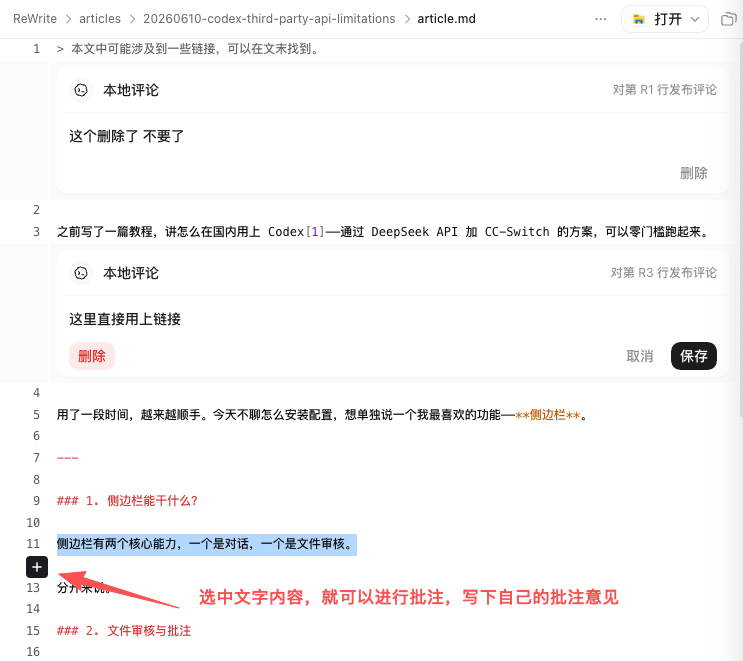
一篇稿子里需要改的地方可能很多,没关系,一个一个选中、批注。全部批注完成后点发送,Codex 会一次性理解你所有的修改意见,直接帮你改好。
我之前用 Claude Code 或者其他 AI 工具改稿子,得一句一句地说——”第三段那个词改成 xxx”、”第五段加一句 yyy”。现在直接在原文上圈圈画画,批量批注,一键搞定。
不只是写文章。改代码的时候也一样,打开代码文件,选中要改的地方,批注,发送。
效率至少翻倍。
这是侧边栏的另一个能力。
正常跟 AI 聊天,一轮接着一轮往下走。但有时候聊到中间,你对某条回复产生了兴趣,想深入探讨一下,又不想打断主线的节奏。
这时候你可以选中那条消息里的内容,鼠标上方会出现一个提示——”在侧边聊天中继续提问”。
点击后,右侧会开出一个新的聊天框。
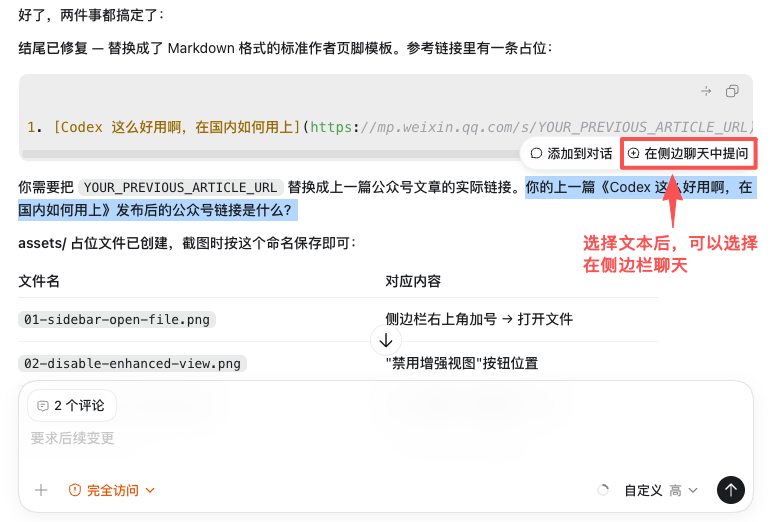
点击后,稍等片刻,就可以看到右边展示了另一个聊天框。
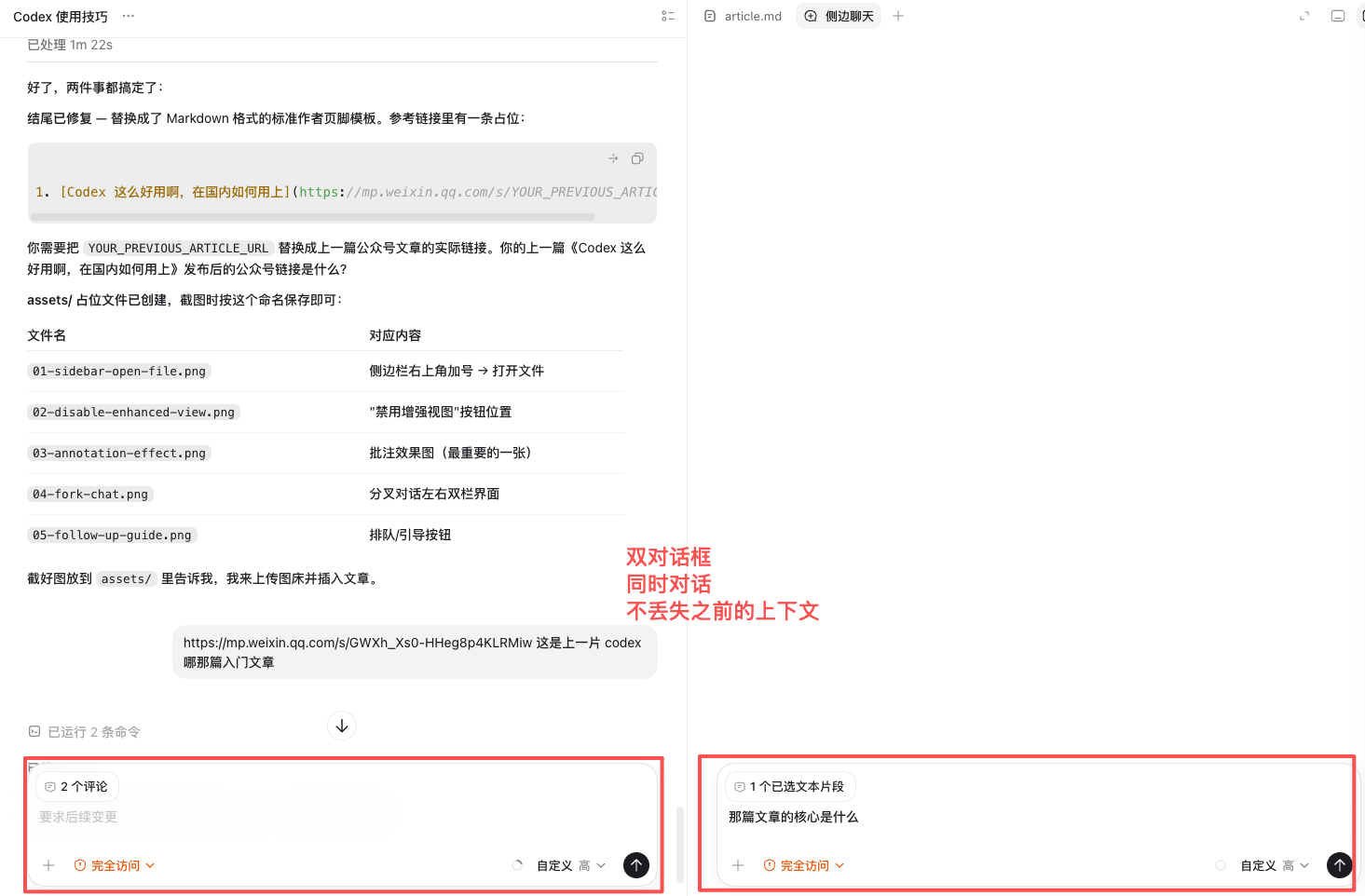
现在你就有了两个聊天窗口:左边是主线任务继续跑,右边是你新开的分支话题。
这个场景太常见了。比如主线在开发一个功能,聊到一半发现一个技术细节值得单独讨论。以前要么打断主线去聊,要么开个新会话从头说背景。现在直接分叉,既有上下文,又不影响主线。
多个思路同时推进,生产力完全不一样。
再说一个小细节。
默认情况下,你发了一个问题,AI 正在思考,这时候你又想到新的内容要补充。发送之后,新消息会进入排队状态——等上一个回答完成后才会被读取。
但 Codex 的设置里支持开启”引导”模式。开启后,你新发的消息会自动插入到正在进行的任务中去,AI 会在合适的时机把新内容也纳入思考。对话界面上也会直接提示”引导”按钮,一键切换。
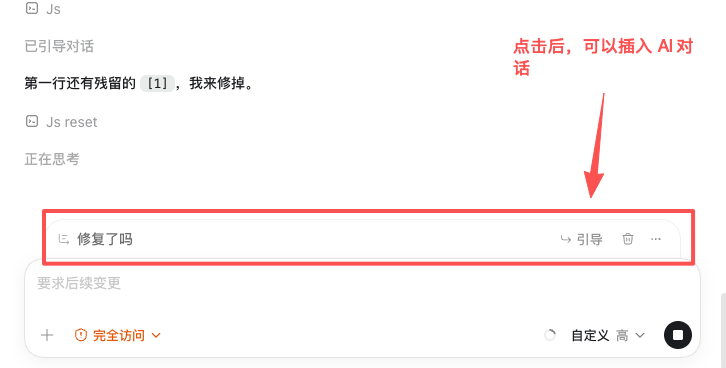
Codex 默认是排队模式,我们可以去设置页面进行设置,以后默认为引导模式。
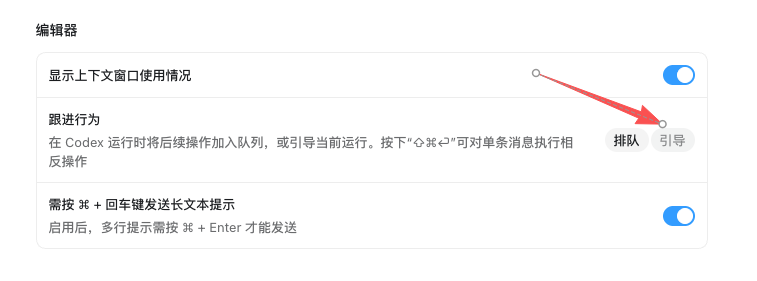
这个功能特别适合那种灵感不断冒出来的场景——想到什么直接发,不用等。
还有一个细节值得提一下。默认情况下,输入框里按回车就直接发送消息了。
但 Codex 支持在设置里开启”ALT + 回车”才发送——单独按回车只是换行。
如果你经常写比较长的 Prompt,一定遇到过这种崩溃时刻:写着写着按了一下回车想换行,结果消息直接发出去了,还没写完。开了这个设置之后就没这个烦恼了。
Codex 设置里还有不少这样的小功能,建议大家扫一眼设置页,大概就能发现。
我现在用的是智谱的 GLM5.1,通过 CC-Switch 接入。
坦白说,有一些限制:图片识别会卡主、插件用不了,Computer Use 用不了。

但说实话,这些不影响核心体验。代码编写、对话、文件操作、侧边栏——这些全部正常。
通过三方就能用上目前最先进的 Agent 编程工具,我觉得这就够了,没必要一门心思追求把插件、自动化、Computer Use 全给用起来。
把手上的工具用好,比追求全功能更重要。
关于咕咚
inBox 笔记作者,独立开发者,每天用 AI 约 8 小时。
我的作品:
感谢阅读,如果觉得不错,欢迎点赞和爱心~想第一时间收到推送,也欢迎设为星标⭐
你在用 Codex 的时候,最常用的功能是哪个?有没有觉得哪个功能特别好?欢迎评论区说说,我自己也才用了一段时间,还在持续发现新东西。
此内容由惯性聚合(RSS阅读器)自动聚合整理,仅供阅读参考。 原文来自 — 版权归原作者所有。