






说到css的盒子模型和定位相信大家一定都听说过,因为它们是css中的基础,同时也是难点,这篇文章的作用在于基础知识的扫盲。
先来说说盒子模型吧
简单地说每个html标签都是一个方块,然后这个方块又包着几个小方块。分别是:margin、border、padding、content。它们的关系是margin包着border包着padding包着content。就像盒子一层一层地包着一样,这就是我们所说的盒模型。
嗯,看上面的文字有点文绉绉的,我们直接上图吧。
打开谷歌浏览器,按下F12,然后把右边栏的滚动条拉到最下面你就会看到一个东西:
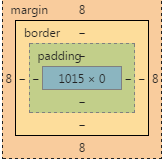
这就很直观给我们展示了什么是盒子模型!
我相信这个问题肯定会问倒很多人,这个问题是个非常经典的问题。我在百度上查都能查到有很多人写的博客上都在这方面有错误,所以,我觉得我有必要在这篇文章上讲清楚盒子到底有多大。
老规矩,先上代码
.red{
    width:200px;
    height:200px;
    background-color:red;
}
补全html代码就会在页面左上角出现这么个玩意儿:

对应的盒子模型:
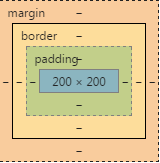
很明显这个时候的盒子大小就是content的大小。来,我们继续往下走,我们给这个方块加上padding:
.red{
    width:200px;
    height:200px;
    padding:10px;
    background-color:red;
}
这时你就会发现这个方块比原来稍微胖了那么一点:

对应的盒模型:
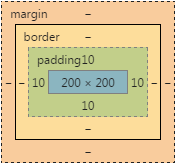
这个时候将鼠标移到控制台上的这个元素你就会发现:
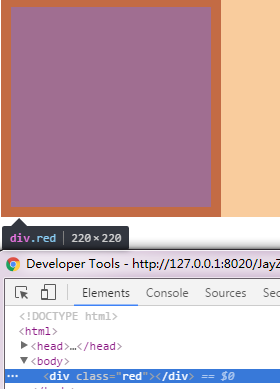
下面写有盒子的长宽变成了220x220,很明显,padding是能够改变盒子的大小的,这时盒子大小就等于content+padding。
接下来,我们给盒子加上边框:
.red{
    width:200px;
    height:200px;
    padding:10px;
    border:10px solid black;
    background-color:red;
}
这个时候变成了下面这样:
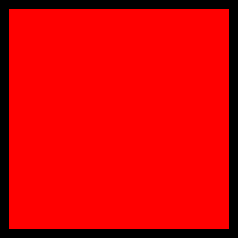
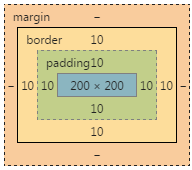
盒模型:
它的长宽:
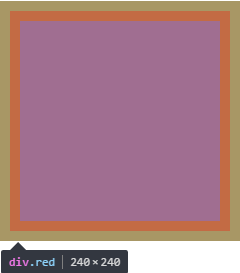
可以发现长宽变为了240x240,所以这时盒子大小就等于content+padding+border。
接下来讲margin。在给这个方块加margin之前为了方便观察我们加个类名为blue的div,并且加上样式:
.blue{
    width:100px;
    height:100px;
    background-color:blue;
}
效果图:
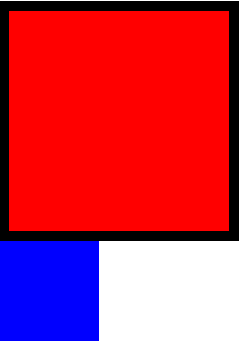
因为div是块级元素,所以新加的蓝色div自动跑到红色的下面。
接下来给红色方块加上margin-bottom:
.red{
    width:200px;
    height:200px;
    padding:10px;
    margin-bottom:10px;
    border:10px solid black;
    background-color:red;
}
效果图:
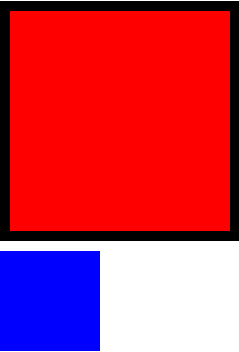
可以发现,盒子的底部产生了10px的空白。
对应的盒模型
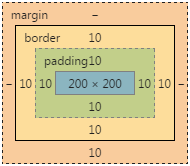
方块的长宽
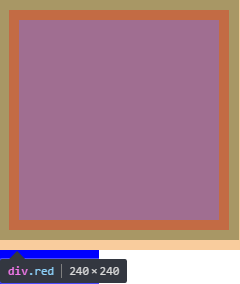
很明显盒子的大小并没有变大,还是原来的240x240。
所以,最终盒子的大小为content+padding+border即内容的(width)+内边距的再加上边框,而不加上margin。
看到网上很多文章都把margin算进去了,如果按照他们所说的,上面盒子的大小应该是240x250,然而实际情况并不是。从这里可以看出,很多人对盒模型有误解。把margin算进去的那是盒子占据的位置,而不是盒子的大小!
其实盒模型一共分为两种,一种是上面讲的标准盒模型,还有一种是怪异盒模型,这两种盒模型的区别在于width/height。前者width/height指的是content区域的宽度和高度,后者width/height指的是content+padding+border。
在ie8+浏览器中使用哪个盒模型可以由box-sizing控制,默认值为content-box,即标准盒模型;如果将box-sizing设为border-box则用的是怪异盒模型。如果在ie6,7,8中DOCTYPE缺失会触发怪异模式。
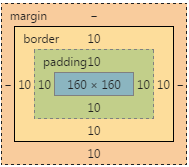
我们可以把上面的红色方块的box-sizing设为border-box发现,无论我们怎么改border和padding盒子大小始终是定义的width和height:
定位(position)有四个值:
一般如果我们不设置position的话它的默认值就是static,这个时候left、top、bottom、right是不起作用的
,现在有如下两个div,他们的关系是兄弟关系:
.red{
    width:200px;
    height:200px;
    left:100px;
    top:100px;
    background-color:red;
}
.blue{
    width:100px;
    height:100px;
    background-color:blue;
}
效果图:
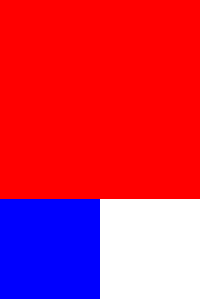
可以发现,并没有什么变化。红色方块的left和top加不加都一样。
但是,现在我们给红色方块加个position:relative:
.red{
    position:relative;
    width:200px;
    height:200px;
    left:100px;
    top:100px;
    background-color:red;
}
嘿嘿,变这样了:
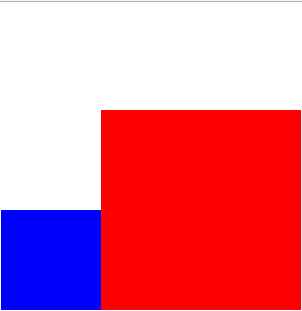
可以发现,红色方块跑到蓝色方块的右边了,左边缘和顶边缘都距离原来100px,但是蓝色方块还是在原来的地方不动,现在可以得出一个结论:使用相对定位给元素加left/top/right/buttom元素会以原来的位置为基础加上这些值,即以原来的位置为基础定位,并且没有脱离文档流
嗯,是不是看起来有点文绉绉的,那来个形象的比喻吧:
假如position:static是一个活人的话,并且拥有灵魂,这个时候我想给他加个left:100px想让他的灵魂出来,但是并没有效果。当这个人刚去世而且尸体还没火化的时候(相当于position:relative),这时我加个left:100px灵魂就可以移动了,并且灵魂往尸体的右边移动了100px。因为尸体还没火化,所以这个人还是占一定的空间的。
现在,我们把position改为absolute:
.red{
    position:absolute;
    width:200px;
    height:200px;
    left:100px;
    top:100px;
    background-color:red;
}
效果图:
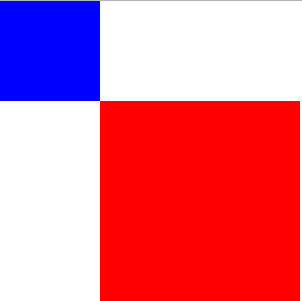
可以发现蓝色方块如我们所愿移动到了红色方块的上面,说明红色方块已经脱离文档流。虽然红色方块的位移和relative一样但是,红色方块位移的参考不再是原来的位置而是body只不过红色方块的位置刚好在body的最左上角,刚好碰巧位移一样,上面的这个例子可能看不出来,让我们来改改代码。
首先将html结构改成:
<div class="red">
    <div class="blue"></div>
</div>
然后红色方块的absolute改回relative
效果图:
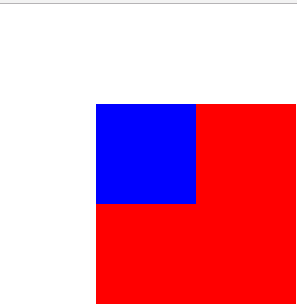
然后蓝色方块代码改为:
.blue{
    position:absolute;
    top:100px;
    left:100px;
    width:100px;
    height:100px;
    background-color:blue;
}
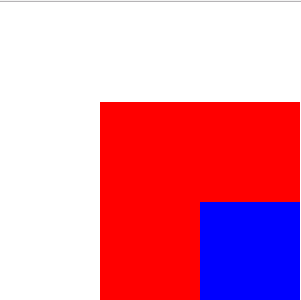
可以发现在给蓝色方块添加position:absolute前,蓝色方块像我们想的那样在红色方块的左上角;当我们给蓝色方块添加position:absolute并且添加left和top时,蓝色方块就跑到了红色方块的右下角。
那么这次这个蓝色方块是以谁为参考进行位移的?刚刚你说的以body为参考又是什么情况?
好,我这里就给大家说清楚,当给一个元素设置position:absolute时,这个元素的位置就是以他父代元素position不为static的元素作为参考,如果他的父代元素都是position:static那就以body作为参考。刚刚红色方块的情况就是他父代元素没有position不为static的元素,所以只能以body作为参考。
嗯,讲的文绉绉的,我不喜欢。来,举个例子:
还是刚刚那个人与灵魂的例子,当设置position:absolute时,就相当于人死了,尸体已经火化了,只剩下灵魂和骨灰,所以是不占空间的(就是已经脱离文档流)。这个时候灵魂可以乱飘了,但是有个限制,只能相对于骨灰飘。
现在让我们再来创建一个绿色方块:
.green{
    position:fixed;
    top:150px;
    left:150px;
    width:100px;
    height:100px;
    background-color:green;
}
效果图:
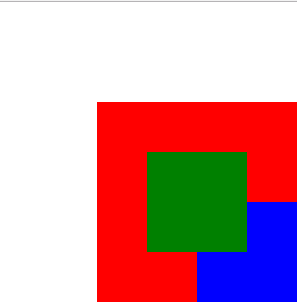
这个看起来貌似没有什么特别的,现在我们来给body加个height:2000px(这个高度随意,但是要使浏览器右边出现滚动条),然后把浏览器的滚动条往下拉,一个神奇的事情发生了:绿色方块固定在我们定义的位置上屏幕上不动了!
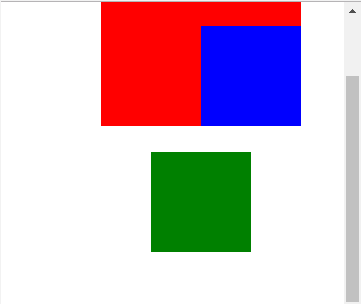
这个fixed我们见得最多的就是网页中顽固的小广告,不管我们怎么拖拽滚动条,它总是固定在那,就是一个升级版的absolute。
用上面的例子来说就是人已经成仙了,可以不受限制地乱飘,而且不管你怎么拉,都拉不动他,他就在那不动了!
说到定位,肯定少不了z-index。用上面的例子来说z-index就是灵魂飘的高度,设置得越大,自然就飘得越高,既然扯到了灵魂,z-index肯定是对活人(static)无效的了。
正常情况下(没有加z-index),元素是按照后来居上原则进行堆叠。在这个例子上的html元素是这样的:
<div class="red">
        <div class="blue"></div>
    </div>
<div class="green"></div>
按照后来居上原则,红色方块最先被浏览器渲染到,所以在最下面,其次到蓝色,最后到绿色。
如果我们想让红色方块显示到前面我们可以给它加个z-index:1,结果:
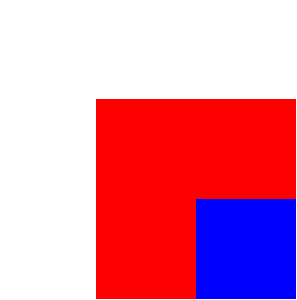
发现绿色方块“消失了”。其实绿色方块并没有消失,你可以将滚动条往下拉,或者看盒子模型:
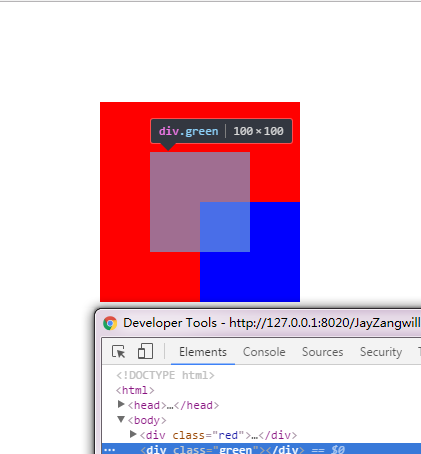
可以发现它并没有消失,只是被盖在了红色方块下面。由于红色方块与蓝色方块是父子关系,红色的上来了,蓝色肯定的上来啊。
现在我有个想法,想让蓝色方块弄到红色方块下面该怎么办?很多人可能会想到简单啊,直接给蓝色方块加个z-index:-1不就得了吗?但是很可惜,没用。
要解释这个现象就得扯到层叠上下文的东西了。解释这东西又得花些篇幅来讲,具体的可以看这里。
这里我就一笔带过了,用最通俗易懂的例子来解释了,老爸的灵魂包着儿子的灵魂飘到了一楼(z-index:1),但是儿子想下到-1楼(z-index:-1)这是不行的因为儿子的灵魂已经被老爸的灵魂包着了(当z-index为数值时,会产生层叠上下文),如果儿子想下到一楼,得先不让老爸的灵魂包着儿子的灵魂(不设置红色方块的z-index或者设置为z-index:auto),这样就能下到-1楼了这样蓝色方块就被红色方块挡住了。
但是不设置红色的z-index的话,绿色方块又出来作怪了,这个时候只能设置绿色方块z-index:-1,红色方块就没谁能挡得住了!
有什么问题可以在下面留言哦,会及时给出答复的。
此内容由惯性聚合(RSS阅读器)自动聚合整理,仅供阅读参考。 原文来自 — 版权归原作者所有。