惯性聚合 高效追踪和阅读你感兴趣的博客、新闻、科技资讯
阅读原文 在惯性聚合中打开

推荐订阅源

J
Java Code Geeks
博客园 - 司徒正美
博客园 - 【当耐特】
爱范儿
爱范儿
OSCHINA 社区最新新闻
OSCHINA 社区最新新闻
IT之家
IT之家
人人都是产品经理
人人都是产品经理
雷峰网
雷峰网
酷 壳 – CoolShell
酷 壳 – CoolShell
freeCodeCamp Programming Tutorials: Python, JavaScript, Git & More
大猫的无限游戏
大猫的无限游戏
月光博客
月光博客
宝玉的分享
宝玉的分享
V
V2EX
S
SegmentFault 最新的问题
V
Visual Studio Blog
阮一峰的网络日志
阮一峰的网络日志
Martin Fowler
Martin Fowler
Jina AI
Jina AI
让小产品的独立变现更简单 - ezindie.com
博客园_首页
L
LangChain Blog
D
Docker
腾讯CDC

开源软件

分享一个免费汇率 API:已经稳定运行 2 年(每月 500 万次请求) - V2EX [开源分享] 仅需一个脚本就能将目录转 s3 服务, FluxonFS vs Alluxio 5x 吞吐 - V2EX 推荐自用「文字转朗读音频」工具: Edge TTS 语音合成助手(开源 · 免费 · Windows) - V2EX 做一个 iOS 27 风格的 V2EX 客户端 - V2EX macOS 原生终端 Termite 1.18 版本发布-新增工作区灵感来自 ARC 浏览器 - V2EX 今天给 Berth 连发了 v1.3 和 v1.4 两个版本 - V2EX [开源]给分散 Cursor 账号做了个自托管额度与用量看板 - V2EX [开源] Git AI Control: Git AI 的本地隐私与策略控制面板 - V2EX 我做了一个可从手机远程管理 Mac 的开源控制台: Flux Monitor - V2EX 什么都没干 被帖上莫须有的罪名! - V2EX 你们都在用 AI,而我用古法编程做了一个剪映 - V2EX 终于有可以替代剪映的开源视频工具了!数据全本地,还能用 AI 聊天剪视频 - V2EX 开源一款 MAC 原生终端和一款原生 SSH 客户端 PurePic:一个由 AI 全制作的轻量图片查看器 然人赚不到自己认知以外的钱! 写了一个轻量的后台导航页 Admin Dock, Docker 一键部署 终于做出了我理想中的那个优雅的跨平台阅读软件 cursor canvas 技能复刻 一款跨设备的重复文件清理器 Excelize 开源十周年,发布 2.11.0 版本 OmenXHub 更美观 轻量 功能完备的暗/光影精灵控制中心 boss 直聘 ai 招聘助手(hr 用 轻量 macOS 上模拟 iOS 设备定位的工具 [独立开发] 因为嫌 Quicker 限制多且收费,我用业余时间写了款免费开源的 Windows 效率神器 [开源分享] RPG Roleplay Platform:把你收藏的小说变成可交互游戏世界的自托管 LLM 引擎 [开源] 告别“删库跑路”的恐惧:我做了一款跨平台的磁盘清理工具 Skiff [开源] 一个支持自定义管理 github star 页的浏览器插件 [Github 开源] 个人自托管、零运维的 A 股「选股 + 监控 + 回测」智能量化工作台 [开源] 嘴遁 TalkOut: AI 斗嘴游戏 用一张嘴说服一个死活不松口的 AI 开源了一个自托管的 Agent 编排项目,不想再用拖拽画工作流了
TinyImage 基于 Tinify API 的 macOS 图片压缩工具,一键在 F...
ihongren · 2026-02-24 · via 开源软件

TinyImage

基于 Tinify API 的 macOS 图片压缩工具,一键在 Finder 工具栏压缩图片。

功能

  • Finder 工具栏一键压缩
  • 支持图片和文件夹批量处理
  • 支持 PNG 、JPG 、JPEG 、WebP 、AVIF 格式
  • 灵活提示(弹窗、通知或静默)
  • 每月免费压缩 500 张,无 5MB 限制,不够用可多申请几个 API Key

快速开始

安装

  1. 下载 TinyImage.dmg
  2. 双击 DMG ,将 TinyImage.app 拖到 /Applications(应用程序)文件夹
  3. 打开终端,执行以下命令去除隔离属性:
    xattr -d com.apple.quarantine /Applications/TinyImage.app
    
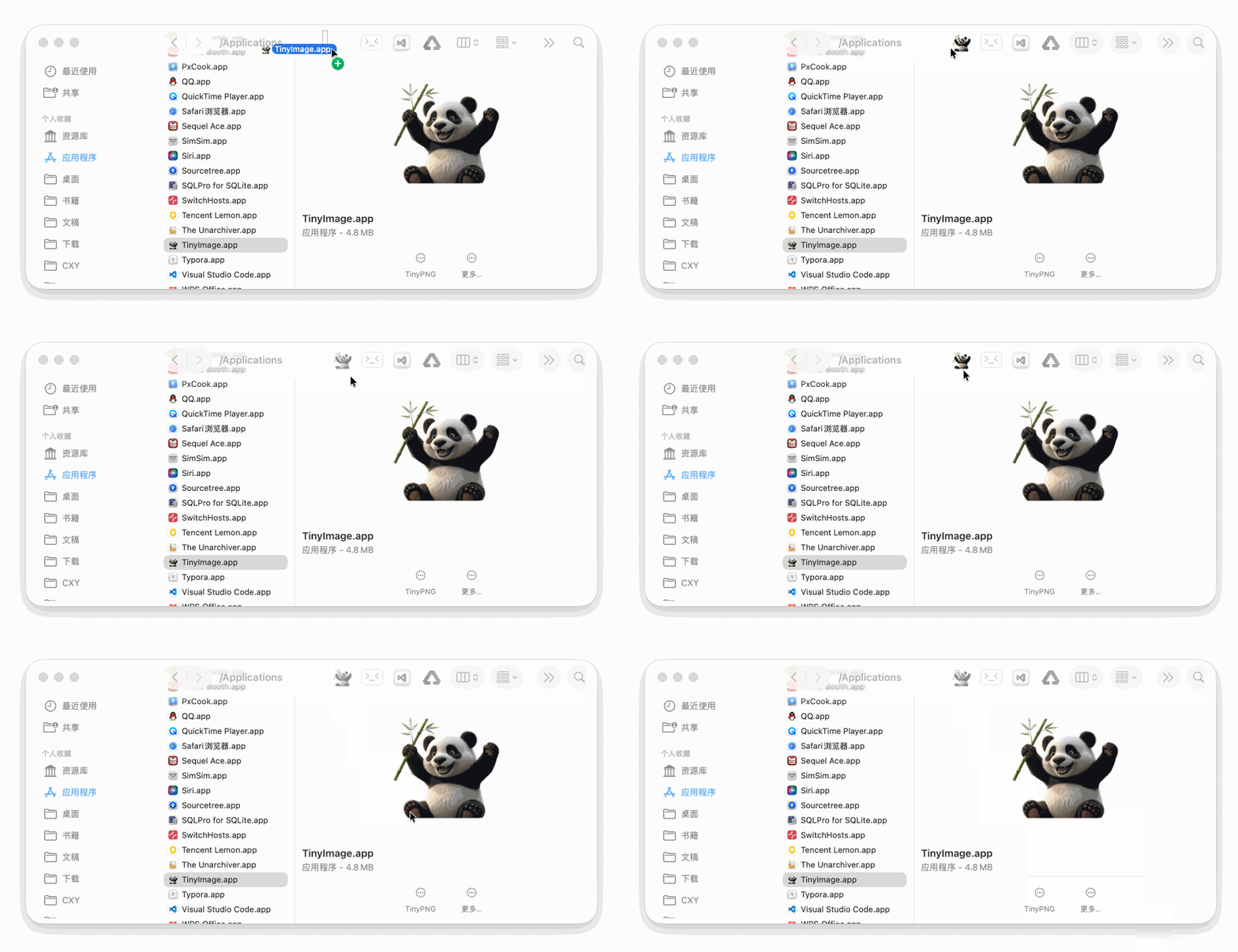
  4. 按住 ⌘ Command 键,用鼠标将 TinyImage.app 拖到 Finder 工具栏
申请 API Key

前往 Tinify 官网 注册,免费获得 API Key 。

配置环境变量

复制下方命令,your_api_key_here 替换为你的真实 API Key,粘贴到终端执行:

推荐方式(一条命令自动完成)

如果你使用的是 zsh(默认):

echo 'export TINIFY_IMAGE_API_KEY="your_api_key_here"' >> ~/.zshrc && echo 'export TINIFY_SUCCESS_NOTIFICATION_TYPE="dialog"' >> ~/.zshrc && source ~/.zshrc

如果你使用的是 bash

echo 'export TINIFY_IMAGE_API_KEY="your_api_key_here"' >> ~/.bash_profile && echo 'export TINIFY_SUCCESS_NOTIFICATION_TYPE="dialog"' >> ~/.bash_profile && source ~/.bash_profile

验证是否配置成功

执行命令检查:

echo $TINIFY_IMAGE_API_KEY

如果显示你的 API Key ,说明配置成功 ✅

开始使用

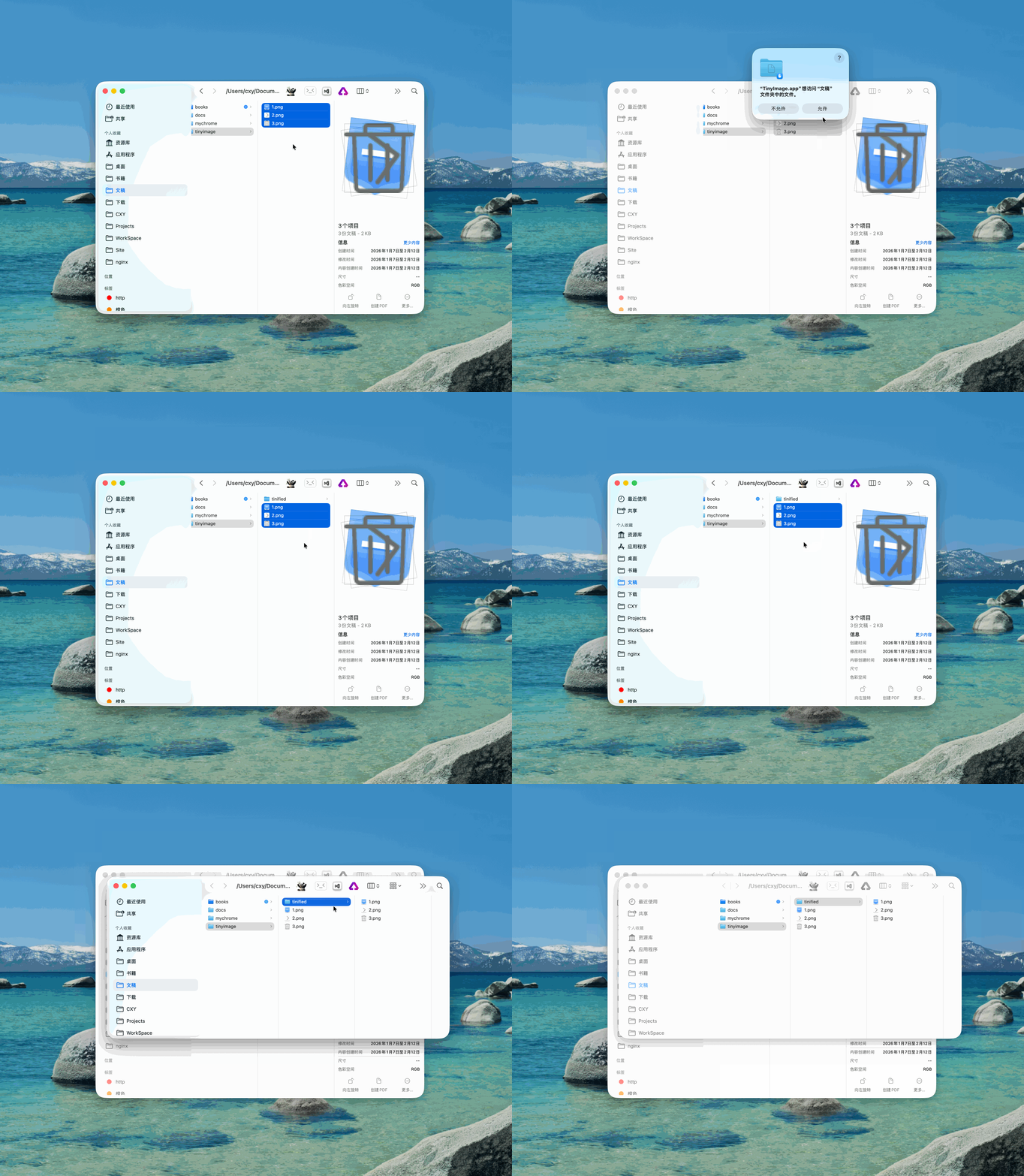
  1. 在 Finder 中选择要压缩的图片或文件夹
  2. 点击工具栏上的 TinyImage 图标
  3. 首次使用需要同意权限请求
  4. 等待完成(需要上传→压缩→下载)

压缩后的图片保存在 tinified 文件夹中。

提示方式配置

修改 TINIFY_SUCCESS_NOTIFICATION_TYPE 环境变量的值:

效果
dialog 弹窗提示(推荐
notification 系统通知
none 静默(无提示)

修改方法(同样替换 API Key ):

# zsh 用户
echo 'export TINIFY_SUCCESS_NOTIFICATION_TYPE="notification"' >> ~/.zshrc && source ~/.zshrc

# bash 用户
echo 'export TINIFY_SUCCESS_NOTIFICATION_TYPE="notification"' >> ~/.bash_profile && source ~/.bash_profile

https://github.com/iHongRen/TinyImage