





说起DIY的IP-KVM,当然是PiKVM以及一系列衍生项目,可是对于
那些把钱投入庞氏骗局的穷人来说,RPI4已经远不能称为inexpensive。近几天,我从垃圾堆里翻出了同样昂贵的Phicomm N1和一张30块的视频采集卡,发现正好也能用。
有较强的自我管理意识.png
把远程控制取名叫作IP-KVM,这对于SEO来说过于不友好了。每当搜索Google的时候,总会看到有人试图在N1上跑虚拟化(aka KVM),可能是对2G内存有些什么不切实际的幻想。最后,在GitHub上找到了在N1上安装PiKVM的脚本:toss-a/pikvm-armbian。不过这里的说明也稍微有些简略,我会努力稍微详细一点点,尽量。
那么,需要准备下面这些东西:
- N1一台;
我的N1是从垃圾堆里捡回来的,如果是新购的话,应该会有一些更新、更好的选择。注意,这些选择需要能够OTG。
- USB公对公数据线一条;
因为N1的USB口有OTG功能,直接连接被控电脑就可以模拟鼠标和键盘。
- 视频采集卡一张,配HDMI线一条;
因为N1没有USB3.0接口,MS2109芯片就足够了,可以跑1080p@30Hz。

- U盘一块;
- Linux知识一些;
- 可能会需要:
- USB键盘一个;
- USB延长线一条;
- 理想的上网环境。
根据相关法律法规和政策(下略)
不需要准备Arduino、BadUSB、USB Rubber Ducky,或者其他的单片机,虽然我的垃圾堆里也有不少。
安装系统:Armbian(Ubuntu口味的)
这部分已经有很多人写过了,大概步骤是降级—BalenaEcther镜像写入U盘—Armbian写入EMMC。可以参考GitHub说明、其他人的博客或者B站。要注意,在盒子的原始系统尚未关机时不要插入U盘,Android系统会破坏U盘文件的权限。
Armbian镜像我使用的是Armbian_23.05.0_amlogic_s905d_jammy_6.1.27_server_2023.05.13.img.gz,其中,S905d是N1所用的芯片,Jammy是Ubuntu的版本号,6.1.27代表使用的是最新版本的Linux内核。如果安装PiKVM,Debian系列(bullseye)的软件包有些太老了。
修改dtb文件
好,到这里时,我会假设:N1已经刷成了Ubuntu风味的Armbian系统;连接好网络,有线无线都可以;能够输入命令——不管是直接插键盘显示器,或是通过SSH,还是直接从电路板上引出导线。
在上述的Armbian引导文件中,默认的USB模式是Host,为了模拟鼠标、键盘等设备,需要将dr_mode从host更改为peripheral1。那么,我们需要重新编译dtb文件:
# 将dtb编译为dts文件
dtc -I dtb -O dts -o test.dts /boot/dtb/amlogic/meson-gxl-s905d-phicomm-n1.dtb
# 用你喜欢的编辑器打开这个文件
vim test.dts
在test.dts中搜索dr_mode,寻找首个dr_mode = "host";,改为dr_mode = "peripheral";。
这里的上下文大概是这样:
 后面的
后面的dr_mode不必修改。不要问我为什么,这部分超出了我的能力。之后重新把dts编译回去,移动到/boot/dtb/amlogic/,并且修改启动项:
dtc -I dts -O dtb -o n1-test.dtb test.dts
sudo mv n1-test.dtb /boot/dtb/amlogic/
sudo vim /boot/uEnv.txt
把FDT一行改为FDT=/dtb/amlogic/n1-test.dtb:

然后重启系统。
安装脚本
此时,假设你能够透明地访问github和其他网站,
curl google.com返回302或者200。如果不行的话,可以尝试在N1上安装zfl9/ss-tproxy,让N1同时承担旁路网关的功能。
git clone https://github.com/toss-a/pikvm-armbian.git
cd pikvm-armbian
./install.sh
在提示"Do you want to apply custom patches? [y/n] "时,选择N。
接下来,重启系统,再次运行install.sh,然后关机。
连线和启动
N1靠近HDMI接口的USB口已经改为OTG从机模式,把双公头USB线插在这里,另一头插到被控计算机上。这时候,如果视频采集卡插不上的话,拿出提前准备好的延长线。下面的照片来自这里,照相技术牛逼疯了。

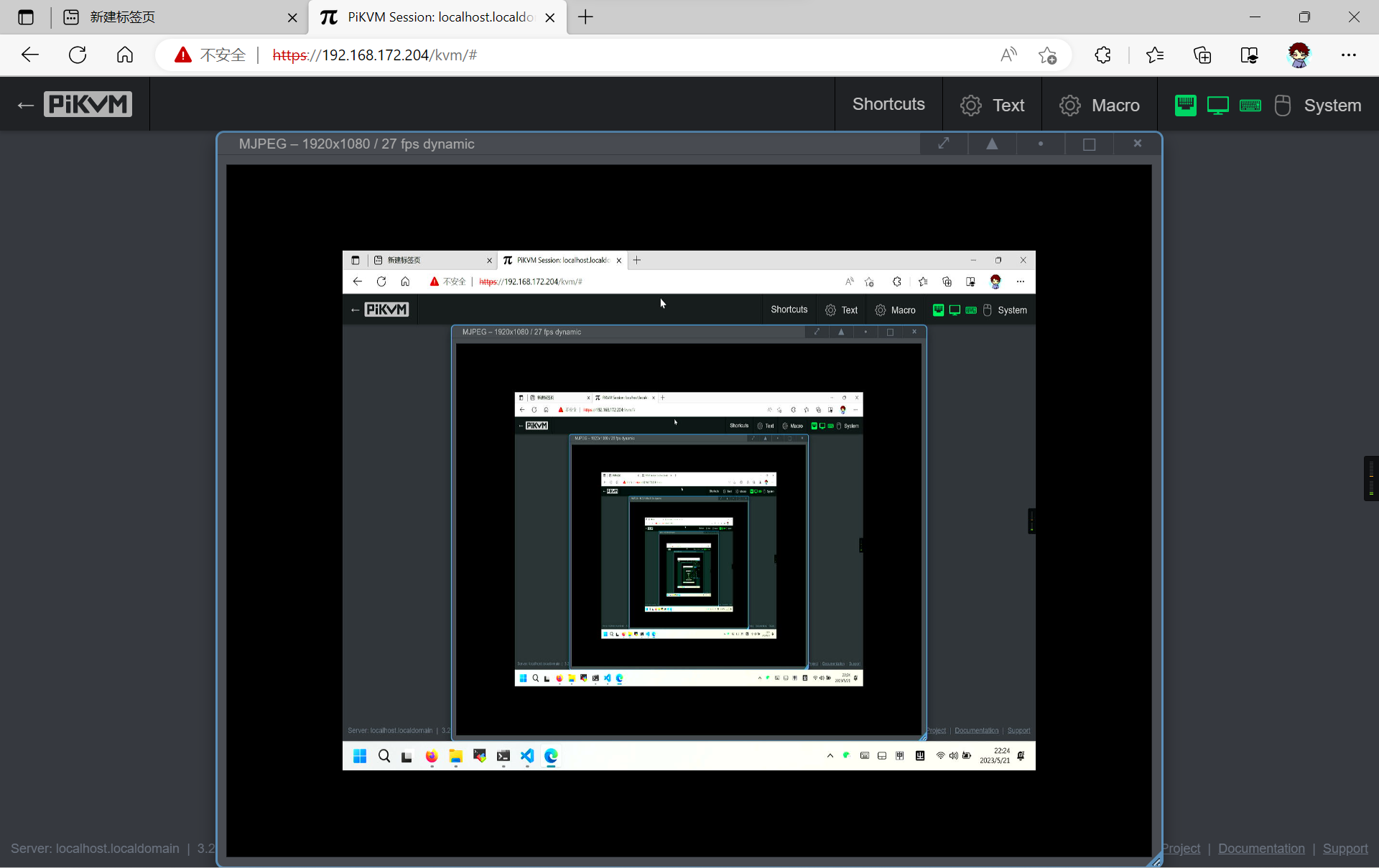
重新插入电源,用随便的浏览器访问N1的IP地址,并忽略证书错误提示。初始用户名和密码都是admin,别忘了修改登录密码,用sudo kvmd-htpasswd set admin。