

惯性聚合 高效追踪和阅读你感兴趣的博客、新闻、科技资讯
阅读原文 在惯性聚合中打开

推荐订阅源

H
Help Net Security
The GitHub Blog
The GitHub Blog
F
Fortinet All Blogs
cs.CV updates on arXiv.org
Simon Willison's Weblog
D
Darknet – Hacking Tools, Hacker News & Cyber Security
Cisco Talos Blog
Cisco Talos Blog
P
Privacy & Cybersecurity Law Blog
I
Intezer
Y
Y Combinator Blog
Threat Intelligence Blog | Flashpoint
CTFtime.org: upcoming CTF events
N
Netflix TechBlog - Medium
The Hacker News
The Hacker News
AWS News Blog
AWS News Blog
aimingoo的专栏
aimingoo的专栏
A
About on SuperTechFans
Exploit-DB.com RSS Feed
Stack Overflow Blog
Stack Overflow Blog
Hacker News: Ask HN
Hacker News: Ask HN
酷 壳 – CoolShell
酷 壳 – CoolShell
量子位
K
KPMG report finds enterprise disconnect between AI and its ROI | CIO
B
Blog
T
Tor Project blog
C
Cybersecurity and Infrastructure Security Agency CISA
云风的 BLOG
云风的 BLOG
博客园_首页
V2EX - 技术
V2EX - 技术
T
Threat Research - Cisco Blogs
腾讯CDC
宝玉的分享
宝玉的分享
博客园 - 叶小钗
罗磊的独立博客
S
Securelist
The Last Watchdog
The Last Watchdog
Google Online Security Blog
Scott Helme
Scott Helme
博客园 - 司徒正美
W
WeLiveSecurity
有赞技术团队
有赞技术团队
OSCHINA 社区最新新闻
OSCHINA 社区最新新闻
S
Secure Thoughts
NISL@THU
NISL@THU
N
News and Events Feed by Topic
Cyber Security Advisories - MS-ISAC
雷峰网
雷峰网
大猫的无限游戏
大猫的无限游戏
K
Kaspersky official blog
IT之家
IT之家

HANG ♥ WRITING

ChatGPT 问世两年,我在 AI 的辅助下成为了一名 iOS 业余开发者 如何使用 Netcat 构建简单的安全聊天系统 QuakeSense 震感,一款简洁原生的 iOS 地震通知 App App Store 中国大陆 ICP 备案最佳实践 几款有意思的 Google Chrome 侧边栏扩展应用 GetVM 让编程学习更快一步 WildCard (野卡) - 国内用户零门槛订阅 ChatGPT、Claude、App Store 万里汇开发者收款使用全指南 | 注册、开户与账户绑定教程 中国大陆居民开通华侨银行(OCBC)海外账户完全指南 实用的 macOS 内置命令,省下买第三方应用的钱 《认知觉醒》之触动学习法 不是程序员也可以搞开发,一小时入门 Retool 低代码 疫情来袭,手把手教你在家制作美味炒鸡 企业微信机器人 Webhook 推送语雀更新消息 基于 Cloudflare Workers 部署的 JSON Database 数据库 印象时间:印象笔记出品的时间管理应用 Pixelmator Photo 2.0: 桌面级功能并适配 iPhone Shortery:Mac 快捷指令自动化 Pixelmator Pro 2.3:AI 背景去除 Quit All:一键退出应用程序 Raycast:推出官方扩展商店和开发者平台 简悦 API 2.0:收藏助手和快照功能 HomePod mini 使用体验 Prizmo 5.5:扫描效果增强并新增批注功能 Notion:近期值得关注的新特性 Google Analytics 替代品,零成本和零门槛搭建 umami.is Infuse 7:一款近乎完美的视频播放器 Gyroscope 4.14:新的产品名称和多项改进 V day:在手机上创作短视频 Things 3.14:备注支持 Markdown,同步速度加快 MoneyWiz 2021:新的通知选项和视觉改善 Doppler:管理和分享你的本地音乐 CARROT Weather:5.3 带了多项新特性 Obsidian:知名知识管理工具推出移动应用 NOMO RAW:专业 ProRAW 相机 Tape:全能且好用的录屏软件 Apple Design Award 2021 Craft 1.6:每日笔记重磅更新 Trakt:官方 iOS 应用全新上线 Notion:支持 API 和自动化集成 Varlens:iOS 专业相机应用 Infuse 7:不只是 M1,支持所有 Mac 简悦:支持 API 和自动化流程 奇妙组件:小而美的自定义 iOS 小组件 Farbox 2:支持自部署和多站点的开源博客系统 图图记账:高颜值记账应用 Coppice:帮助整理你的想法 DarkModeBuddy:基于光线切换深色模式 走进微软成都 Office,聊一聊 Microsoft 365 HapiGo:符合国情的效率启动器 Eagle 2.0:数十项功能更新 + 数倍的性能提升 无需记账,通过更新余额了解自己有「多少资产」 Dato:支持日历和时区的菜单栏时钟 极具潜力的效率启动器 App,Raycast 脚本功能详解 Pixelmator Pro 2.0.2:增加新效果,支持 ProRAW Raycast:面向开发人员的效率启动器 Sorted:全新的 Mac 版本,原生支持 Apple Silicon App Store 和 Google Play 的 2020 年度 App 榜单 VSCO:全新的视频效果和拍摄模式 Pixelmator Pro 2.0:全新设计并支持 M1 芯片 Maipo 4:全功能新浪微博 macOS 客户端 Bartender 4:Mac 菜单栏定制工具 JSBox:适配并支持 iOS 14 小组件 Little Snitch 5:macOS 上出色的流量监控与防火墙应用 Photoshop:更多的 AI 创意工具 Capslox:文本操作快捷键增强效率工具 Airport:TestFlight 测试应用商店 Disk Drill 4:全新设计,支持 macOS 11 Big Sur OneWidget:小组件中的瑞士军刀 Todoist:新增看板视图 IFTTT Pro:合理的定价、全新的特性 PooPoo Privacy Policy QuakeSense Privacy Policy | 震感 App 隐私政策 ThenNow Privacy Policy | 今昔 App 隐私政策 LaunchBar 6.13:支持 macOS Big Sur 24 Hour Wallpaper:近百张 Mac 动态壁纸 简悦 2.0 阅读模式 + 标注系统 + 稍后读 绕过 App Store 付费,Setapp 采用新的 iOS 付费应用解锁策略 Noto 笔记:2.3 版本带来 10 余项功能更新 PliimPRO:让 Mac 一键进入演示模式 Pixelmator Pro 1.7:文字输入、画布旋转和 ML 超分辨率更新 Ulysses 20:新增导航面板和中文拼写检查 Mailbrew:新增 Inbox 集中订阅 Newletter Fluent Reader:免费跨平台 RSS 阅读器 Moment:高颜值 Mac 状态栏倒数日应用 Meeter:集中管理你的远程会议 Adobe Lightroom:新版带来了众多实用特性 WWDC:在 Mac 上观看 WWDC 直播和视频 LongWe:Mac 上的文本长图生成工具 Photoshop Camera:风格独特的艺术效果 Empoche:任务管理和时间追踪二合一 Camera+ 2:Magic ML 带来照片处理新魔法 Tuck:将窗口停靠在屏幕边缘 Wormhole:在电脑上操作 iOS 和 Android 设备 Coherence X:一键将网页转换为桌面应用 Charty:让快捷指令支持图表可视化 Edison Mail:又一款免费邮件客户端 Service Station:定制 Mac 右键菜单 WatchSmith:前所未有地个性化 Apple Watch Data Jar:为捷径设计的数据库
想和 VSCO 一较高下?图像编辑应用 Faded 详解
huhuhang · 2015-03-25 · via HANG ♥ WRITING

本期的美区星巴克福利带来了多功能照片编辑应用 Faded,Faded 的用户评价还蛮好的,我也借机会给少数派的读者们详细解读一下这款应用。看看,这款图像编辑应用到底如何,它能达到 VSCO 的高度吗?

在这之前,你可以先参看少数派之前的文章 《美区星巴克福利免费领取方法》,类比这个方法领取 Faded。

照相机工具

Faded 的内置的照相机工具算得上中规中矩,能让你充分掌控每一次拍摄,手动曝光、免提倒计时快照、组合网格或方块格式、以及分隔曝光、焦点等工具。

如下右图所示,常用的选项都具备,像双指触控界面可以进行点测光和点对焦分离,满足了像逆光等场景需要。

相机选项
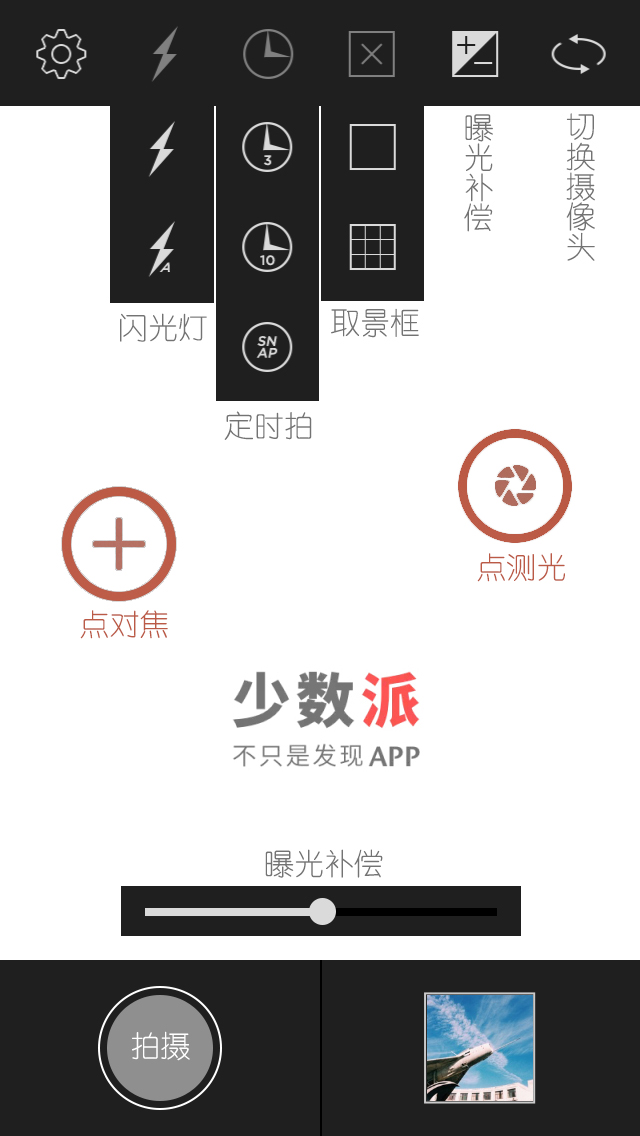

界面详解

后期编辑工具

导入编辑

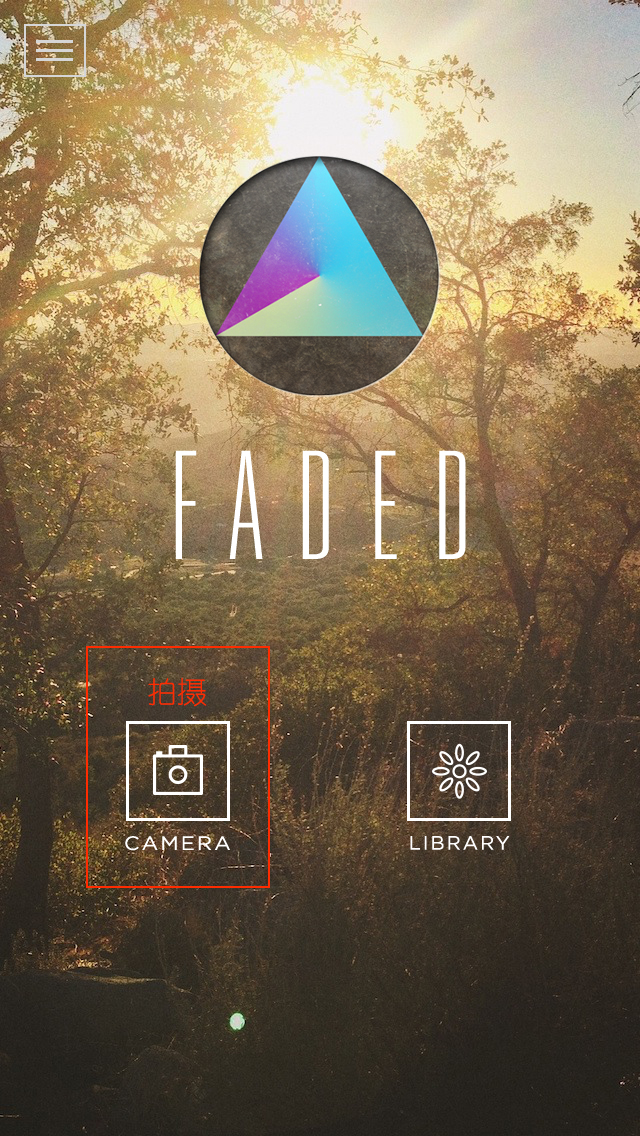
如果你用过 VSCO,是不是感觉 Faded 图库界面和 VSCO 十分相似,通过顶部的 ⊕ 按钮可以添加图片。使用 VSCO 时,你双击一张图片即可进入编辑页面,但是,Faded 使用此方法只能查看大图,你必须点选图片后在选择下部工具栏中间的编辑按钮才能进入编辑页面。
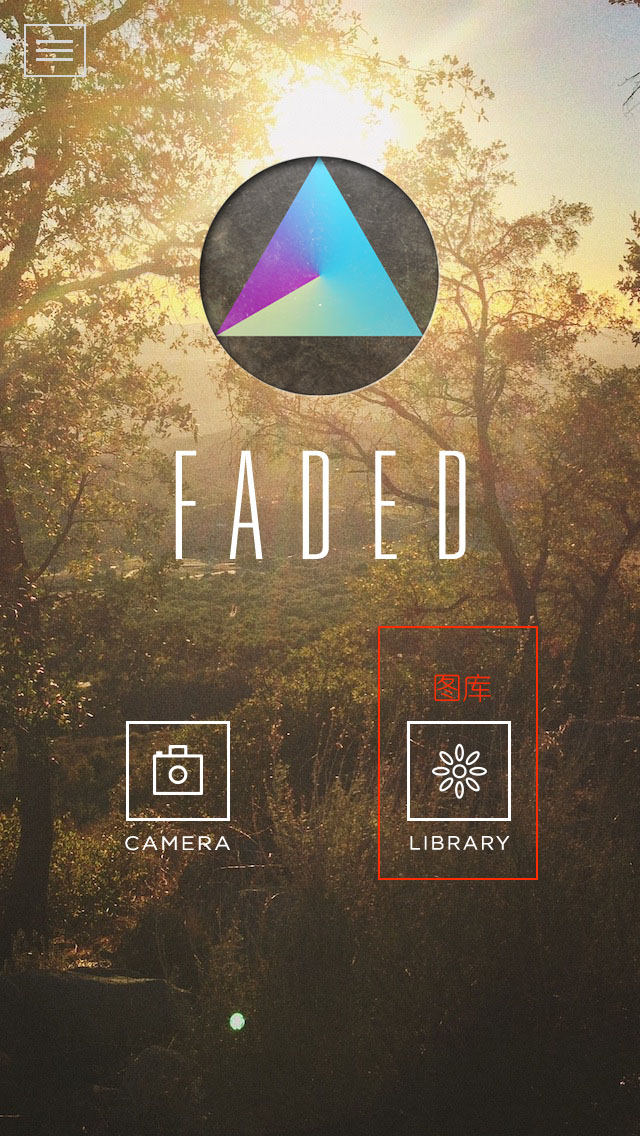

第一步:点击图库
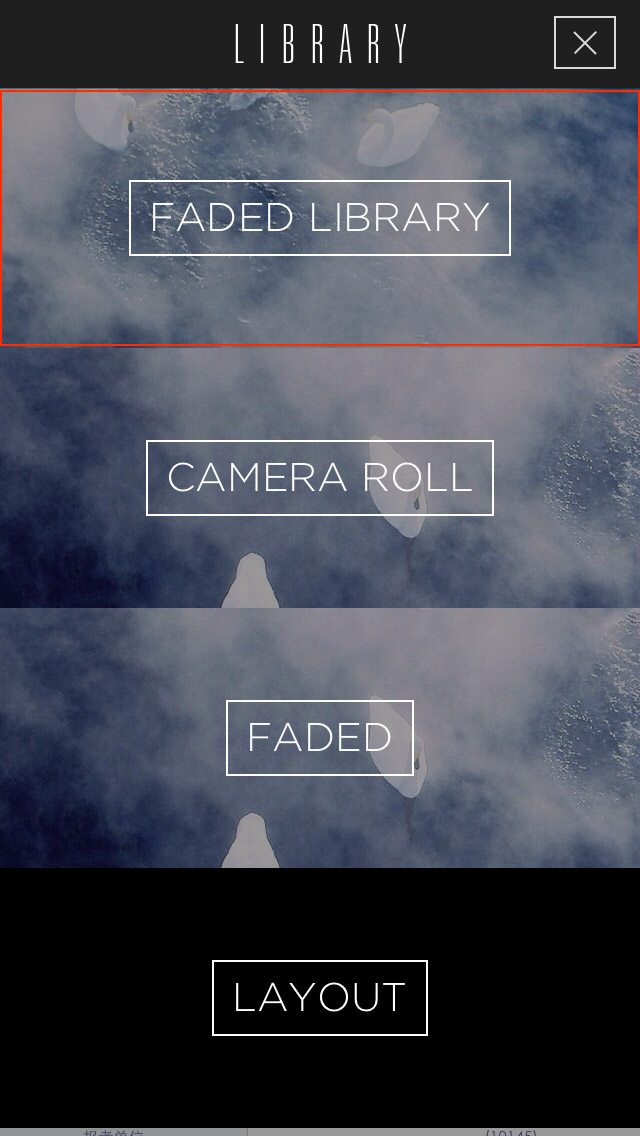

第二步:选择 Faded 图库
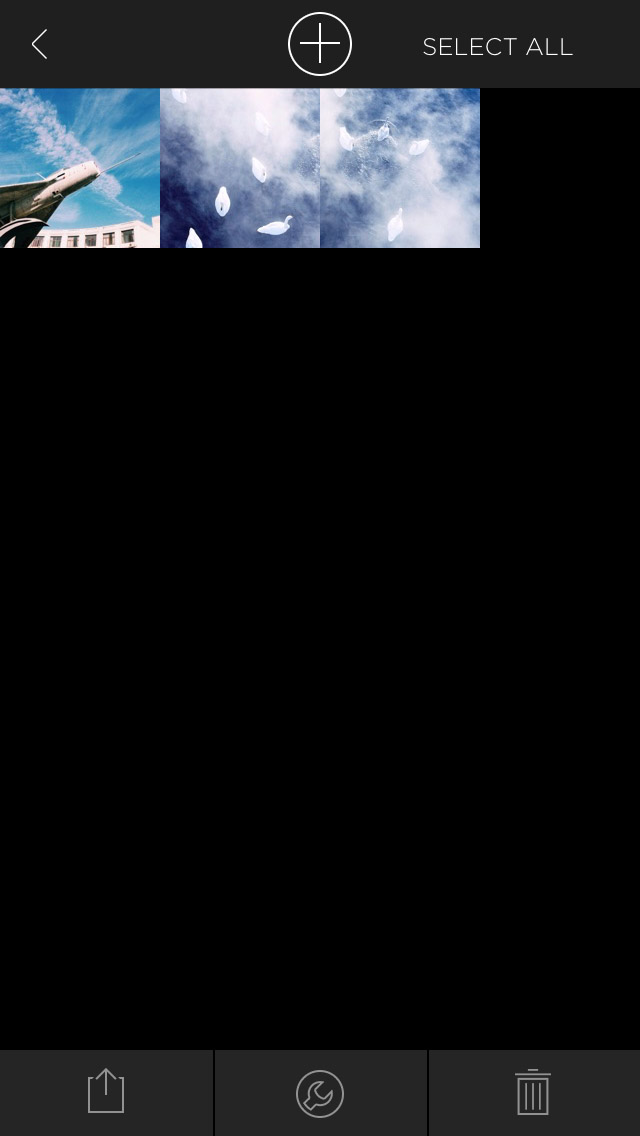

Faded 图库界面

基础工具

Faded 提供了 12 种专业的调整工具能够让你完全自定义你的照片,包括加亮、锐化、曝光、阴影、纹理以及更多。剪切选项占领了工具栏的一级菜单,可以提供各种比例的剪切模式。
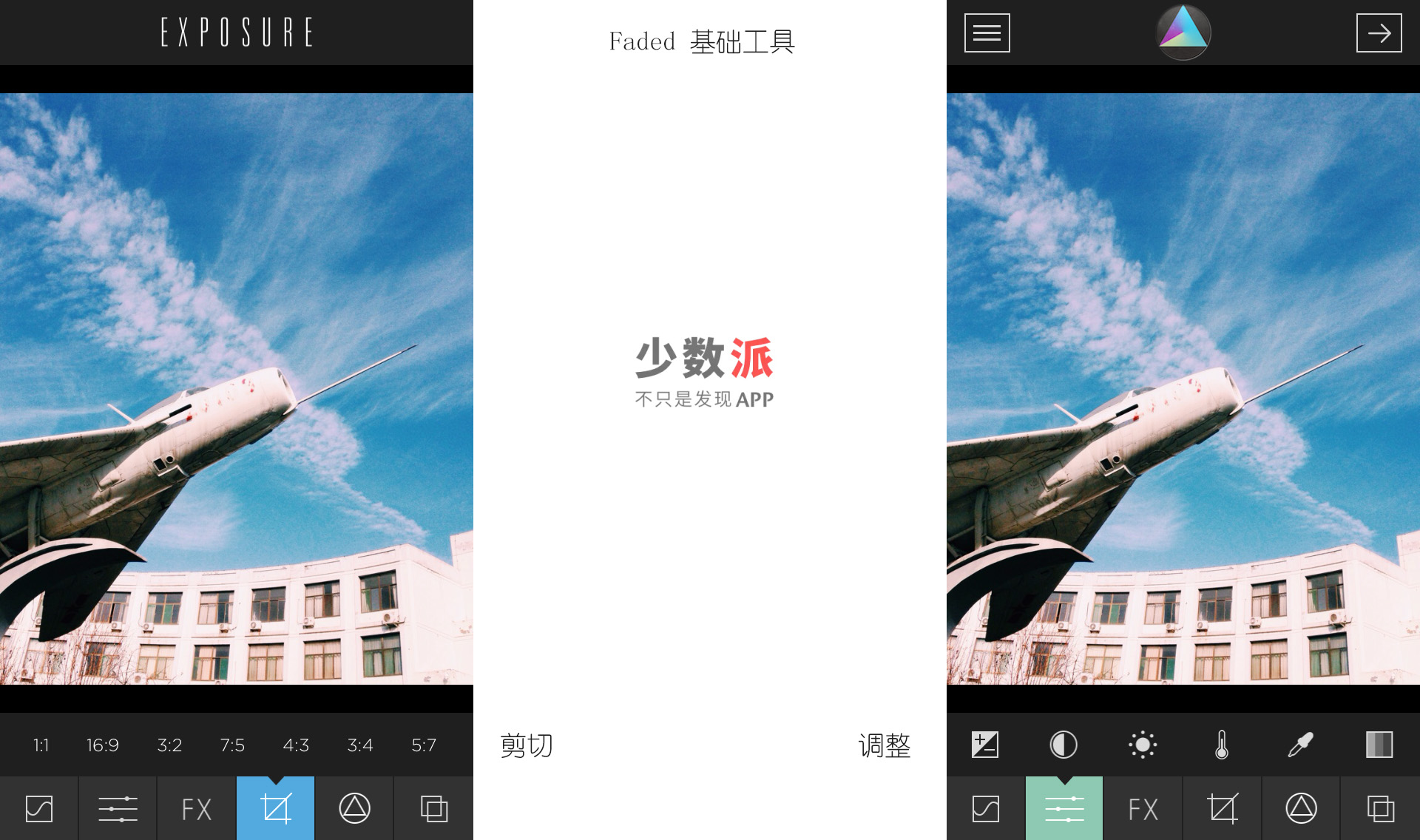
Faded 的基础工具中规中矩,没有太多亮点,也没有任何缺失。满足一般的照片调整完全足够。

滤镜

Faded 包括了 34 种漂亮、免费的独家滤镜,在商店里另有 36 种优质滤镜可供购买。每一个小滤镜包售价为 6 元,你也可以一次性花 30 元买下所有滤镜。Faded 的收费滤镜我并没有试用过,用了用免费滤镜,中规中矩。我之前购买了 VSCO 的全部滤镜,并经常使用,所有没有再购买 Faded 的收费滤镜了。
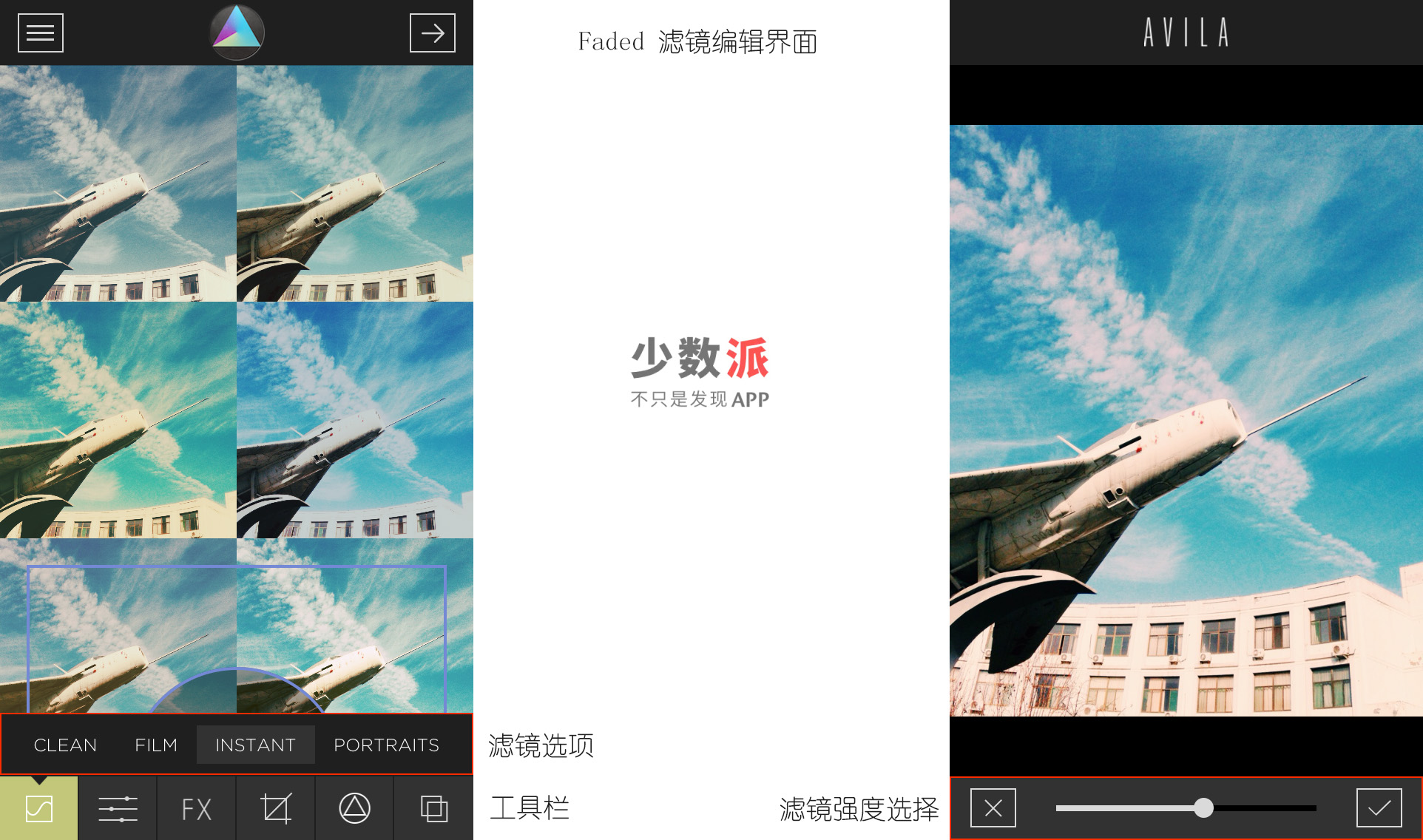
Faded 每一个滤镜都能以网格模式预览,完美的呈现出经典胶片的美丽和怀旧感。VSCO 的收费滤镜只有购买之后才能使用,而在 Faded 里,收费滤镜也是可以预览的,我觉得这样的做法非常不错。可以引起用户的购买欲。

场景(PRESET)

Faded 让您能够将您所做的调整保存为自定义预设,称之为场景。一个场景能够作为你自己的个人滤镜运用到任何照片上。

Faded 的场景功能在我看来是做到非常棒的一个功能,甚至我觉得这个做的比 VSCO 好一些。下面,我将更清晰的为你解读这个功能,并教你如何快速地运用场景。
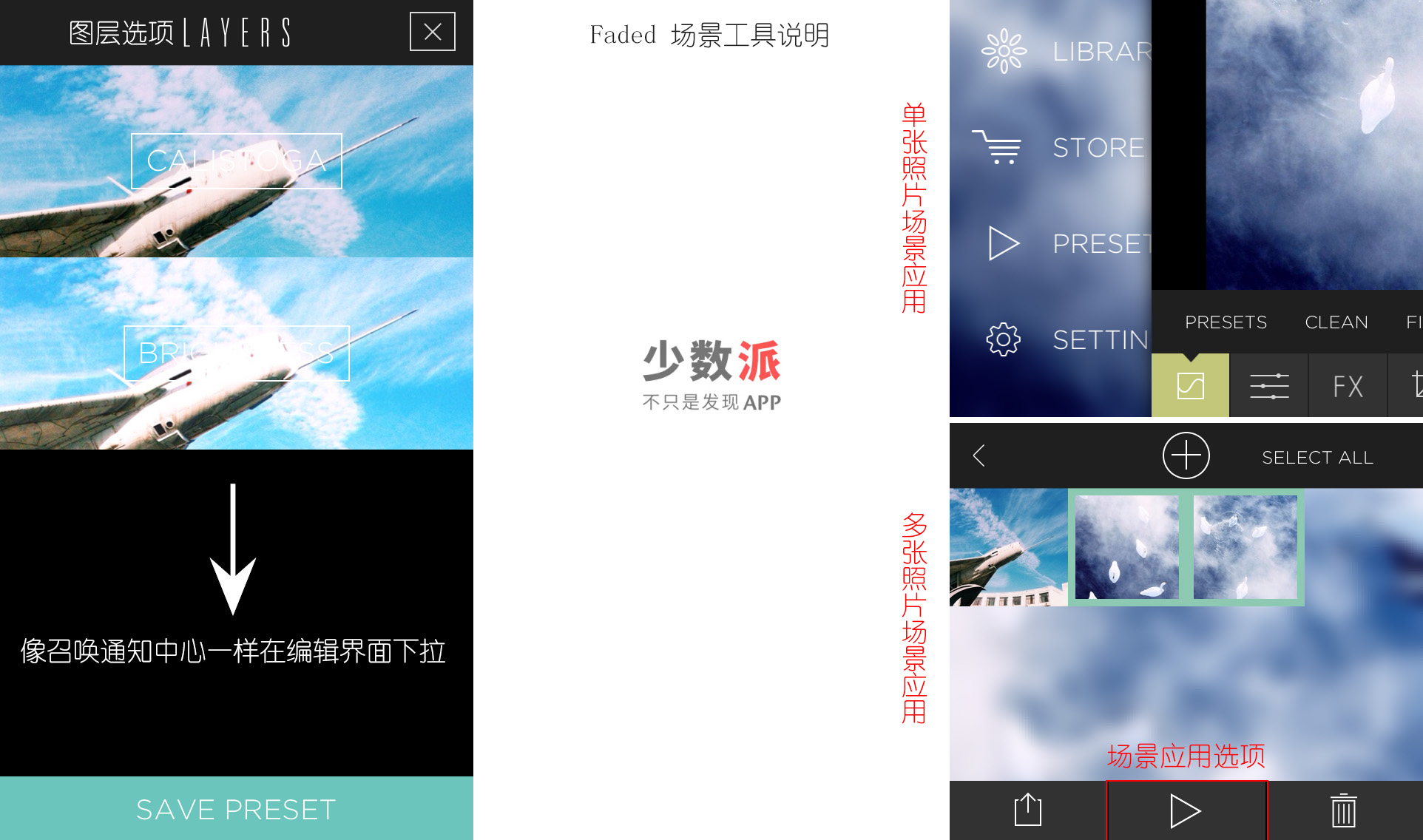
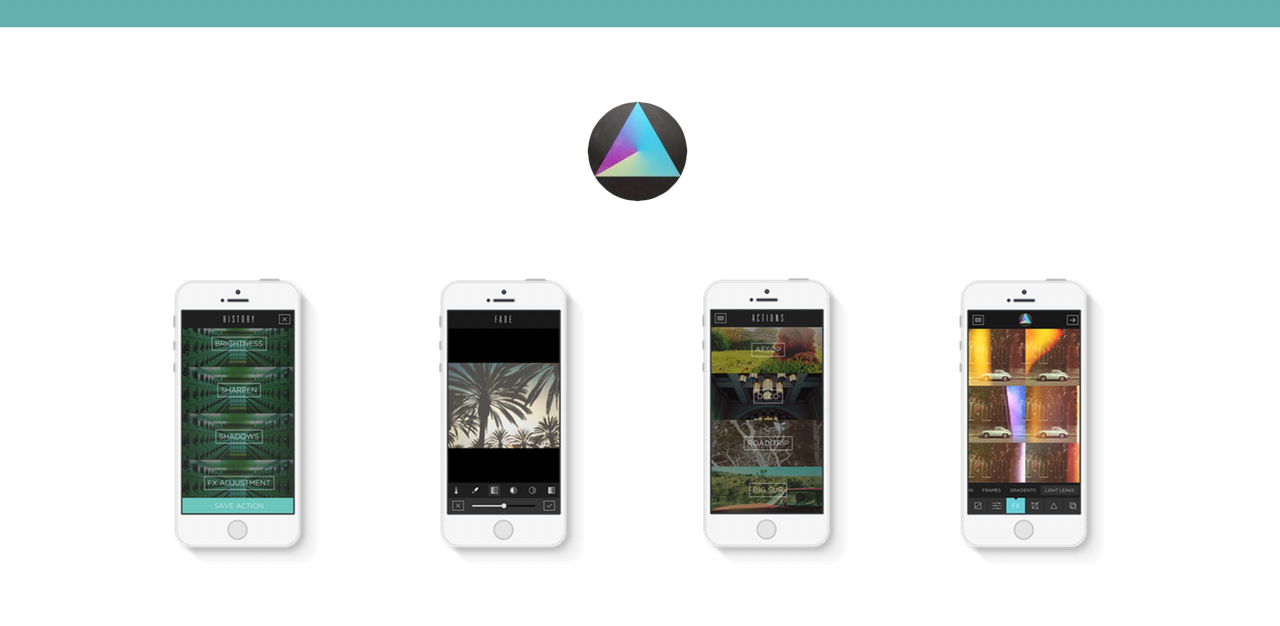
  1. 保存场景:Faded 将你的每一步操作都记录下一个图层(LAYERS),你可以在任意编辑界面下滑手势来召唤出图层(LAYERS)界面,如上面左图所示,点击下部的(SAVE PRESET)即可保存这个你自定义的场景。
  2. 运用场景:如上面右图所示,运用场景根据单张和多张,运用的方法不一样。单张运用时,你可以在编辑页面右划手势找到 PRESET 菜单,从而选择你之前保存的场景,即可立即运用到当前照片。多张照片运用时,在 Faded 图库里面,多选你需要编辑的照片,下方工具栏即会出现类似播放按钮的场景菜单,点击可以选择你之前保存的场景运用。

VSCO 虽然后面的版本更新中添加了可以多次复制使用之前的编辑设置,但是我觉得没有 Faded 直观。在 Faded 中,你可以命名每个你自定义的场景,并储存起来,在任意时间调用。VSCO 中,如果你将照片导出后,下次想使用这张照片的设置将变得不可能,因为当你再次导入之后,你之前的设置步骤和参数将会丢失,你不能再复制这个编辑过程运用到其它照片之上。所以,我觉得 Faded 的场景功能算是一个亮点。

Faded 图层(LAYERS)这个选项中,也相当于是操作的历史记录。你能够追溯完整的调整历史,让你得以恢复到编辑过程中的任一步骤并且将调整保存为自定义场景。

效果(FX)

Faded 自带颜色渐变、漏光和独特的相框,赋予你的照片让人印象深刻的自定义效果。同时,你还能购买更多优质效果,让你的照片水平更上一层楼。

  1. 如上面的效果图示,你可以选择底部菜单中的 FX 进入效果选项,上面可以选择各种各样的效果,Faded 提供了每个效果的预览图。
  2. 点击一个你心仪的效果,可以进入微调界面。底部工具栏是调节一个效果的位置,OPACITY(不透明性)可调节效果强度,借助 FRAME IN 和 FRAME OUT 可以给照片添加不同形式的边框,IN 和 OUT 的区别在于边框在图像里面,还是在图像外面。总之,我觉得 FRAME 这个功能比较鸡肋,效果也不怎么好。

图框

Faded 提供了多种图框工具集中于底部菜单第五个选项中,选项的图标和 Faded 应用图标很相似,这不会是 Faded 的主打功能吧。

选择你心仪的图框效果,点击进入微调界面。底部菜单有「IMAGE」和「COLOR」两个选项,如图所示,你可以很清楚的看出这两个选项的作用了。选择「IMAGE」即可以在原图上吸取一个色彩作为外部图框的色彩,主要目的是和图像相配合。而「COLOR」就是自定义一个色彩了。图框功能没啥亮点,我觉得图标和应用 ICON 相似,应该纯属雷同吧。

蒙版

蒙版让你能够添加一副图像、纯色块或图案到你的照片上。你可以调整透明度、滤镜或混合模式,取得全新独特的外观。

如何使用蒙版:

  1. 点击蒙版选项后,你可以看到三个子选项,分别是拍摄(CAMERA),图库(LIBRARY)和色彩(COLOER)。
  2. 我在演示时选择了图库(LIBRARY),接下来选取一张图片就得到了图(二)的样子,在这个界面中,你可以通过下面的三个选项对现有的两种图片调节一些基本参数。
  3. 将一张图拖动到另一图上面,即如图(三)所示。最下部的滑块可以调节强度,滑块上部的各种选项是可以选择混合样式。

你是不是觉得这个功能和双重曝光有些像?不是有些像,它就是双重曝光。前几天,在我的 《真的一个就够了?全能型图片处理应用 Enlight 评测》 这篇文章中,介绍了 Enlight 的蒙版功能,显然高级的多。

小结

Faded 的用户界面还算是比较简约典雅,没有汉化应该是一个小障碍。不过,对有一些英语基础的人来说,应该问题不大,毕竟 VSCO 到目前都没有汉化。

Faded 对于我而言,最大的亮点在于场景这个功能,其它方面都算是中规中矩。尝试使用之后 Faded 的一些弱点暴露无遗:

  1. 随机换界面背景这个功能,看似花哨,但我觉得是一个特别反人类的设计。如果你编辑的图片中有比较浅色的,或者是它随机给你换到了预置的浅色图片,完全影响操作,让人抓狂。
  2. Faded 闪退较多,写这篇文章的过程中闪退了大约有 5-6 次左右。图像后期的过程中,应用闪退是我最不能忍受的。

所以,我觉得 Faded 和 VSCO 的差距还是很大的,如果让我给 Faded 打分的话,我觉得可以得到 75/100 分的水平。当然,目前 VSCO 在我心目中大概是 95 分的水平。Faded 的用户评价还是很不错的,如果你想尝试一下,目前 美区星巴克正在免费赠送,当然原始 6 元售价也不高,你也可以直接 前往 App Store 购买