惯性聚合 高效追踪和阅读你感兴趣的博客、新闻、科技资讯
阅读原文 在惯性聚合中打开

推荐订阅源

T
Tor Project blog
AI
AI
S
Securelist
P
Privacy International News Feed
A
Arctic Wolf
T
Tenable Blog
C
Cisco Blogs
P
Proofpoint News Feed
Application and Cybersecurity Blog
Google Online Security Blog
S
Schneier on Security
AWS News Blog
AWS News Blog
L
Lohrmann on Cybersecurity
D
Darknet – Hacking Tools, Hacker News & Cyber Security
N
News and Events Feed by Topic
Know Your Adversary
Know Your Adversary
H
Heimdal Security Blog
cs.AI updates on arXiv.org
Cyberwarzone
Cyberwarzone
C
Cybersecurity and Infrastructure Security Agency CISA
S
Security Affairs
P
Palo Alto Networks Blog
K
Kaspersky official blog
CTFtime.org: upcoming CTF events
博客园 - 叶小钗
Recent Commits to openclaw:main
博客园 - Franky
SecWiki News
SecWiki News
IT之家
IT之家
G
GRAHAM CLULEY
酷 壳 – CoolShell
酷 壳 – CoolShell
C
CERT Recently Published Vulnerability Notes
奇客Solidot–传递最新科技情报
奇客Solidot–传递最新科技情报
L
LINUX DO - 最新话题
宝玉的分享
宝玉的分享
月光博客
月光博客
H
Help Net Security
P
Proofpoint News Feed
Cloudbric
Cloudbric
Latest news
Latest news
Spread Privacy
Spread Privacy
cs.CL updates on arXiv.org
Schneier on Security
Help Net Security
Help Net Security
Apple Machine Learning Research
Webroot Blog
Webroot Blog
B
Blog
量子位
J
Java Code Geeks
MyScale Blog
MyScale Blog

晚花行乐

马克卡尼在2026年达沃斯论坛上的讲话(阅读材料) | 晚花行乐 鸡娃如何用力才是恰到好处 | 晚花行乐 读万卷书,行万里路的辩证关系 | 晚花行乐 反对培训机构掐尖招生 | 晚花行乐 小泽和建国会谈最后10分钟全文(阅读材料) | 晚花行乐 来看看 DeepSeek 怎么鸡娃 | 晚花行乐 谈谈基本功 | 晚花行乐 惠普 ProDesk SFF PC 各系列参数对比 | 晚花行乐 解决瘦客户机上安装 Debian 12 启动失败问题 | 晚花行乐 意拾喻言:老外写的文言文 | 晚花行乐 笠翁对韵中的典故(十三元) | 晚花行乐 谈谈中考取消四小门 | 晚花行乐 亚马逊云科技产品免费试用攻略(3) - 对象存储服务 | 晚花行乐 Debian 12 的常用配置项 | 晚花行乐 在 Debian 12 上安装 Nvidia 显卡驱动程序 | 晚花行乐 解决 Debian 12 关机失败问题 | 晚花行乐 解决 VS Code 自动更新版本后卡在连接界面 | 晚花行乐 观看巴黎奥运会有感 | 晚花行乐 在 Windows10 上安装惠普旧打印机驱动程序 | 晚花行乐 欢迎关注公众号:晚花行乐 | 晚花行乐 如何编写拼写检查器 | 晚花行乐 亚马逊云科技产品免费试用攻略(2) - 云服务器 | 晚花行乐 Pandas 中 axis 参数的理解(附实例) | 晚花行乐 我打算命个名,叫什么什么 Manager | 晚花行乐 上海武康路历史建筑一览 | 晚花行乐 Python 实现简单的数学表达式解析并处理 | 晚花行乐 观看马拉松的感悟 | 晚花行乐 Python 保存 Cookies 到文件并再次读取 | 晚花行乐 如何为 Hugo 静态网站添加评论功能 | 晚花行乐 Linux 共享打印服务 CUPS | 晚花行乐 如何为 Hugo 静态网站添加搜索功能 | 晚花行乐 解决 CSV 文件的第一列不能解析 | 晚花行乐 亚马逊云科技产品免费试用攻略(1) - 注册账户 | 晚花行乐 第二幕 Atma 的闲聊 | 晚花行乐 第二幕野蛮人的语音 | 晚花行乐 古入声和普通话平声对照 | 晚花行乐 第一幕的背景音乐 | 晚花行乐 第二幕亚马逊的语音 | 晚花行乐 第一幕的亚马逊的语音 | 晚花行乐 第一幕的野蛮人的语音 | 晚花行乐 MacOS 的彩蛋:Here's to the crazy ones | 晚花行乐 笠翁对韵的基本知识 | 晚花行乐 笠翁对韵中的典故(十二文) | 晚花行乐 笠翁对韵中的典故(十一真) | 晚花行乐 笠翁对韵中的典故(十灰) | 晚花行乐 杭州景点的楹联 | 晚花行乐 adb keycode 大全 | 晚花行乐 Scikit-learn 学习笔记(0)名词术语 | 晚花行乐 Scikit-learn 学习笔记(3)监督学习的例子 | 晚花行乐 SQLite 文档的学习笔记(1)长期支持计划 | 晚花行乐 SQLite 文档的学习笔记(2)测试方法 | 晚花行乐 笠翁对韵中的典故(九佳) | 晚花行乐 Ansible 如何检查一个程序的版本 | 晚花行乐 Ansible 如何检查一个文件夹是否存在 | 晚花行乐 pip 配置文件详解 | 晚花行乐 Ansible 如何检查一个URL是否正常 | 晚花行乐 Ansible 如何修改 iptables 规则 | 晚花行乐 Ansible 指定 playbook 运行的主机 | 晚花行乐 Ansible 如何清空文件夹 | 晚花行乐 Ansible 如何在本机执行命令 | 晚花行乐 笠翁对韵中的典故(八齐) | 晚花行乐 Python 中 Defaultdict 的理解 | 晚花行乐 《伊索寓言》电子书 | 晚花行乐 菲伯尔钢琴伴奏:第二册 | 晚花行乐 Python 的 Keyword-Only Arguments 理解 | 晚花行乐 Python 的 函数参数处理机制 | 晚花行乐 瓦瑞夫在第一幕的闲聊 | 晚花行乐 瓦瑞夫在第一幕的任务提示 | 晚花行乐 第一幕的女巫语音 | 晚花行乐 《Fluent Python》 读书笔记:文本和字节序列 | 晚花行乐 第一幕的罗格语音 | 晚花行乐 第一幕的圣骑士语音 | 晚花行乐 第一幕的男巫语音 | 晚花行乐 第一幕的旁白 | 晚花行乐 第一幕的恶魔 | 晚花行乐 Python 中 Element Tree 的理解 | 晚花行乐 《Fluent Python》 读书笔记:字典和集合 | 晚花行乐 笠翁对韵中的典故(七虞) | 晚花行乐 笠翁对韵中的典故(五微) | 晚花行乐 笠翁对韵中的典故(六鱼) | 晚花行乐 笠翁对韵中的典故(一东) | 晚花行乐 笠翁对韵中的典故(二冬) | 晚花行乐 笠翁对韵中的典故(三江) | 晚花行乐 笠翁对韵中的典故(四支) | 晚花行乐 姜太公钓鱼 | 晚花行乐 武王建立周朝 | 晚花行乐 大禹治水 | 晚花行乐 尧舜让位 | 晚花行乐 黄帝战蚩尤 | 晚花行乐 上下五千年-精简版 | 晚花行乐 成功修复鼠标按键 | 晚花行乐 横向的Word文档怎么加页眉页脚 | 晚花行乐 商标通用化的故事:商标代替商品名 | 晚花行乐 搜索空文件夹的批处理程序 | 晚花行乐 Sn0wbreeze不能运行? | 晚花行乐 天线的驻波比 | 晚花行乐 天线参数:增益Gain | 晚花行乐 天线参数:方向图Radiation pattern | 晚花行乐 本拉登别墅的Google Earth坐标 | 晚花行乐 宜家帕克斯(PAX)衣柜的拼装过程 | 晚花行乐
在 Windows 10 LTSC 版本上安装 WSL2 | 晚花行乐
2024-11-15 · via 晚花行乐

本文介绍如何在 Windows 10 LTSC 精简系统上安装 WSL

问题的背景

Windows 10 LTSC 精简系统去除了 微软 Store、Edge 浏览器等用处不大且消耗资源的产品,备受老爷机欢迎。但是 WSL一般通过 Store 安装,如何在 Windows 10 LTSC 版上顺利安装 WSL 变成了问题。

安装 WSL

从控制面板 - 程序 - 程序和功能 - 启用和关闭 Windows 功能,即可安装基本的 WSL,

升级 WSL

默认的 WSL 版本是 1,而 WSL2 的性能有较大的提升。我们一般应当从 1 升级到 2 版本。

按照一般的 WSL 文档提示,升级 WSL 的命令为:

$ wsl --update

这个 Update 动作由 Store 完成,但是由于 Windows 10 LTSC 中去除了 Store,会使上述命令运行时卡在 0% 位置。

我们应该再加一个 web-download 参数,改从 Github 上下载。即使用如下的命令:

$ wsl --update --web-download

下载完成的效果如下图:

查看 WSL 版本

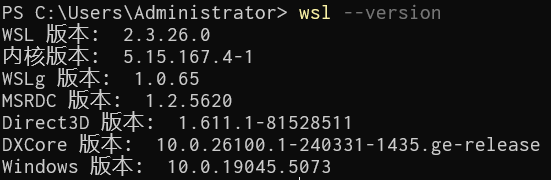
升级后可以查看 WSL 的版本,确认使用的是 WSL 2:

$ wsl --version
安装 Linux 的发行版本

直接用 wsl --install 可能会遇到如下的错误提示:

无法从“https://raw.githubusercontent.com/microsoft/WSL/master/distributions/DistributionInfo.json”中提取列表分发。无法解析服务器的名称或地址

这是因为域名无法正常解析产生的报错信息。其实,即使获取到了域名的解析,由于没有 Microsoft Store 的原因,也可能会安装失败。最方便的办法是使用离线的 Appx 格式安装。

离线安装 Linux 发行版本

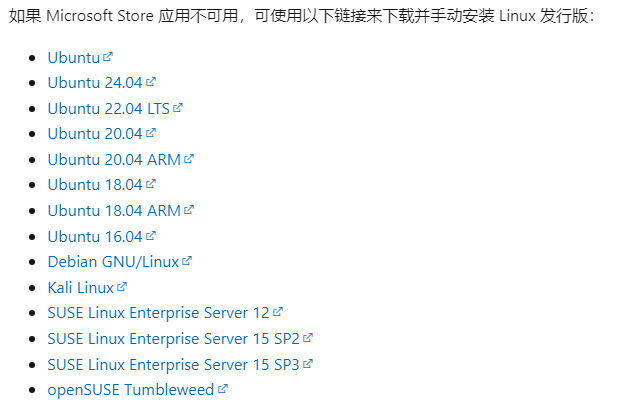
微软官方的文档 中找到离线发行版本的下载链接。

其中不带版本号的 Ubuntu 是某个较新的稳定版本,目前是 22.04 版。

然而,22.04 版的离线安装包有 1G 之多,相比之下,18.04 仅有 200M. 对于喜欢安装 LTSC 的朋友们,如果不是特别需要 22.04 中的某些功能的话,选择哪个版本就一清二楚了。

部分下载地址如下:

当下载好 Appx 文件后,就可以在 Powershell 中执行以下命令安装 WSL 发行版本:

Add-AppxPackage \path\to\app_name.appx

上面 \path\to\app_name.appx 是你存放 Appx 文件的路径。

安装好后,可以使用 wsl -l 命令检查是否成功安装。

用下面的命令可以设置你的 Ubuntu-18.04 的默认版本为 2 :

wsl --set-version Ubuntu-18.04 2

迁移 WSL

WSL 的虚拟文件系统在实体机上以 VHD 文件形式存在,扩展名为 *.vhdx。这个文件默认保存在 C 盘某个位置,而 LTSC 精简系统注定会追求 C 盘空间最小化。所以我们需要把 WSL 的VHD 文件迁移到其他驱动器中。

如果你只有 C 盘一个分区,那么可以忽略本节。

导出 WSL 发行版本

首先需要将安装好的发行版本导出为 *.tar 格式。首先查看当前安装的发行版本名称,例如:

PS C:\> wsl -l
适用于 Linux 的 Windows 子系统分发:
Ubuntu-18.04 (默认)

看出来当前只有一个名为 Ubuntu-18.04 的发行版本。

首先关机:

PS C:\> wsl --shutdown

使用 --export 子命令将该版本导出到你想要的路径,这里以 D:\WSL 为例:

PS C:\> wsl --export Ubuntu-18.04 D:\WSL\Ubuntu.tar

当看到导出成功的提示后,在wsl管理中注销 Ubuntu-18.04 发行版本,以避免接下来导入时冲突:

PS C:\> wsl --unregister Ubuntu-18.04

重新导入 *.tar 格式的 WSL 系统到指定位置,这里以D:\WSL 为例:

PS C:\> wsl --import Ubuntu-18.04 D:\WSL D:\WSL\Ubuntu.tar

这时运行 wsl -l 命令可以查看是否成功导入 Ubuntu-18.04 发行版本。

执行 wsl 会看到以 root 身份登录。要修改默认登录的用户名,需要根据具体的使用场景选择不同的方法:

设置默认用户

在不同的场景下,设置默认用户有不同的方法。请根据自己的情况对号入座:

场景1

安装好 WSL,并且首次运行 WSL 时,会提示创建默认用户名称,这时你可以输入你中意的名字。这个名字将自动成为以后进入 WSL 的默认用户名。

场景2

安装好 WSL 后(这时系统中 可执行的发行版本的 Launcher,例如 Ubuntu-18.04.exe ),然后迁移 WSL 到其他盘中(迁移的过程见下文),这时默认用户为root。可以使用如下命令重新设置默认用户。

Ubuntu-18.04 config --default-user <Username>

例如:

场景3

未安装 WSL (这时系统中 可执行的发行版本的 Launcher,例如 Ubuntu-18.04.exe ),直接导入 WSL ,这时默认用户为root。

由于没有可执行的Launcher, 所以不能用场景2中的命令方法修改默认用户:
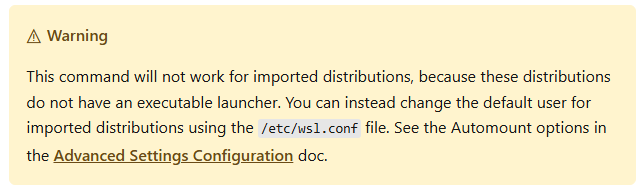
可以使用如下方法重新设置默认用户:

编辑 /etc/wsl.conf 文件,然后编辑内容:

[user]
default = 你的用户名

总结

到这里基本上 WSL 会进入比较好用的状态。在这之后的设置,就是Vim 的设置(可以参考 这篇文章) 和 VScode 的设置(可以参考 这篇文章

各位读后有什么想法,请在下方留言吧!如果对本文有疑问或者寻求合作,欢迎 联系邮箱邮箱已到剪贴板

精彩评论