惯性聚合 高效追踪和阅读你感兴趣的博客、新闻、科技资讯
阅读原文 在惯性聚合中打开

推荐订阅源

G
Google Developers Blog
Google DeepMind News
Microsoft Security Blog
Martin Fowler
Martin Fowler
MyScale Blog
MyScale Blog
The GitHub Blog
The GitHub Blog
I
InfoQ
A
About on SuperTechFans
GbyAI
GbyAI
宝玉的分享
宝玉的分享
爱范儿
爱范儿
博客园 - 【当耐特】
博客园 - 司徒正美
博客园 - 聂微东
P
Proofpoint News Feed
WordPress大学
WordPress大学
云风的 BLOG
云风的 BLOG
Last Week in AI
Last Week in AI
阮一峰的网络日志
阮一峰的网络日志
B
Blog RSS Feed
Jina AI
Jina AI
aimingoo的专栏
aimingoo的专栏
J
Java Code Geeks
博客园 - 叶小钗

博客园 - 沙土

借助cpolar 和大家分享有趣的照片 1 (在本地电脑上部署piwigo网页) 建立私人知识网站 cpolar轻松做到2 (发布DokuWiki) 建立私人知识网站 cpolar轻松做到1 (部署DokuWiki) 本地硬盘文件映射公网 cpolar轻松做到 使用Cpolar搭建一个图片网站3 (用cpolar发布piwigo网站) 使用Cpolar搭建一个图片网站2 (Piwigo网站环境准备及安装) 使用Cpolar搭建一个图片网站1 (所需软件安装准备) 建立自己的kindle书库 Cpolar配合Everything快速搜索私有云资料 使用cpolar(内网穿透)最低成本搭建网站 不想购买Web服务器?那就用cpolar发布网页吧 不买NAS,也能用cpolar搭建私有云盘5 (使用cpolar共享群晖NAS) 不买NAS,也能用cpolar搭建私有云盘4 (设定群晖共享文件夹并安装cpolar) 不买NAS,也能用cpolar搭建私有云盘3 (群晖系统存储空间设置) 不买NAS,也能用cpolar搭建私有云盘1 (虚拟机安装群晖) 用cpolar穿透内网 远程访问群晖NAS 如何在Windows搭建WebDAV服务,并公网可访问 如何在内网搭建SFTP服务器,并发布到公网可访问 手机/iPad异地远程桌面控制Windows电脑【无公网IP】
不买NAS,也能用cpolar搭建私有云盘2 (安装Synology Assista...
沙土 · 2022-12-01 · via 博客园 - 沙土

在上篇文章中,我们为大家介绍了在虚拟机中安装群晖系统的第一部分如何操作,接下来,我们要继续安装Synology Assistant,才能让群晖NAS能够被访问到。话不多说,现在就让我们开始吧。

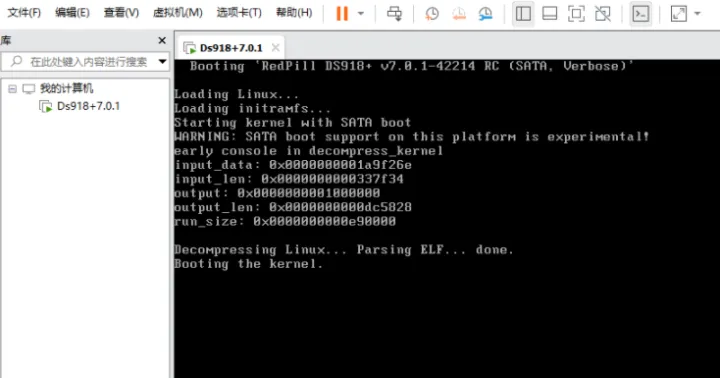
完成群晖系统的硬件配置后,VMware会显示如下页面。
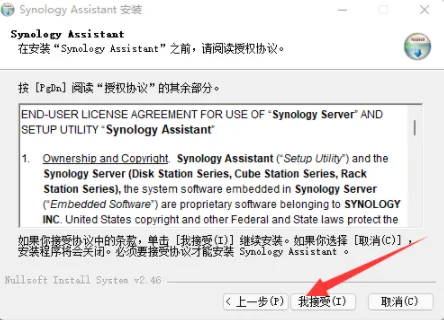
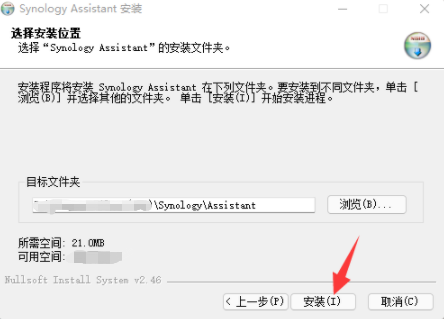
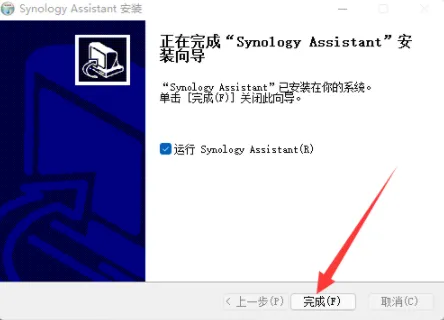
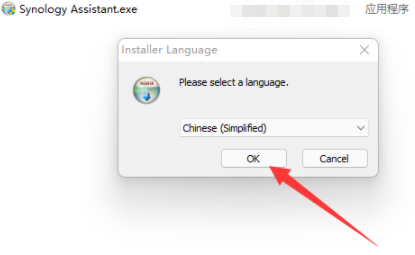
此时我们不要关闭VMware,直接双击Synology Assistant进入安装程序,并选择安装语言(选择中文安装),接着就是跟随软件安装提示,一路“下一步”进行安装程序。
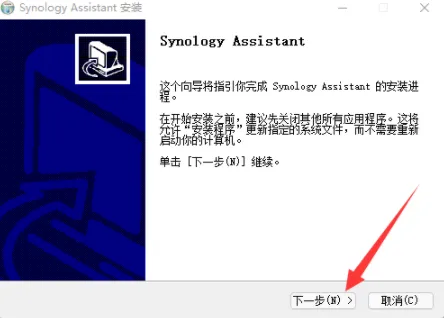
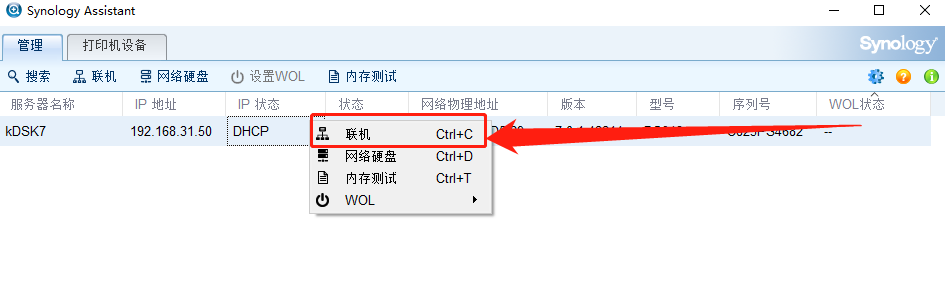
在Synology Assistant完成安装后,点击进入程序,就能看到我们之前设置的群晖硬件,这时我们右键点击该设备,点选“联机”选项。在Synology Assistant与硬件联机后,就能进入安装程序。
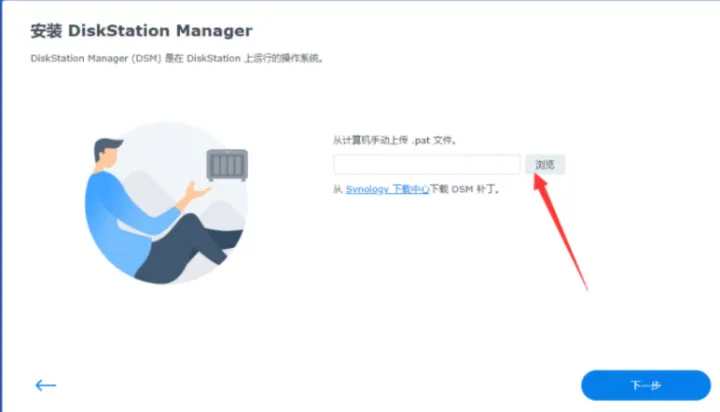
这时我们需要手动选择安装文件,该安装文件就在解压缩的文件包中,以.pat后缀结尾。
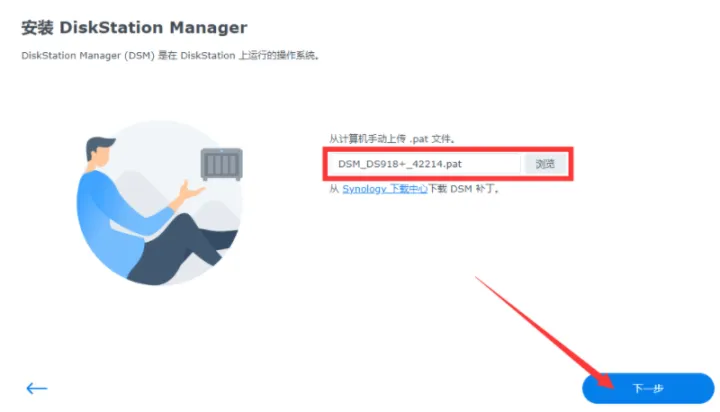
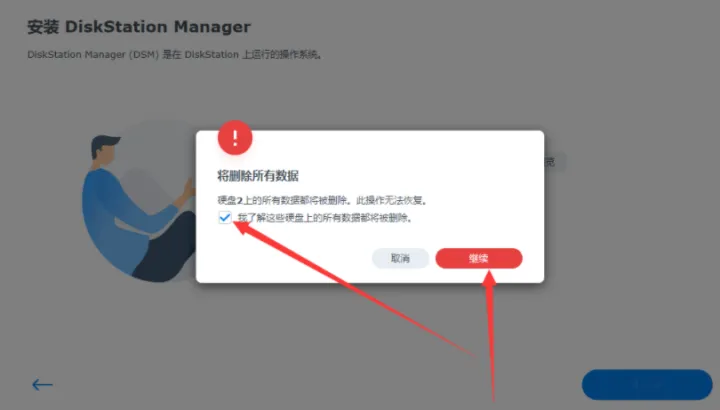
在确认注意事项后,就是等待安装程序运行完成。
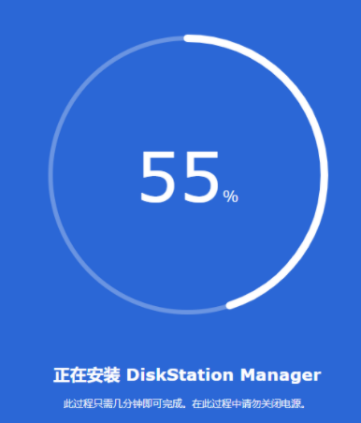

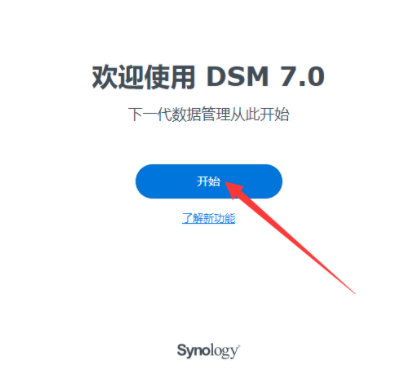
安装程序完成后,就需要设置管理员账号、群晖系统更新模式等一系列设置。 由于篇幅所限,我们会在接下来的文章中为大家继续介绍在虚拟机中安装群晖,并让其能在公共互联网上被我们访问到的方法。如果您对cpolar的使用有任何疑问,欢迎与我们联系,我们必将为您提供力所能及的协助。当然也欢迎加入cpolar的VIP官方群,共同探索cpolar的无限潜能。