



惯性聚合 高效追踪和阅读你感兴趣的博客、新闻、科技资讯
阅读原文 在惯性聚合中打开

推荐订阅源

S
Security Affairs
freeCodeCamp Programming Tutorials: Python, JavaScript, Git & More
CTFtime.org: upcoming CTF events
Jina AI
Jina AI
P
Palo Alto Networks Blog
GbyAI
GbyAI
大猫的无限游戏
大猫的无限游戏
A
Arctic Wolf
Hugging Face - Blog
Hugging Face - Blog
小众软件
小众软件
Y
Y Combinator Blog
T
The Blog of Author Tim Ferriss
Blog — PlanetScale
Blog — PlanetScale
S
Schneier on Security
V
Vulnerabilities – Threatpost
C
Cybersecurity and Infrastructure Security Agency CISA
雷峰网
雷峰网
T
Tenable Blog
人人都是产品经理
人人都是产品经理
T
Tor Project blog
C
Cyber Attacks, Cyber Crime and Cyber Security
AWS News Blog
AWS News Blog
Microsoft Security Blog
J
Java Code Geeks
Scott Helme
Scott Helme
SecWiki News
SecWiki News
C
CERT Recently Published Vulnerability Notes
Recorded Future
Recorded Future
I
InfoQ
Security Archives - TechRepublic
Help Net Security
Help Net Security
Cloudbric
Cloudbric
C
Check Point Blog
Engineering at Meta
Engineering at Meta
TaoSecurity Blog
TaoSecurity Blog
B
Blog
Cyber Security Advisories - MS-ISAC
博客园_首页
N
News and Events Feed by Topic
云风的 BLOG
云风的 BLOG
MyScale Blog
MyScale Blog
腾讯CDC
量子位
Application and Cybersecurity Blog
K
Kaspersky official blog
Vercel News
Vercel News
F
Full Disclosure
T
Troy Hunt's Blog
Forbes - Security
Forbes - Security
S
Security @ Cisco Blogs

博客园 - xshy

11个炫目的免费PSD格式网站模板 推荐20个免费的icon图标集给web开发者 分享35个漂亮的苹果Logo壁纸 PPT模板欣赏及免费下载之商务、教育、科技类 50个免费的wordpress模板下载 7个工具助你在android手机上隐藏图片和视频 解决selenium-RC无法启动firefox浏览器进行java测试脚本的问题 selenium中文编码问题 使用loadrunner做性能测试 经验总结二 使用loadrunner做性能测试 经验总结一 Web Application Stress Tool入门 办公室电脑从业者多吃β胡萝卜素 在ArcGIS 10中轻松实现将应用移植到云计算平台 什么是CDN?CDN的用处是什么?有哪些著名的CDN? - xshy - 博客园 jQuery常见问题总结 - xshy - 博客园 u盘中毒后文件后缀变为exe,杀毒后文件被隐藏之解决办法(转载) java数据结构和算法——学习五 java数据结构和算法——学习四 java数据结构和算法——学习三
一个U盘搞定Windows XP系统安装(http://www.wss123.net/wsso/20100815_72.html)
xshy · 2010-09-02 · via 博客园 - xshy

前两天有个朋友从京东网上买了一个华硕上网本,结果只有一个DOS系统,还没有光驱,打电话让客服给安装,客服说自己送过去,交200块钱,就给装上操作系统,我cao,强烈鄙视京东网和华硕。

仿照下面的教程,一个u盘就把系统搞定了。

老毛桃WinPE使用方法图解教程

在安装系统前,需要准备好一些东西。一个是操作系统的镜像,另一个就是能启动的U盘。下面我们就来讲解怎么安装deepin版的XP系统。

注:读懂本文需要了解安装操作系统的一些基础知识。

●老毛桃WinPE下载地址:http://21.duote.org/winpeboot.iso
老毛桃winpeboot.iso

首先是制作一个能启动电脑的带WindowsPE的启动U盘

  先到网上去下载一个叫“老毛桃WinPE”的工具到硬盘里,再把U盘接在电脑上,然后按下面的步骤一步步来就可以制作一个能启动的U盘了。


选第4项,然后回车

输入U盘的盘符,然后回车

来到格式化步骤,按默认的设置,点“开始”就行

顺利格式化

引导部分

这里要说明一下,在“设备”里有两个选项,一个是电脑的硬盘,一个是要制作的U盘。这里一定 要选对U盘而别选错硬盘,从大小就能分出来哪个是U盘。笔者 的U盘是2G的,所以应该选择(hd1)[1898M]。下面的“选项”部分可以不用管,默 认不勾选任何参数就行。确认好以上步骤后,点“安装”然后进行 下一步。

写入引导完毕,按任意键继续

要给启动U盘设个密码

  本来笔者不想设置启动U盘的密码,但这个步骤不能跳过,所以没办法只好设了一个密码。设置完后,一定要牢记你设好的密码,否则启动U盘会无法使用。

制作完毕

  当你完成以上步骤后,恭喜,一个具有启动功能的U盘已经来到你的身边。你再也不用心烦没有光驱不能从光驱启动了,因为以后你可以从U盘启动再安装操作系统!想知道怎么操作吗?下一页就开始。

● 把电脑的第一启动项设为USB设备启动-----修改BIOS后记得保存哦!快捷方式一般F10!

  以往用光盘装系统,必须调整启动项为光驱启动,而现在我们要用U盘装系统,所以要调整为U盘启动。关于这个,不同电脑不同版本的bios有不同的设置方法,不过都大同小异,目的就是让电脑的第一启动项变为U盘启动。下面我们举例几个不同bios的调整方法。

老毛桃WinPE使用方法(有图) - 雪中笑 - 雪中笑的博客

最常见的Phoenix-Award的bios选项,选择USB-HDD即可


      dell品牌机的bios调整选项


ThinkPad系列笔记本的BIOS
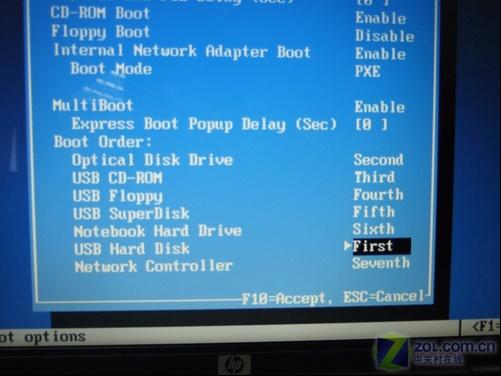
惠普商用系列笔记本的BIOS

  可以看到以上的bios选项都各不相同,但是调整的选项都是为了一个目的:把电脑的启动项设为从USB设备启动,这样才能达到从U盘启动电脑的效果。

● 用能启动的U盘安装XP

 老毛桃WinPE使用方法(有图) - 雪中笑 - 雪中笑的博客

先把具备启动功能的U盘接上电脑

 老毛桃WinPE使用方法(有图) - 雪中笑 - 雪中笑的博客

启动电脑

  启动电脑后,会要求你输入启动U盘的密码,也就是前文在制作这个启动U盘时设置的密码。当你输入正确的密码后,即可看到一个选择菜单,选择“WinPE By:MAOTAO”。

老毛桃WinPE使用方法(有图) - 雪中笑 - 雪中笑的博客

进入WinPE

我们启动另外一个WinPE自带的软件诺顿Ghost。用它来把系统的ghost镜像恢复到之前被格式化的电脑的C盘里。

老毛桃WinPE使用方法(有图) - 雪中笑 - 雪中笑的博客 老毛桃WinPE使用方法(有图) - 雪中笑 - 雪中笑的博客

老毛桃WinPE使用方法(有图) - 雪中笑 - 雪中笑的博客 老毛桃WinPE使用方法(有图) - 雪中笑 - 雪中笑的博客

跟平时使用GHOST的步骤没什么两样

  启动GHOST后,使用方法就和通常使用GHOST来恢复系统没什么区别了。先选择From Image,然后找到虚拟光驱载入的光盘目录,把GHOSTXP.GHO选上,接着选要恢复到的硬盘,然后选择要恢复到的分区。

老毛桃WinPE使用方法(有图) - 雪中笑 - 雪中笑的博客

点击YES,等着它恢复完就行

  前面都选择好之后,会弹出一个对话框问你是否要将指定的GHO镜像恢复到电脑的C盘去,点击yes就可以。

老毛桃WinPE使用方法(有图) - 雪中笑 - 雪中笑的博客

重启进入系统,重装完毕

  当GHOST镜像恢复完毕后,即可重启进入系统。至此,用U盘安装操作系统完毕!你可以忘掉没有光驱无法安装操作系统的烦恼了。

  值得一提的是,由于整个过程都是在硬盘里读取数据,所以在安装速度上比用光盘安装快很多。

其实这只是用U盘安装系统的其中一种方法而已,还有很多其它方式可以安装系统,本文就不再一 一举例。也许细心的你已经发现,有了这个启动U盘,就不用再 害怕系统崩溃后,重要的资料保存在C盘里而无法挽救了,因为只要你用U盘启动WinPE,就 可以进去将重要资料备份到其它分区里。希望网友们可以根据这个 举一反三,灵活运用WinPE这个安装在U盘上的非常使用的工具。