


惯性聚合 高效追踪和阅读你感兴趣的博客、新闻、科技资讯
阅读原文 在惯性聚合中打开

推荐订阅源

cs.AI updates on arXiv.org
C
CERT Recently Published Vulnerability Notes
C
Cybersecurity and Infrastructure Security Agency CISA
P
Proofpoint News Feed
Security Latest
Security Latest
P
Privacy International News Feed
Threat Intelligence Blog | Flashpoint
AI
AI
Cisco Talos Blog
Cisco Talos Blog
K
Kaspersky official blog
S
Secure Thoughts
PCI Perspectives
PCI Perspectives
Simon Willison's Weblog
D
DataBreaches.Net
GbyAI
GbyAI
让小产品的独立变现更简单 - ezindie.com
大猫的无限游戏
大猫的无限游戏
T
Tailwind CSS Blog
The Cloudflare Blog
阮一峰的网络日志
阮一峰的网络日志
CTFtime.org: upcoming CTF events
罗磊的独立博客
V
Visual Studio Blog
aimingoo的专栏
aimingoo的专栏
H
Hackread – Cybersecurity News, Data Breaches, AI and More
IT之家
IT之家
V
V2EX
Last Week in AI
Last Week in AI
有赞技术团队
有赞技术团队
月光博客
月光博客
酷 壳 – CoolShell
酷 壳 – CoolShell
T
Tenable Blog
T
Threat Research - Cisco Blogs
T
Troy Hunt's Blog
V2EX - 技术
V2EX - 技术
S
Security @ Cisco Blogs
Security Archives - TechRepublic
Project Zero
Project Zero
The GitHub Blog
The GitHub Blog
Recent Commits to openclaw:main
L
Lohrmann on Cybersecurity
F
Full Disclosure
H
Help Net Security
博客园 - Franky
Stack Overflow Blog
Stack Overflow Blog
N
Netflix TechBlog - Medium
Engineering at Meta
Engineering at Meta
A
Arctic Wolf
O
OpenAI News
S
Securelist

博客园 - zoop89850

maven 打包 时出现非法字符: /65279错误 传输文件过程中遇到异常被中断 项目所需的应用程序未安装,确保已安装项目类型(.csproj)的应用程序的解决办法[转] 窗体的置顶显示 WPF Image控件中的ImageSource与Bitmap的互相转换 WPF加载相对路径的图片的解决方法 2011/08/27 刷机器,遭遇白苹果,不可连接ipod服务器 的解决 将截图图片放入内存(剪贴板)中 C# 获取屏幕的大小 C# WinForm急速系列 – DataGridView 附Word文档 转载:MicrosoftHelp文件夹中后缀名为.hxw .hxm之类的文件是MSDN帮助文档的索引,不要轻易删除 利用case或者decode实现自定义顺序排序 【摘】枚举类型 一种简单的根据备份文件 恢复数据库的方法 计算sql语句的执行时间 Java,JavaScript,JScript 区别 HTML代码简单教程 文件夹无法打开怎么办? - zoop89850 - 博客园 sqlserver提示“在流水模式下,事务无法启动”的解决办法
JAVA学习笔记 第一篇 开发环境
zoop89850 · 2012-02-22 · via 博客园 - zoop89850

从05年开始,一直在.NET下从事开发工作,现在开始学习JAVA的开发,一切都是新的,用了一周,强迫自己忘记之前不相干的.NET,就是不知道效果如何。无论如何,就当是忘了吧。我自己不太计较这种事。

简介:

大体上看一下JAVA的开发环境吧,(JDK,MyEclipse,Tomcat是搞JAVA的一帮人强力推荐的组合)

1.JDK是必须的,里面集成了JRE

2.MyEclipse企业级工作平台

3.TomcatWeb 应用服务器,相当于.NET中的IIS(还是没有忘掉,:))

注释:

1 JDK: Java Development Kit ,这是Sun公司推出的顾名思义的JAVA开发工具包;

2 JRE: Java Runtime Environment,运行环境,Sun公司产品,JRE是运行JAVA程序不可缺少的环境

3 MyEclipse:是对Eclipse IDE的扩展,利用它可以在数据库和J2EE的开发、发布,以及应用程序服务器的整合方面极大的提高工作效率。它是功能丰富的J2EE 集成开发环境,包括了完备的编码、调试、测试和发布功能,完整支持 HTML,Struts,JSF,CSS,Javascript,SQL,Hibernate

4 Tomcat: Apache 软件基金会(Apache Software Foundation)的Jakarta 项目中的一个核心项目

5 Eclipse IDE天体的部分或全部受其它天体的遮掩而变得晦暗IBM推出的一个开放源代码的、基于 Java 的可扩展开发平台。就其本身而言,它只是一个框架和一组服务,用于通过插件组件构建开发环境IDE(Integrated Development,集成开发环境)

6 J2EEJava 2 Platform Software Developing Kit,Sun公司为企业级应用推出的标准平台,更多意味着软件架构和设计思想。是由一系列的技术标准组成的平台。详见http://zh.wikipedia.org/zh/Java_EE

安装:

安装JDK没有难度,不喜欢默认的路径重新指定下安装路径就可,JRE也会同时安装好。

安装Tomcat也是如此,希望安装人员不用偏好各种极端的路径。安装完Tomcat后,有两个需要用户手动配置的参数,一个是JAVA_HOME,键值是刚刚安装玩的JDK目录;一个是PATH,键值是指向JDK\Bin目录。在计算机-->属性-->高级系统设置-->环境变量中添加。原因在于Tomcat也是一个JAVA产品,运行时需要JAVA运行环境提供支持。

安装MyEclipse也没用挑战性,完成后,要将Tomcat的路径告知MyEclipse集成开发环境,同样也要吧JDK的路径告知MyEclipse集成开发环境,以便开发。

分别是:

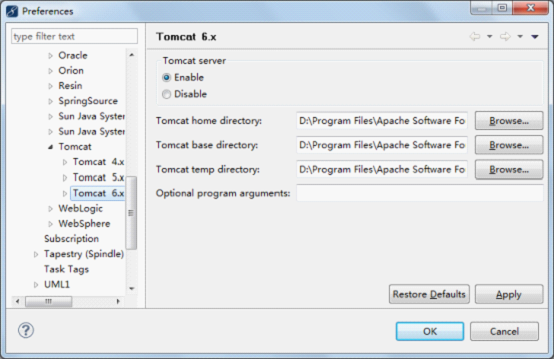
指定Tomcat的web服务

Window-->preferences-->MyEclipse-->Servers-->Tomcat-->Tomcat6.0

 Enable选中,Tomcat Home directory 指向Tomcat的安装目录,例如D:\Program Files\Apache Software Foundation\Tomcat 6.0,下面的base,temp路径自动生成。
指定JAVA的开发工具

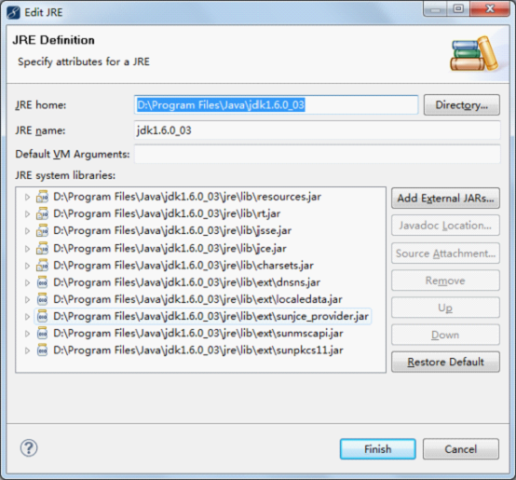
Window-->preferences-->Java-->Installedt JREs-

点击右上角的Add,点击"Next",选择目录,注意,此处虽然显示着指定JRE home,但是要在路径中选择JDK的路径,例如:D:\Program Files\Java\jdk1.6.0_03,而不是D:\Program Files\Java\jre1.6.0_03。

另外,Tomcat默认使用的是机器的8080端口,端口被占,Tomcat服务在启动时会出错。
 

 这样就好了,比.NET好的地方就是虽然配置琐碎了一些,开发人员会更了解各个部分的功能以及其关联关系。