最新版安装
docker pull jenkinsci/jenkins

sudo chown -R 1000:1000 ~/jenkins

docker run -d -p 8002:8080 -m 1024m -v ~/jenkins:/var/jenkins_home --name jenkins --restart=always jenkinsci/jenkins

docker logs -f jenkins
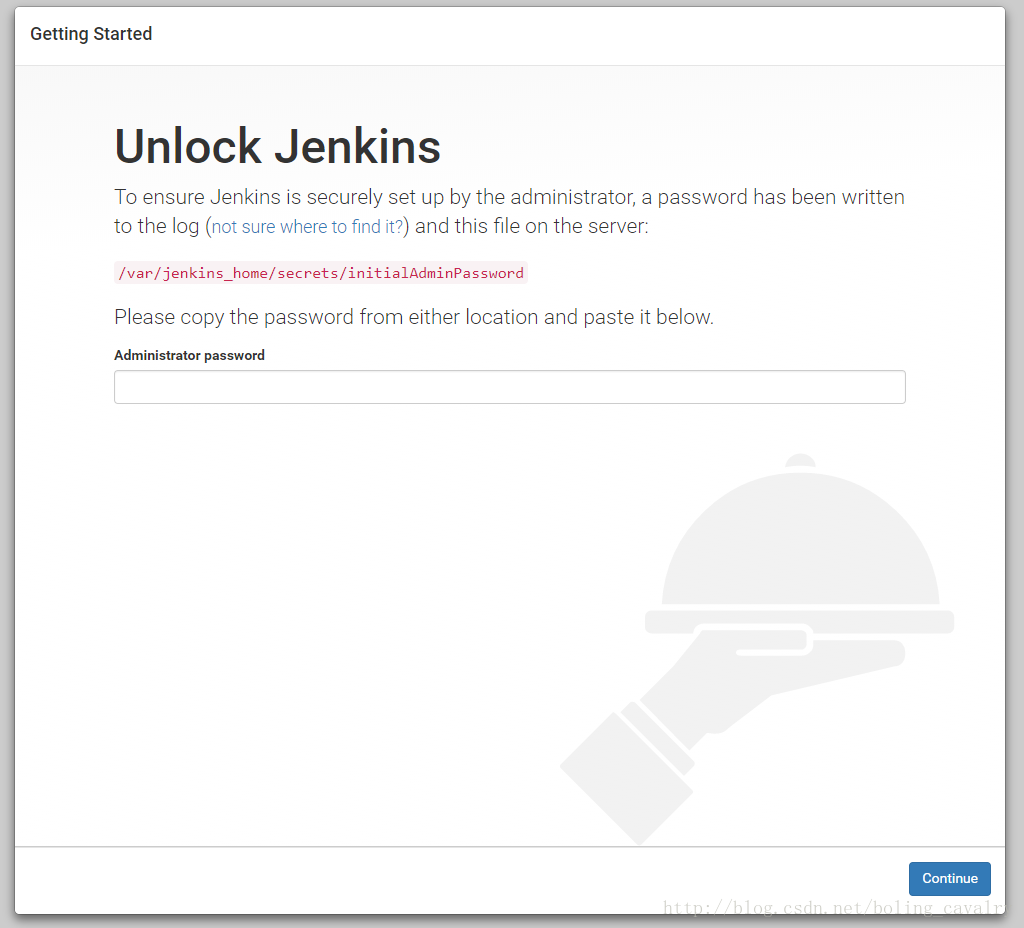
我的LINUX电脑IP是192.168.119.155,在浏览器输入http://192.168.119.155:8002,即可访问到jenkins的服务,由于密码还没有设置,将会看到下图信息:
页面提示密码文件的位置:/var/jenkins_home/secrets/initialAdminPassword,由于我们已经将/var/jenkins_home目录映射到本机的/usr/local/work/jenkins目录,所以密码文件在当前电脑的位置是:/usr/local/work/jenkins/secrets/initialAdminPassword;
打开此文件后发现只有一行内容,复制后粘贴到页面唯一的输入框中,再点击右下角的”Continue”按钮;
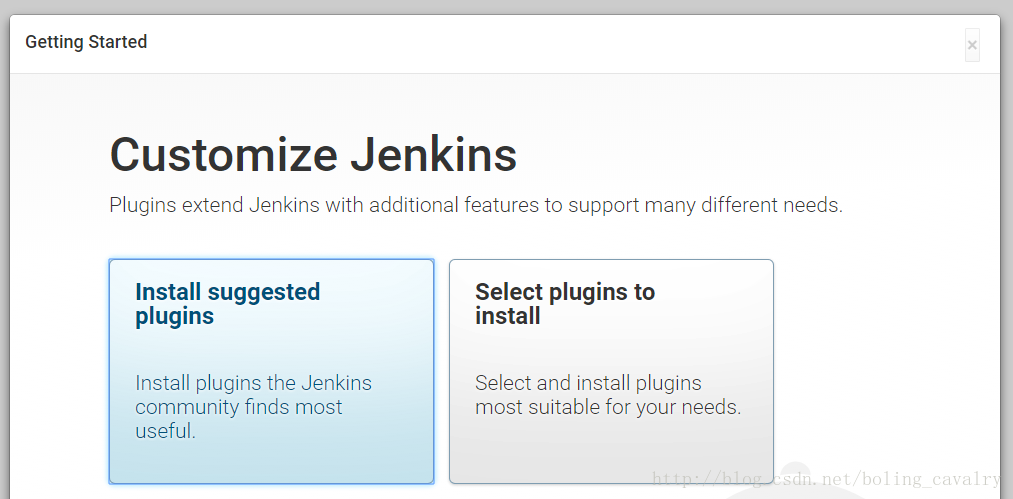
在等待页面停留数十秒后,出现以下页面,左边按钮是直接安装推荐的插件配置,右边按钮是自己选择所需的插件,这里我们点击左边按钮,把推荐的插件装了:
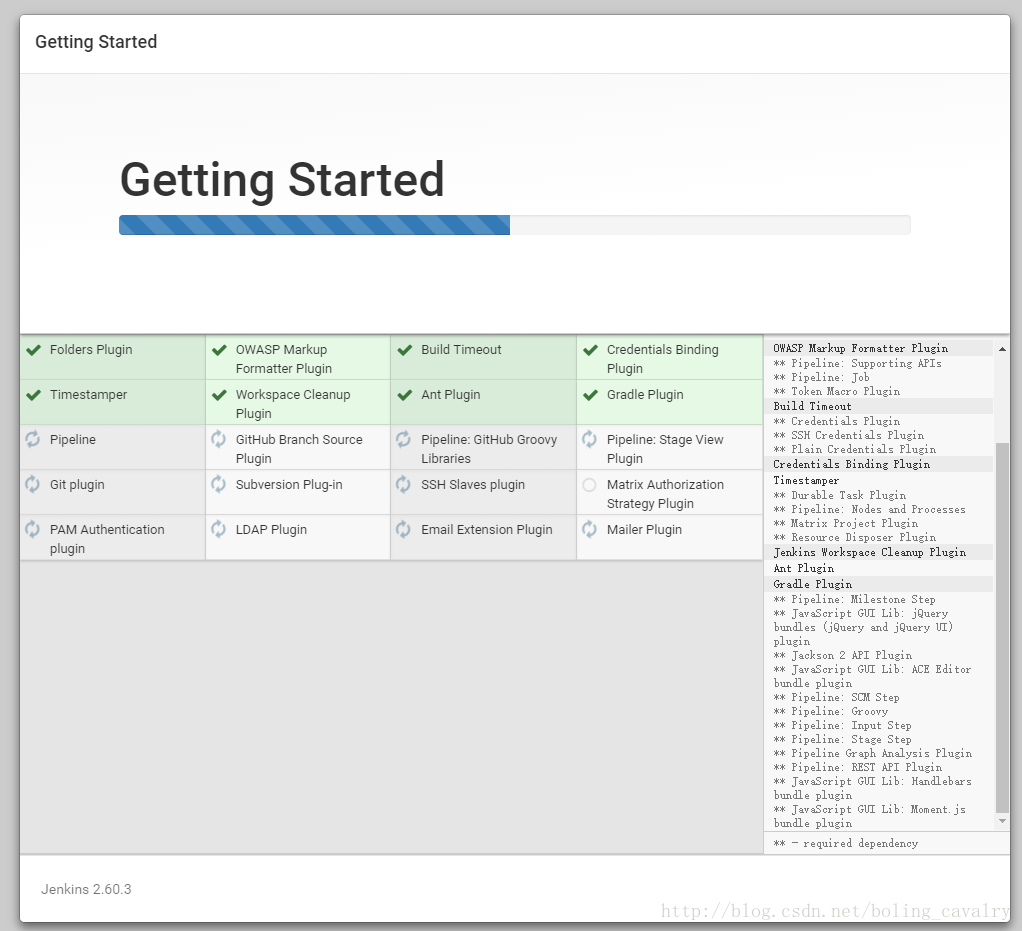
如下图,jenkins开始逐个安装插件:
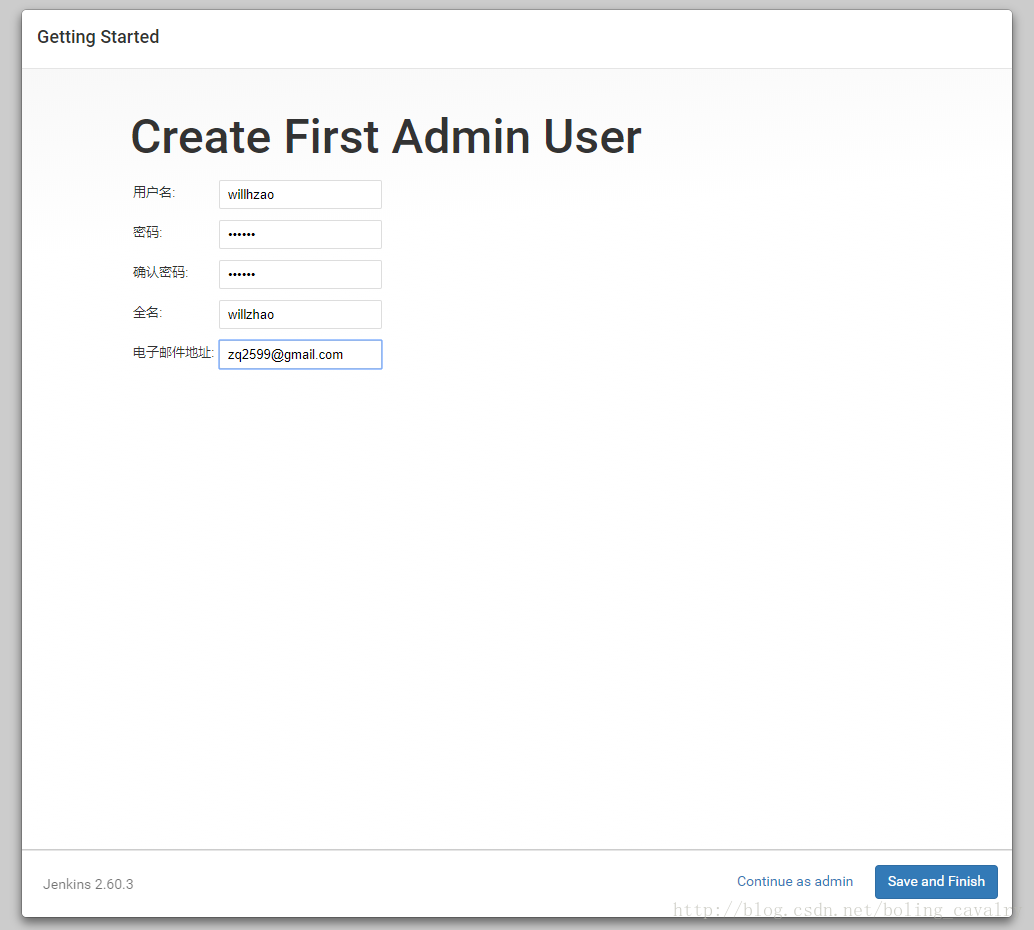
如下图,提示创建一个管理员,填写完相关信息并提交,就可以使用jenkins服务了:
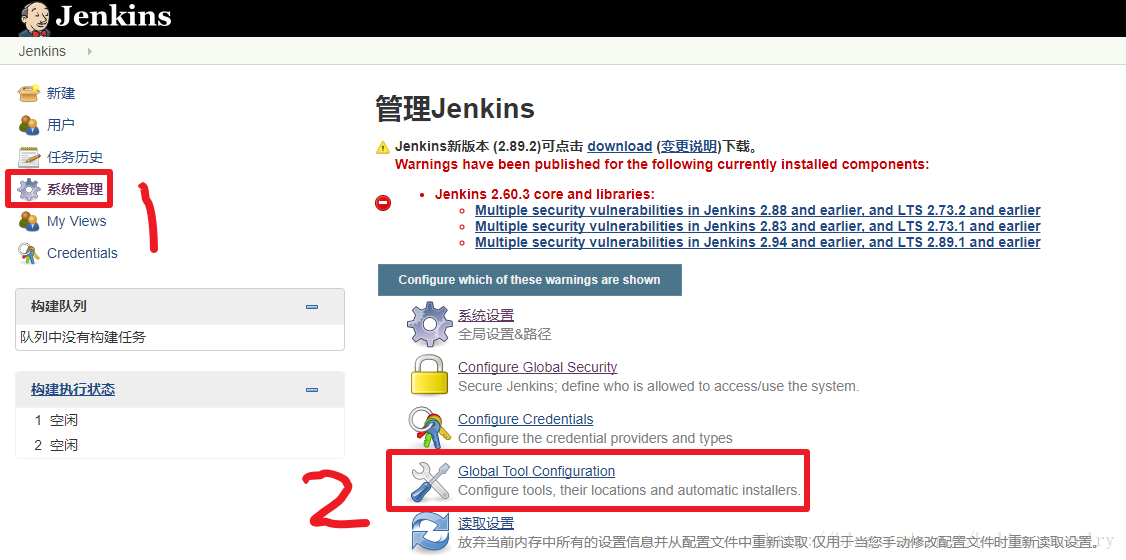
点击“系统管理” -> “Global Tool Configuration”,如下图:
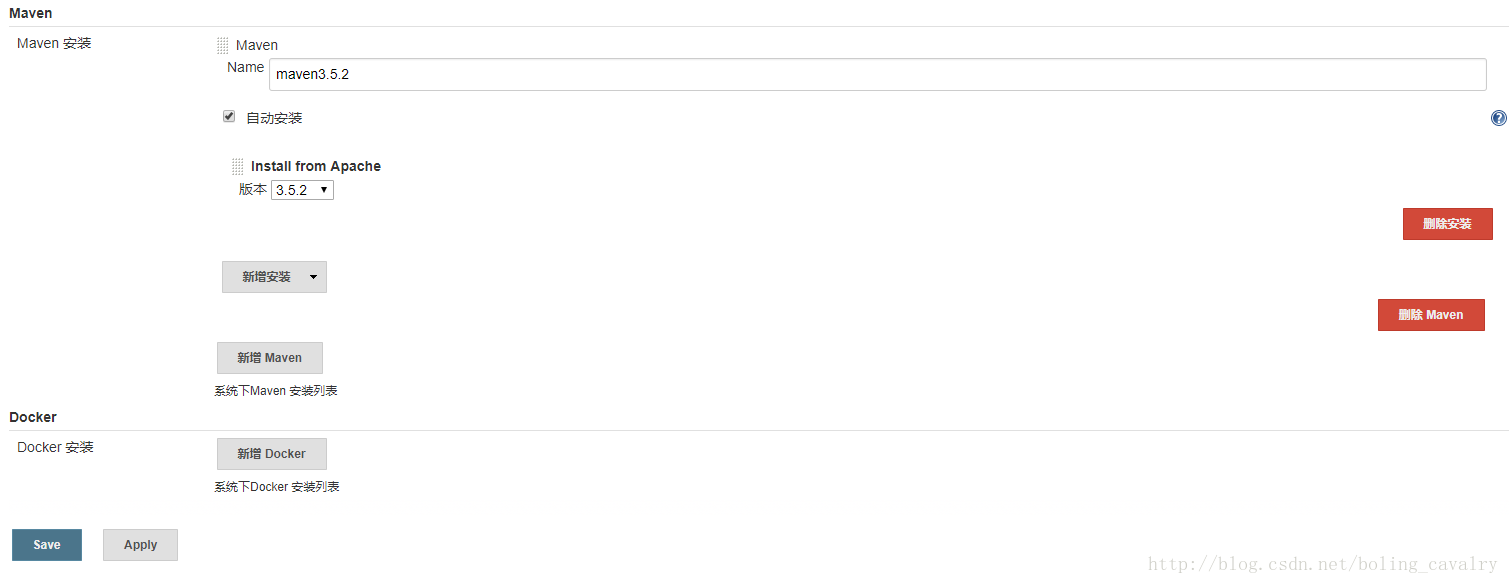
新建一个maven,填写完毕后点击底部的”Apply”再点击“保存”,记得勾选“自动安装”,如下图:
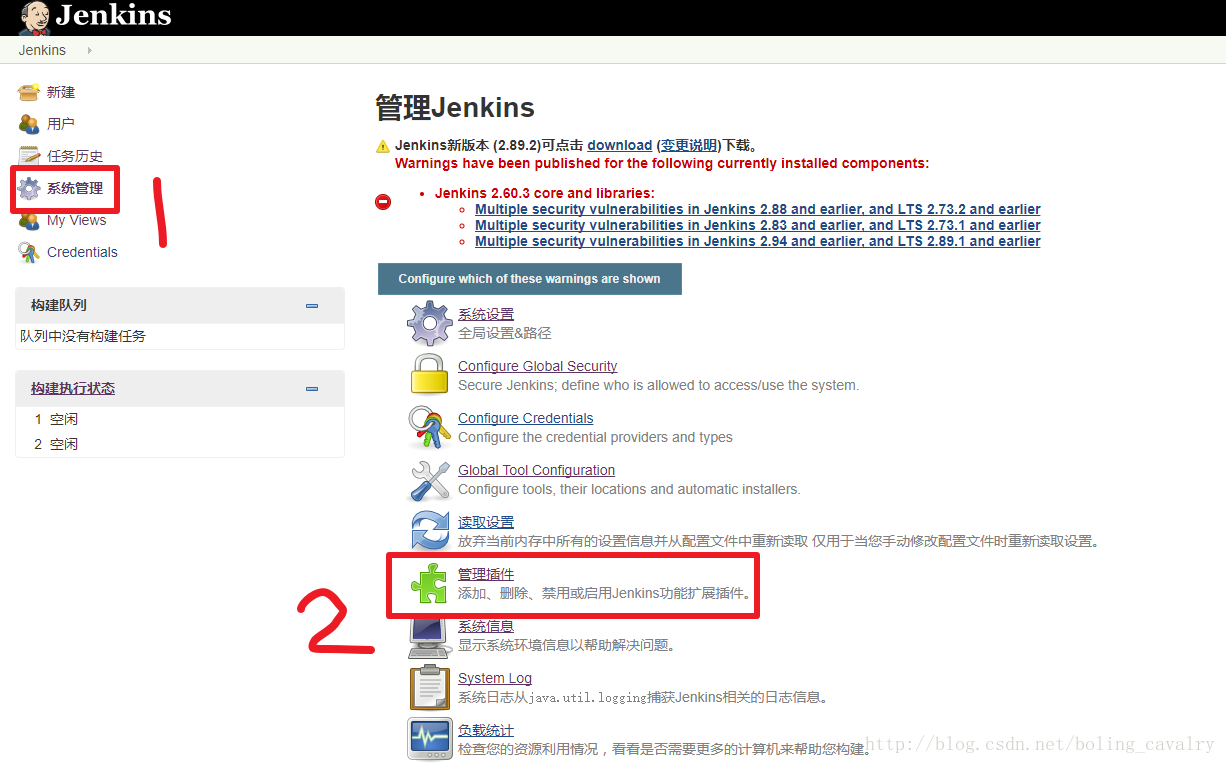
点击“系统管理” -> 管理插件”,如下图:
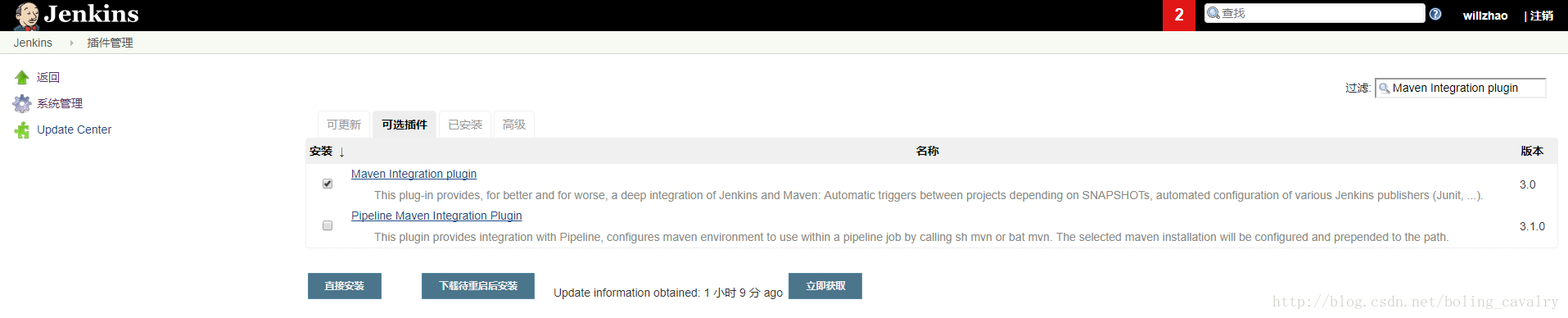
选中第二个tab”可选插件”,在右上角输入框中输入“Maven Integration plugin”,页面上就会显示出”Maven Integration plugin”这个插件,勾选后点击下面的“直接安装”按钮,即可安装maven插件,如下图:
后面的实战中,我们会将代码放到github上,所以此处要做ssh登录的配置,假设您在git上的注册邮箱是”abcdef@gmail.com”,账号是”abcdef”,您需要执行以下步骤:
docker exec -it j01 /bin/bashssh-keygen -t rsa -C "abcdef@gmail.com"会出现几个询问,直接按回车键继续;
git config --global user.name "abcdef"git config --global user.email abcdef@gmail.com/var/jenkins_home/.ssh/id_rsa.pub至此,git配置就完成了,接下来我们创建一个任务,来试试项目项目构建的功能;
为了体验jenkins自动拉取代码和构建项目,我在git上准备了一个spring boot的web工程,内容很简单只有一个controller,地址是:git@github.com:zq2599/jenkinsdemo.git
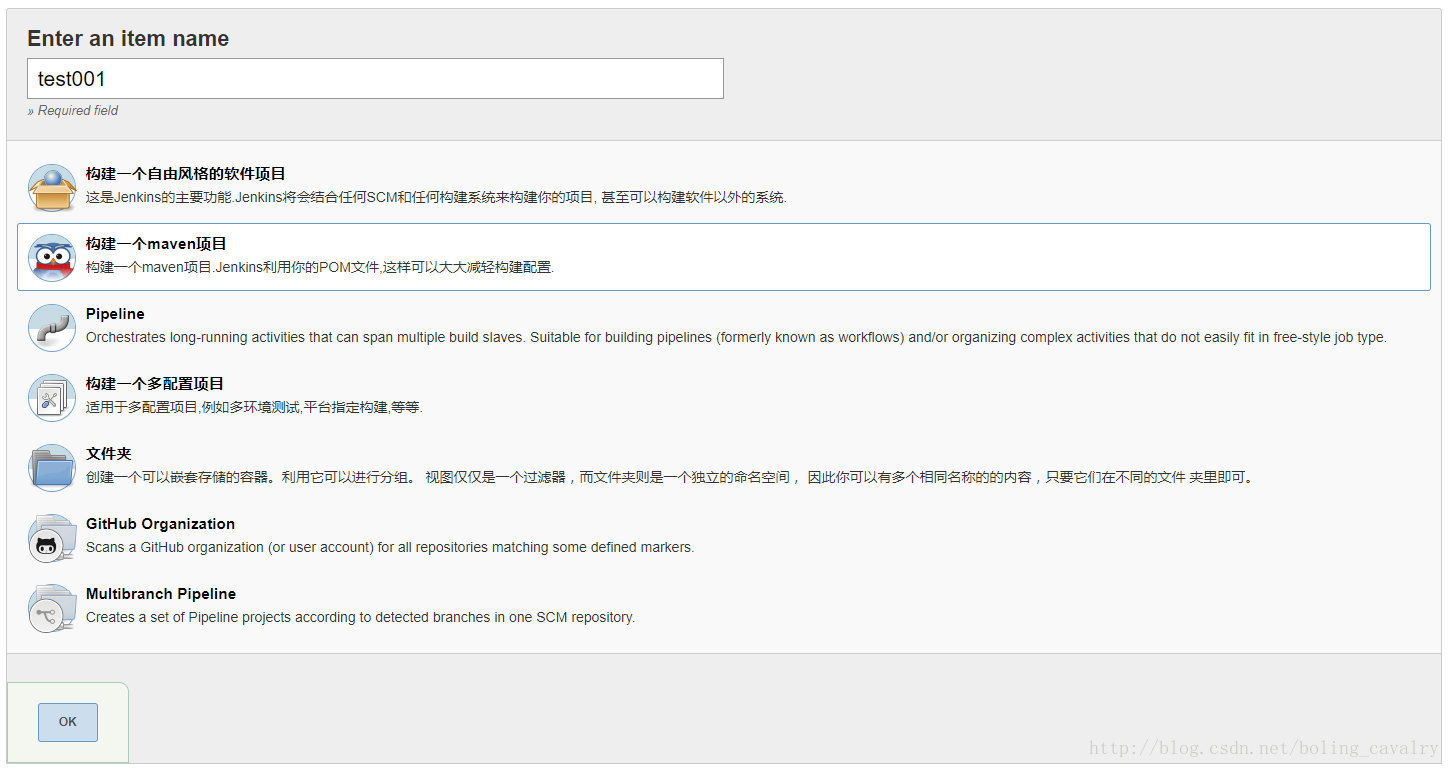
回到主页,新建一个任务,选择”构建一个maven项目”,如下图:
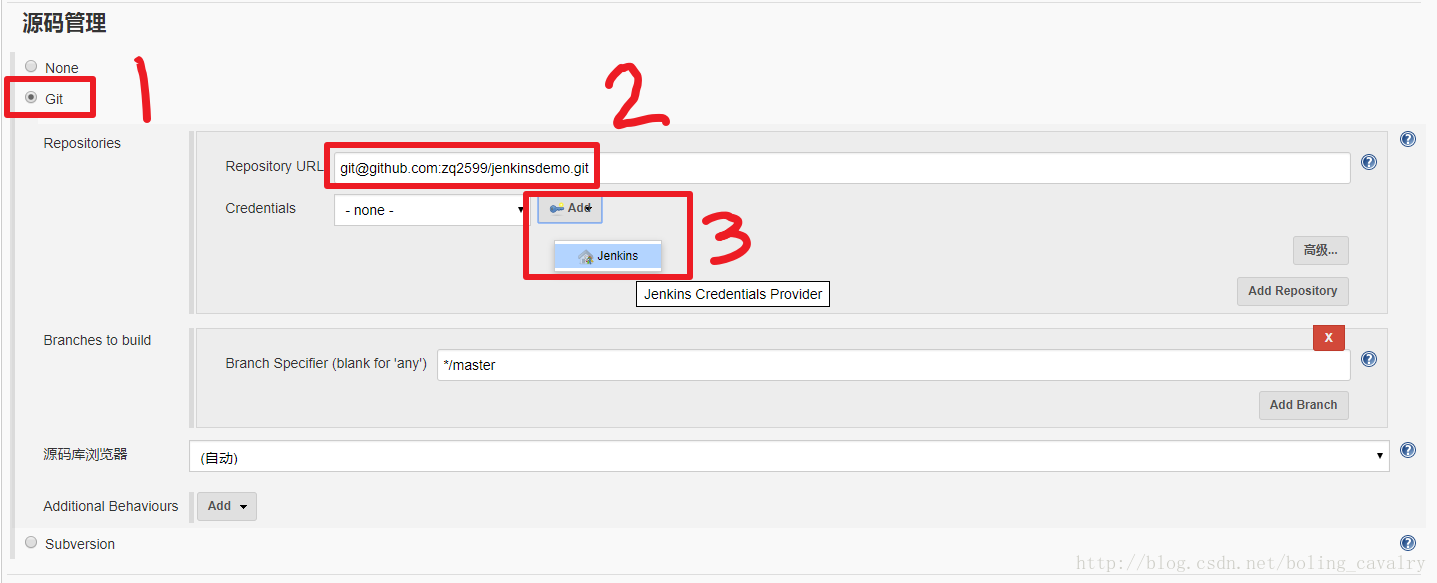
新的页面中,“源码管理”位置选择”Git”,在”Repository URL”位置输入工程地址”git@github.com:zq2599/jenkinsdemo.git”,再点击“Add”按钮,选择”Jenkins”,如下图:
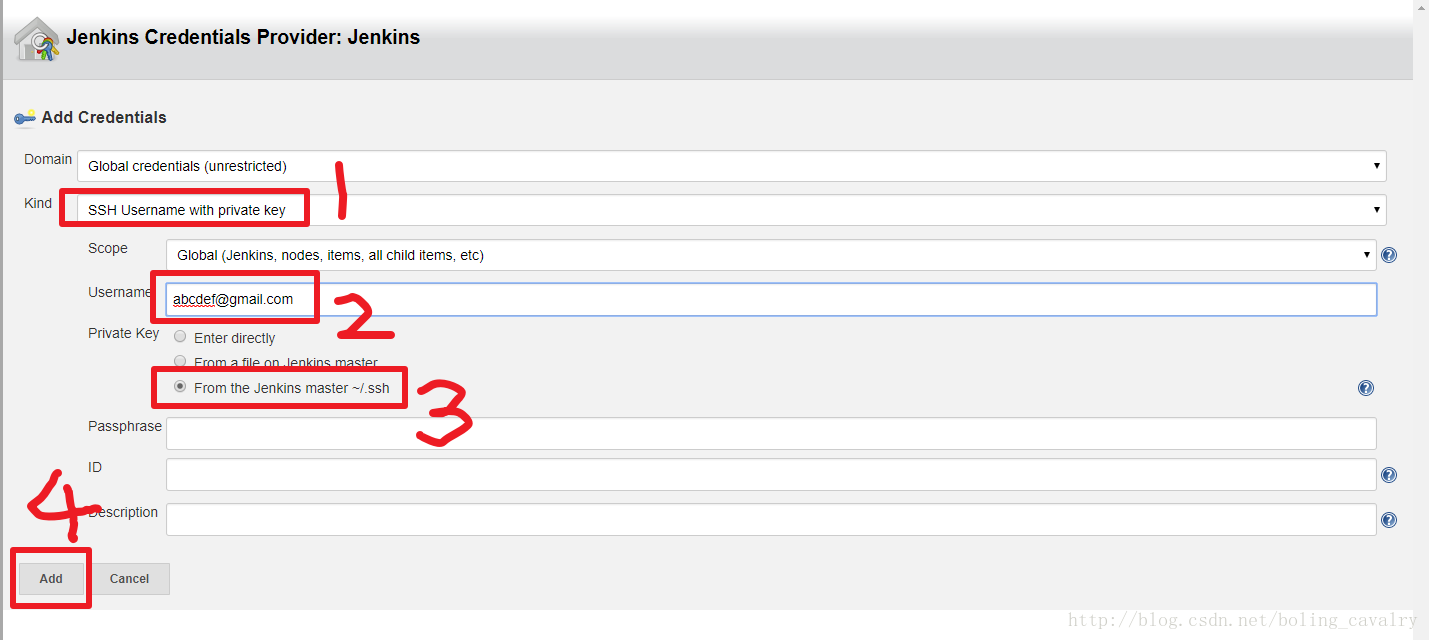
在弹出的页面中输入git登录的信息,注意选择SSH登录,用户名要用生成SSK KEY的时候的参数,如下图:
配置完成后,依次点击最下面的”Apply”和”保存”两个按钮,完成存档并退出编辑页面;
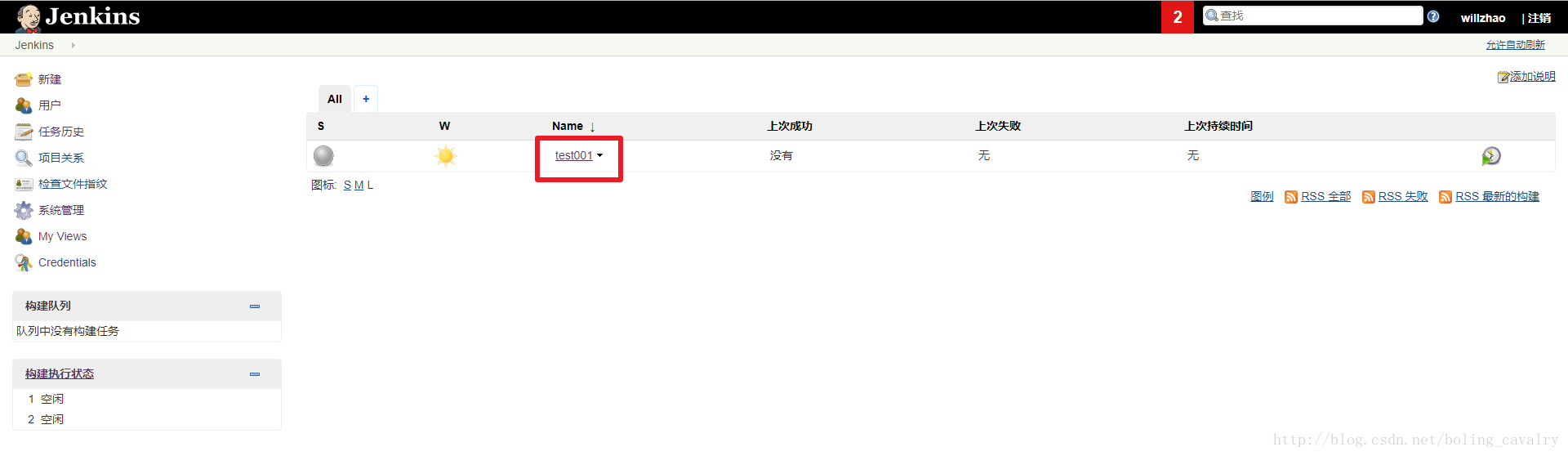
如下图红框所示,在任务列表页面,点击任务名称,进入任务详情页:
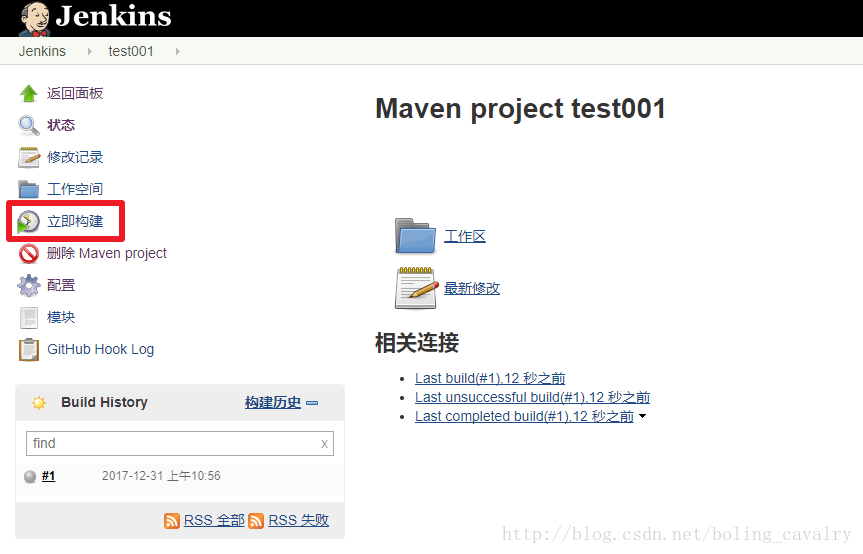
在任务详情页,如下图红框所示,点击“立即构建”:
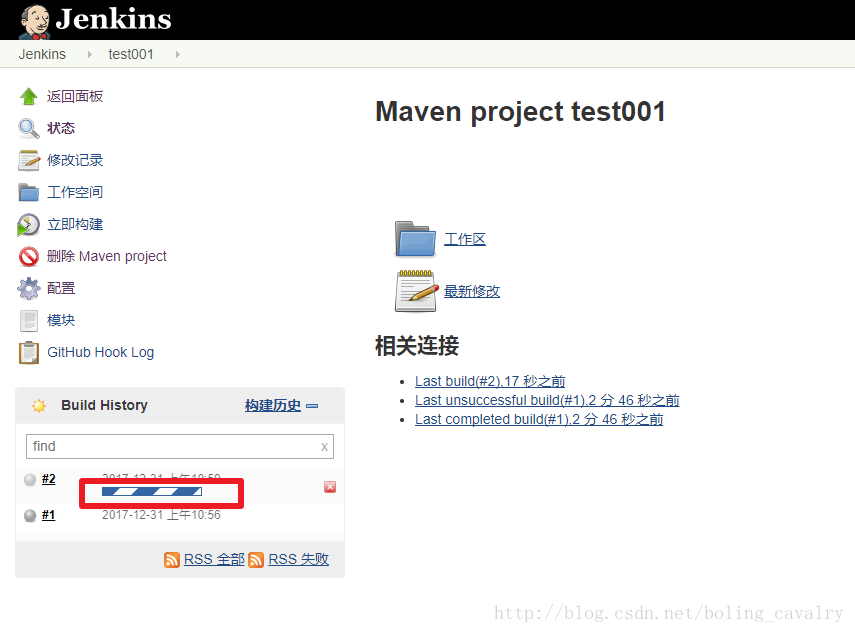
此时项目就开始构建了,如果想看清楚具体的执行情况,可以点击下图中的红框位置,会跳转到控制台信息输出的页面:
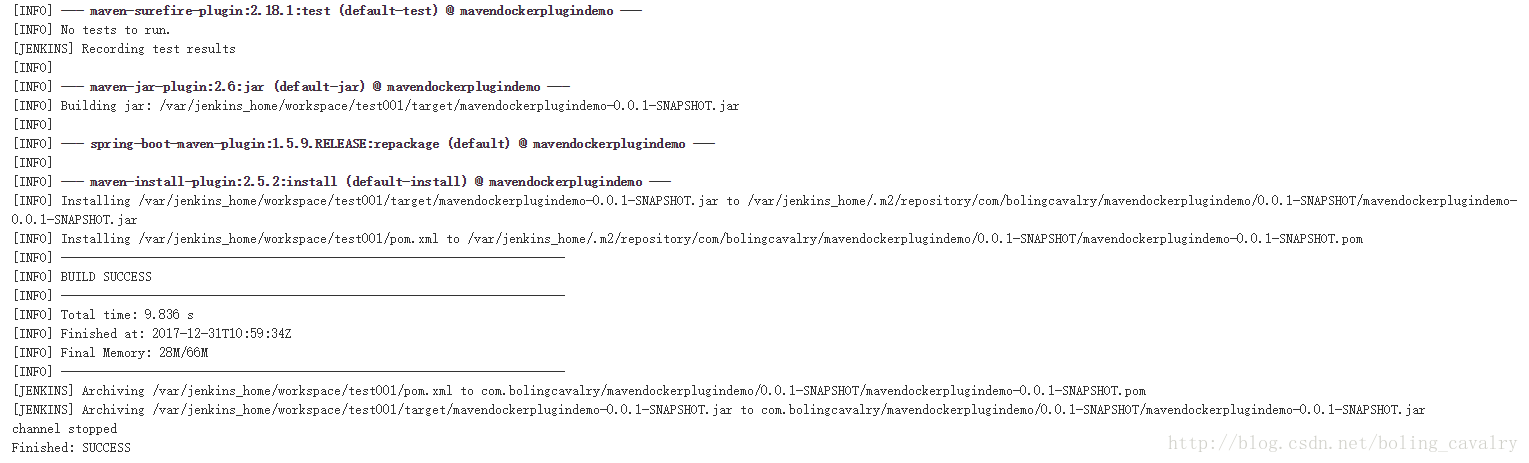
如果git配置正确,并且web工程本身可以编译成功,那么会看到控制台页面提示的构建成功信息,如下图:
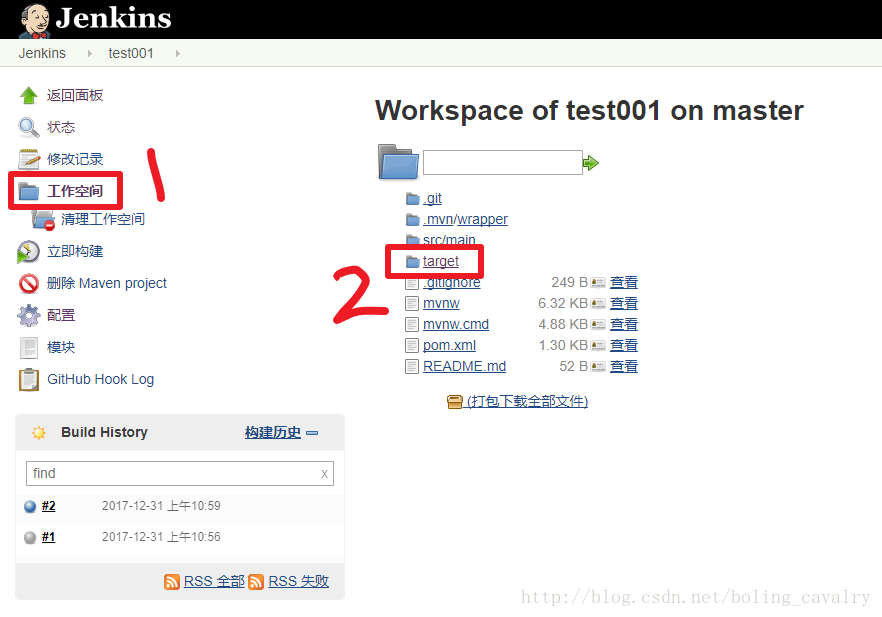
为了验证构建结果,我们可以去把编译jar包下载下载试试,下载地址如下图所示:
点击target文件夹后,可以看到构建好的文件:mavendockerplugindemo-0.0.1-SNAPSHOT.jar,点击这个文件即可通过浏览器下载到本地;
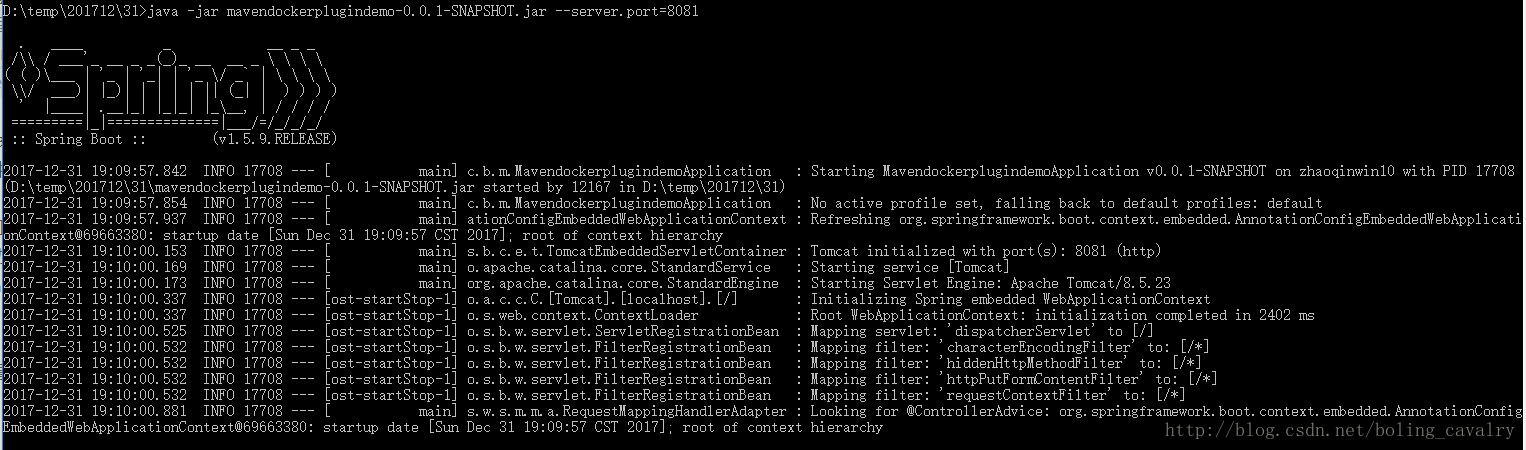
本地打开控制台,进入mavendockerplugindemo-0.0.1-SNAPSHOT.jar文件所在的目录,执行以下命令即可启动这个spring boot的web工程,端口号为8081:
java -jar mavendockerplugindemo-0.0.1-SNAPSHOT.jar --server.port=8081可以看到熟悉的springboot启动信息,如下图:
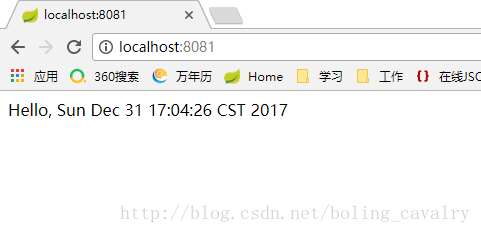
在浏览器输入:localhost:8081,可以正常访问此web服务,如下图:
补充docker命令
列出无用的卷
docker volume ls -qf dangling=true
清理无用的卷,容器,镜像
docker volume rm $(docker volume ls -qf dangling=true)
此内容由惯性聚合(RSS阅读器)自动聚合整理,仅供阅读参考。 原文来自 — 版权归原作者所有。