惯性聚合 高效追踪和阅读你感兴趣的博客、新闻、科技资讯
阅读原文 在惯性聚合中打开

推荐订阅源

Google DeepMind News
T
The Blog of Author Tim Ferriss
MongoDB | Blog
MongoDB | Blog
B
Blog RSS Feed
N
News and Events Feed by Topic
GbyAI
GbyAI
I
InfoQ
P
Privacy & Cybersecurity Law Blog
AWS News Blog
AWS News Blog
Cisco Talos Blog
Cisco Talos Blog
C
Check Point Blog
Recent Announcements
D
Darknet – Hacking Tools, Hacker News & Cyber Security
D
Docker
P
Proofpoint News Feed
freeCodeCamp Programming Tutorials: Python, JavaScript, Git & More
Scott Helme
Scott Helme
C
CERT Recently Published Vulnerability Notes
Apple Machine Learning Research
cs.AI updates on arXiv.org
N
News and Events Feed by Topic
C
CXSECURITY Database RSS Feed - CXSecurity.com
Microsoft Security Blog
L
LangChain Blog
W
WeLiveSecurity
S
Securelist
OSCHINA 社区最新新闻
OSCHINA 社区最新新闻
www.infosecurity-magazine.com
K
Kaspersky official blog
Threat Intelligence Blog | Flashpoint
Schneier on Security
Stack Overflow Blog
Stack Overflow Blog
S
Security Affairs
NISL@THU
NISL@THU
O
OpenAI News
Vercel News
Vercel News
C
Cyber Attacks, Cyber Crime and Cyber Security
Y
Y Combinator Blog
T
Tor Project blog
G
GRAHAM CLULEY
T
Tailwind CSS Blog
博客园 - Franky
Webroot Blog
Webroot Blog
Simon Willison's Weblog
Martin Fowler
Martin Fowler
WordPress大学
WordPress大学
V2EX - 技术
V2EX - 技术
H
Help Net Security
Exploit-DB.com RSS Feed
F
Full Disclosure

博客园 - s3

RC4 加密算法asp版 汇编指令速查(转) C#实现VB中的asc和chr函数,字符(含中文)转ASCII 飘零网络验证-商业版3和金盾版1.5-研究中 virtualbox安装mac os x雪豹 最新的IP数据库备份 安装.net framework 4.0出错 “不信任的操作” ubuntu11.10安装redmine1.3 Fedora安装openresty Cosign安装-iis过滤模块介绍 fedora16安装mysql fedora16安装slickedit (转)SlickEdit的备份功能 (转)Slickedit的版本控制 (转)SlickEdit的按需显示 ubuntu11.10下使用slickedit16编译nginx(一) FreeBSD8.2安装(转) FreeBSD安装时的参考文章 Loong SSO安装部署
FreeBSD8.2安装GNOME(转)
s3 · 2011-08-17 · via 博客园 - s3

FreeBSD8.2安装图解(双系统) 已经介绍如何安装freebsd,当然我们只是安装最小化得系统,并没有带任何桌面环境。这篇文章介绍FreeBSD如何安装gnome桌面环境。

FreeBSD安装GNOME可以很容易地通过预编译包或 Ports 套件来安装:

从网络安装GNOME:
pkg_add -r gnome2
从源代码编译GNOME,可以使用 ports树:
cd /usr/ports/x11/gnome2
# make install clean

当然联网的话花的时间可不少。我们也可以采用以下方法,通过本地镜像来安装。

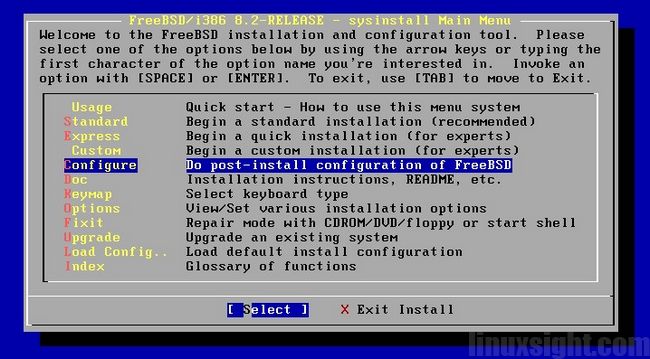
进入freebsd系统,输入sysinstall
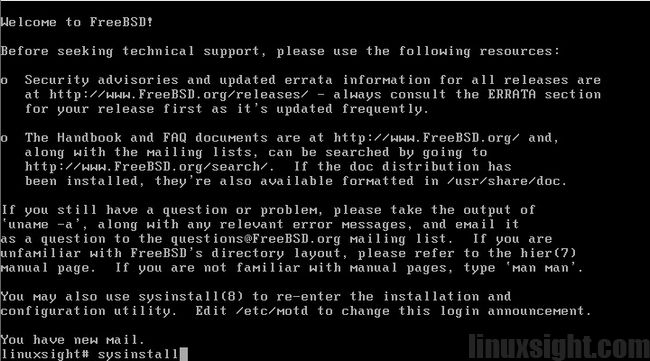
FreeBSD安装gnome

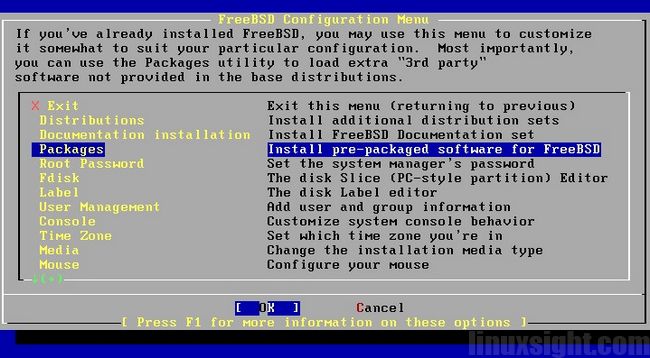
选择 Configure
FreeBSD安装gnome

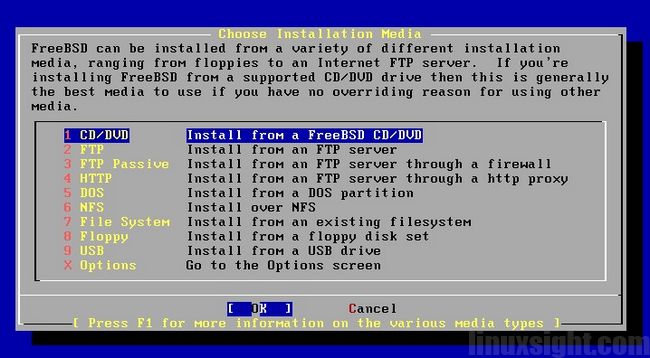
选Packages
FreeBSD安装gnome

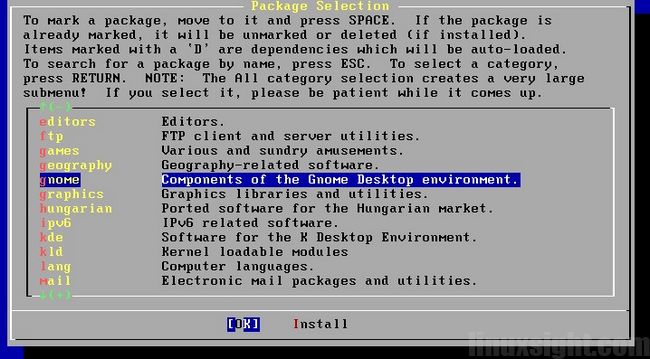
从 DVD
FreeBSD安装gnome

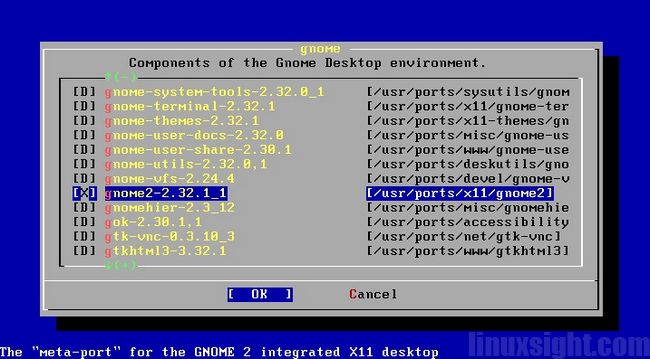
找到 gnome
FreeBSD安装gnome

选中 gnome2-2.3.2
FreeBSD安装gnome

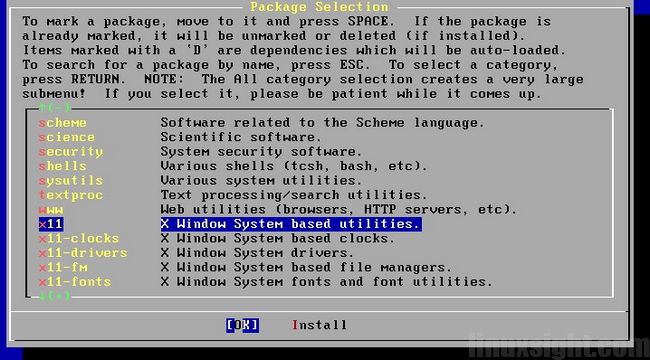
再找到 X11
FreeBSD安装gnome

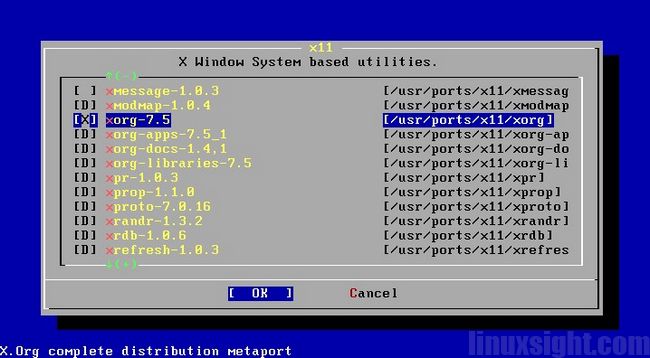
选中 xorg-7.5
FreeBSD安装gnome

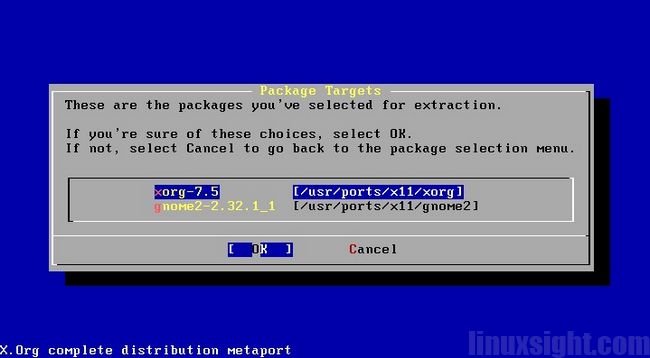
之后就可以安装了。
FreeBSD安装gnome

安装完成后默认是不会进入gnome的。如果你不幸startx进入一个略微简陋的界面,鼠标也动不了。没关系, alt+F1回到字符界面, ctrl+c 终止xorg进程 再输入ee /etc/rc.conf  加入
hald_enable=”YES”
dbus_enable=”YES”
就可以解决问题了。

不兜圈,进入系统后,直接
ee /etc/rc.conf   加入
gdm_enable=”YES”  (启动GDM)
gnome_enable=”YES  (启动所有gnome服务)
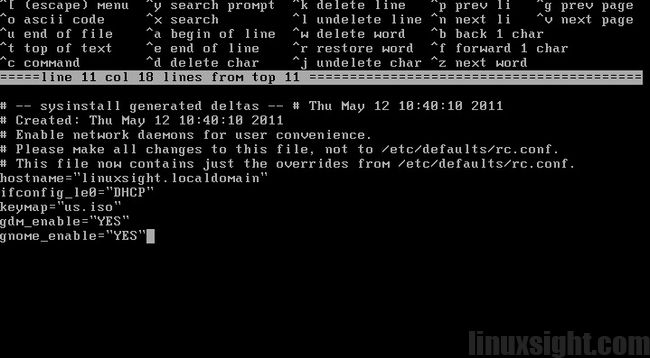
FreeBSD安装gnome

reboot之后就可以进入gnome登陆界面了。

还有另一个方法是:通过适当地配置名为 .xinitrc 的文件来启动。 如果已经有了自定义的 .xinitrc, 将启动当前窗口管理器的那一行改为启动 /usr/local/bin/gnome-session 就可以了。 如果还没有,那么只需简单地:

% echo "/usr/local/bin/gnome-session" > ~/.xinitrc
再输入 startx 就可以进入了。
进入gdm,可以选择中文,输入用户密码登陆。
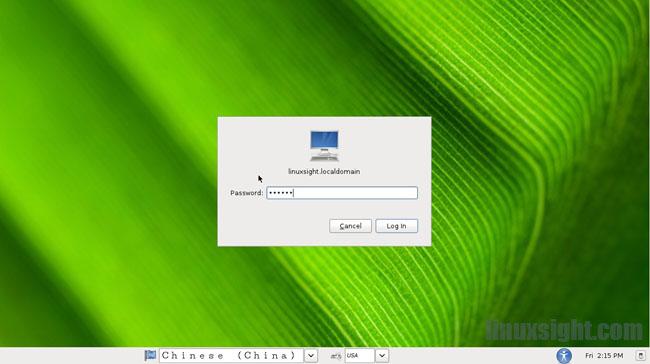
FreeBSD安装gnome

gnome已经成功进入了,版本为2.32.1。可以看到默认已经挂载了windows 7 的NTFS 分区。

终端输入 uname -a 可以看到freebsd的版本信息。如果显示的字体有问题,可以通过  编辑–配置文件  更改字体。
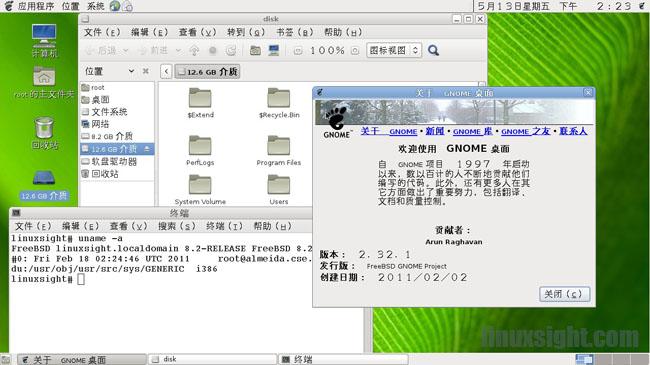
FreeBSD安装gnome

关于其他桌面KDE XFCE 可以参考:http://www.freebsd.org/doc/zh_CN.GB2312/books/handbook/x11-wm.html

原文:

http://www.linuxsight.com/blog/1778