惯性聚合 高效追踪和阅读你感兴趣的博客、新闻、科技资讯
阅读原文 在惯性聚合中打开

推荐订阅源

让小产品的独立变现更简单 - ezindie.com
人人都是产品经理
人人都是产品经理
OSCHINA 社区最新新闻
OSCHINA 社区最新新闻
T
The Exploit Database - CXSecurity.com
N
News and Events Feed by Topic
Latest news
Latest news
cs.CL updates on arXiv.org
C
CXSECURITY Database RSS Feed - CXSecurity.com
IT之家
IT之家
V
V2EX
WordPress大学
WordPress大学
Apple Machine Learning Research
Cisco Talos Blog
Cisco Talos Blog
K
Kaspersky official blog
钛媒体:引领未来商业与生活新知
钛媒体:引领未来商业与生活新知
freeCodeCamp Programming Tutorials: Python, JavaScript, Git & More
S
SegmentFault 最新的问题
小众软件
小众软件
A
Arctic Wolf
酷 壳 – CoolShell
酷 壳 – CoolShell
腾讯CDC
宝玉的分享
宝玉的分享
Last Week in AI
Last Week in AI
G
GRAHAM CLULEY
罗磊的独立博客
T
Tor Project blog
C
Cisco Blogs
美团技术团队
博客园 - Franky
月光博客
月光博客
博客园 - 三生石上(FineUI控件)
T
Threat Research - Cisco Blogs
Cyberwarzone
Cyberwarzone
Threat Intelligence Blog | Flashpoint
有赞技术团队
有赞技术团队
奇客Solidot–传递最新科技情报
奇客Solidot–传递最新科技情报
Security Latest
Security Latest
博客园 - 司徒正美
Hugging Face - Blog
Hugging Face - Blog
Spread Privacy
Spread Privacy
J
Java Code Geeks
C
CERT Recently Published Vulnerability Notes
大猫的无限游戏
大猫的无限游戏
S
Securelist
The Cloudflare Blog
博客园 - 叶小钗
D
Darknet – Hacking Tools, Hacker News & Cyber Security
阮一峰的网络日志
阮一峰的网络日志
雷峰网
雷峰网
Project Zero
Project Zero

博客园 - known

基于Blazor实现的光伏设备调试软件 基于Blazor实现的跟踪光伏智能运维平台 基于Blazor实现的电梯运行监测系统 基于Blazor实现的样品扫码比对管理系统 基于Blazor实现的简易进销存管理系统 InfluxDB2时序数据库查询教程 InfluxDB2时序数据库安装教程 基于Blazor实现的运输信息管理系统 React+Next.js+MaterialUI+Toolpad技术栈学习——安装 Blazor开发框架Known-V2.0.13 Blazor开发框架Known-V2.0.11 Blazor静态服务端呈现(静态SSR)身份认证 Blazor开发框架Known-V2.0.10 Blazor开发框架Known-V2.0.9 Blazor开发框架Known-V2.0.8 Blazor开发框架Known-V2.0.7 Blazor Web 应用如何实现Auto模式 Blazor程序混合Razor页面 Win11系统Docker部署Blazor程序 Known框架实战演练——进销存财务管理 Known框架实战演练——进销存业务单据 Known框架实战演练——进销存基础数据
Blazor开发框架KnownPro-创建新项目
known · 2025-02-14 · via 博客园 - known

摘要

本文主要介绍如何使用Known专业版创建新项目。

操作步骤

  1. 登录Known专业版VIP会员管理系统。
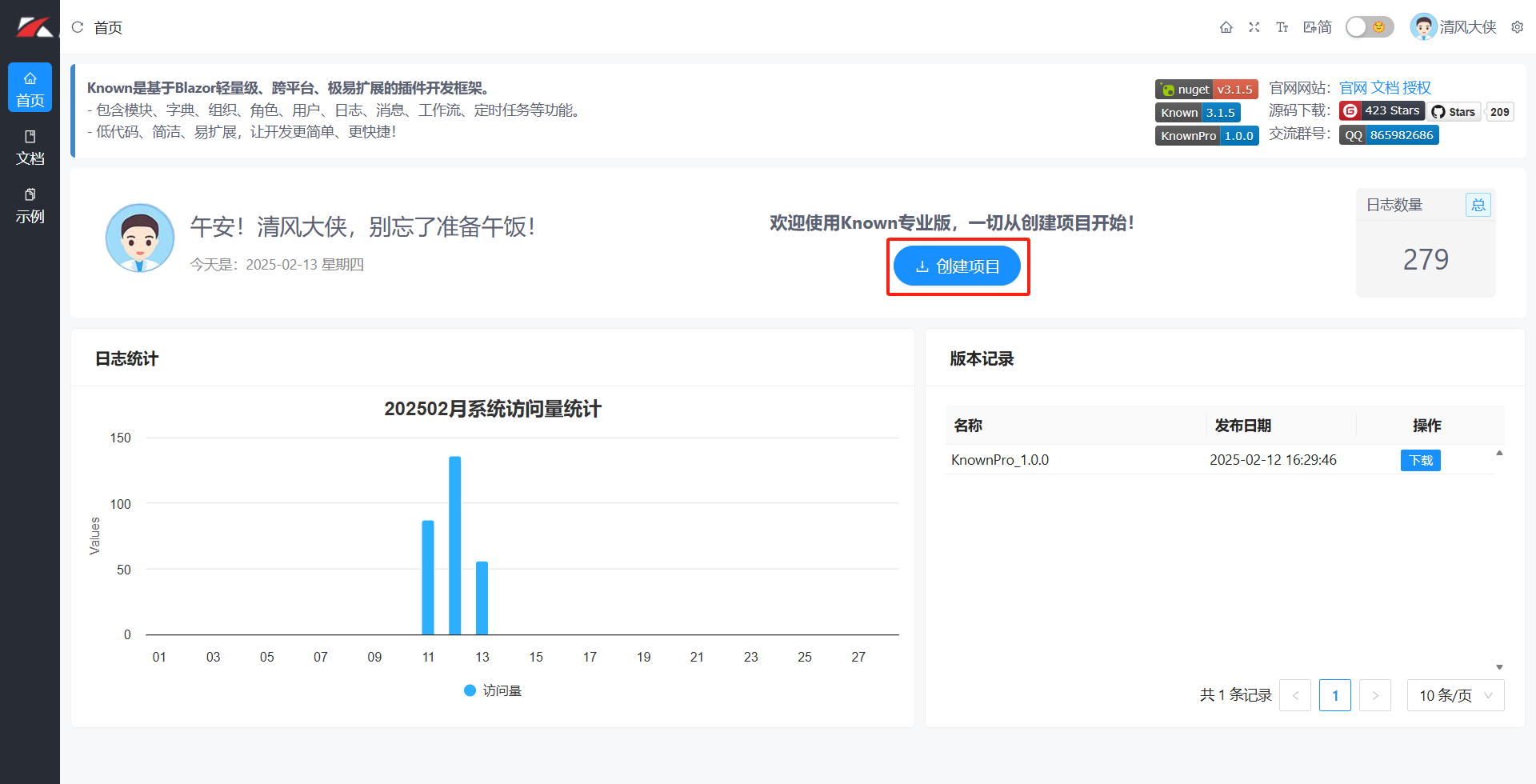
  2. 进入首页,点击【创建项目】按钮。

VIP首页

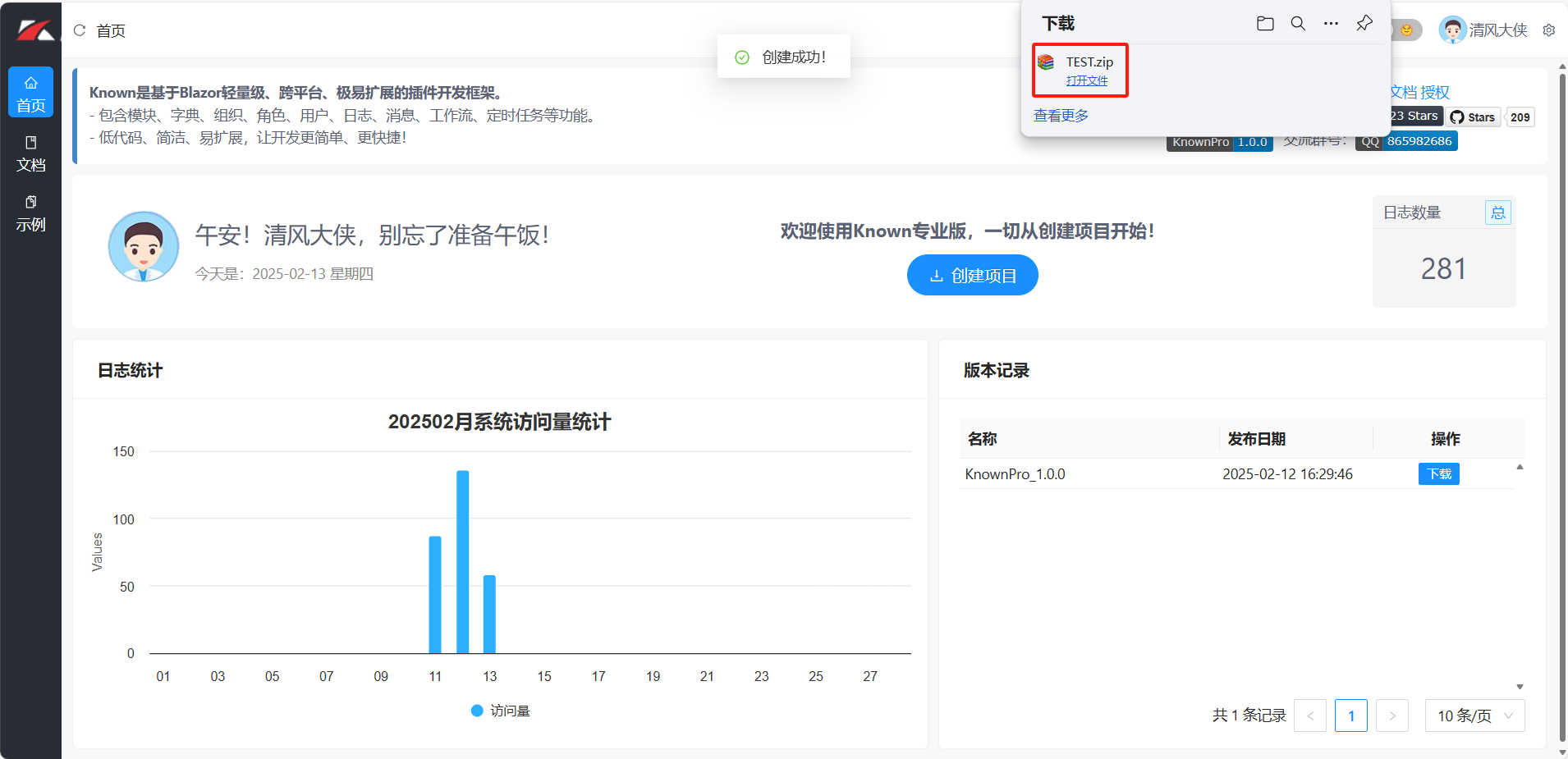
  1. 弹出创建项目对话框,填写项目ID、名称和数据库类型(默认SQLite),点【确定】按钮后,等待后台生成完成并下载zip文件。
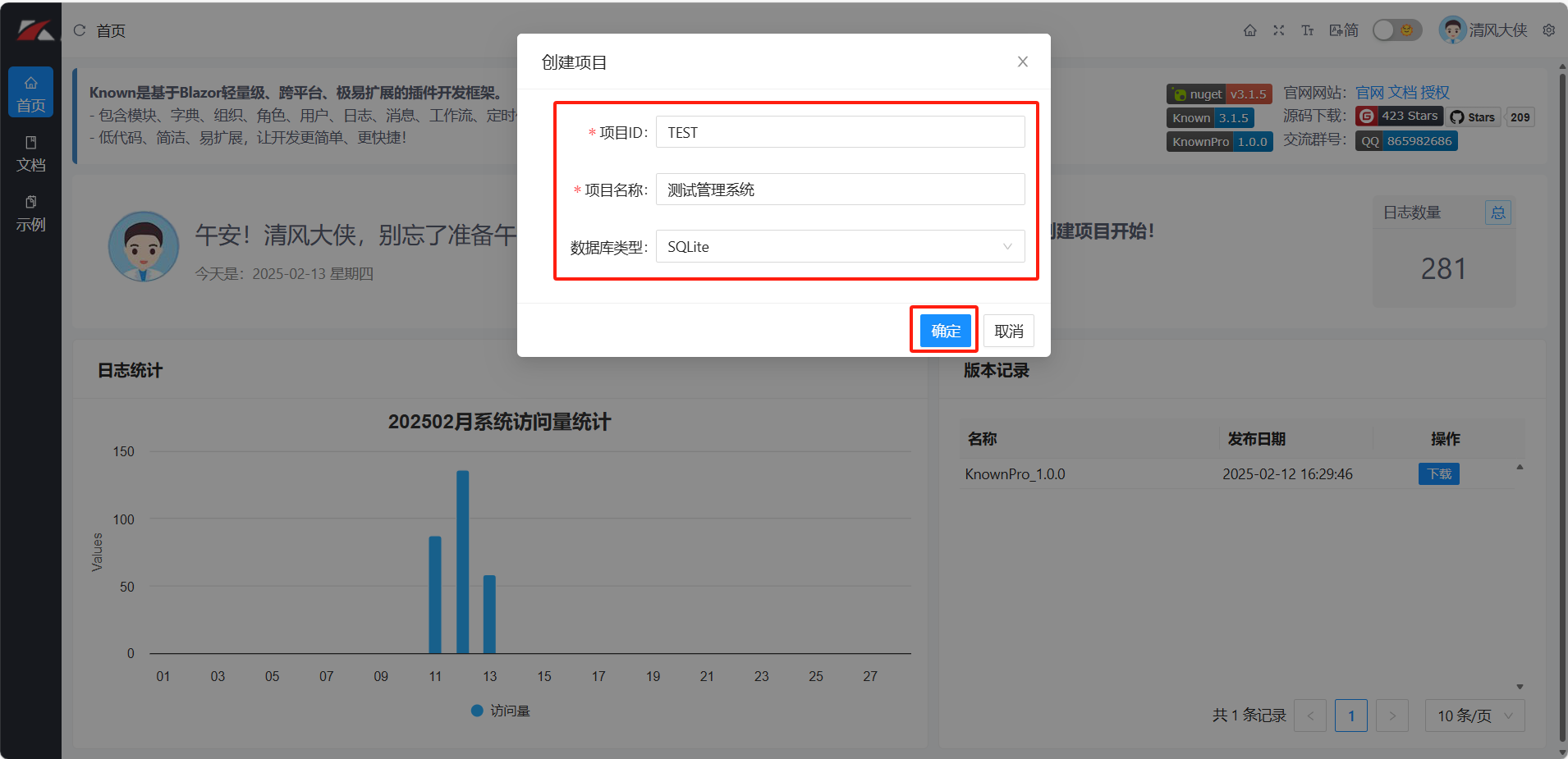
创建项目

  1. 提示创建成功。

创建成功

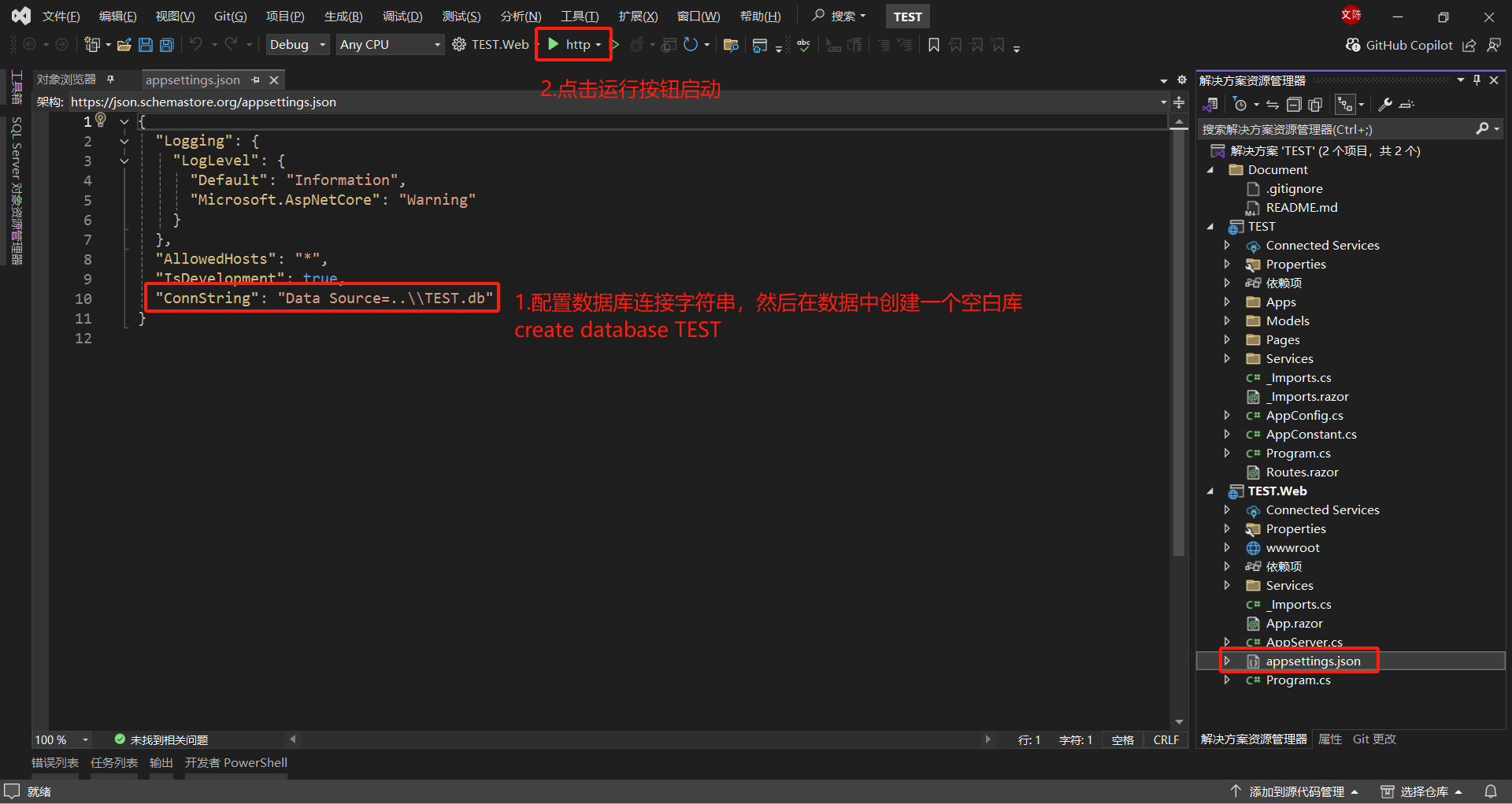
  1. 解压zip文件包,打开解决方案文件,配置数据库连接字符串。

解决方案

提示:

  1. 先配置数据库连接字符串,然后创建一个空白库
  2. 点击运行按钮,系统会自动创建框架数据库表
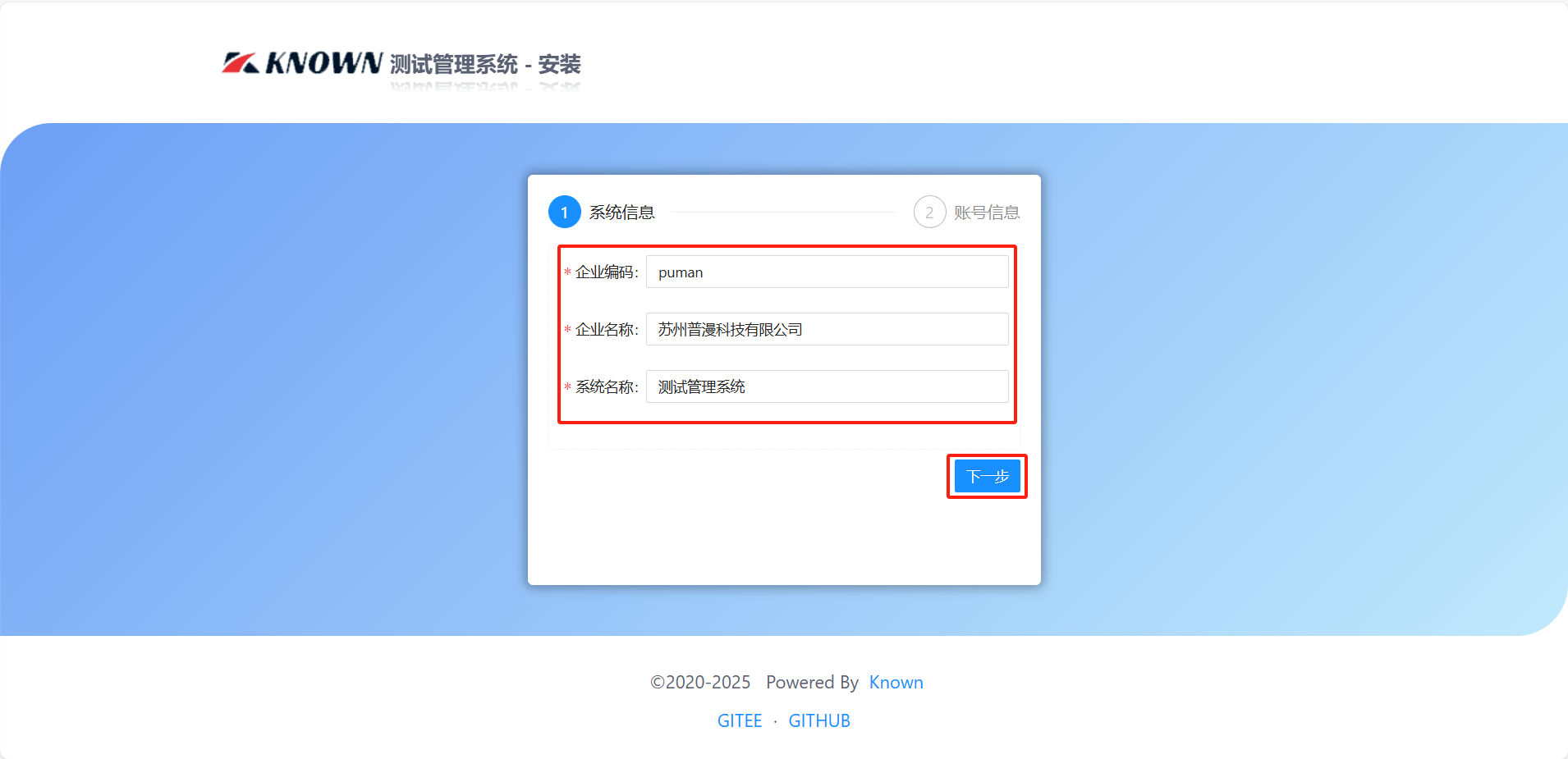
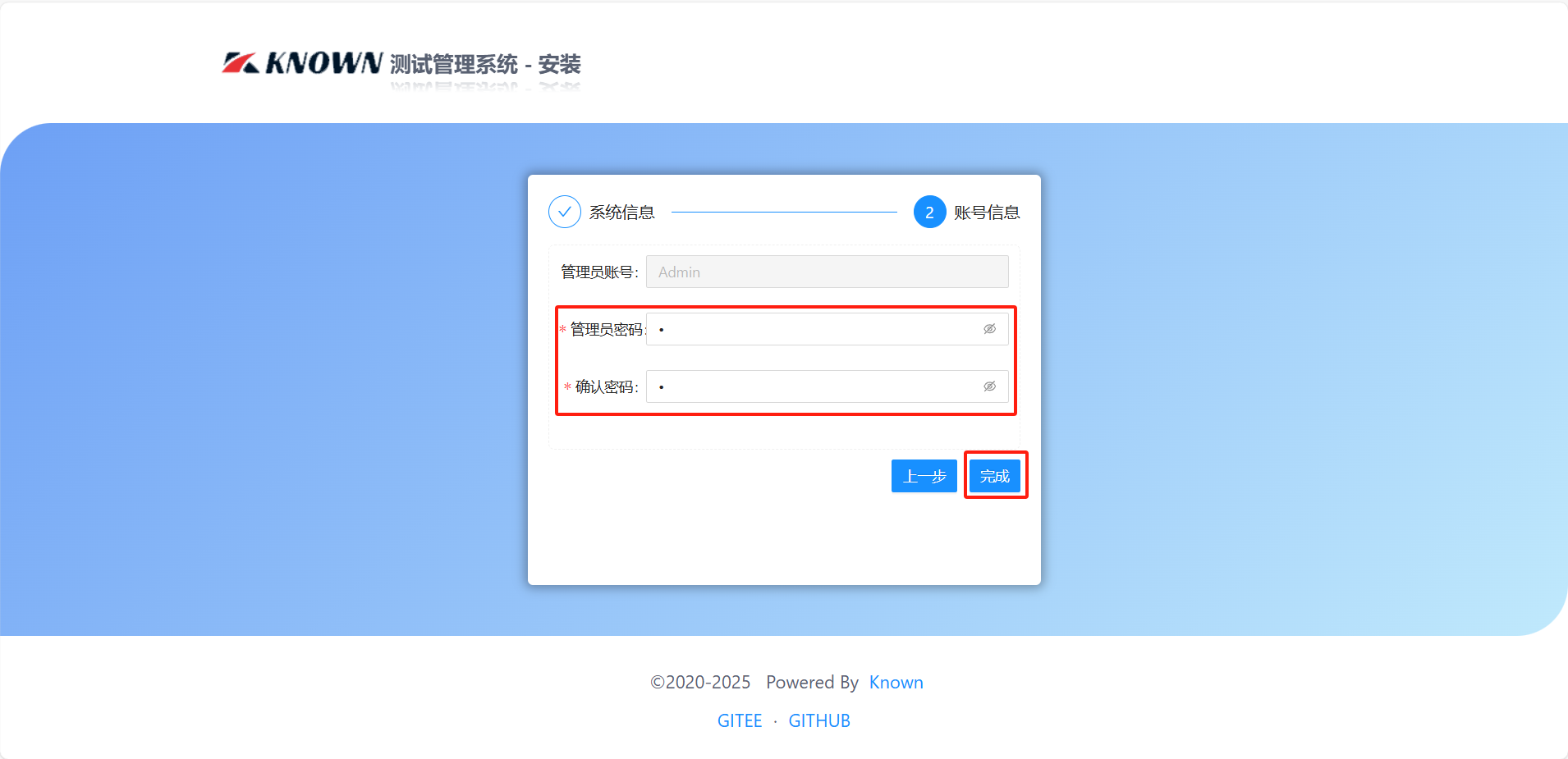
  1. 运行后,首先进入安装页面,输入企业编码、名称和管理员密码即可。

安装页面
安装页面

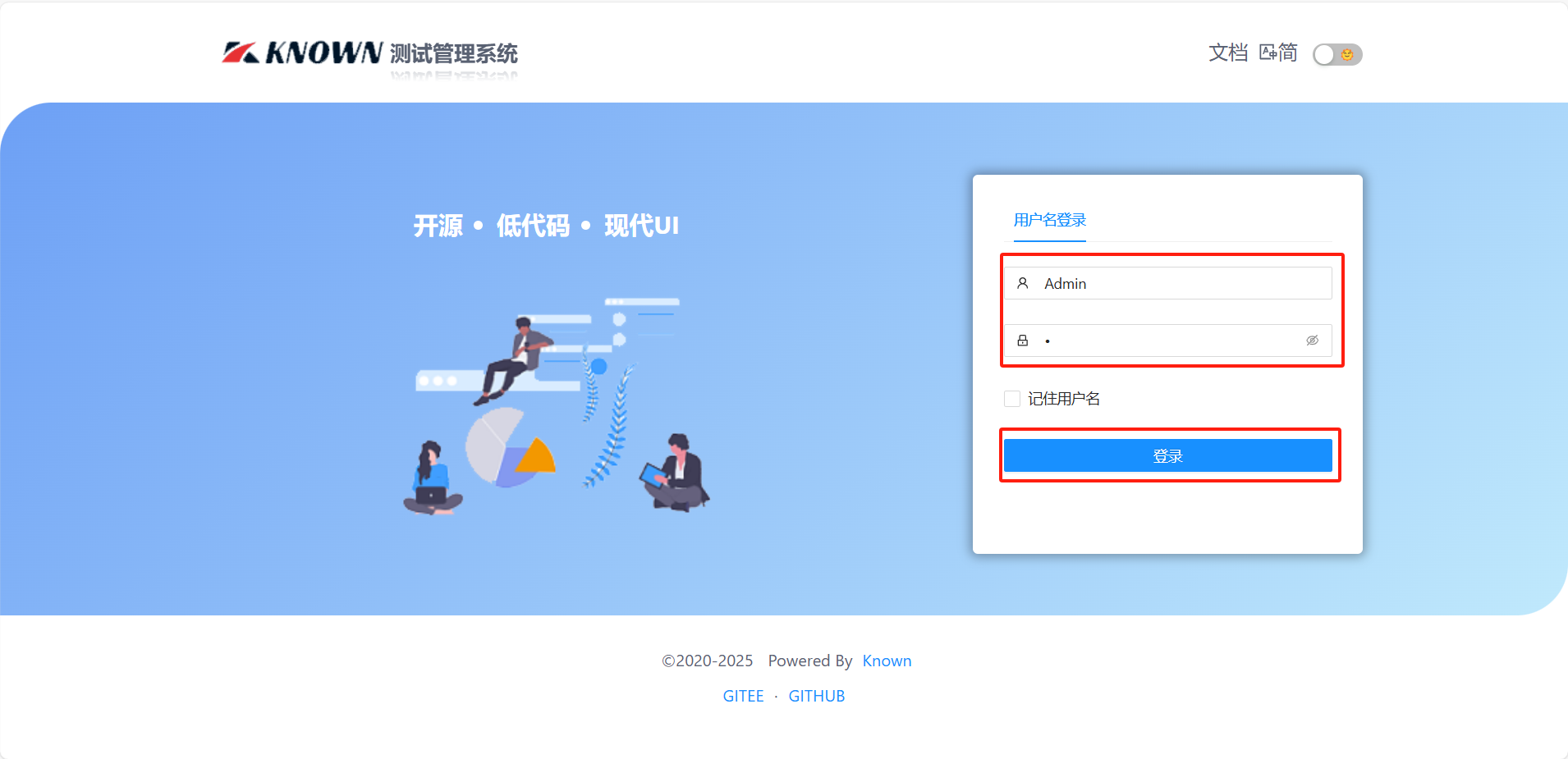
  1. 安装成功后,进入登录页面,输入安装时管理员账号和密码登录。

登录页面

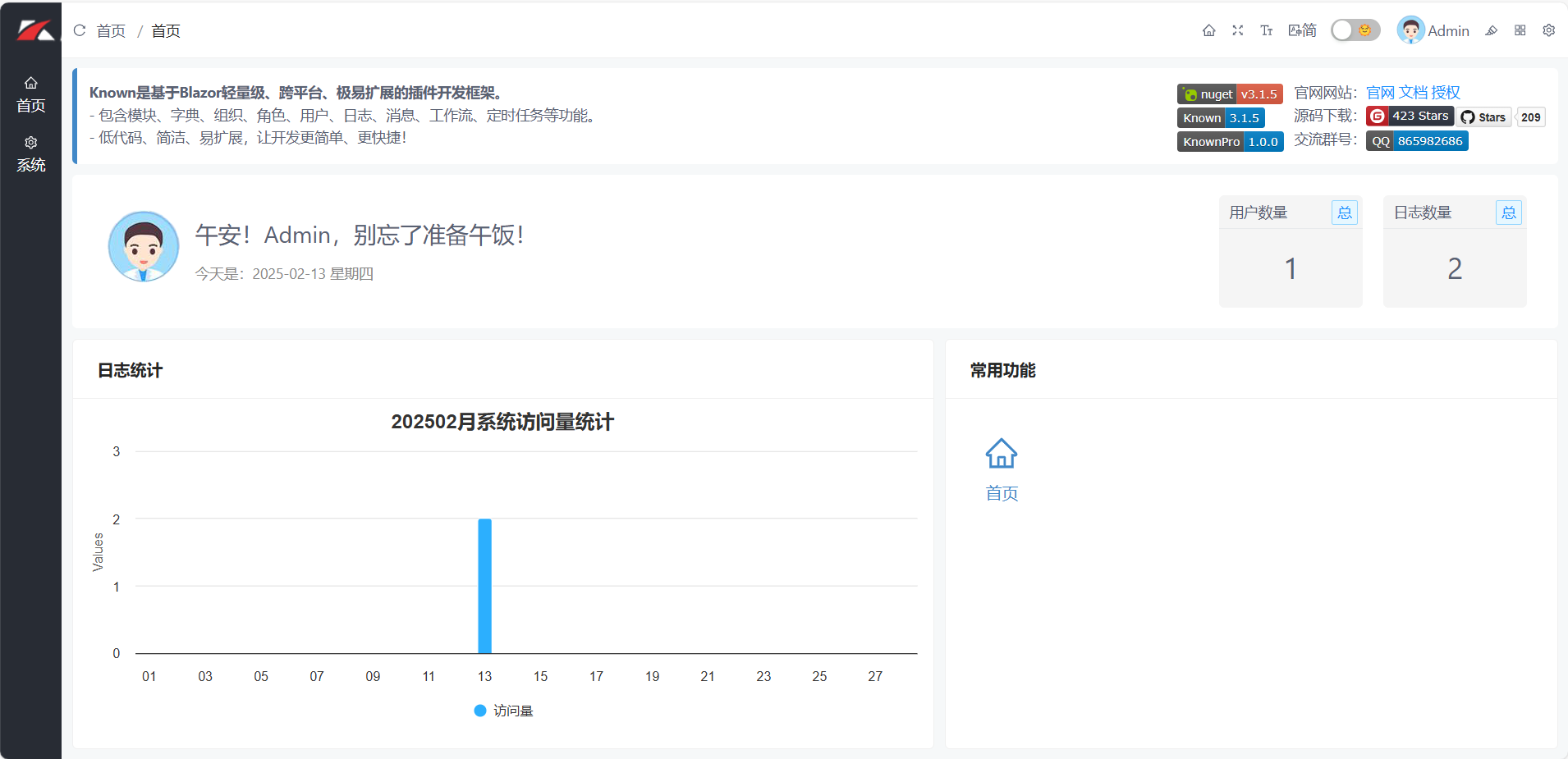
  1. 登录成功后,进入系统首页。

系统首页
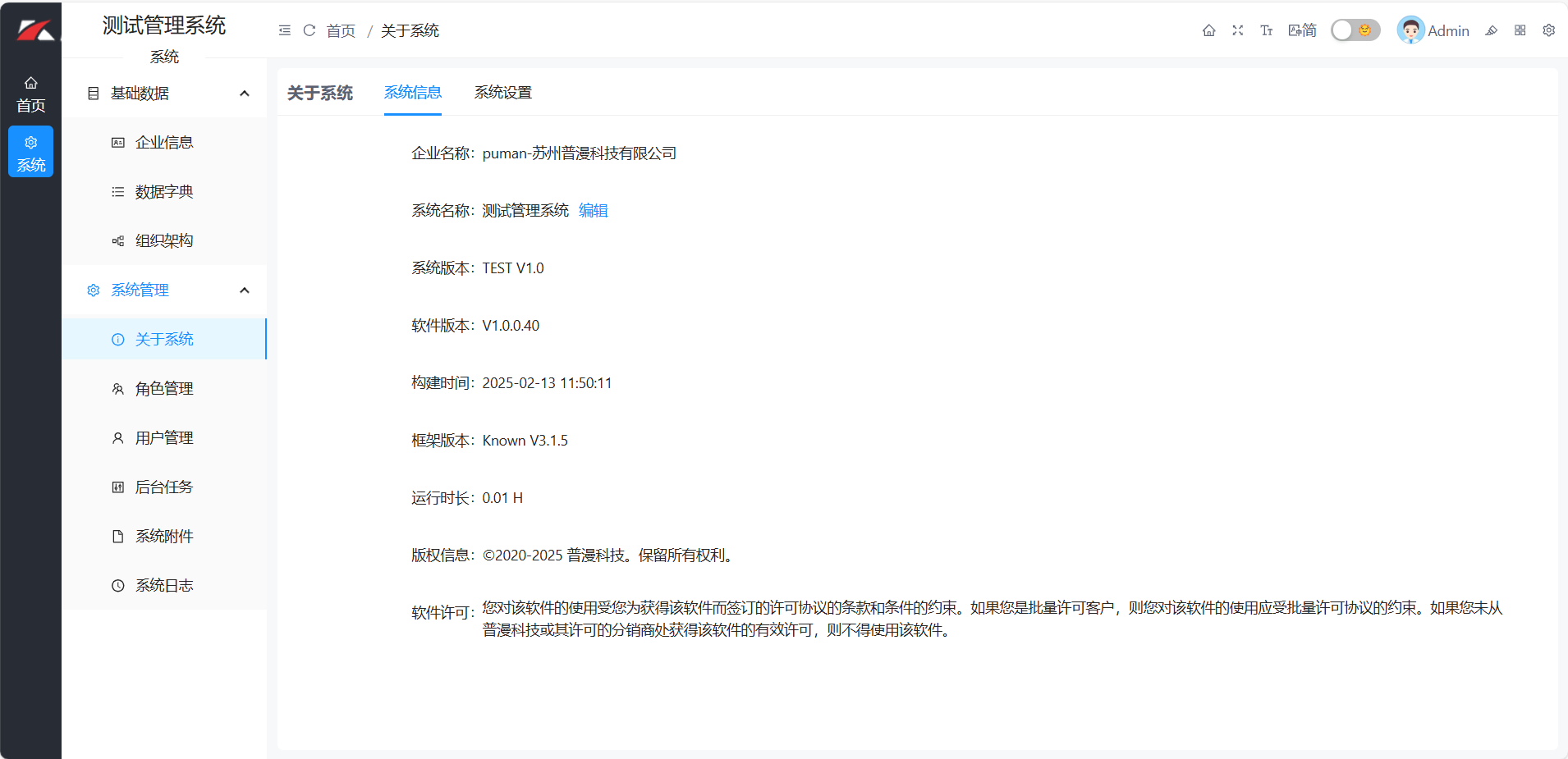
关于系统

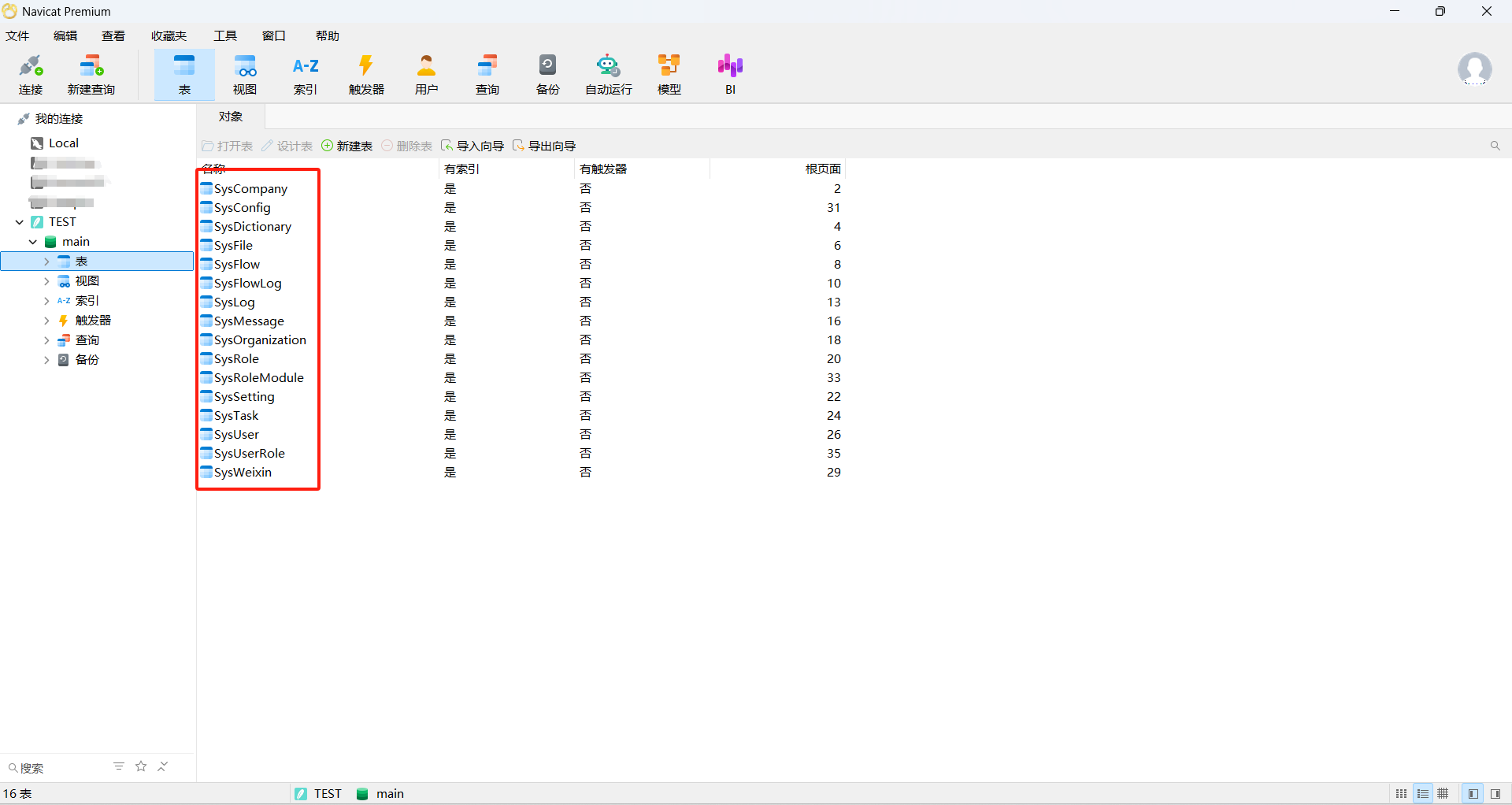
  1. 最后,我们查看一下数据库表是否自动创建。

数据库表

posted @ 2025-02-14 08:30  known  阅读(247)  评论(0)    收藏  举报

刷新页面返回顶部