惯性聚合 高效追踪和阅读你感兴趣的博客、新闻、科技资讯
阅读原文 在惯性聚合中打开

推荐订阅源

Project Zero
Project Zero
GbyAI
GbyAI
Y
Y Combinator Blog
Google DeepMind News
小众软件
小众软件
The GitHub Blog
The GitHub Blog
阮一峰的网络日志
阮一峰的网络日志
J
Java Code Geeks
WordPress大学
WordPress大学
Microsoft Security Blog
IT之家
IT之家
F
Fortinet All Blogs
博客园 - 【当耐特】
H
Hackread – Cybersecurity News, Data Breaches, AI and More
P
Proofpoint News Feed
Schneier on Security
C
Cybersecurity and Infrastructure Security Agency CISA
L
LINUX DO - 热门话题
Spread Privacy
Spread Privacy
O
OpenAI News
V
V2EX
博客园 - 三生石上(FineUI控件)
AI
AI
奇客Solidot–传递最新科技情报
奇客Solidot–传递最新科技情报
Stack Overflow Blog
Stack Overflow Blog
P
Privacy International News Feed
Microsoft Azure Blog
Blog — PlanetScale
Blog — PlanetScale
Threat Intelligence Blog | Flashpoint
Jina AI
Jina AI
H
Help Net Security
L
LINUX DO - 最新话题
Application and Cybersecurity Blog
T
Tenable Blog
K
KPMG report finds enterprise disconnect between AI and its ROI | CIO
Cisco Talos Blog
Cisco Talos Blog
cs.CV updates on arXiv.org
博客园 - 叶小钗
V
Vulnerabilities – Threatpost
C
Cisco Blogs
D
Darknet – Hacking Tools, Hacker News & Cyber Security
酷 壳 – CoolShell
酷 壳 – CoolShell
Hacker News: Ask HN
Hacker News: Ask HN
S
Security @ Cisco Blogs
S
Securelist
T
The Blog of Author Tim Ferriss
Apple Machine Learning Research
美团技术团队
雷峰网
雷峰网
V2EX - 技术
V2EX - 技术

博客园 - bluesky4485

Elasticsearch及java客户端jest使用 在windows环境下基于sublime text3的node.js开发环境搭建 CentOS6.4安装及配置oracle Ant学习 Springframework3.1源码编译 如何测试java支持的最大内存 win7x64下安装oraclex64版本后,plsql Developer无法登录的问题 Tomcat中部署后JspFactory报异常的解决方案 MyEclipse10 中增加svn插件 Oracle连接池信息的修改 OPDS1.1 VMware下Redhat9鼠标选用usb后不能使用的解决办法 m2e插件安装 Java开发Maven环境配置和介绍 javadoc生成出现错误“编码 GBK 的不可映射字符” Google常用搜索技巧 设置Google不跳转到google.com.hk CodeSmith支持中文配置 jni和C++通信中文乱码的问题
VMWare安装redhat9后上网的的问题
bluesky4485 · 2012-06-21 · via 博客园 - bluesky4485

一般在虚拟机中使用NAT方式应该是肯定可以上网的。所以安装redhat之后网络的设置还是首选NAT。但是在redhat中使用DHCP始终无法激活网络设备,所以需要手动的进行相关设置。

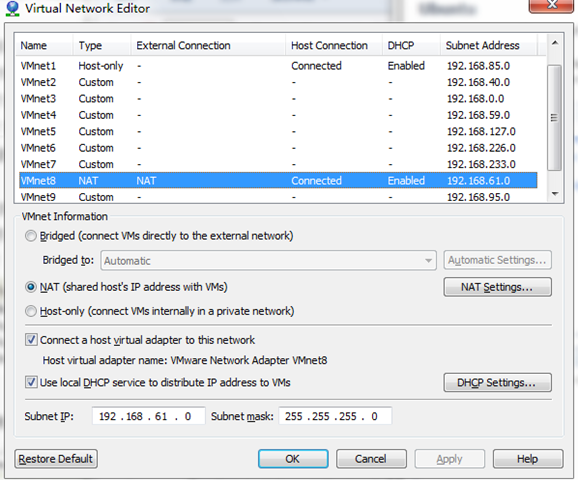
在VMware的Edit菜单中的Virtual Network Editor 中找到VMNet8,一般NAT就是使用的VMNet8.我们就只关注这个。

image

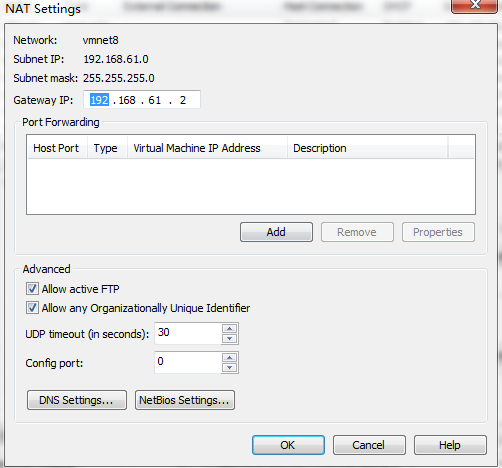
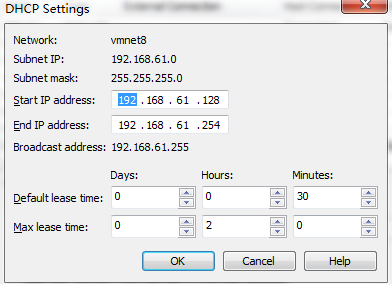
点击NAT Settings 可以看到网关信息,点DHCP Settings可以看到允许的IP地址范围等信息。如下2图:
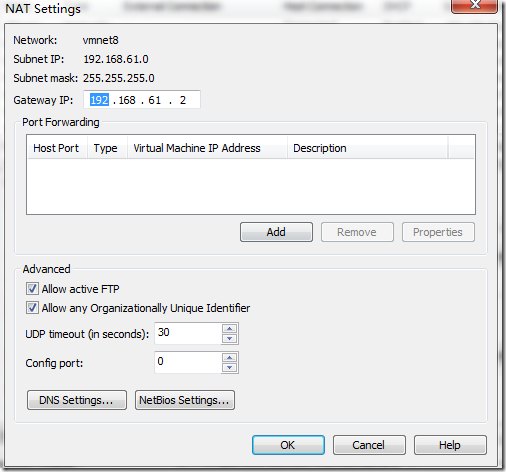
 image image

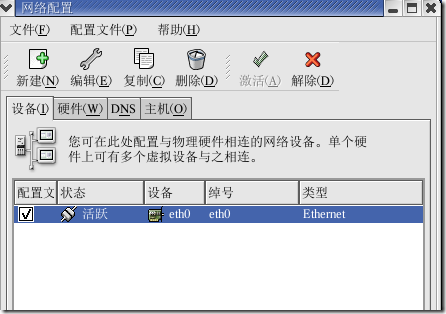
接下去进入Redhat中, 系统设置  ---   网络,会看到如下图的界面,在网络没设置好的时候,状态应该是不活跃。
image

双击列表中的配置文件,得到的界面如下:

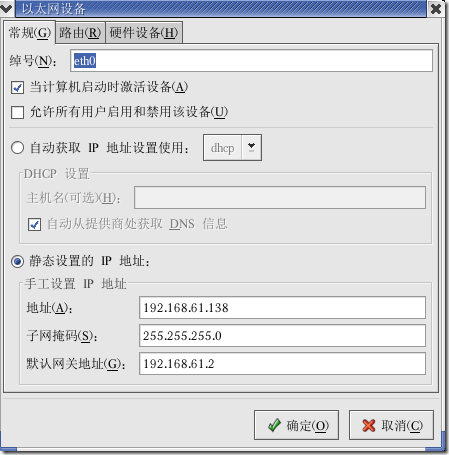
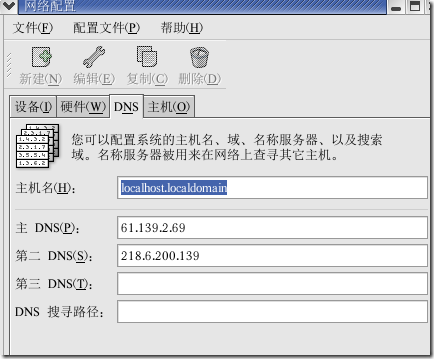
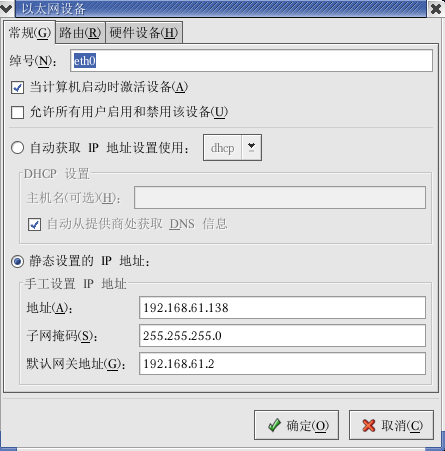
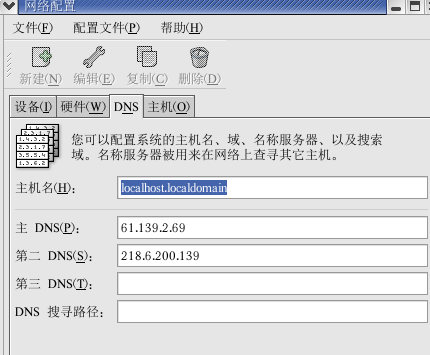
image  image

选择静态IP,输入一个在VMware的Virtual Network Editor 中DHCP范围之类的一个Ip地址,写上掩码和NAT的网关。保存后切换到DNS界面,在宿主机中查看网络连接的DNS信息,填在主DNS和第二DNS中,点×关闭时会提示保存,确定保存后,再重新进入网络配置,选中列表中配置好的,点激活如果状态由不活跃变为活跃则表示网络基本配置成功了,此时可以打开终端,先ping一下设置好的网关看是否能ping通。如果能ping通则表示网关配置没问题,可以打开默认的浏览器打开网站进行测试看网络是否配置成功。