










安装好mysql5.7和jdk1.8。
create user 'sonar'@'localhost' identified by 'sonar';
CREATE DATABASE sonar CHARACTER SET utf8 COLLATE utf8_general_ci;
grant all privileges on sonar.* to 'sonar'@'localhost';
mysql -uroot -p123456
CREATE DATABASE sonar CHARACTER SET utf8 COLLATE utf8_general_ci;
CREATE USER 'sonar' IDENTIFIED BY 'sonar123';
GRANT ALL ON sonar.* TO 'sonar'@'%' IDENTIFIED BY 'sonar123';
GRANT ALL ON sonar.* TO 'sonar'@'localhost' IDENTIFIED BY 'sonar123';
FLUSH PRIVILEGES;
#mysql设置:一旦所有的SonarQube表都使用了InnoDB引擎,首先要做的就是使用innodb_buffer_pool_size参数为你的MySQL实例分配最大数量的RAM,并给参数至少15Mb query_cache_size
#检查mysql引擎,确保为InnoDB
show engines;
#查看缓存开启状况
SHOW STATUS LIKE 'qcache%';
show variables like '%query_cache%';
#设置缓存
vi /etc/my.cnf
[mysqld]
character_set_server=utf8
query_cache_type=1
query_cache_size=32M
#重启
service mysqld restart
2 进入到目录 /usr/local/ 中:
cd /usr/local/
3 创建目录 tools:
mkdir -p tools
4 进入到目录 /usr/local/tools 中:
cd tools/
5 下载 jdk-8u91-linux-x64.tar.gz
wget http://download.oracle.com/otn-pub/java/jdk/8u161-b12/2f38c3b165be4555a1fa6e98c45e0808/jdk-8u161-linux-x64.tar.gz?AuthParam=1521514537_5997ca9bc07655e6b192a38bc9d18532
6 解压缩 jdk-8u161-linux-x64.tar.gz 文件:
tar -zxvf jdk-8u161-linux-x64.tar.gz
7 返回到上一级并创建 /usr/local/jdk 目录:
cd ..
mkdir -p jdk
8 进入到 tools 目录后将 jdk1.8.0_91 移动到 jdk 目录中: cd tools mv jdk1.8.0_161/ ../jdk/
9 打开 /etc/ 目录下的 profile 文件:
vim /etc/profile
将如下代码追加到 profile 文件末尾:
# idea - jdk8 settings start 2016-05-01
JAVA_HOME=/usr/local/jdk/jdk1.8.0_161
JRE_HOME=$JAVA_HOME/jre
PATH=$PATH:$JAVA_HOME/bin:$JRE_HOME/bin
CLASSPATH=:$JAVA_HOME/lib/dt.jar:$JAVA_HOME/lib/tools.jar:$JRE_HOME/lib/dt.jar
export JAVA_HOME JRE_HOME PATH CLASSPATH
# idea - jdk8 settings end - 2016-05-01
按 Esc 键、输入 wq! 回车,保持并退出。
10 即可启用新的配置: source /etc/profile
11 输入 java -version 查看 JDK 的版本:
[root@iZ94hws2fzlZ jdk1.8.0_91]# java -version
java version "1.8.0_91"
Java(TM) SE Runtime Environment (build 1.8.0_91-b14)
Java HotSpot(TM) 64-Bit Server VM (build 25.91-b14, mixed mode)
系统参数需要满足下述要求
根据需要执行下述命令以使内核参数符合sonar安装需求
#可以使用以下命令查看这些值:
sysctl vm.max_map_count
sysctl fs.file-max
ulimit -n
#可以通过以root身份运行以下命令来为当前会话动态设置它们:
sysctl -w vm.max_map_count=262144
sysctl -w fs.file-max=65536
ulimit -n 65536
#为了更永久设置这些值,则必须修改/etc/sysctl.d/99-sonarqube.conf(或/etc/sysctl.conf文件)#文件末尾添加下述两行
vi /etc/sysctl.conf
vm.max_map_count=262144
fs.file-max=65536
#在/etc/profile文件末尾添加ulimit -n 65536
vi /etc/profile
ulimit -n 65536#保存后运行#source /etc/profile 使其生效
source /etc/profile
[root@node3 ~]# wget https://sonarsource.bintray.com/Distribution/sonarqube/sonarqube-6.7.2.zip
[root@node3 ~]# unzip sonarqube-6.7.2.zip -d /opt/
[root@node3 ~]# useradd sonar
[root@node3 ~]# chown -R sonar /opt/sonarqube-6.7.2/
sonarqube-6.7]# vim conf/sonar.properties



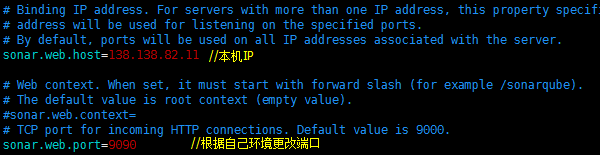
保存,退出;
sonarqube-6.7]# su sonar ./bin/linux-x86-64/sonar.sh start //以普通用户起服务,不然es启动会报错,用法:console、start、status、stop...

sonarqube-6.7]# su sonar ./bin/linux-x86-64/sonar.sh status

注意:这里立即查看状态,短时间内意义不大,因为一开始显示running,并不代表会一定在后面的时间内running!
也就是说,在启动彻底完成前不可信!什么叫启动"彻底完成"? 见下面:
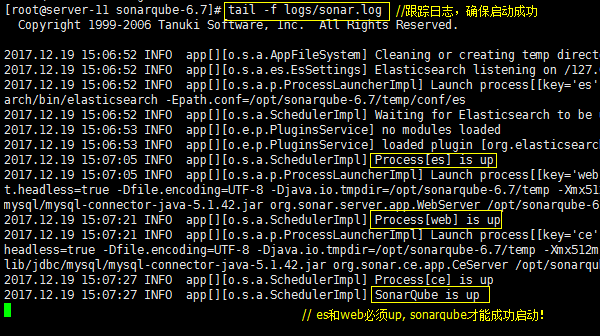
再次确认:
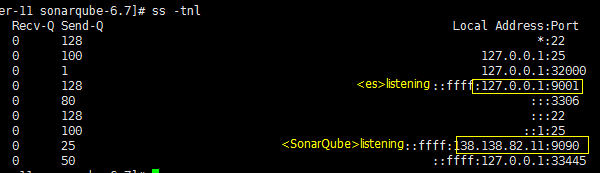
至此,SonarQube启动成功!
排错说明:可以先跟着sonar.log日志,如果报了es错误,可以去查看es.log;如果报了web错误,那么就是查看web.log。
都可以在日志里有迹可寻。(es.log,web.log跟sonar.log在同一个目录下)
在浏览器输入:http:// IP:PORT
初始用户:admin
初始密码:admin
登录后,可以点击自己账户修改密码。
#添加汉化插件
#从https://docs.sonarqube.org/display/PLUG/Plugin+Library下载汉化插件移动至指定目录即可
sonar-l10n-zh-plugin-1.19.jar
放在/sonarqube-6.7.2/extensions/plugins 目录中
#重启sonar
cd /opt/sonarqube-6.7.2/bin/linux-x86-64/
./sonar.sh restart
sonar-scanner-3.0.3.778-linux.zip
没有unzip的话,先安装unzip
yum install -y unzip
unzip sonar-scanner-3.0.3.778-linux.zip
sonar-scanner-3.0.3.778-linux/conf/sonar-scanner.properties
#----- Default SonarQube server
sonar.host.url=http://localhost:9000
#----- Default source code encoding
sonar.sourceEncoding=UTF-8
/etc/profile文件末尾加入下面三句:
SONARSCANNER_HOME=/home/sonar-scanner-3.0.3.778-linux/bin PATH=$PATH:$SONARSCANNER_HOME
export SONARSCANNER_HOME PATH
启用新的配置:
source /etc/profile
检查sonarscanner是否配置成功:
sonar-scanner -h
出现如下信息表示安装配置成功:
sh-4.2# sonar-scanner -h
INFO:
INFO: usage: sonar-scanner [options]
INFO:
INFO: Options:
INFO: -D,--define <arg> Define property
INFO: -h,--help Display help information
INFO: -v,--version Display version information
INFO: -X,--debug Produce execution debug output
sonar-project.properties放在项目根目录中:
sonar.projectKey=icloud3.12
sonar.projectName=icloud3.12
sonar.projectVersion=3.12
sonar.sourceEncoding=UTF-8
sonar.language=java
sonar.scm.disabled=true
sonar.modules=dispatch-service,dispatch-client
dispatch-service.sonar.modules=dispatch-cfgmanager,dispatch-taskmanager,dispatch-usermanager
dispatch-service.dispatch-cfgmanager.sonar.projectName=icloudcfgserver
dispatch-service.dispatch-cfgmanager.sonar.sources=.
dispatch-service.dispatch-cfgmanager.sonar.java.binaries=target/classes
dispatch-service.dispatch-taskmanager.sonar.projectName=icloudtaskserver
dispatch-service.dispatch-taskmanager.sonar.sources=.
dispatch-service.dispatch-taskmanager.sonar.java.binaries=target/classes
dispatch-service.dispatch-usermanager.sonar.projectName=iclouduserserver
dispatch-service.dispatch-usermanager.sonar.sources=.
dispatch-service.dispatch-usermanager.sonar.java.binaries=target/classes
dispatch-client.sonar.projectName=icloudwebserver
dispatch-client.sonar.sources=.
dispatch-client.sonar.language=js
在项目根目录中执行
sonar-scanner
此内容由惯性聚合(RSS阅读器)自动聚合整理,仅供阅读参考。 原文来自 — 版权归原作者所有。