
惯性聚合 高效追踪和阅读你感兴趣的博客、新闻、科技资讯
阅读原文 在惯性聚合中打开

推荐订阅源

cs.AI updates on arXiv.org
V
Vulnerabilities – Threatpost
Security Latest
Security Latest
T
Threatpost
L
Lohrmann on Cybersecurity
Know Your Adversary
Know Your Adversary
Cyberwarzone
Cyberwarzone
S
Securelist
A
Arctic Wolf
W
WeLiveSecurity
Help Net Security
Help Net Security
Last Week in AI
Last Week in AI
H
Hacker News: Front Page
freeCodeCamp Programming Tutorials: Python, JavaScript, Git & More
大猫的无限游戏
大猫的无限游戏
博客园 - 聂微东
博客园_首页
NISL@THU
NISL@THU
N
News and Events Feed by Topic
博客园 - 【当耐特】
S
Schneier on Security
阮一峰的网络日志
阮一峰的网络日志
Cloudbric
Cloudbric
P
Privacy International News Feed
小众软件
小众软件
OSCHINA 社区最新新闻
OSCHINA 社区最新新闻
K
KPMG report finds enterprise disconnect between AI and its ROI | CIO
宝玉的分享
宝玉的分享
Latest news
Latest news
美团技术团队
T
The Exploit Database - CXSecurity.com
S
Security Affairs
月光博客
月光博客
M
MIT News - Artificial intelligence
GbyAI
GbyAI
D
Docker
IT之家
IT之家
PCI Perspectives
PCI Perspectives
Application and Cybersecurity Blog
K
Kaspersky official blog
WordPress大学
WordPress大学
V2EX - 技术
V2EX - 技术
L
LINUX DO - 最新话题
P
Proofpoint News Feed
Google Online Security Blog
C
CERT Recently Published Vulnerability Notes
奇客Solidot–传递最新科技情报
奇客Solidot–传递最新科技情报
C
Cyber Attacks, Cyber Crime and Cyber Security
J
Java Code Geeks
I
InfoQ

博客园 - Ant

ASP.NET Core 项目简单实现身份验证及鉴权 使用iconfont图标 IIS调试ASP.NET Core项目 配置GitHub的SSH key Visual Studio连接Oracle数据库 Xamarin踩坑经历 Abp项目中的领域模型实体类访问仓储的方法 在Abp中集成Swagger UI功能 发布以NLog作为日记工具的ASP.NET站点到IIS注意事项 Android Studio 简介及导入 jar 包和第三方开源库方[转] 解决jquery-ui-autocomplete选择列表被Bootstrap模态窗遮挡的问题 ORACLE存储过程创建失败,如何查看其原因 EF6配合MySQL或MSSQL(CodeFirst模式)配置指引 火狐通行证升级为Firefox Sync后,如何在多设备间同步书签等信息 (原创)通用查询实现方案(可用于DDD)[附源码] -- 设计思路 (原创)通用查询实现方案(可用于DDD)[附源码] -- 简介 利用Lambda获取属性名称 Entity Framework 6.0 源码解读笔记(一) [转]Sql server2005中如何格式化时间日期
Visual Studio Code 如何将新项目发布到GIT服务器
Ant · 2017-04-10 · via 博客园 - Ant

1.在VSCode中新建或打开未添加源码管理的文件夹

2.按Ctrl+Shift+G切换到"源控件"视图,点击右上方的[初始化储存库]按钮
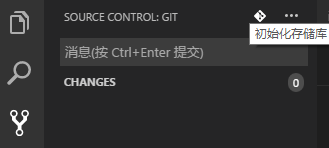
3.输入消息内容,然后点击右上方的[提交]按钮。

或通过`git add *`指令将本地文件添加到仓库,再执行 `git commit -m "初次提交"`指令提交修改 

如果提交失败请注意输出控制台中的提示,一般是未设置用户信息,可以通过命令行终端设置,也可以直接跳到第4步修改文件来设置

直接切换到终端控制台中输入提示的命令,如果仅对当前仓库设置用户信息则去掉--global参数

4.在Windows资源管理器中打开文件夹,进入.git目录,用文本编辑器打开config文件,在文件最后添加下面的内容:

 [remote "origin"]
    url = {仓库路径}
    fetch = +refs/heads/*:refs/remotes/origin/*
[branch "master"]
    remote = origin
    merge = refs/heads/master
如果上一步没有通过命令行设置用户信息,则同时添加下面三行内容:
[user]
    email = {邮箱地址}
    name = {姓名}

5.点击右上方的[...]按钮,选择"发布"
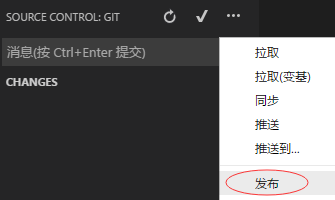
代码即可发布到GIT源码服务器,之后修改同步之类的操作就简单了。

PS:如果弹出了GitHub Login对话框,则输入账号密码后登录

6.最后,展示一下发布成功后源码服务器上的状态