






业务表单为用户提供业务填单功能,特点如下:
许多需求分析人员喜欢使用Excel设计业务表单,并用Excel的颜色,批注描述业务.
因此提供了基于Excel扩展的业务表单设计模板
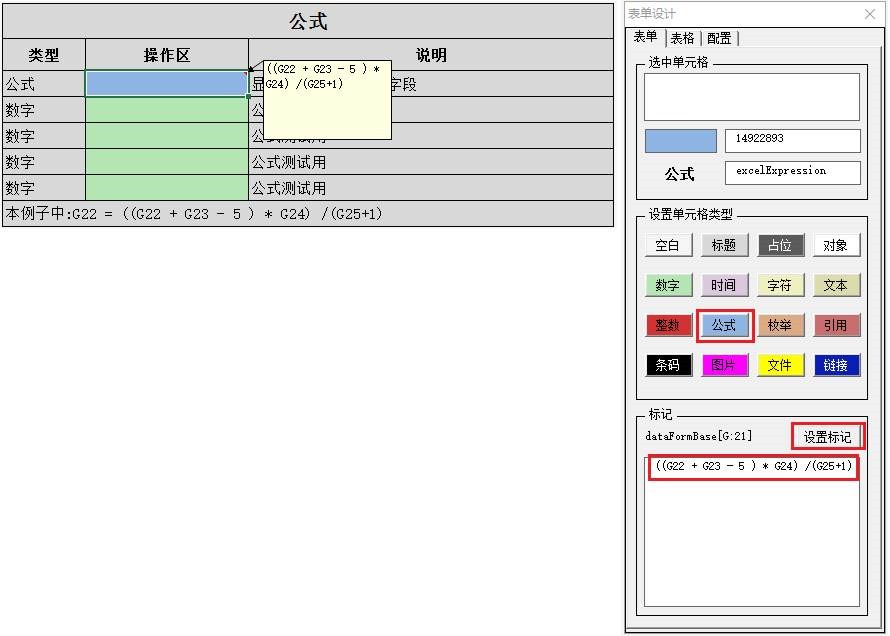
除了支持Excel风格的计算功能,还支持多表单跨表单计算,以及各类统计汇总
系统会将公式计算转换为数据库视图,实现后台计算,而不是前台计算
为什么要用后台计算,并且使用数据库视图方式:
这样做的好处是可以很好的支持大数据的批量导入,导出,可以方便的与第三数据对接,可以方便的使用第三方数据分析工具
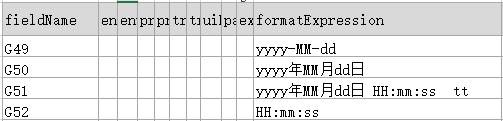
下拉菜单,级联下拉菜单,条码,图片,文件选择,日期,时间,数字选择,数据验证,数据描述等功能在[templateFieldInfo]页签中设置,
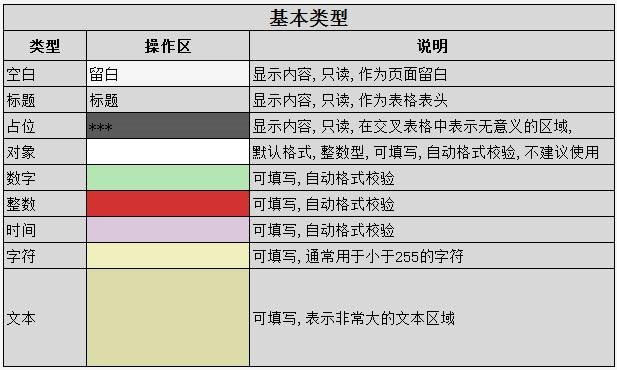
用颜色标注数据类型
![clip_image002[5]](http://images2015.cnblogs.com/blog/17698/201606/17698-20160604164518899-423223785.jpg "clip_image002[5]")
提供业务关键字,在表单中引用
| $#department#$ | 当前登陆用户的部门编号 |
| $#duty#$ | 当前登陆用户的职能 |
| $#person#$ | 当前登陆用户的人员 |
| $#status#$ | 当前登陆用户的身份 |
| $#year#$ | 2015 格式的当前年 |
| $#month#$ | 12 格式的当前月 |
| $#day#$ | 21 格式的当前日 |
| $#time#$ | yyyy-MM-dd hh:mm:ss 格式的当前时间 |
| $#instanceID#$ | 表单实例编号,在业务表单与流程中 |
| $#businessID#$ | 表单业务编号,在业务表单与流程中 |
| $#documentNo#$ | 表单文档编号,在业务表单与流程中 |

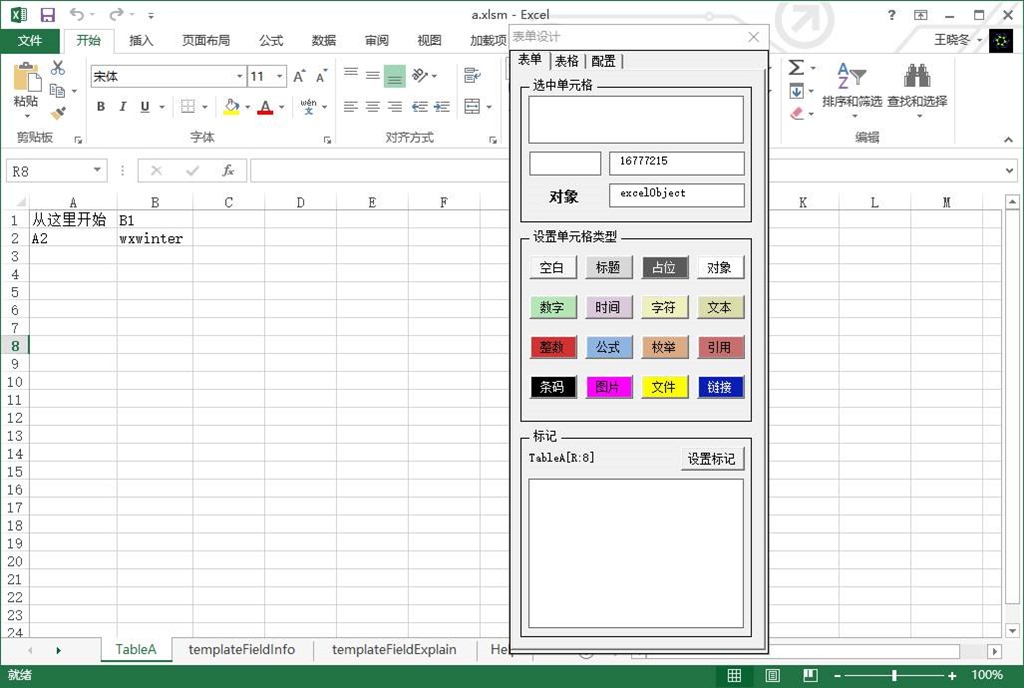
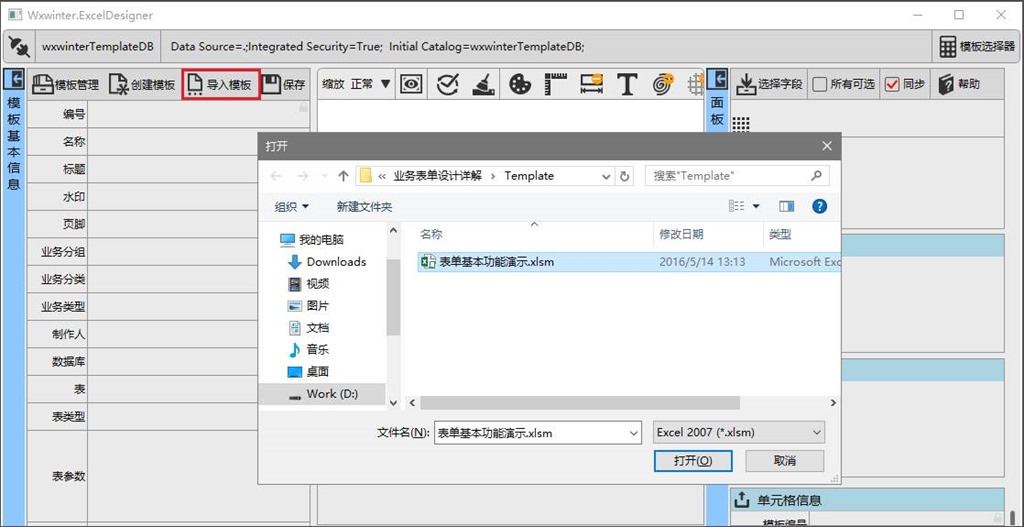
点击[创建模板],将打开集成了模板设计功能的Excel,建议使用Excel 2007以上版本
![clip_image002[7]](http://images2015.cnblogs.com/blog/17698/201606/17698-20160604164541899-828880845.jpg "clip_image002[7]")
指定模板的文件名
![clip_image004[4]](http://images2015.cnblogs.com/blog/17698/201606/17698-20160604164544336-433938014.jpg "clip_image004[4]")
注意:如出现[宏已被禁用]的安全警告,点击启用内容
![clip_image006[4]](http://images2015.cnblogs.com/blog/17698/201606/17698-20160604164547836-2071228928.jpg "clip_image006[4]")
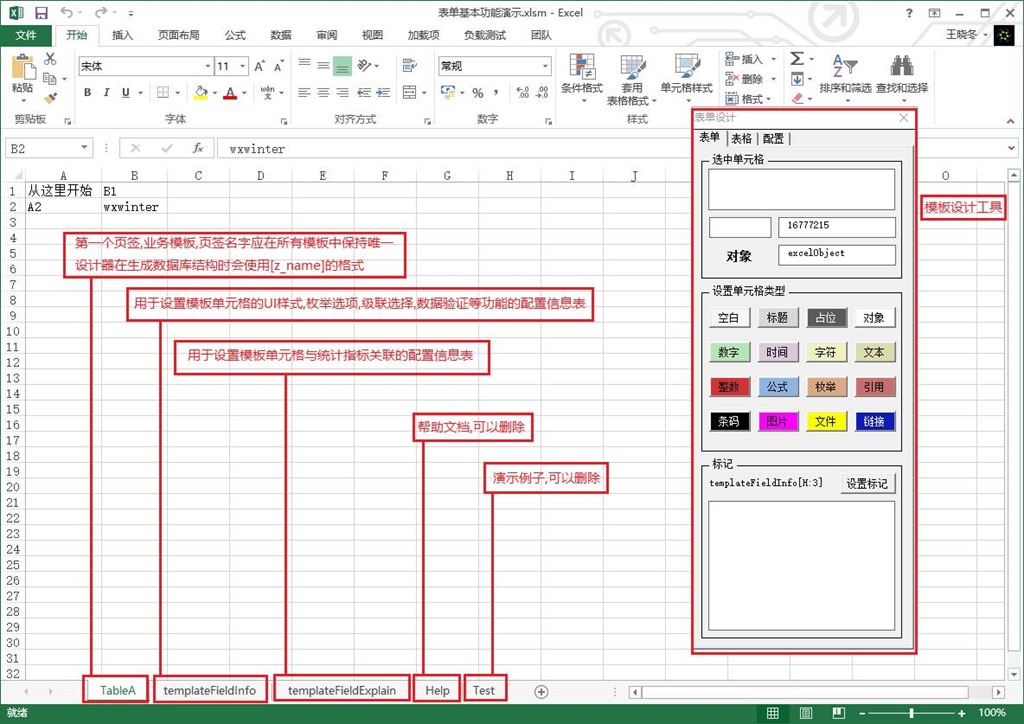
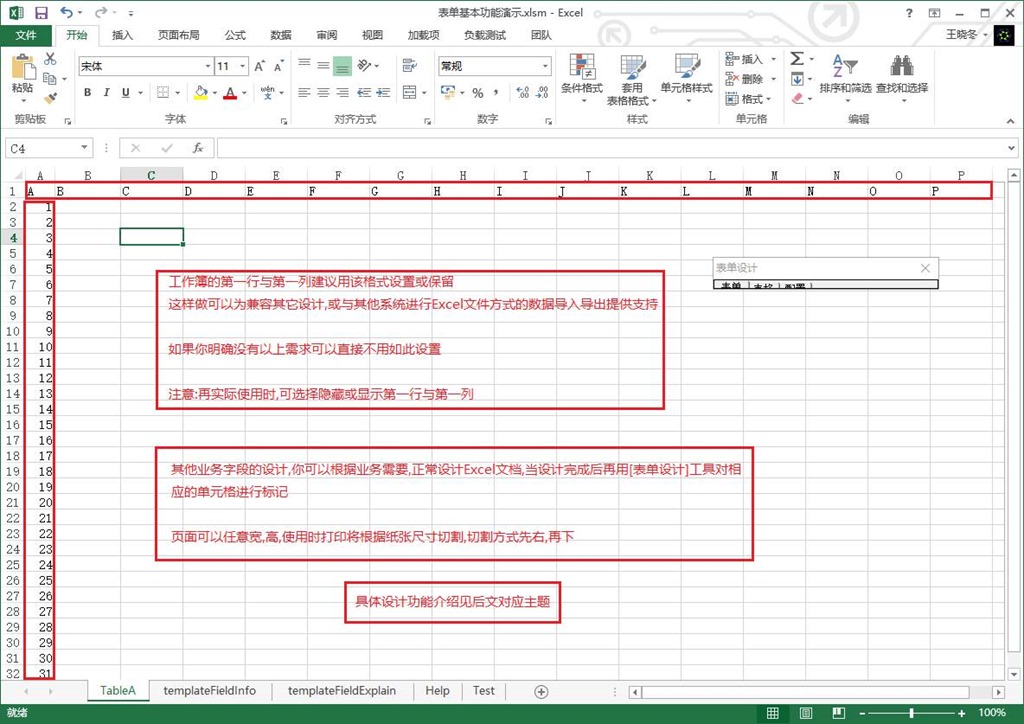

| 属性 | 说明 |
| 编号 | 对应设计模板时的工作簿名称,不可修改
|
| 名称 | 模板的名称,业务环境中必须唯一 |
| 标题 | 模板的业务名称,可以与其他模板重复,使用模板创建表单时的默认表单名
|
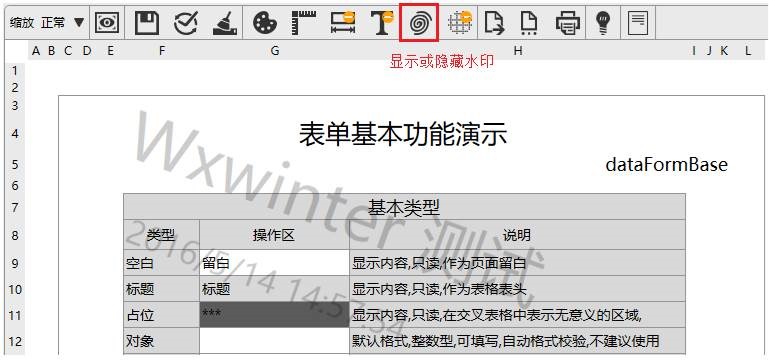
| 水印 | 表单的背景水印,使用时可设置显示或隐藏
|
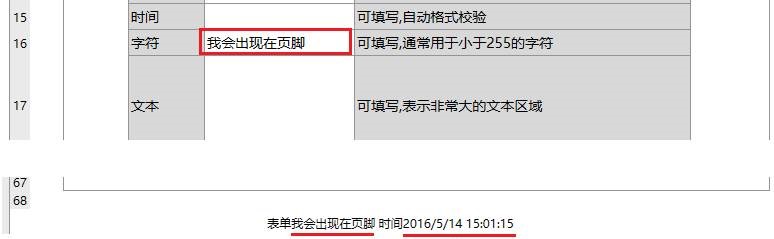
| 页脚 | 表单底部页脚, 可以使用[表单$G16$ 时间$#time#$]格式引用表单单元格的内容,并可使用业务关键字
|
| 业务分组 业务分类 业务类型 | 各类数据筛选时使用
|
| 制作人 | 表单的制作人 |
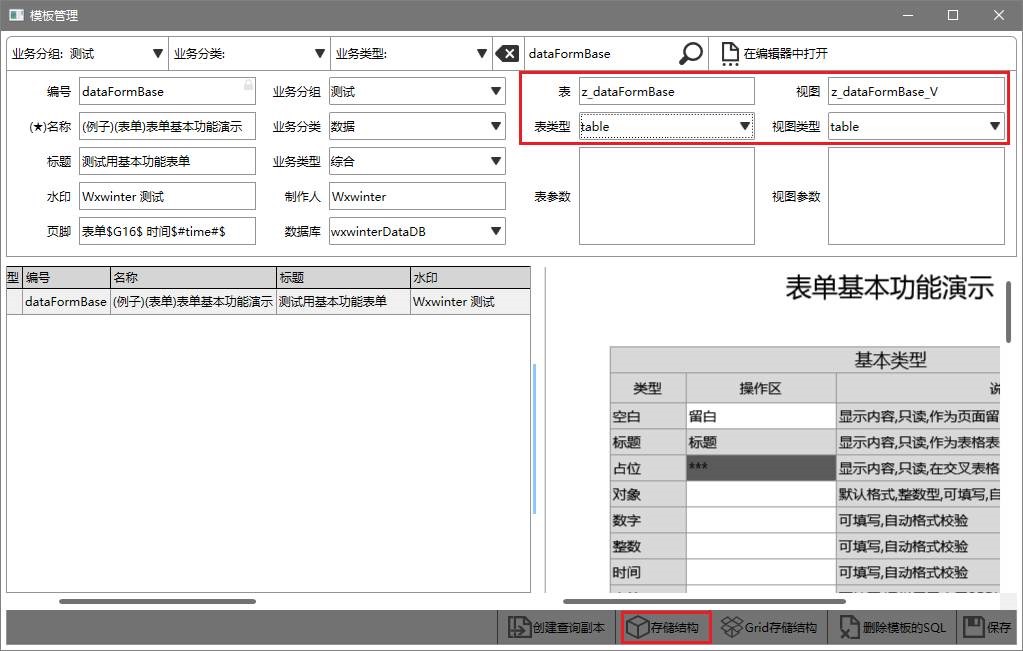
| 数据库 表 表类型 表参数 视图 视图类型 视图参数 | 见[业务表单数据结构] |
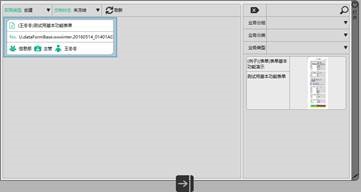
将模板发布到业务系统中,用户可以在业务系统中使用发布的模板进行表单填写

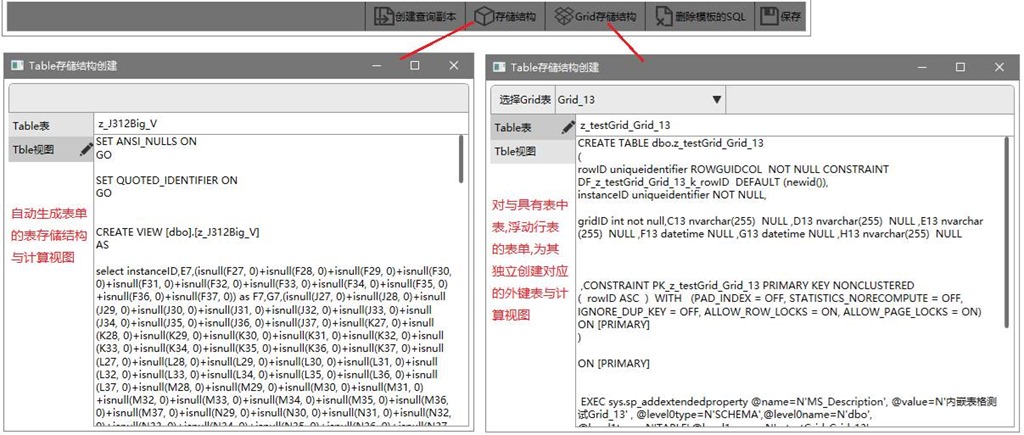
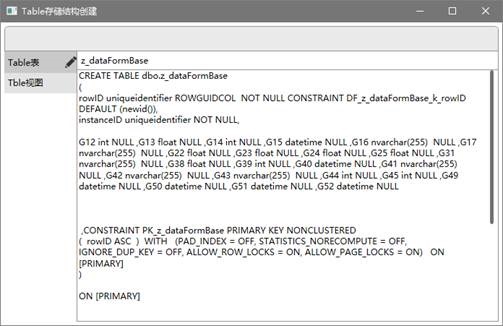
更多表单数据库结构的说明见[表单存储结构]
|
|
|
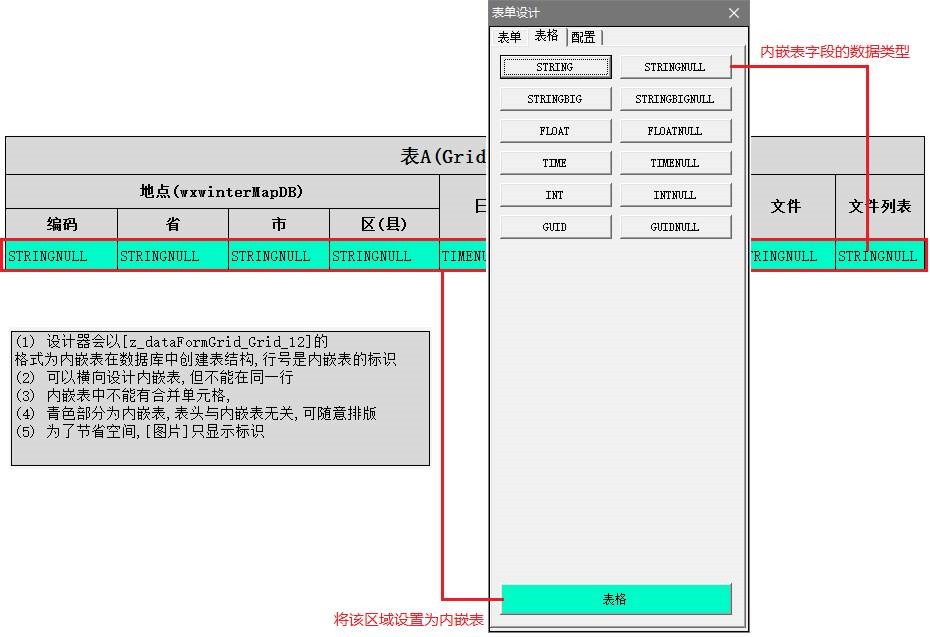
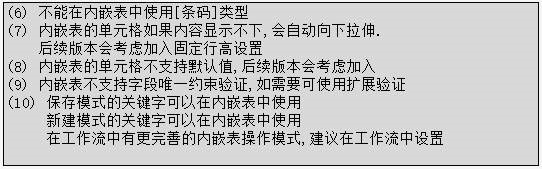
(1) 先创建内嵌表的数据结构,每个内嵌表对应一组数据表与视图
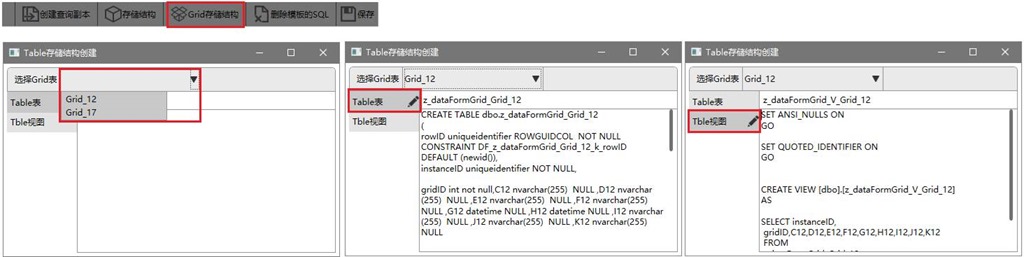
(2) 创建表单结构,见[创建数据表与视图]
(1) 模板编号是模板结构的唯一
(2) 模板名称是业务的唯一
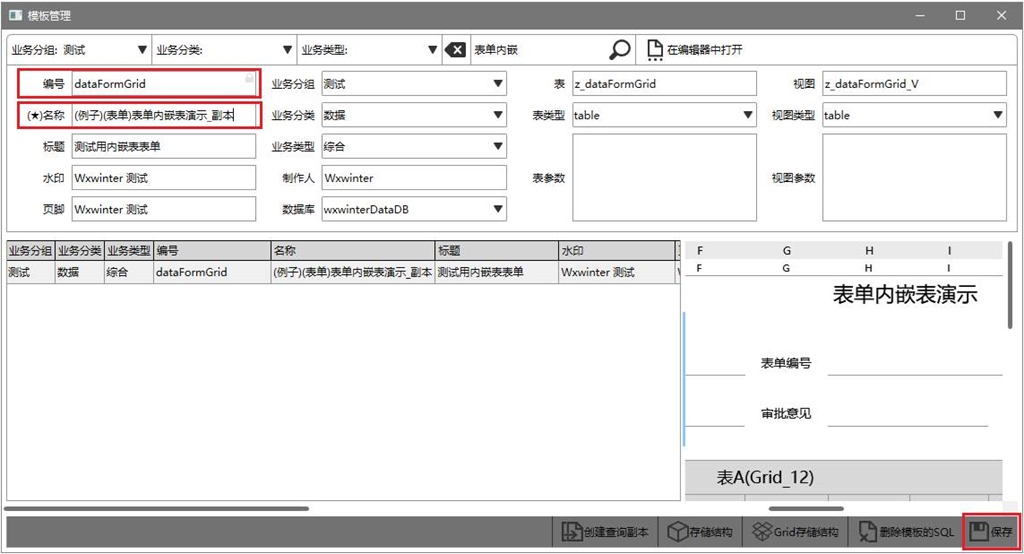
(3) 有时候,多个业务模板使用的表单结构是一样的,这时可以使用创建副本功能
(4) 所以副本共享同一模板结构.修改模板结构时,所有模板都将使用修改后的结构
(5) 每个副本可以创建独立的存储结构与视图结构,也可共享存储结构与视图结构
在[名称]文本框中输入要创建的副本名称,点击保存即可

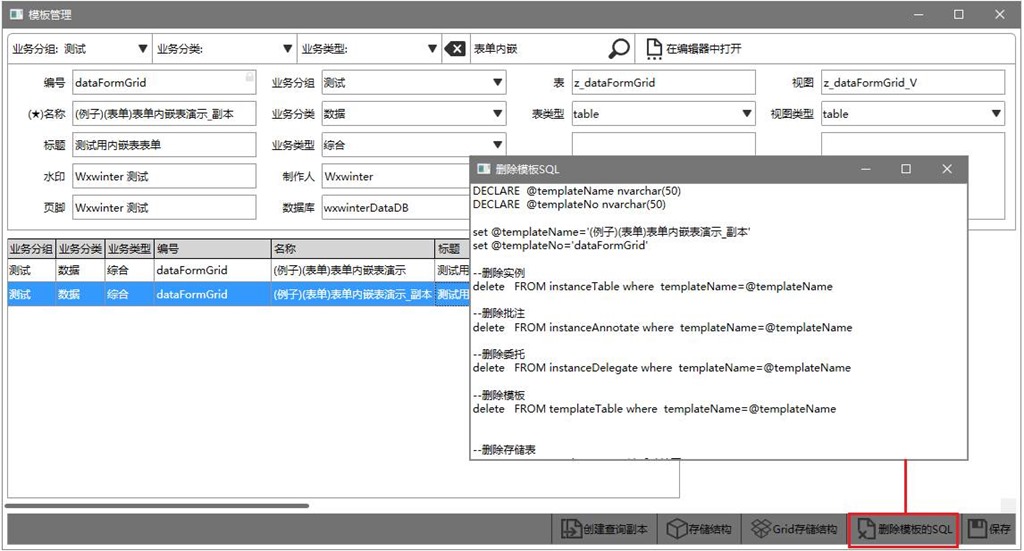
只提供删除模板的脚本,用于删除模板,模板存储结构,使用该模板创建的实例,与该模板关联的流程
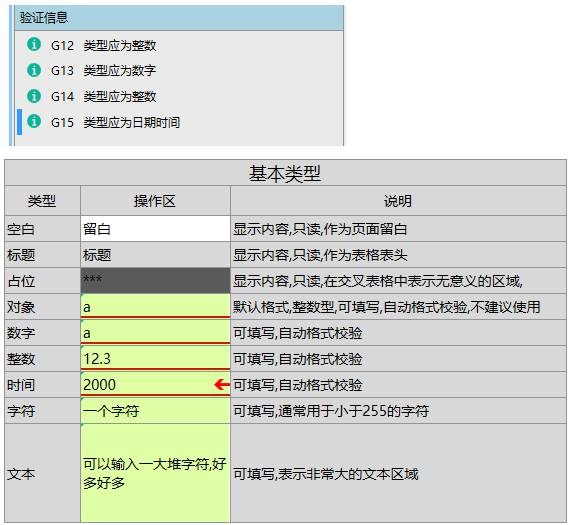
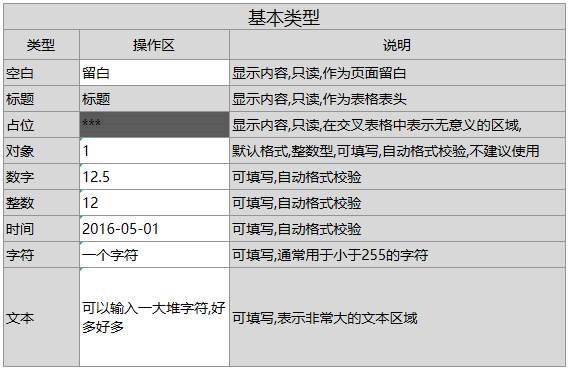
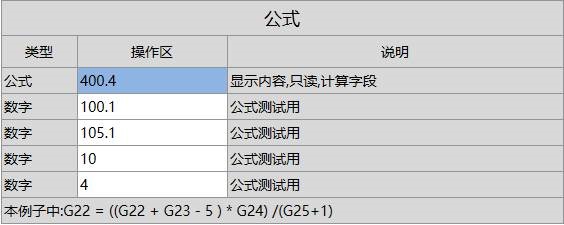
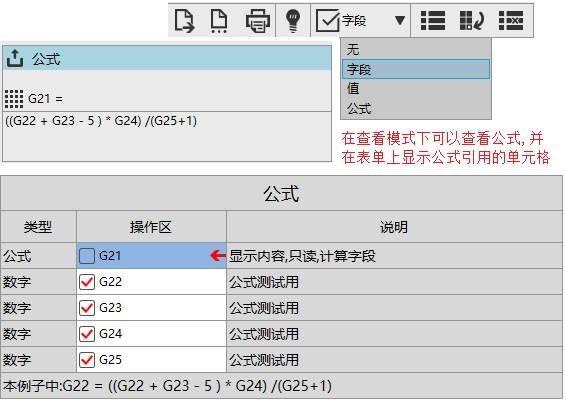
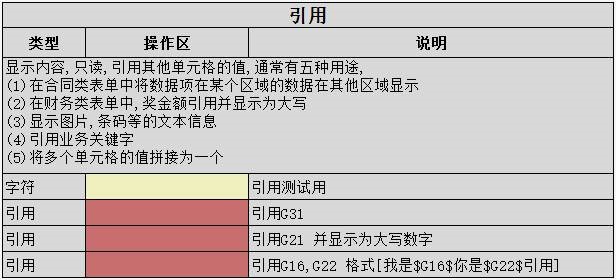
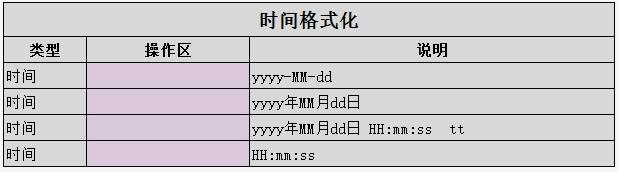
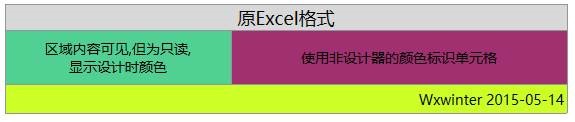
设计器使用颜色标识模板单元格的类型,这些颜色并在实际使用时的显示方式
|
|
颜色可以辅助填写,查看表单,在使用时可以选择关闭颜色 |
| 设计时 |
|
| 运行时 |
|
| 设计时 |
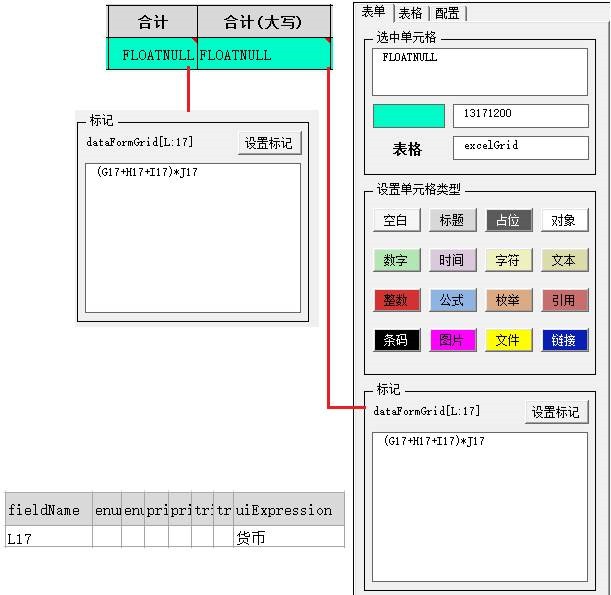
[公式]类型的单元格在数据库中没有存储结构,使用数据库中的对应视图完成计算功能 |
| 运行时 |
|
| 设计时 |
[引用]类型的单元格是在页面加载时动态生成的,数据库中没有存储结构 [公式]类型的单元格数据库中没有存储结构,但使用数据库中的对应视图完成计算功能 |
| 运行时 |
|
| 设计时 |
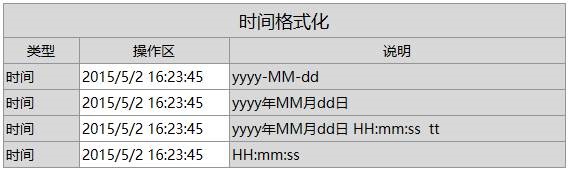
当前版本,不管设置为哪种格式,都以[yyyy/MM/dd HH:mm:ss]格式 |
| 运行时 |
|
| 设计时 |
|
| 运行时 |
|
| 设计时 |
|
| 运行时 |
|

|
|
|
|
表单的存储结构分为部分:
存储:用于保存将用户录入的数据,最常见的形式是表
计算:基于用户存储的数据与业务常量按模板设计实现计算结果的输出,最常见的形式是视图
可以为模板的存储与计算指定数据库,而不需要将所有表单数据都存放在同一数据库中
![clip_image002[9]](http://images2015.cnblogs.com/blog/17698/201606/17698-20160604165031274-1173415898.jpg "clip_image002[9]")
| 名称 | 名称 | 建议后缀 | 说明 |
| none | 无 | 无存储结构, 统计汇总类表单,为只读表单,也叫汇总表,其数据计算得到的,不需要存储数据 | |
| keyvalue | 键值对 | _K | 键值对方式存储数据,即所有单元格共用一列,数据类型为字符,存储与使用是需要转换 |
| table | 表 | 标准的表结构,格式为[A1,A2,A3...B1,B2,B3...C1,C2,C3...] 每列数据类型独立 | |
| matrix | 矩阵 | _M | 用实例号与行号在数据表中模拟二维数组,格式为[A,B,C,D,E,F,...] 对与有大量矩阵运算的表单适应. 另外,许多处理EXCEL数据的应用也使用这种结构,本结构可兼容 |
| procedure | 存储过程 | _P | 将要存储的数据以参数方式传入存储过程 |
| sqlString | SQL字符串 | 根据格式生产存储数据的SQL语句字符串 | |
| search | 查询对象 | _S | 暂时不支持 |
使用建议后缀可以方便DBA对数据库的管理
无特殊需要不建议使用[matrix]
无论使用哪种结果,前台效果是一样个,同时各种结构可以相互转换
| 名称 | 名称 | 建议后缀 | 说明 |
| none | 无 | 无存计算结构, 模板中没有计算字段时不用创建计算结构 | |
| keyvalue | 键值对 | _View | 以键值对的方式返回数据 |
| table | 表 | _V _KV | 以表记录的方式返回数据 |
| matrix | 矩阵 | _MV | 以矩阵的方式返回数据 |
| procedure | 存储过程 | _PV | 以存储过程调用的方式返回数据 |
| sqlString | SQL字符串 | 以SQl查询的方式返回数据 | |
| search | 查询对象 | _Search | 暂时不支持 |
![clip_image004[6]](http://images2015.cnblogs.com/blog/17698/201606/17698-20160604165033961-453251221.jpg "clip_image004[6]")
| 表 | 视图 |
|
|
|
![clip_image010[4]](http://images2015.cnblogs.com/blog/17698/201606/17698-20160604165051633-655531743.jpg "clip_image010[4]")
| 表 | 视图 |
|
|
|
![clip_image016[4]](http://images2015.cnblogs.com/blog/17698/201606/17698-20160604165109164-202064474.jpg "clip_image016[4]")
| 表 | 视图 |
|
|
|
| 视图 |
|
|
![clip_image024[4]](http://images2015.cnblogs.com/blog/17698/201606/17698-20160604165126930-1671900080.jpg "clip_image024[4]")
此内容由惯性聚合(RSS阅读器)自动聚合整理,仅供阅读参考。 原文来自 — 版权归原作者所有。






![clip_image050[1]](http://images2015.cnblogs.com/blog/17698/201606/17698-20160604164709789-1258013418.jpg "clip_image050[1]")
![clip_image050[2]](http://images2015.cnblogs.com/blog/17698/201606/17698-20160604164710789-522448336.jpg "clip_image050[2]")






![clip_image006[6]](http://images2015.cnblogs.com/blog/17698/201606/17698-20160604165039602-484587377.jpg "clip_image006[6]")
![clip_image008[4]](http://images2015.cnblogs.com/blog/17698/201606/17698-20160604165045758-1065336971.jpg "clip_image008[4]")
![clip_image012[4]](http://images2015.cnblogs.com/blog/17698/201606/17698-20160604165057399-539160502.jpg "clip_image012[4]")
![clip_image014[4]](http://images2015.cnblogs.com/blog/17698/201606/17698-20160604165103555-402892891.jpg "clip_image014[4]")
![clip_image018[4]](http://images2015.cnblogs.com/blog/17698/201606/17698-20160604165114805-1965633998.jpg "clip_image018[4]")
![clip_image020[4]](http://images2015.cnblogs.com/blog/17698/201606/17698-20160604165119008-2051506505.jpg "clip_image020[4]")
![clip_image022[4]](http://images2015.cnblogs.com/blog/17698/201606/17698-20160604165123727-1518095280.jpg "clip_image022[4]")