开发环境说明: win7 vs2012 coco2d-x 3.0 alpha1
cocos2d-x 3.0 alpha 1搭配CocoStudio使用,效果更佳。CocoStudio包含了游戏开发中核心的几个游戏编辑器,UI编辑器、动画编辑器、场景编辑器、数据编辑器。官网CocoStudio的下载:http://www.cocos2d-x.org/download 下载最新版的CocosStudio(目前为:CocoStudio_Full_V1.0.0.0)。
关于CocoS2d-x 3.0 alpha1使用的时候,提示错误error,找不到cocostudio的头文件。
这是因为在我们的项目中如果需要使用CocoStudio的相关文件需要先为其设置配置属性。
首先:添加“附加包含目录”。
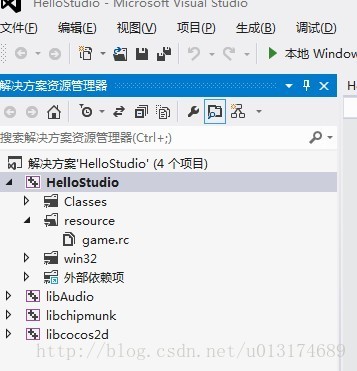
鼠标点击在项目名称上,例如我的项目名称是HelloStudio,如下图
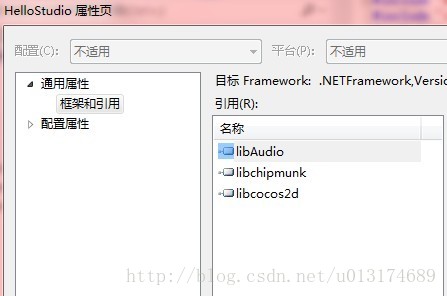
选择菜单栏的“项目”,点击“属性”,弹出的项目属性页页面如下图所示,可以对该项目的属性进行设置(这里是对vs2012的单个项目设置,以后其他项目如果需要使用CocoStudio的相关文件也是再次需要设置的)。
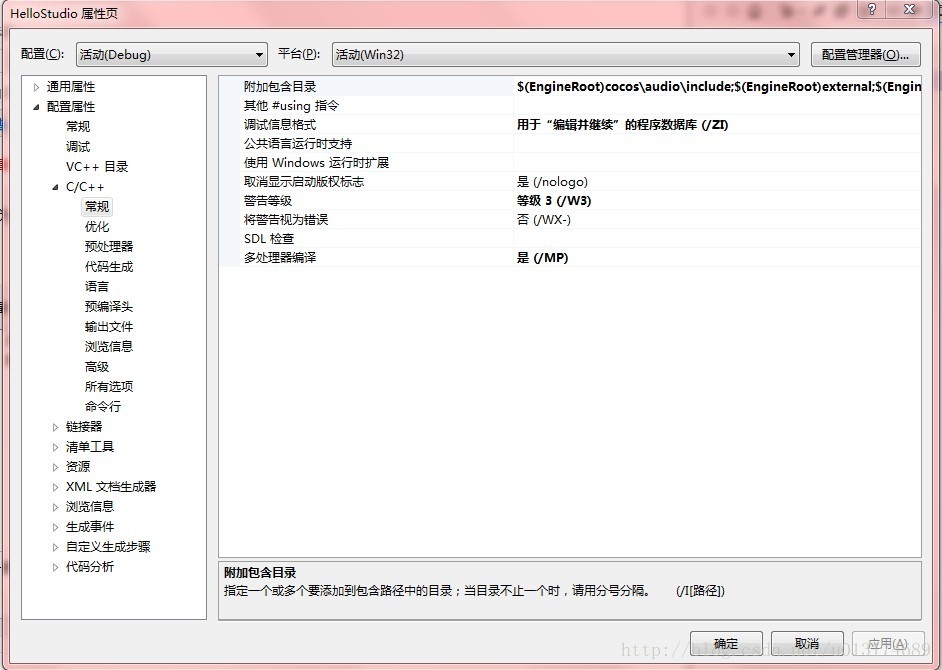
点击“配置属性”——C/C++ ——常规,可以看到如下图所示。
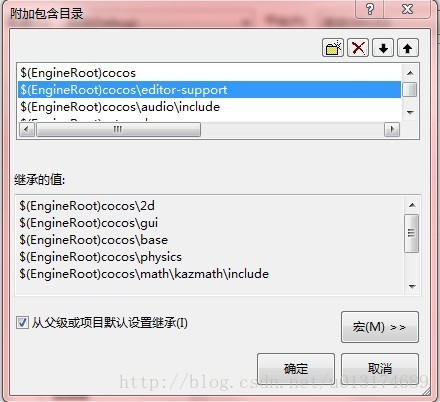
在上图“常规”属性页面,鼠标点击在右侧“附加包含目录”所在行,在其下拉选项中点击“编辑”,可以看到新弹出的“附加包含目录”页面如下图。
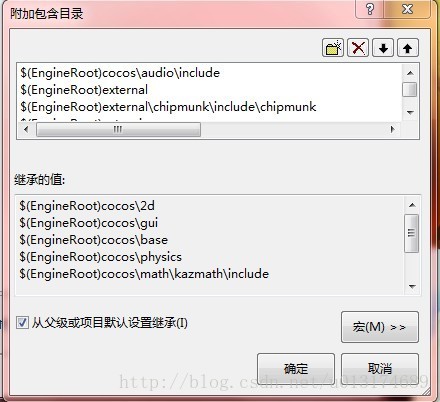
在附加包含目录页面中,(如下图所示)在开头编辑插入新行,输入$(EngineRoot)cocos从而添加 cocos根目录。
再在其后一行插入新行,输入$(EngineRoot)editor-support添加附加包含目录:$(EngineRoot)cocos\editor-support从而添加editor-support。
其次,还要添加附加依赖项。
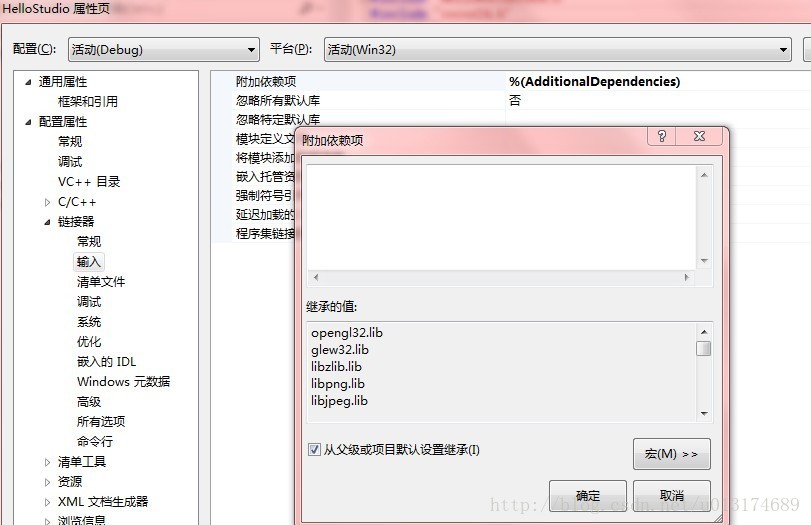
还是在刚刚的配置属性页面设置,点击“链接器”——输入——“附加依赖项”所在行的下拉选项中点击“编辑”,可以看到如下图所示。
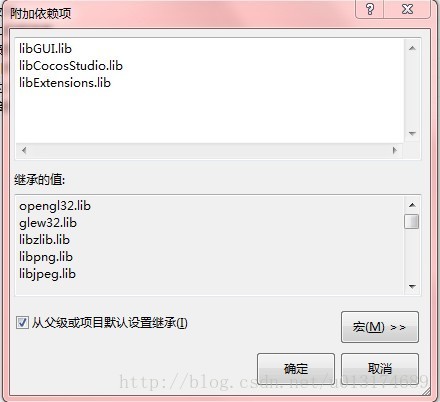
如下图在依赖库中添加:libGUI.lib,libCocosStudio.lib和libExtensions.lib。
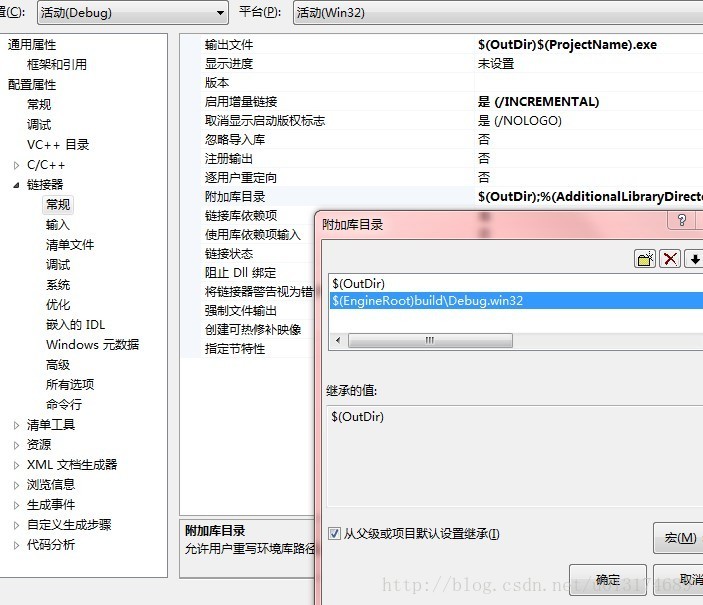
然后,再设置依赖库目录。点击“常规”——“附加库目录”所在行的下拉选项中点击“编辑”,可以看到如下图所示。点击插入新行,输入$(EngineRoot)build\Debug.win32确认即可。
完成以上设置后,这样就不会再出现项目里写了头文件,却提示找不到cocostudio/CocoStudio.h的错误了。
现在就可以在文件中使用CocoStudio相应的名字空间 namespace。
在需要用到cocostudio的vs2012对应文件中加入头文件:
此内容由惯性聚合(RSS阅读器)自动聚合整理,仅供阅读参考。 原文来自 — 版权归原作者所有。