



惯性聚合 高效追踪和阅读你感兴趣的博客、新闻、科技资讯
阅读原文 在惯性聚合中打开

推荐订阅源

酷 壳 – CoolShell
酷 壳 – CoolShell
H
Hacker News: Front Page
P
Palo Alto Networks Blog
T
ThreatConnect
Apple Machine Learning Research
博客园_首页
T
True Tiger Recordings
P
Privacy & Cybersecurity Law Blog
B
Blog
IT之家
IT之家
Last Week in AI
Last Week in AI
F
Full Disclosure
Hacker News: Ask HN
Hacker News: Ask HN
C
Comments on: Blog
Microsoft Azure Blog
C
Cybersecurity and Infrastructure Security Agency CISA
Microsoft Security Blog
博客园 - 【当耐特】
N
News and Events Feed by Topic
NISL@THU
NISL@THU
腾讯CDC
雷峰网
雷峰网
Security Latest
Security Latest
李成银的技术随笔
M
Microsoft Research Blog - Microsoft Research
L
LangChain Blog
L
Lohrmann on Cybersecurity
cs.CL updates on arXiv.org
C
Check Point Blog
Y
Y Combinator Blog
Recent Announcements
博客园 - Franky
N
News | PayPal Newsroom
V
V2EX
A
About on SuperTechFans
The Register - Security
月光博客
月光博客
奇客Solidot–传递最新科技情报
奇客Solidot–传递最新科技情报
Google Online Security Blog
MyScale Blog
MyScale Blog
Cisco Talos Blog
Cisco Talos Blog
Vercel News
Vercel News
WordPress大学
WordPress大学
C
Cyber Attacks, Cyber Crime and Cyber Security
The Hacker News
The Hacker News
IntelliJ IDEA : IntelliJ IDEA – the Leading IDE for Professional Development in Java and Kotlin | The JetBrains Blog
爱范儿
爱范儿
A
Arctic Wolf
L
LINUX DO - 最新话题
freeCodeCamp Programming Tutorials: Python, JavaScript, Git & More

博客园 - herobeast

hadoop 2.7.1 高可用安装部署 Redis篇 MySql篇 Tomcat篇 JDK篇 web一次下载多个附件 Implementing a Custom Security Manager(翻译) 正则表达式 jQuery Resizable笔记 OSGi规范 OSGi bundle 与 fragment OSGi bundle之间互相通信的方法 Apache CXF 分布式OSGi部署HelloWorld 五米测试 Spring.DM web 开发环境搭建 - herobeast Spring.DM版HelloWorld 腾讯资深产品经理谈敏捷开发于游戏 js矢量图类库:Raphaël—JavaScript Library 关于生成id的问题
腾达路由器设置
herobeast · 2012-09-06 · via 博客园 - herobeast

腾达路由器设置

1.设置目标

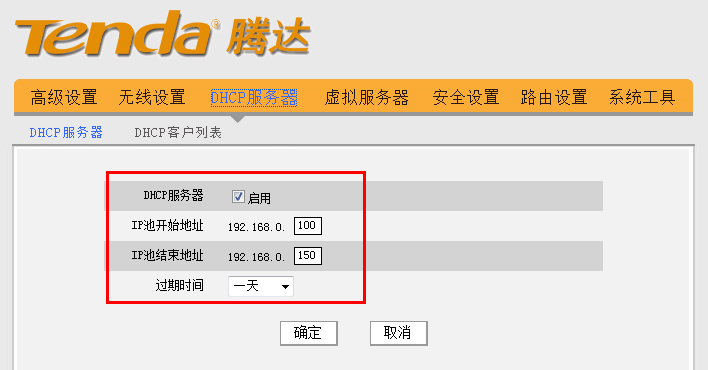
我们的设置目标是:通过路由器形成一个无线子网段(因为我们有8个人,路由器只有4个口,有很多台笔记本),从 192.168.0.100192.168.0.254 ,并且可以访问源网段:172.19.32.*的所有地址;

2.开始设置

首先要先把172.19.32.*的网线插入路由器的入线口,一般颜色都比较特殊,如下图所示,那个蓝色的插口就是入线口,我们把172.19.32.*的网线就插到这个口
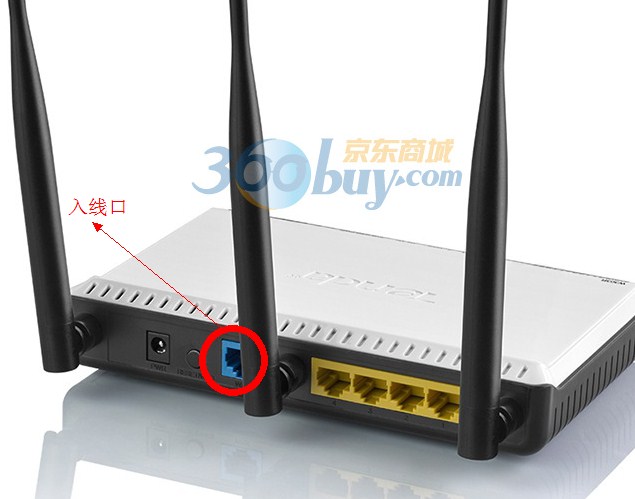
然后,再找一根网线连接到上图中那4个黄色接口的任意一个,然后连接到电脑上,然后找到的默认IP地址,我的这个是:192.168.0.1,如下图所示

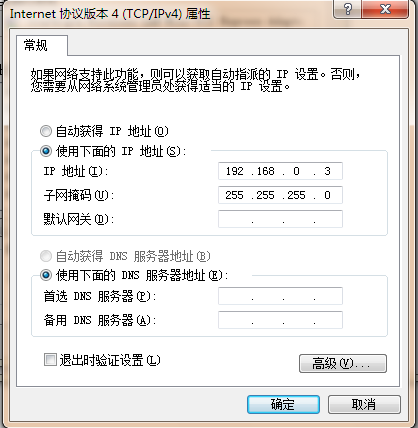
然后把自己的电脑IP地址改成手动的,IP地址是:192.168.0.3,子网掩码:255.255.255.0如下图所示:
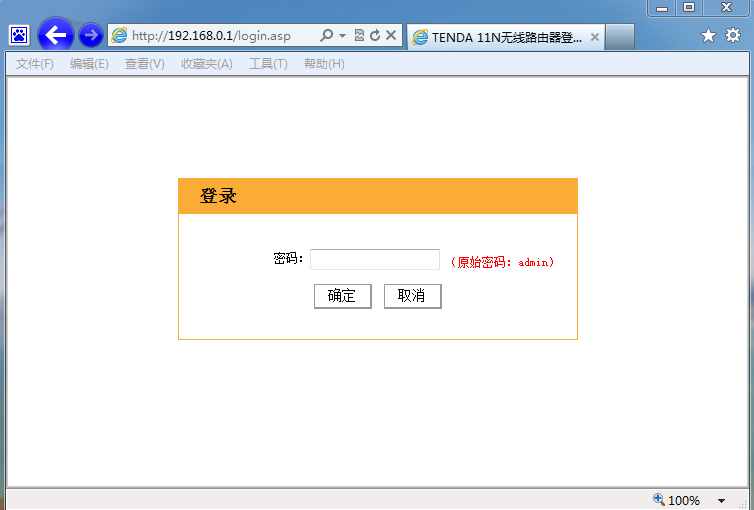
 

在上图中录入密码,然后确定,我们就可以看到下面的界面:
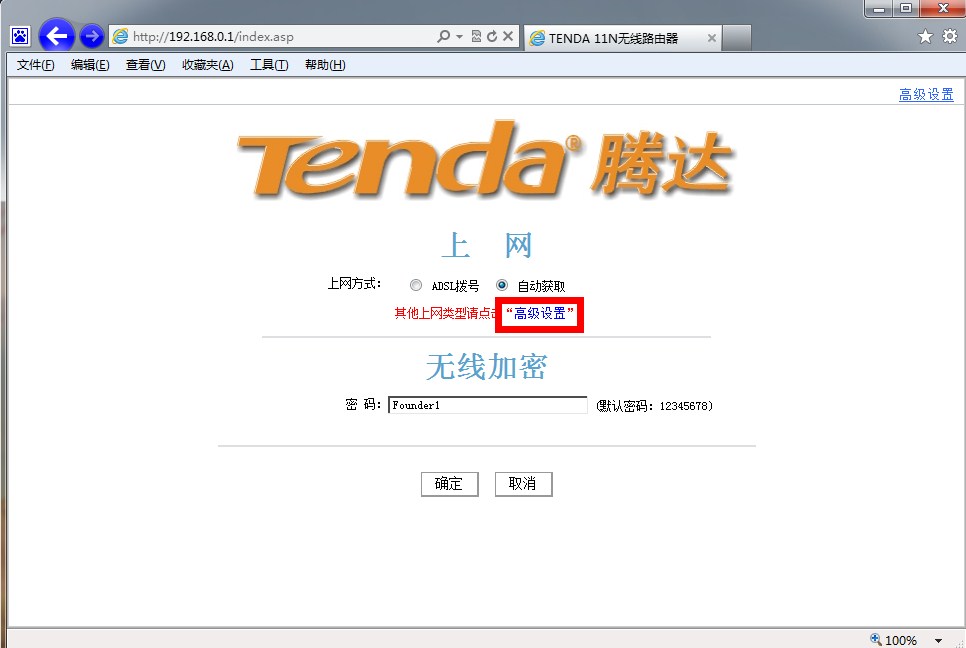
在上图中我们点“高级设置”,在界面上点“WAN口设置”,就可以看到如下界面
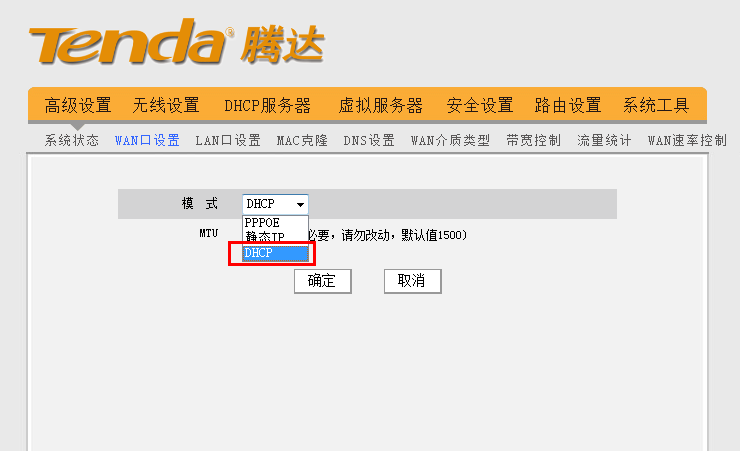
我们目前172.19.32.*网段是自动获取的,我们的路由器就是要用这个获取IP地址,我们选择DHCP,然后确定,如上图

我们点“系统状态”就可以看到我们的路由器已经连接到了172.19.32.*网段;如下图所示:
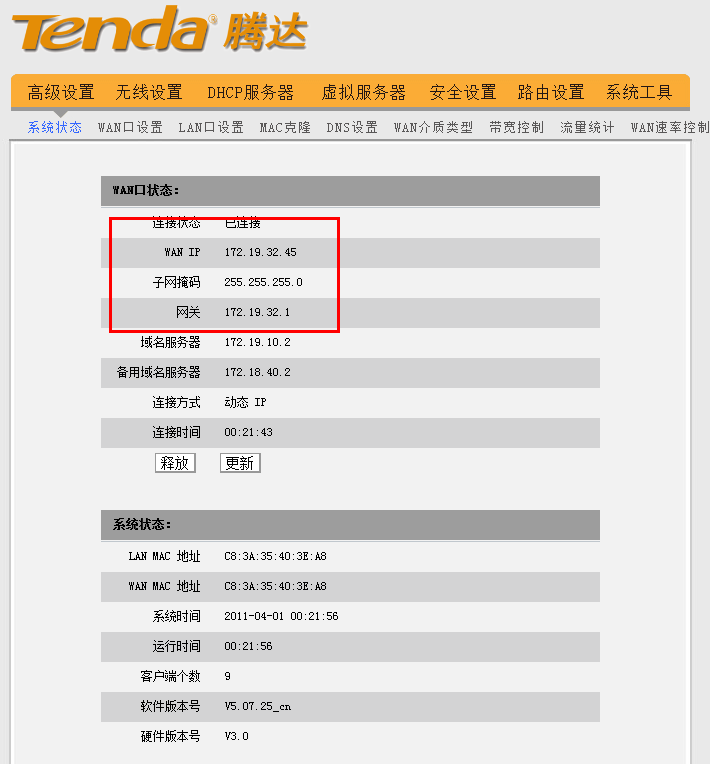
我们现在来设置我们子网的DHCP服务,如下图所示
为了在子网段能够访问172.19.32.*网段,我们要增加一条静态路由,如 下图所示:
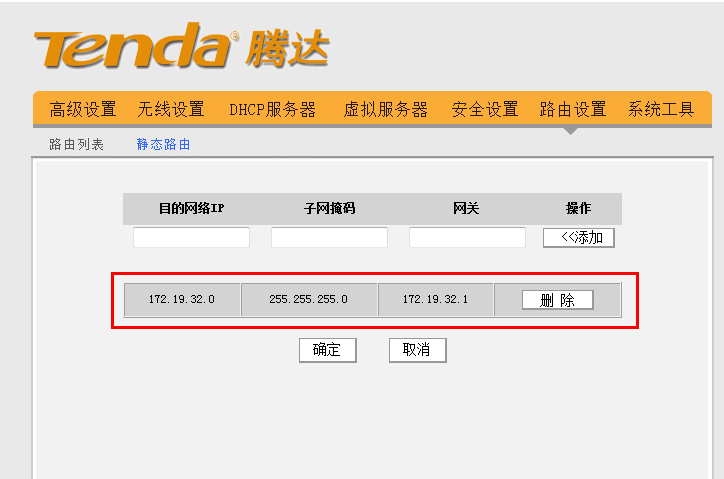
这个时候会提示我们要重启路由器,我们找到如下图所示,来重启路由器
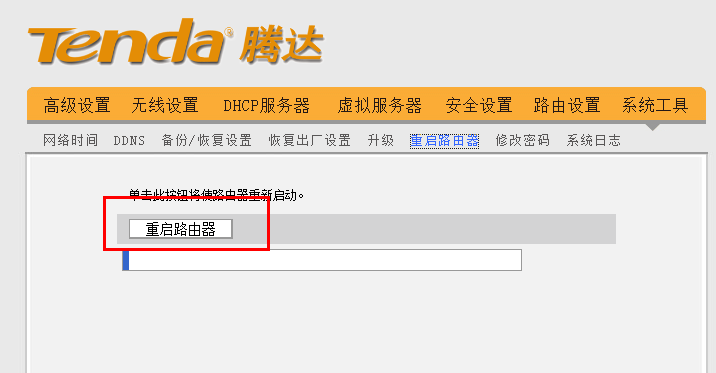
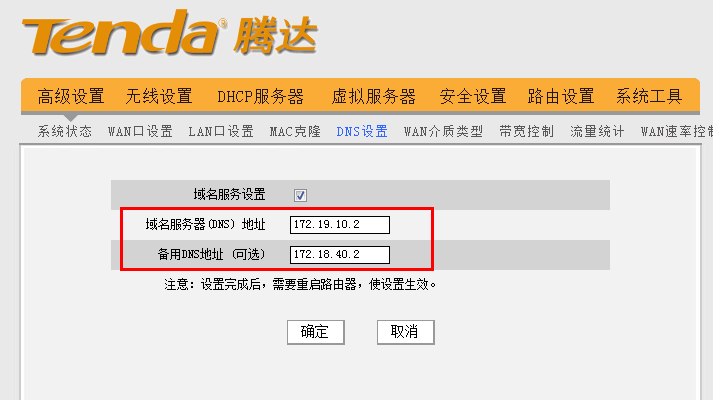
我们重启路由器后,能够连接上,能上QQ,但是不能打开网页,这说明是DNS有问题,我们来设置DNS,如下图所示

我们用172.19.32.*所用的DNS服务器,如下图所示,
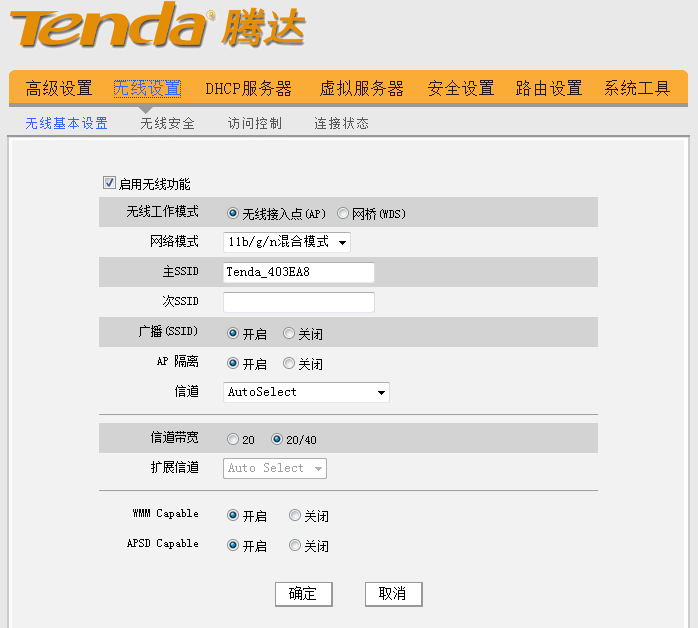
我们来设置无线,如下图所示:
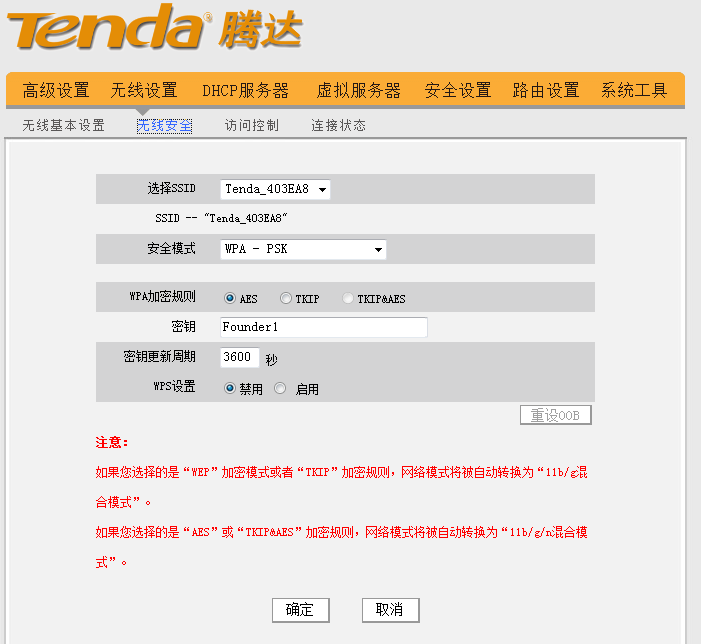
设置无线安全,如下图所示:
最后,我们把网线拔掉,用无线来连接,最后获得的IP地址如下图所示:
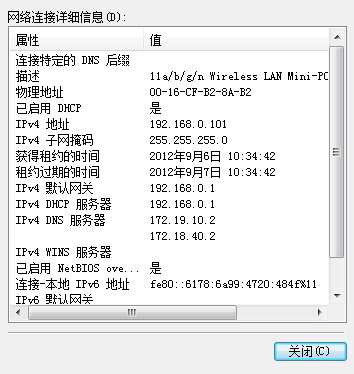
我们现在已经可以上网了!