








1. about_Prompts
	1.1 获取 prompt 函数
	1.2 获取 prompt 脚本
	1.3 默认提示符
	1.4 内置提示符
2. 自定义当前会话的提示符
	2.1 几个简单的例子
	2.2 检测是否管理员运行
	2.3 显示历史记录ID
	2.4 随机更改颜色的提示符
3. 自定义配置文件
	3.1 about_Profiles
	3.2 配置文件类型和位置
	3.3 $PROFILE 变量
	3.4 创建配置文件
	3.5 编辑配置文件
	3.6 修改执行策略-允许本地脚本运行
	3.7 NoProfile 参数
	3.8 添加更多个性化设置
4. 转载一个不错的配置
PowerShell 具有内置 prompt 函数。 可以在 PowerShell 配置文件脚本中定义自定义 prompt 函数。
function prompt { <function-body> }
prompt 函数必须返回一个对象。 最佳做法是返回一个字符串或格式化为字符串的对象。 建议最大长度是 80 个字符。
PS C:\Windows\system32> function prompt {"Hello, World > "}
Hello, World >
若要获取 prompt 函数,请在 Function 驱动器中使用 Get-Command cmdlet 或使用 Get-Item cmdlet。
Get-Command prompt
CommandType Name Version Source
Function prompt
Get-Item Function:prompt
CommandType Name Version Source
Function prompt
若要获取设置提示符的值的脚本,请使用函数的 ScriptBlockprompt 属性。
PS C:\Windows\system32> (Get-Command prompt).ScriptBlock
…
与所有函数一样,prompt 函数存储在 Function: 驱动器中。 若要显示创建当前 prompt 函数的脚本,请键入:
PS C:\Windows\system32> (Get-Item Function:prompt).ScriptBlock
…
仅当 prompt 函数生成错误或未返回对象时,才会显示默认提示符。
默认 PowerShell 提示符为:
PS>
例如,以下命令将 prompt 函数设置为 $null,这是无效的。 因此会显示默认提示符。
function prompt {$null}
PS>
因为 PowerShell 附带内置提示符,所以通常不会看到默认提示符。
PowerShell 包含内置 prompt 函数。
function prompt {
  "PS $($ExecutionContext.SessionState.Path.CurrentLocation)$('>' * ($NestedPromptLevel + 1)) ";
  # .Link
  # https://go.microsoft.com/fwlink/?LinkID=225750
  # .ExternalHelp System.Management.Automation.dll-help.xml
}
该函数使用 Test-Path cmdlet 测试 $PSDebugContext 自动变量是否具有值。
若要自定义提示符,请编写新的 prompt 函数。 该函数不受保护,因此可以覆盖它。
若要编写 prompt 函数,请键入以下内容:
function prompt { }
随后在大括号之间,输入创建提示符的命令或字符串。
例如,下面的提示符包含计算机名称:
PS C:\Windows\system32> function prompt {"PS [$Env:COMPUTERNAME]> "}
PS [TOMPC]>
下面的 prompt 函数包含当前日期和时间:
PS [TOMPC]> function prompt {"$(Get-Date)> "}
12/11/2025 20:45:35>
路径+日期
function prompt {"$(Get-Location) $(Get-Date)> "}
格式化后的时间+路径
function prompt {"[ $(Get-Date -Format 'HH:mm:ss') ] $(Get-Location) >"}
还可以更改默认 prompt 函数:
例如,以下修改后的 prompt 函数在提升的会话中运行时,会将 [ADMIN]: 添加到内置的 PowerShell 提示符。
function prompt {
  $identity = [Security.Principal.WindowsIdentity]::GetCurrent()
  $principal = [Security.Principal.WindowsPrincipal] $identity
  $adminRole = [Security.Principal.WindowsBuiltInRole]::Administrator

$(if (Test-Path Variable:/PSDebugContext) { '[DBG]: ' }
    elseif($principal.IsInRole($adminRole)) { "[ADMIN]: " }
    else { '' }
  ) + 'PS ' + $(Get-Location) +
    $(if ($NestedPromptLevel -ge 1) { '>>' }) + '> '
}
使用“以管理员身份运行”选项启动 PowerShell 时,会显示类似于以下提示符的提示符:
[ADMIN]: PS C:\Windows\system32>
以下 prompt 函数显示下一个命令的历史记录 ID。 若要查看命令历史记录,请使用: Get-History
function prompt {
   # The at sign creates an array in case only one history item exists.
   $history = @(Get-History)
   if($history.Count -gt 0)
   {
      $lastItem = $history[$history.Count - 1]
      $lastId = $lastItem.Id
   }

$nextCommand = $lastId + 1
   $currentDirectory = Get-Location
   "PS: $nextCommand $currentDirectory >"
}
PS: 7 C:\Windows\system32 >
PS: 7 C:\Windows\system32> get-history
Id CommandLine
-- -----------
1 (Get-Item Function:prompt).ScriptBlock
2 Get-Location
3 function prompt {"PS [$Env:COMPUTERNAME]> "}
4 function prompt {"$(Get-Date)> "}
5 function prompt {...
6 function prompt {...
PS: 8 C:\Windows\system32 >
以下提示符使用 Write-Host 和 Get-Random cmdlet 创建随机更改颜色的提示符。 因为 Write-Host 会写入当前主机应用程序,但不会返回对象,所以此函数包含 return 语句。 如果没有该语句,则 PowerShell 会使用默认提示符 PS>。
function prompt {
    $color = Get-Random -Min 1 -Max 16
    Write-Host ("PS " + $(Get-Location) +">") -NoNewline -ForegroundColor $Color
    return " "
}
PS C:\Windows\system32>
与任何函数一样,prompt 函数仅存在于当前会话中。如前一章的例子。
PowerShell 配置文件是在 PowerShell 启动时运行的脚本。
PowerShell 支持多个用户和主机程序的配置文件。但是,它不会为你创建配置文件。
PowerShell 支持多个范围限定为用户和 PowerShell 主机的配置文件。 你可以在计算机上拥有任何或全部这些配置文件。
PowerShell 控制台支持以下基本配置文件。 这些文件路径是默认位置。
配置文件脚本按列出的顺序执行。 这意味着,
在 PowerShell 帮助中,CurrentUserCurrentHost 最常称为 PowerShell 配置文件。
托管 PowerShell 的其他程序可以支持自己的配置文件。
例如,Visual Studio Code (VS Code) 支持以下特定于主机的配置文件。
配置文件路径包括以下变量:
$PROFILE
D:\Tom\Documents\WindowsPowerShell\Microsoft.PowerShell_profile.ps1
$PROFILE 自动变量存储当前会话中可用的 PowerShell 配置文件的路径。
若要查看配置文件路径,请显示 $PROFILE 变量的值。 还可以在命令中使用 $PROFILE 变量来表示路径。
$PROFILE 变量存储“当前用户、当前主机”配置文件的路径。 其他配置文件保存在 $PROFILE 变量的注释属性中。
例如,$PROFILE 变量在 Windows PowerShell 控制台中具有以下值。
由于每个用户和每个主机应用程序中 $PROFILE 变量的值发生更改,因此请确保在所使用的每个 PowerShell 主机应用程序中显示配置文件变量的值。
若要查看 $PROFILE 变量的当前值,请键入:
$PROFILE | Select-Object *
AllUsersAllHosts : C:\Windows\System32\WindowsPowerShell\v1.0\profile.ps1
AllUsersCurrentHost : C:\Windows\System32\WindowsPowerShell\v1.0\Microsoft.PowerShell_profile.ps1
CurrentUserAllHosts : D:\Tom\Documents\WindowsPowerShell\profile.ps1
CurrentUserCurrentHost : D:\Tom\Documents\WindowsPowerShell\Microsoft.PowerShell_profile.ps1
Length : 67
PS C:\Windows\system32>
可以在许多命令中使用 $PROFILE 变量。 例如,以下命令在记事本中打开“当前用户,当前主机”配置文件:
notepad $PROFILE
$PROFILE
D:\Tom\Documents\WindowsPowerShell\Microsoft.PowerShell_profile.ps1
以下命令确定是否在本地计算机上创建了“所有用户,所有主机”配置文件:
Test-Path -Path $PROFILE.AllUsersAllHosts
FALSE
若要创建 PowerShell 配置文件,请使用以下命令格式:
if (!(Test-Path -Path <profile-name>)) { New-Item -ItemType File -Path <profile-name> -Force }
例如,若要在当前 PowerShell 主机应用程序中为当前用户创建配置文件,请使用以下命令:
if (!(Test-Path -Path $PROFILE)) { New-Item -ItemType File -Path $PROFILE -Force }
目录: D:\Tom\Documents\WindowsPowerShell
Mode LastWriteTime Length Name
-a---- 2025/12/11 21:10 0 Microsoft.PowerShell_profile.ps1
在此命令中,if 语句阻止覆盖现有配置文件。 将 $PROFILE 变量的值替换为要创建的配置文件的路径。
创建所有用户所有主机的配置文件
if (!(Test-Path -Path $PROFILE.AllUsersAllHosts)) { New-Item -ItemType File -Path $PROFILE.AllUsersAllHosts -Force }
目录: C:\Windows\System32\WindowsPowerShell\v1.0
Mode LastWriteTime Length Name
-a---- 2025/12/12 0:12 0 profile.ps1
可以在文本编辑器(如记事本)中打开任何 PowerShell 配置文件。
若要在记事本的当前 PowerShell 主机应用程序中打开当前用户的配置文件,请键入:
PS C:\Windows\system32> notepad $PROFILE
若要打开其他配置文件,请指定配置文件名称。 例如,若要打开所有主机应用程序的所有用户的配置文件,请键入:
notepad $PROFILE.AllUsersAllHosts
先来个简单的配置,将以下代码复制到配置文件中。会显示时间和当前路径。
function prompt {"[ $(Get-Date -Format 'HH:mm:ss') ] $(Get-Location) >"}
若要应用更改,保存配置文件。
类似 linux 环境下的 source 命令。在 Powershell 中,使用点号 . 来重新加载指定的 ps1 文件。 由于 $Profile 变量保存了 ps1 文件的绝对路径,所以可以用下面的命令使改动实时生效。
. $Profile
无法加载文件 D:\Tom\Documents\WindowsPowerShell\Microsoft.PowerShell_profile.ps1,因为在此系统上禁止运行脚本。
…
由于执行策略的默认设置是禁止所有脚本运行的,所有普通用户到这一步,加载配置文件时就会报错。
查看当前执行策略
Get-ExecutionPolicy
Restricted
为当前用户设置执行策略,允许运行本地脚本。
Set-ExecutionPolicy -ExecutionPolicy RemoteSigned -Scope CurrentUser
再次查看当前执行策略
Get-ExecutionPolicy
RemoteSigned
然后再尝试加载脚本:
. $Profile
理论上应该会成功了。关闭会话,重新打开新的PowerShell,配置文件依然生效。
设置的配置文件,那么每次打开都会加载相关自定义的内容。 若想回到无配置的状态,不必删除配置,可以用如下命令:
powershell -NoProfile
更多参数,请看帮助:
Powershell -?
可以在 Windows 中使用 notepad.exe,或 VS Code。在 Linux 中使用 vi,或任何其他文本编辑器。
code $PROFILE
notepad $PROFILE
以下配置文件脚本包含许多自定义项的示例。 具体代码在如下页面里,微软网站提供的参考,直接复制运行可能会报错。有兴趣的可以自己研究研究。
此配置脚本提供以下个性化自定义的示例:
PowerShell-Docs 风格指南
该文章分享了完整的脚本代码,包含注释。文章还对每一处做了详细的说明。
执行效果如图:
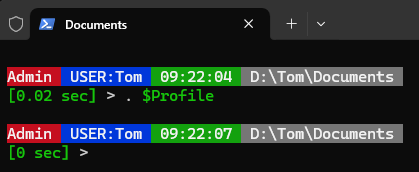
包含功能:
可以根据个人喜好增减或调整顺序。
补充,可以添加一行: cd 目录, 修改初始路径。
function prompt {
    #Assign Windows Title Text
    $host.ui.RawUI.WindowTitle = "Current Folder: $pwd"
    #Configure current user, current folder and date outputs
    $CmdPromptCurrentFolder = Split-Path -Path $pwd -Leaf
    $CmdPromptUser = [Security.Principal.WindowsIdentity]::GetCurrent();
    $Date = Get-Date -Format 'dddd hh:mm:ss tt'
    # Test for Admin / Elevated
    $IsAdmin = (New-Object Security.Principal.WindowsPrincipal ([Security.Principal.WindowsIdentity]::GetCurrent())).IsInRole([Security.Principal.WindowsBuiltinRole]::Administrator)
    #Calculate execution time of last cmd and convert to milliseconds, seconds or minutes
    $LastCommand = Get-History -Count 1
    if ($lastCommand) { $RunTime = ($lastCommand.EndExecutionTime - $lastCommand.StartExecutionTime).TotalSeconds }
    if ($RunTime -ge 60) {
        $ts = [timespan]::fromseconds($RunTime)
        $min, $sec = ($ts.ToString("mm\:ss")).Split(":")
        $ElapsedTime = -join ($min, " min ", $sec, " sec")
    }
    else {
        $ElapsedTime = [math]::Round(($RunTime), 2)
        $ElapsedTime = -join (($ElapsedTime.ToString()), " sec")
    }
    #Decorate the CMD Prompt
    Write-Host ""
    Write-host ($(if ($IsAdmin) { 'Elevated ' } else { '' })) -BackgroundColor DarkRed -ForegroundColor White -NoNewline
    Write-Host " USER:$($CmdPromptUser.Name.split("\")[1]) " -BackgroundColor DarkBlue -ForegroundColor White -NoNewline
    If ($CmdPromptCurrentFolder -like "*:*")
        {Write-Host " $CmdPromptCurrentFolder "  -ForegroundColor White -BackgroundColor DarkGray -NoNewline}
        else {Write-Host ".\$CmdPromptCurrentFolder\ "  -ForegroundColor White -BackgroundColor DarkGray -NoNewline}
    Write-Host " $date " -ForegroundColor White
    Write-Host "[$elapsedTime] " -NoNewline -ForegroundColor Green
    return "> "
} #end prompt function
此内容由惯性聚合(RSS阅读器)自动聚合整理,仅供阅读参考。 原文来自 — 版权归原作者所有。