





一些 PC 用户报告说,他们在尝试启动 PC 时会看到“超频失败”错误。根据主板制造商的不同,错误信息略有不同。在大多数情况下,受影响的用户表示,尽管出现了此消息,但他们从未超频过默认频率。
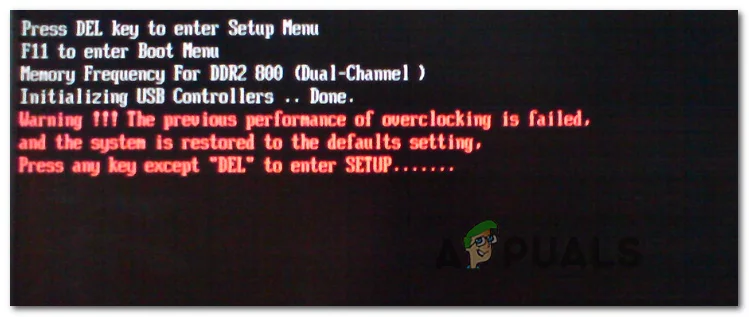 引导期间超频失败错误消息
在大多数情况下,“超频失败”错误的发生是由于一个小故障,最终欺骗了一系列启动过程,即您的系统实际上是在以默认频率运行时超频的。在这种情况下,BIOS / UEFI重置应该可以解决问题。
如果故障源自两次启动之间维护的 BIOS/UEFI 设置,则您需要先清除CMOS 电池,然后才能正常启动。
但是,此问题也可能由于 BIOS 问题而发生。在这种情况下,更新 BIOS 版本应该可以解决“超频失败”错误。
如果您在每次启动过程中都看到“超频失败”错误,那么您解决此问题的第一次尝试是重置您的 BIOS 设置,看看是否最终为您解决了问题。很可能 BIOS / CMOS 故障最终会告诉负责启动顺序的进程,即使它们没有超频,您的频率也已超频。
如果这种情况适用,请参考以下指南之一,将您的 BIOS pr UEFI 设置重置为默认值。如果您使用的是较旧的 BIOS 技术,请遵循选项 1,如果您使用的是 UEFI,请遵循选项 2。
注意:请记住,根据您的主板制造商和启动技术,某些步骤和选项可能与下面提供的说明略有不同。
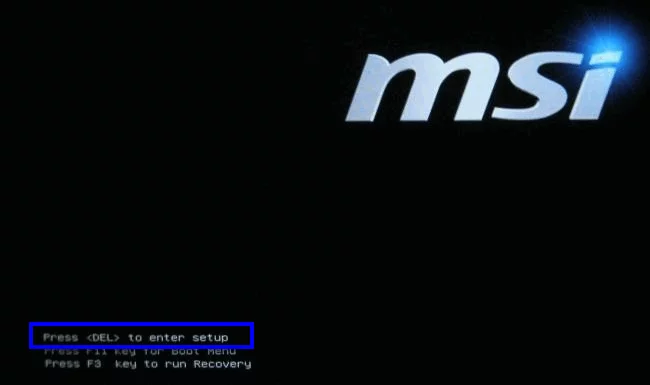
注意:根据您的主板,您可能会发现此选项名为“重置为默认值”、“出厂默认值”或“设置默认值”。请记住,对于某些 BIOS 版本,您只需按F9并按Enter确认即可加载默认 BIOS 配置。
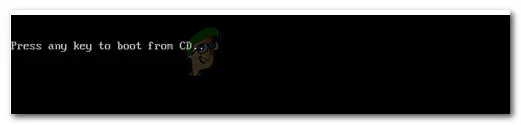 按任意键从安装介质启动
注意:如果您没有兼容的安装介质,您也可以通过强制连续 3 次启动失败来进入恢复菜单- 您可以通过在操作系统处于启动序列时手动关闭计算机来实现)。
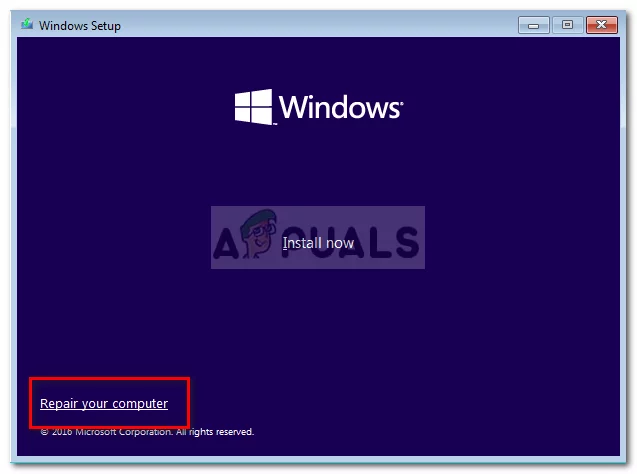 选择“修复我的电脑”
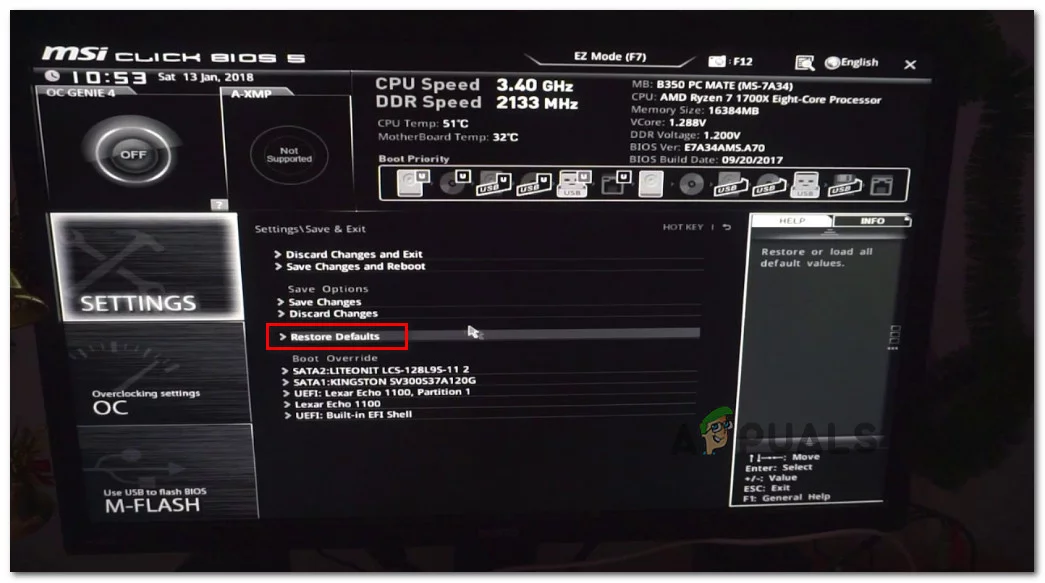 将 UEFI 设置恢复为默认值
如果仍然出现相同的问题,请向下移动到下面的下一个潜在修复。
专业提示: 如果问题出在您的计算机或笔记本电脑/笔记本电脑上,您应该尝试使用 Restoro Repair,它可以扫描存储库并替换损坏和丢失的文件。这在大多数情况下都有效,其中问题是由系统损坏引起的。您可以通过单击此处下载 Restoro
如果之前的方法无法解决问题,则问题很可能是由于 CMOS(互补金属氧化物半导体)电池的某些错误设置而导致的。该组件负责存储某些 BIOS / UEFI 首选项,包括超频信息。
几位受影响的用户已确认此操作最终使他们能够完成启动序列并克服“超频失败”错误。
这是一个快速的分步指南,它将向您展示如何清除 CMOS 电池,以消除可能导致此错误出现的任何存储信息:
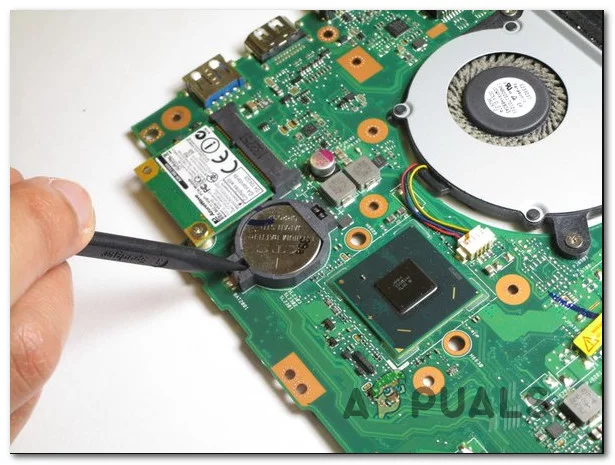 取出 CMOS 电池
如果上述方法均无法让您解决问题,则您很可能正在处理 BIOS 问题,该问题在您重新刷新之前无法解决。几位遇到相同问题的受影响用户已确认,在将 BIOS 版本更新到最新版本后,他们终于能够修复“超频失败”错误。
重要提示:除非您之前已完成此过程,否则不建议更新您的 BIOS。
根据您的主板,更新 BIOS版本的步骤会有所不同。大多数制造商都有专有的闪存实用程序,可以使程序更容易——MSI 使用 MFlash,Asus 使用 EZ Flash,等等。
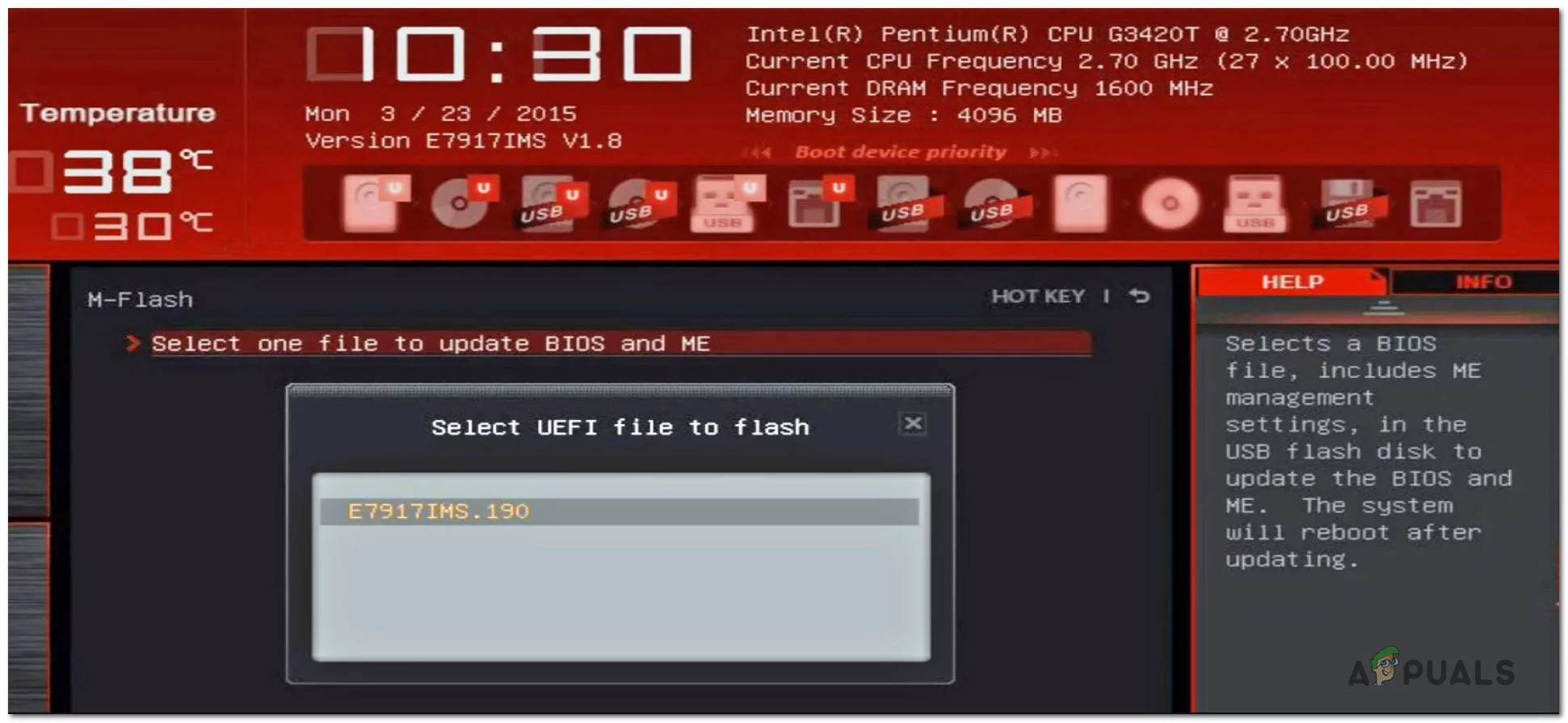 更新 BIOS 版本
如果您想完成此过程,请在线查找有关根据您的主板型号更新 BIOS 的具体步骤。
如果您对自己的技术能力没有信心,请将您的 PC 交给技术人员,以避免系统变砖的风险。
提示: 如果这些方法都没有为您解决问题,我们建议您使用 Restoro 修复工具,它可以扫描存储库以替换损坏和丢失的文件。这在大多数情况下都有效,其中问题是由系统损坏引起的。Restoro 还将优化您的系统以获得最佳性能。您可以通过单击此处下载 Restoro
此内容由惯性聚合(RSS阅读器)自动聚合整理,仅供阅读参考。 原文来自 — 版权归原作者所有。