惯性聚合 高效追踪和阅读你感兴趣的博客、新闻、科技资讯
阅读原文 在惯性聚合中打开

推荐订阅源

S
Security Affairs
S
Schneier on Security
N
News | PayPal Newsroom
T
Threatpost
Cloudbric
Cloudbric
H
Heimdal Security Blog
Recent Commits to openclaw:main
Google Online Security Blog
D
Darknet – Hacking Tools, Hacker News & Cyber Security
Spread Privacy
Spread Privacy
V
Vulnerabilities – Threatpost
The Last Watchdog
The Last Watchdog
CTFtime.org: upcoming CTF events
L
LINUX DO - 最新话题
P
Proofpoint News Feed
C
CXSECURITY Database RSS Feed - CXSecurity.com
钛媒体:引领未来商业与生活新知
钛媒体:引领未来商业与生活新知
Apple Machine Learning Research
NISL@THU
NISL@THU
Application and Cybersecurity Blog
The Hacker News
The Hacker News
O
OpenAI News
人人都是产品经理
人人都是产品经理
C
Cyber Attacks, Cyber Crime and Cyber Security
C
Check Point Blog
C
Cisco Blogs
GbyAI
GbyAI
J
Java Code Geeks
L
LangChain Blog
I
Intezer
T
Tailwind CSS Blog
有赞技术团队
有赞技术团队
MyScale Blog
MyScale Blog
美团技术团队
The Register - Security
Help Net Security
Help Net Security
WordPress大学
WordPress大学
Y
Y Combinator Blog
T
Tor Project blog
M
MIT News - Artificial intelligence
爱范儿
爱范儿
TaoSecurity Blog
TaoSecurity Blog
V
Visual Studio Blog
T
Threat Research - Cisco Blogs
P
Palo Alto Networks Blog
月光博客
月光博客
T
Tenable Blog
S
Securelist
Cyber Security Advisories - MS-ISAC
D
DataBreaches.Net

博客园 - wuty007

C# 范围运算符 C# 调用WGC 实现桌面屏幕的捕获 完善基于WPF开发的标尺控件(含实例代码) C# 依赖注入 Microsoft.Extensions.DependencyInjection 实现 控制反转(IOC) C# 获取Windows系统的设备名称 记录 Windows系统开启hyper-v ,部分端口被保留,导致端口不能使用而报错的问题 WPF 调用 Win32的SetWindowDisplayAffinity 函数 实现捕获屏幕时,过滤指定的窗口 记录WPF 在清单列表设置了UIACESS为true,没有签名的报错“从服务器返回了一个参照” WPF 的ListBox 去除默认的Item项的 鼠标hover的背景颜色 WPF 调用 ChangeWindowMessageFilterEx 修改指定窗口 (UIPI) 消息筛选器的用户界面特权隔离 记录一下 WPF进程 SendMessage 发送窗口消息进行进程间通信,存在进程权限无法接受消息的问题 记录 使用PsExec启动System权限的WPF 程序 记录 命令行的 findstr 的使用 Everything 支持 多实例 运行 指定应用 在 控制面板或者 设置的安装应用 置灰或隐藏卸载按钮 WPF 通过RawInput 获取 系统全局触摸事件 C# 定时任务 Quartz.NET 的使用 记录一下Windows系统下的命令行参数的字符个数限制 WPF 实现支持动态调整高度的文本显示控件
排查Windows 下的内存使用率过高,但是任务管理器看不到进程
wuty007 · 2025-09-03 · via 博客园 - wuty007

出现的问题

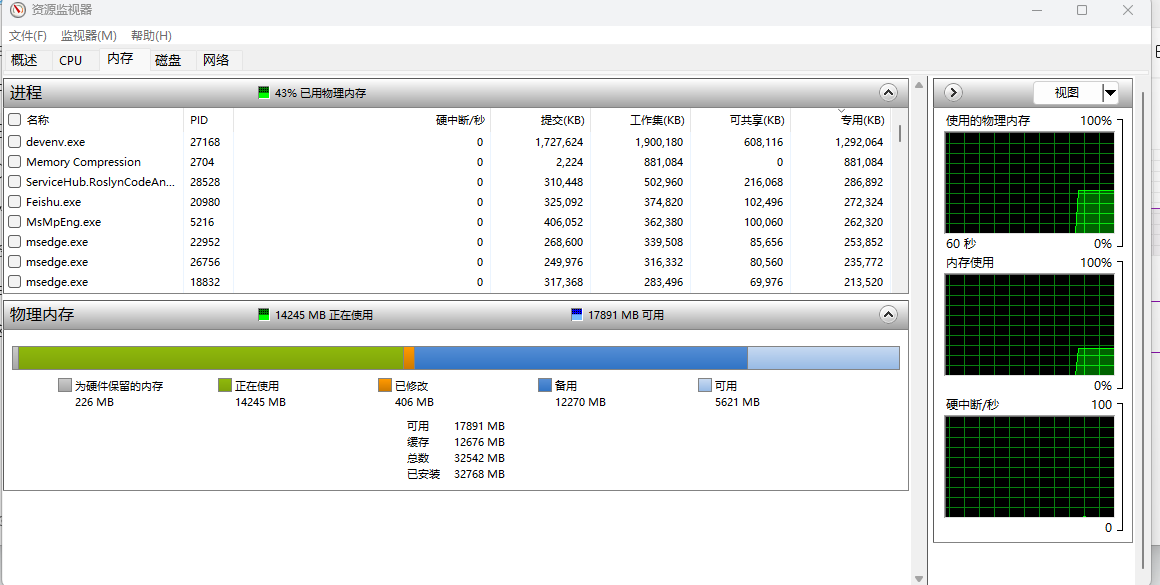
最近我们的Book在内部使用的时候,很多人反馈都没打开什么应用,但是任务管理器上却显示内存接近80%-90%,如下图所示。
image

排查步骤

1、通过任务管理器排查

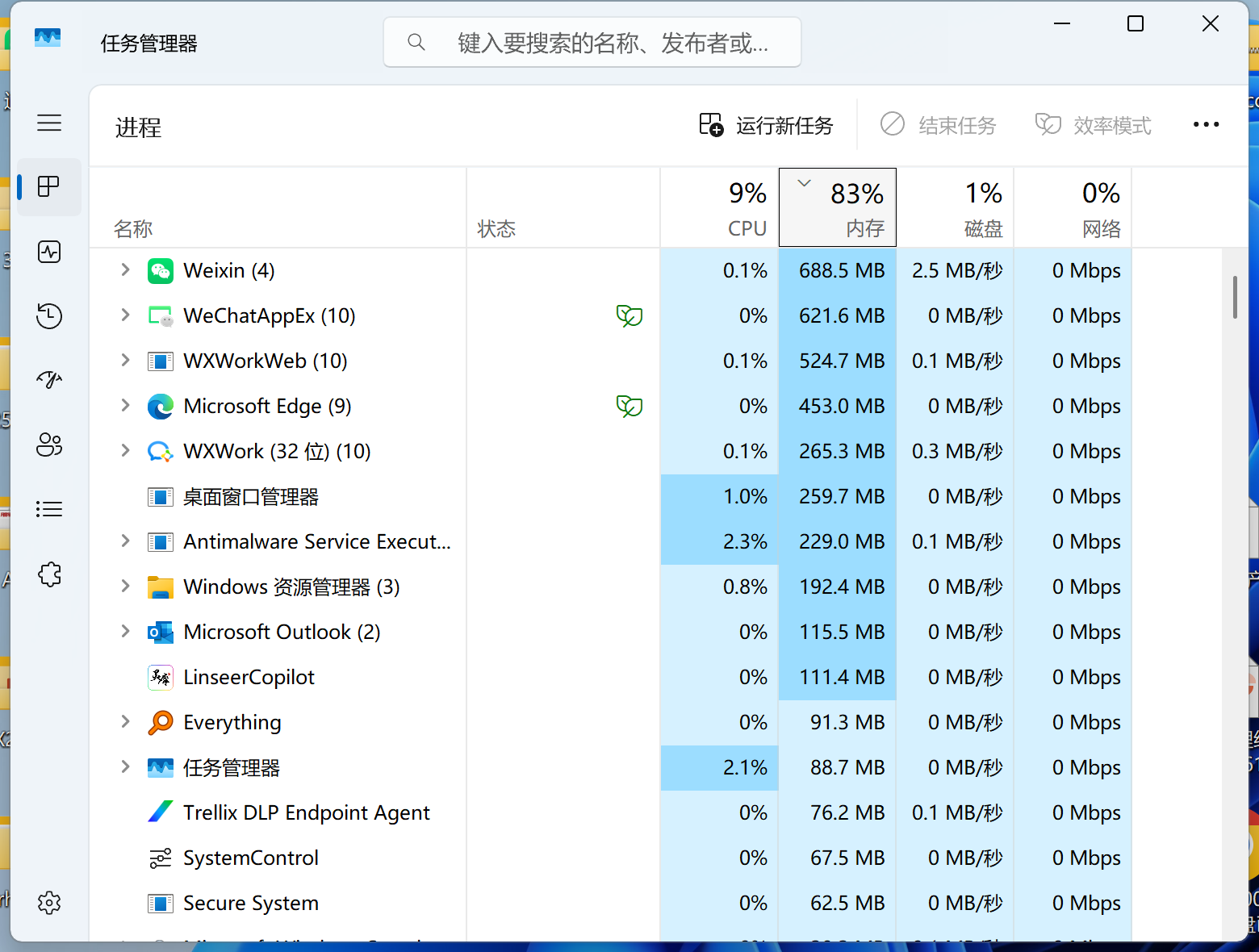
在Win11任务管理器上,其实包含了压缩的内存管理,系统会动态管理内存使用的。
image

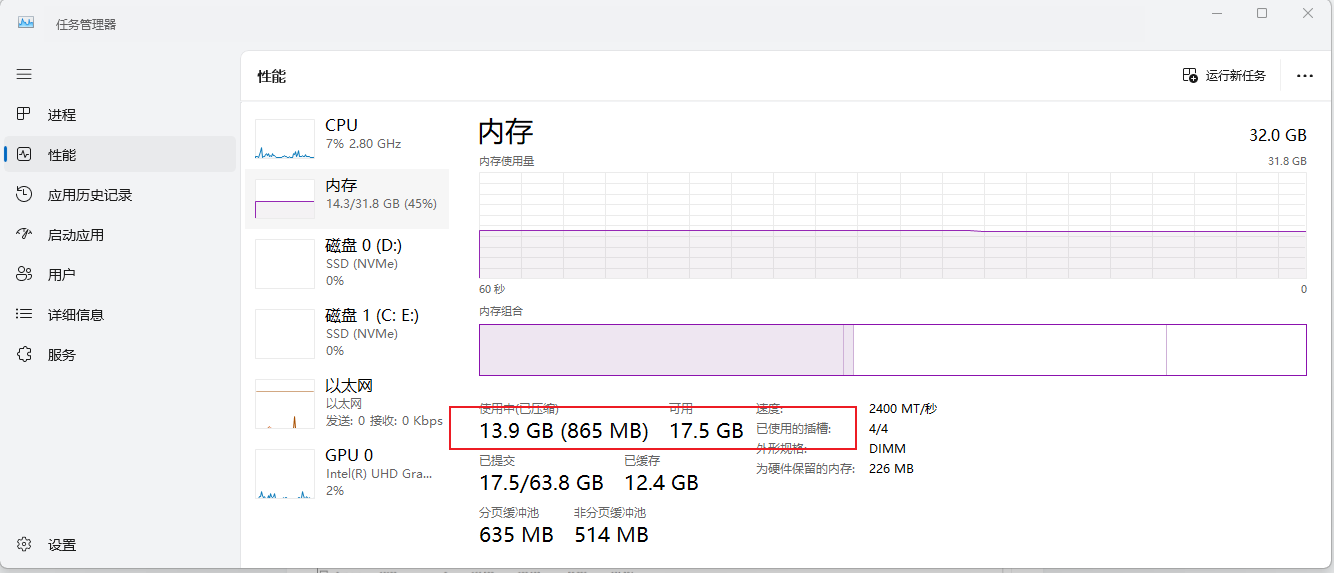
 资源监视器排查内存选项,观察是哪一个进程占用较高

image

  • 提交:操作系统为进程保留的虚拟内存,是程序独占的内存(包含物理内存和在页面文件中的内存)(单位:KB)

  • 工作集:进程当前正在使用的物理内存量(单位:KB)

  • 可共享:进程所使用的可与其它进程共享的物理内存量(单位:KB)

  • 专用:由该进程所使用而其它进程无法使用的物理内存量(单位:KB)

    工作集=可共享+专用

从进程内存详细输出结果来看,所有进程内存使用率总和并不会达到那么高的水位线。所以从单纯使用该工具无法进行下一步分析。

2、通过RAMMap分析

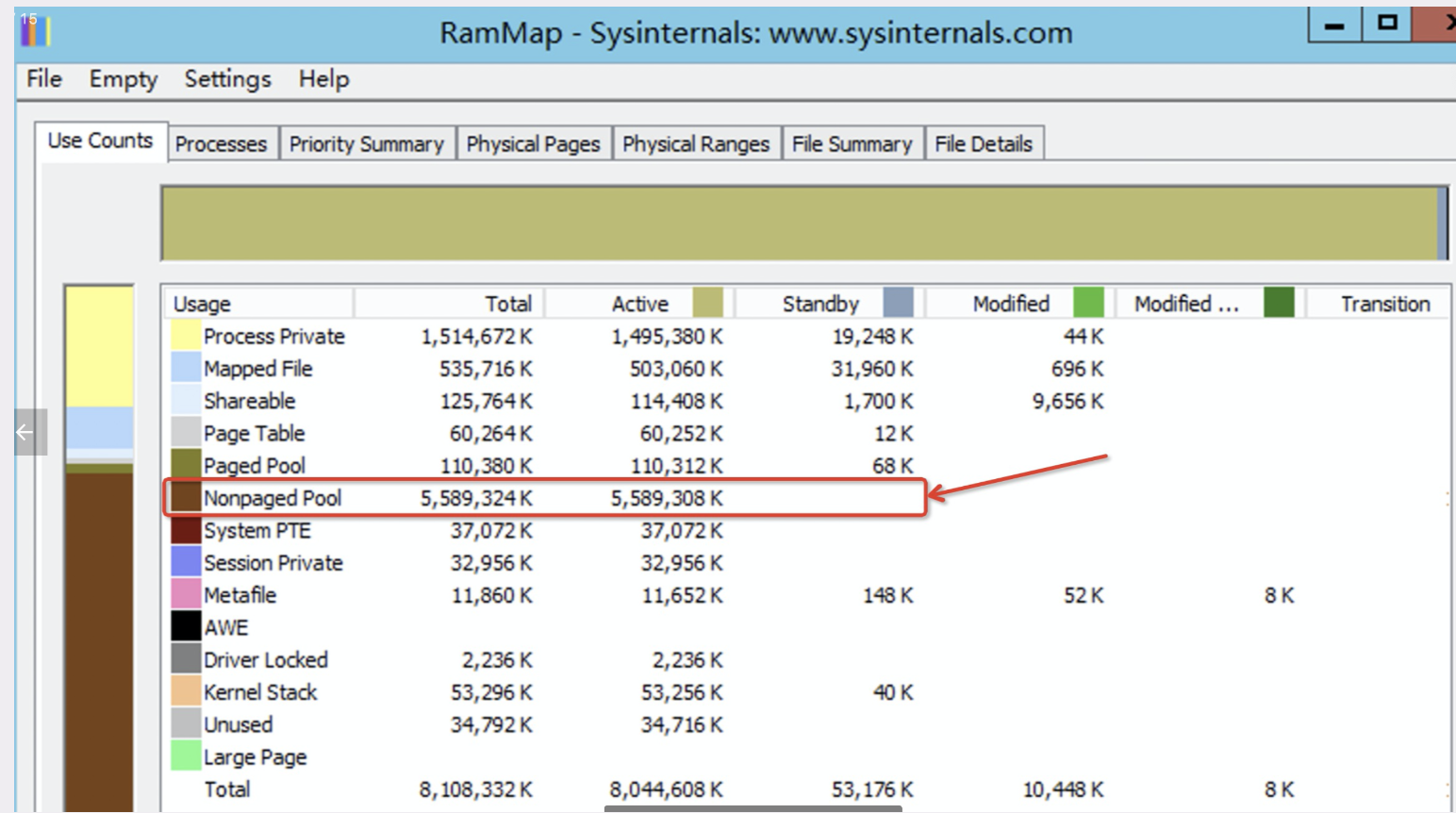
RAMMap工具较任务管理器可以看到更详细的内存信息。首先下载该工具,工具下载地址:https://docs.microsoft.com/en-us/sysinternals/downloads/rammap

下载完成之后,直接启动执行文件,可以看到如下内存分析结果:
image

 其中,Nonpaged Pool(未分页池)占用内存过多,约5G左右。具体这块内存是哪部分使用掉的呢?该工具是无法核查到的,所以需要其他工具进一步核查。

3、通过Poolmon分析

继续上面的排查,想要知道Nonpaged Pool(未分页池)具体是哪个程序占用的,需要借助Poolmon工具分析。

安装启动PoolMon工具

默认列出了nonpage以及page相关信息。按大写字母“P”,可以只列出nonpage相关信息,然后再按大写字母“B”,按照内存大小倒序排序。
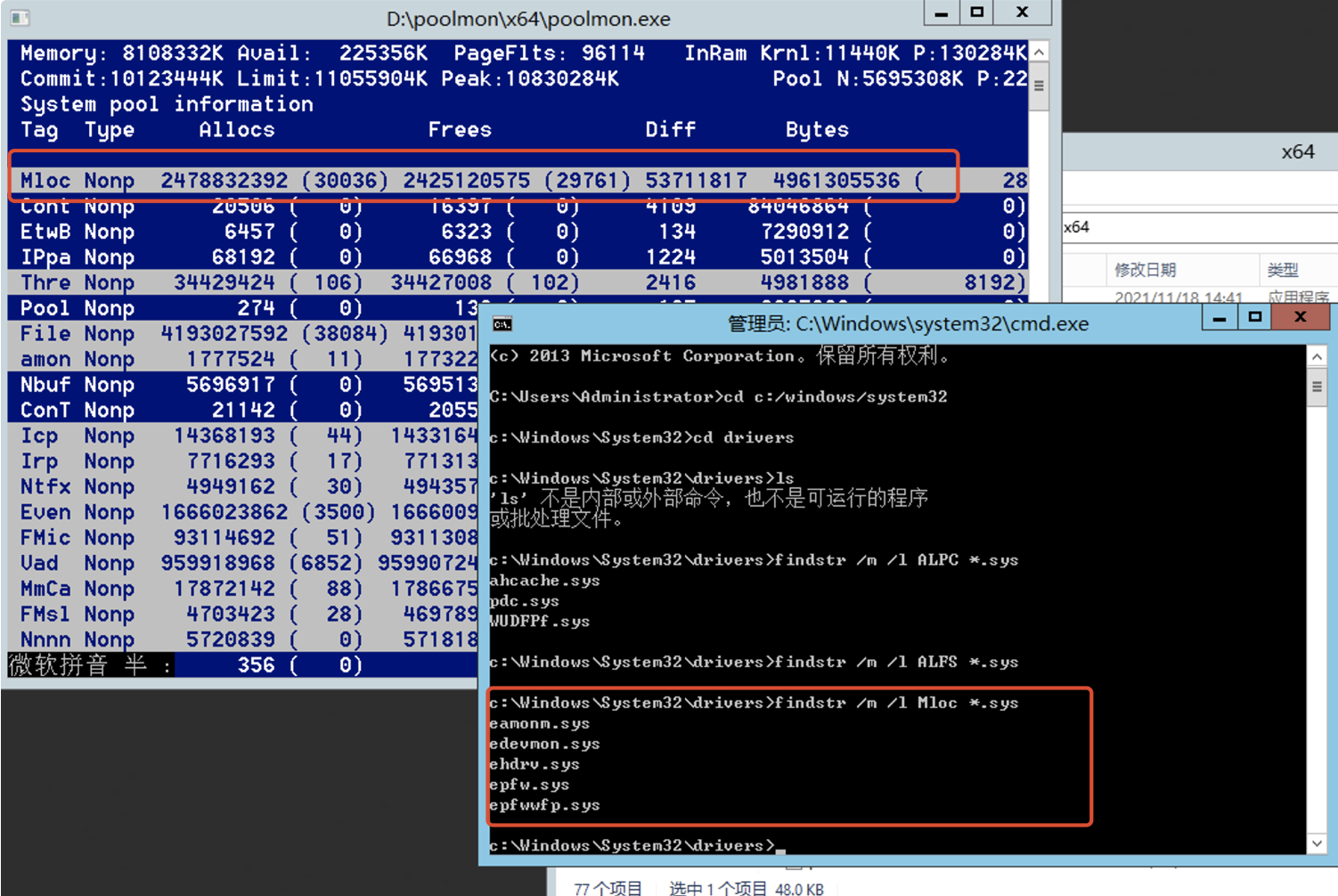
image.png

从排序结果可以看到,主要是Tag为:Mloc 占用内存较大。

打开cmd窗口,进入c:/windows/system32/drivers,然后输入命令:

findstr /m /l Mloc *.sys

命令执行结果为:

eamonm.sys edevmon.sys ehdrv.sys epfw.sys epfwwfp.sys

定位到具体的驱动文件之后,进一步核查驱动信息,定位到具体是哪个程序
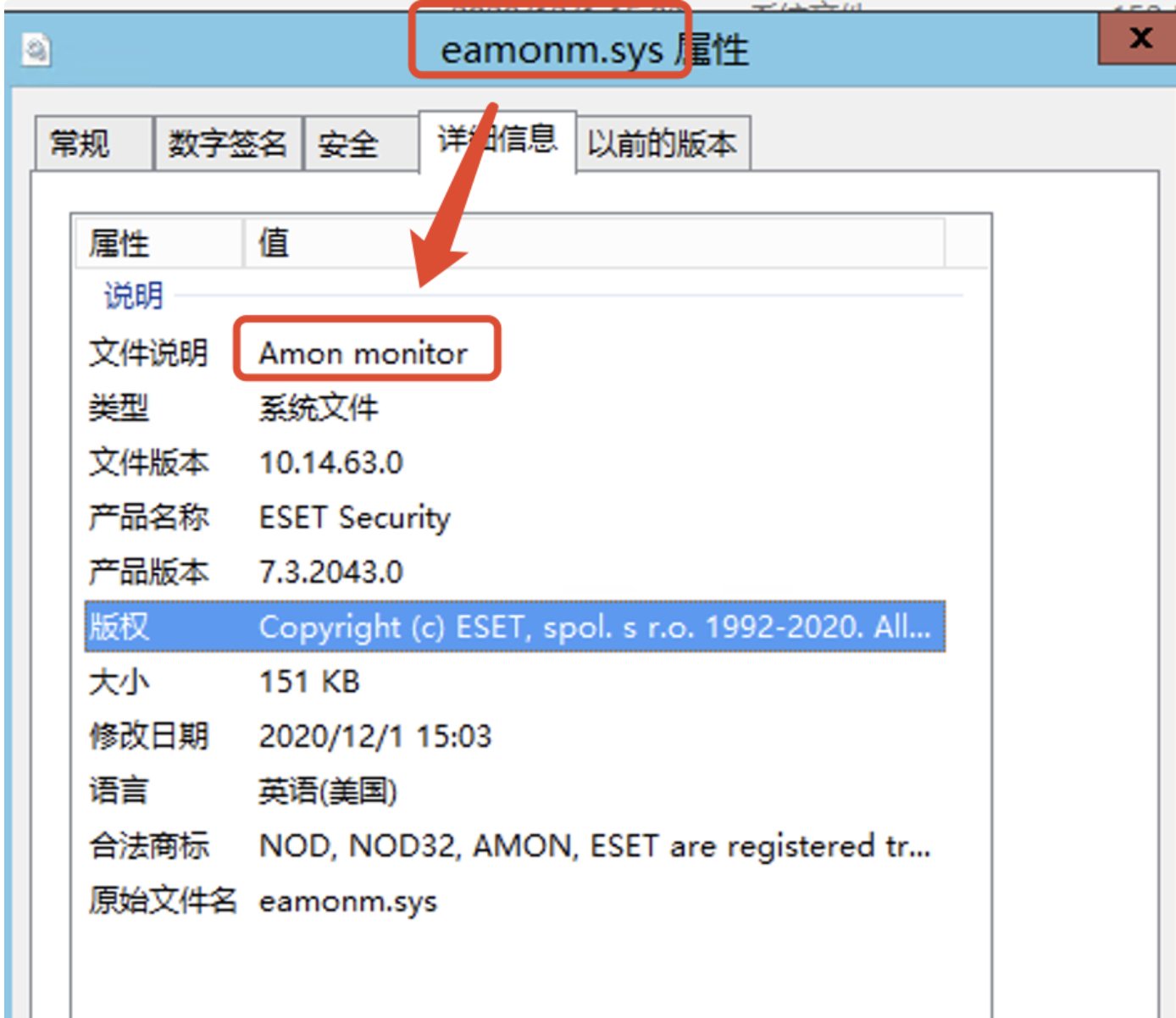
image.png

从以上五个截图可以详细看到,这几个驱动文件对应的程序为:ESET Security软件。

核查服务器上运行的程序,确认确实有启动该程序。

最终判断,是由于该程序导致nonpaged pool占用内存较大,从而导致服务器整体内存使用率较高。

参考文档:win内存使用率过高但是资源监视器查看不到进程,排查思路 - 技术文章 - 云掣