惯性聚合 高效追踪和阅读你感兴趣的博客、新闻、科技资讯
阅读原文 在惯性聚合中打开

推荐订阅源

Engineering at Meta
Engineering at Meta
博客园_首页
H
Help Net Security
WordPress大学
WordPress大学
让小产品的独立变现更简单 - ezindie.com
罗磊的独立博客
博客园 - 三生石上(FineUI控件)
B
Blog
I
InfoQ
SecWiki News
SecWiki News
T
Tailwind CSS Blog
Spread Privacy
Spread Privacy
freeCodeCamp Programming Tutorials: Python, JavaScript, Git & More
V
Vulnerabilities – Threatpost
N
Netflix TechBlog - Medium
P
Palo Alto Networks Blog
CTFtime.org: upcoming CTF events
Vercel News
Vercel News
Threat Intelligence Blog | Flashpoint
K
Kaspersky official blog
M
MIT News - Artificial intelligence
S
Schneier on Security
T
Threat Research - Cisco Blogs
F
Fortinet All Blogs
Cyberwarzone
Cyberwarzone
Scott Helme
Scott Helme
aimingoo的专栏
aimingoo的专栏
Martin Fowler
Martin Fowler
MyScale Blog
MyScale Blog
The Cloudflare Blog
Recent Announcements
Security Latest
Security Latest
G
GRAHAM CLULEY
IT之家
IT之家
Y
Y Combinator Blog
The Last Watchdog
The Last Watchdog
腾讯CDC
Google DeepMind News
V
V2EX
S
Securelist
TaoSecurity Blog
TaoSecurity Blog
B
Blog RSS Feed
S
SegmentFault 最新的问题
博客园 - 叶小钗
P
Proofpoint News Feed
云风的 BLOG
云风的 BLOG
Project Zero
Project Zero
G
Google Developers Blog
Google DeepMind News
F
Full Disclosure

博客园 - 河在谈

华为云挂载其它硬盘 ubuntu24.04 LiteLLM的安装配置 copaw安装使用,ollama ubuntu24.04 安装 cuda 13.2 群辉采用Virtual Machine Manager安装ImmortalWrt Excel 宏 日期选择 ollama下载模型并运行 docker镜像离线导出、导入 构建一个huggingface的python虚拟环境,并下载模型 群辉备份数据至通过rsync 备份至linux服务器 学位论文中 公式的插入,格式调整、编号以及引用 php-fpm配置redis存session 专利线框图绘制和导出,从Blender到3ds max 显卡掉卡收集日志给服务器供应商 photoshop 批量导出每个图层为独立图像 thinkcmfx 修改菜单不生效 mathtype中嵌入数学公式导致行距变大的解决方法 ubuntu 采用.run文件安装的cuda,升级版本,安装cudnn docker 容器,将网络更改为默认bridge网络 CentOS系统实现PPT转图片
ESXi-6.7.0 安装黑群辉 7.1.1
河在谈 · 2026-01-07 · via 博客园 - 河在谈

下载引导

https://github.com/fbelavenuto/arpl/releases
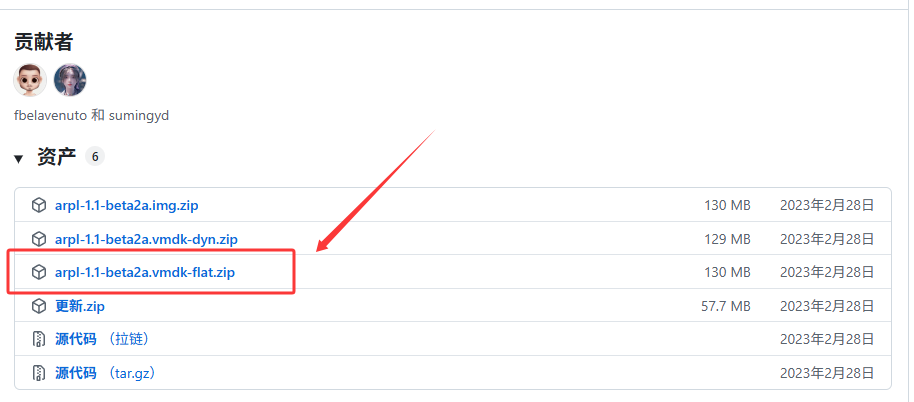
image

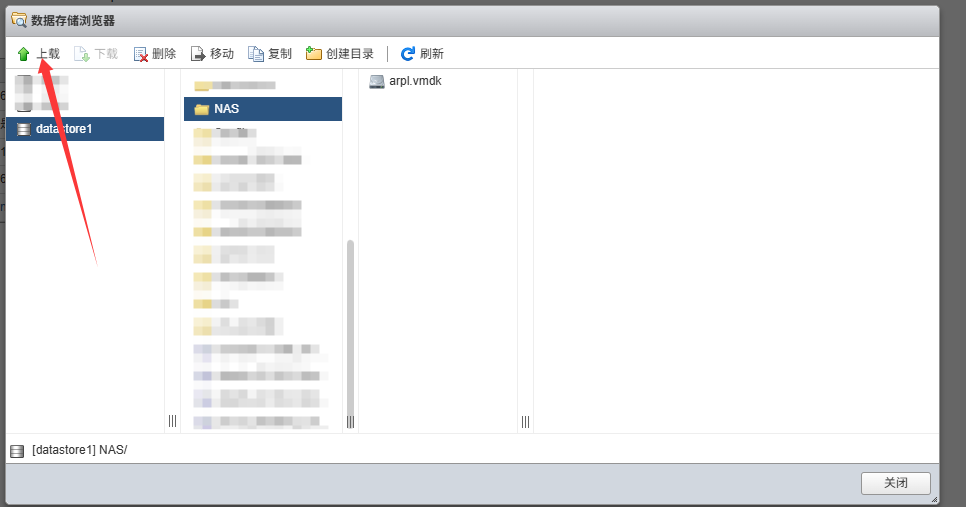
 上传解压的两个文件,会变成一个。

image

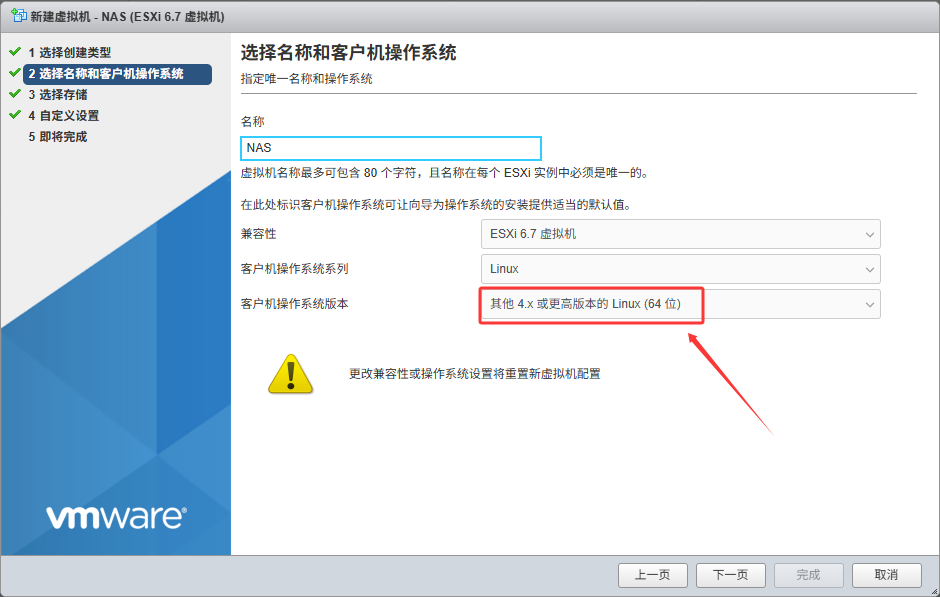
创建虚拟机,选这个操作系统,不然出不来SATA硬盘。

image

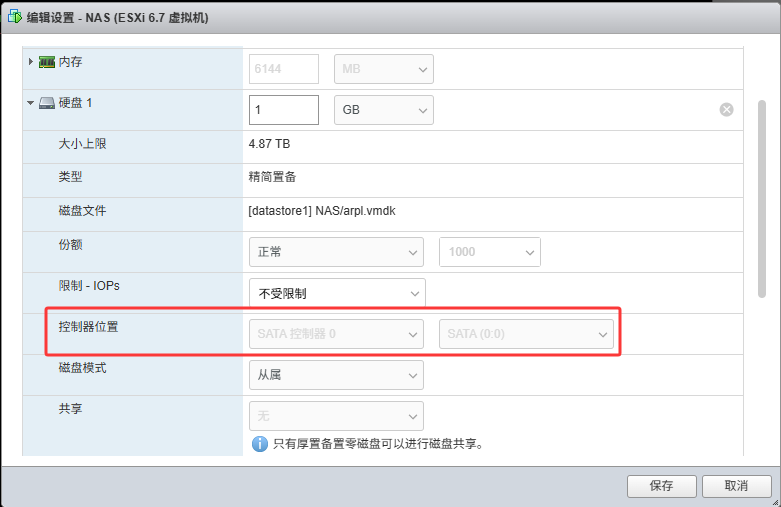
删除已有硬盘和光驱,新加已有硬盘,选择上传的文件,修改硬盘控制器为sata,所有的硬盘都设置为sata。
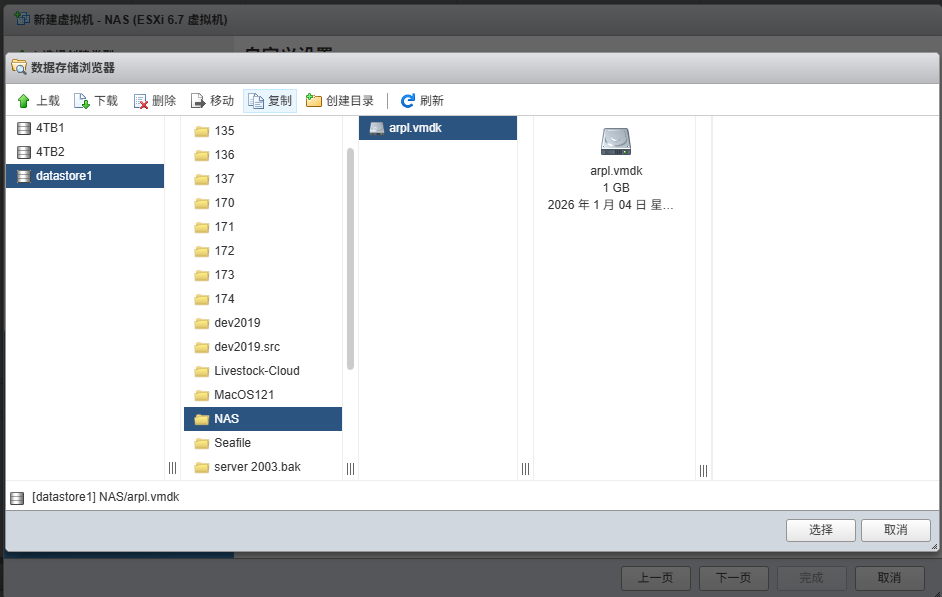
image

image

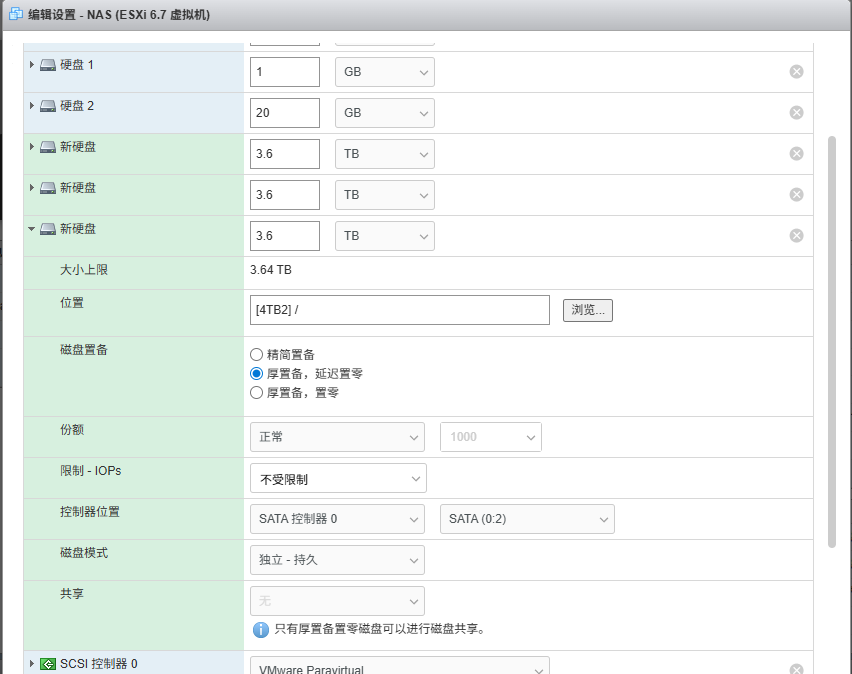
现在这个盘只是个引导盘,需要添加额外的数据盘,新加的数据盘采用“厚置备”

————————————————————————
由于群辉系统要安装到硬盘里,好像是默认装第一个数据盘里。由于我的数据盘不太靠谱(RAID掉盘替下来的,但是能用),所以在引导盘基础上,我又弄了4个盘。
1、在exsi以及做raid的靠谱存储分区上创建虚拟机。

2、在exsi以及做raid的靠谱存储分区上创建一个20GB的系统盘,安装群辉系统用。

3、3个3.6TB的不靠谱的盘,做raid5。先不加,等装完系统后再加。

————————————————————————

去掉这个对钩,不然进不去。
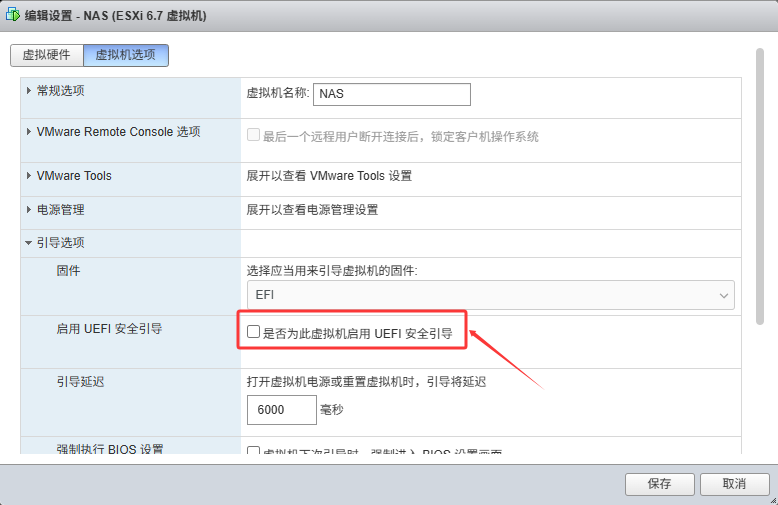
image

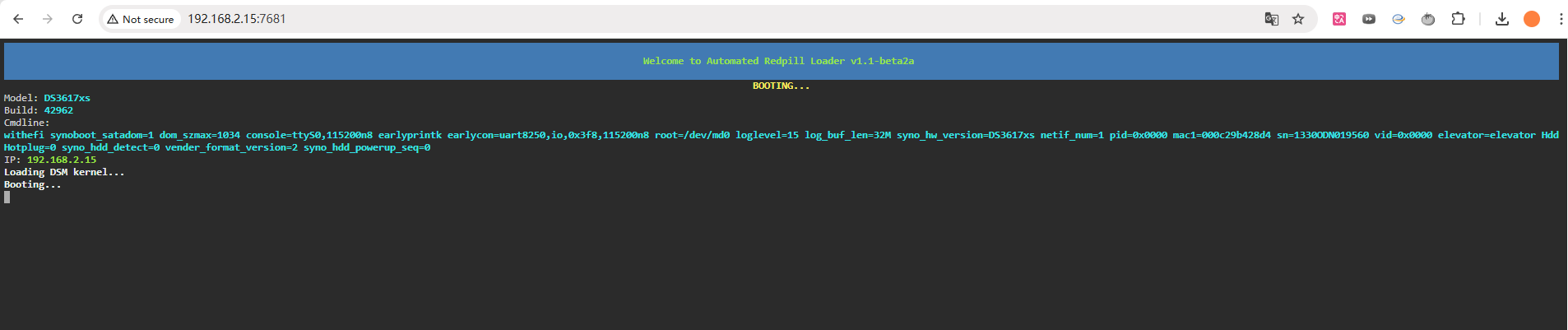
 启动,自动进入这个界面,按照提示,浏览器访问 http://192.168.2.15:7681 ,这是配置界面。
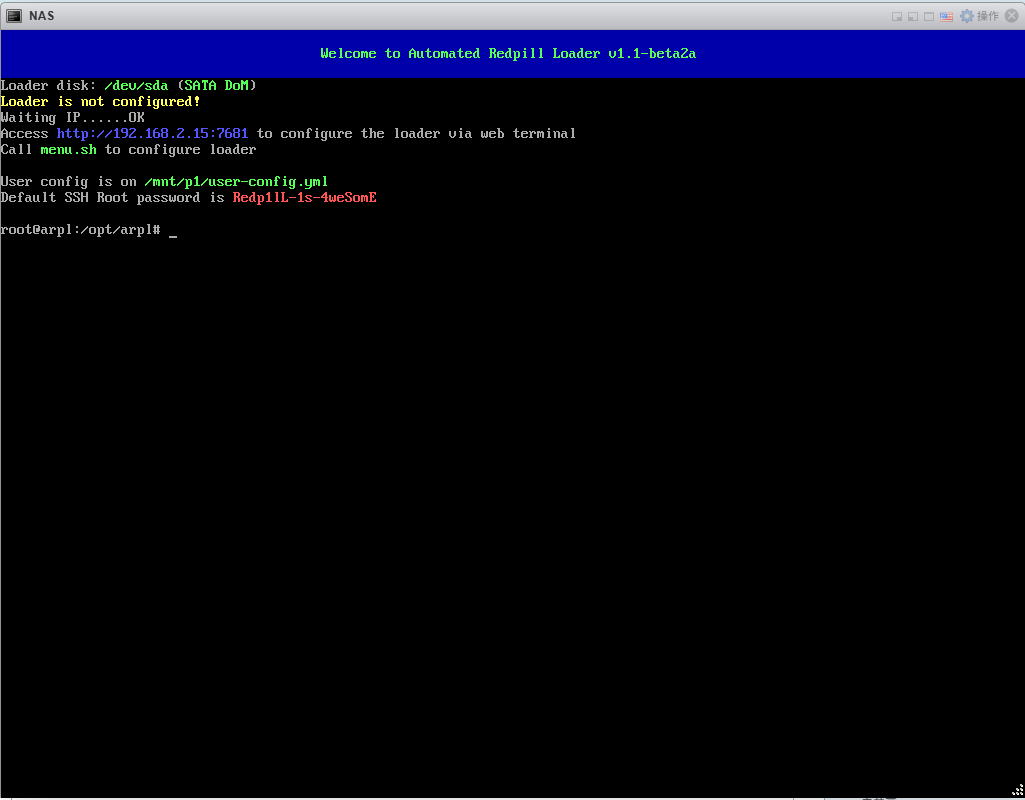
image

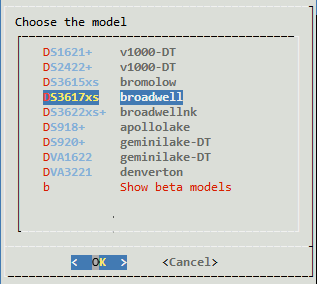
1、选model,跟CPU有关,问豆包,给的建议是DS3617xs(注意看后面,这个选择有问题,可能会导致硬盘无法格式化)
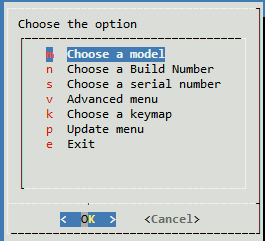
imageimage

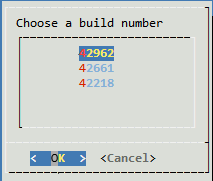
2、选版本,默认第一个

image

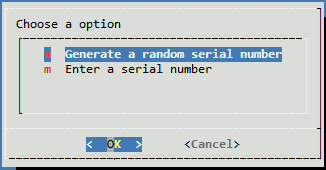
3、序列号,生成随机的

 image

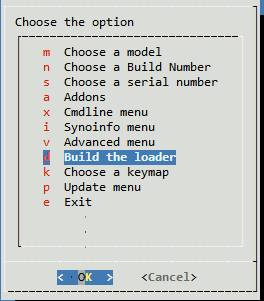
 4、编译

image

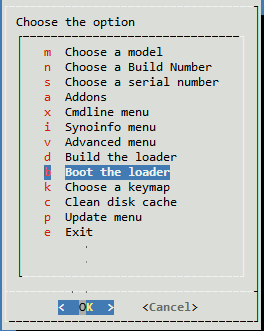
5、boot the loader

image

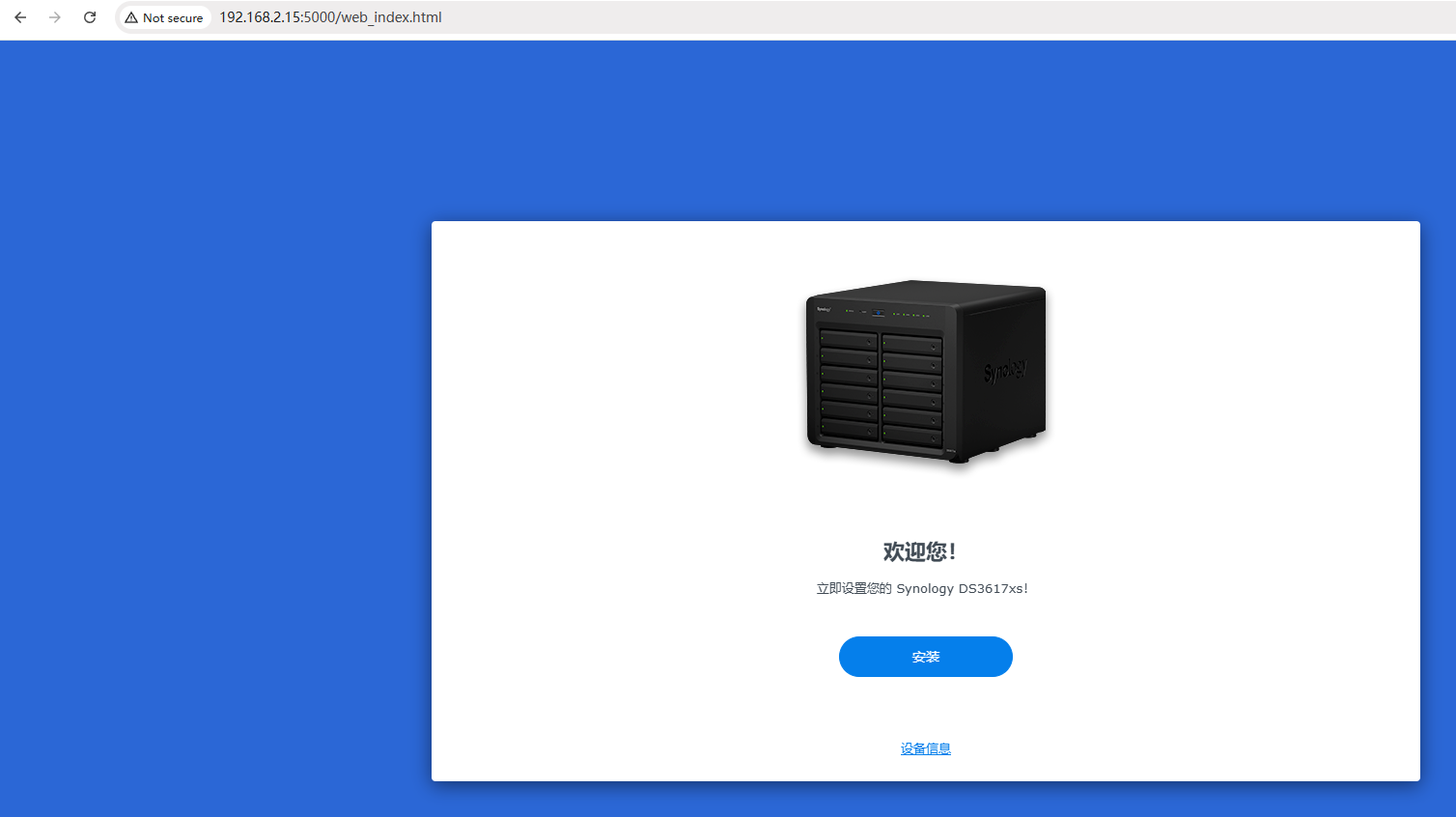
 到下面这个状态,直接浏览器访问给出的IP就行了。会自动跳到5000端口。

image

 界面如下

image

image

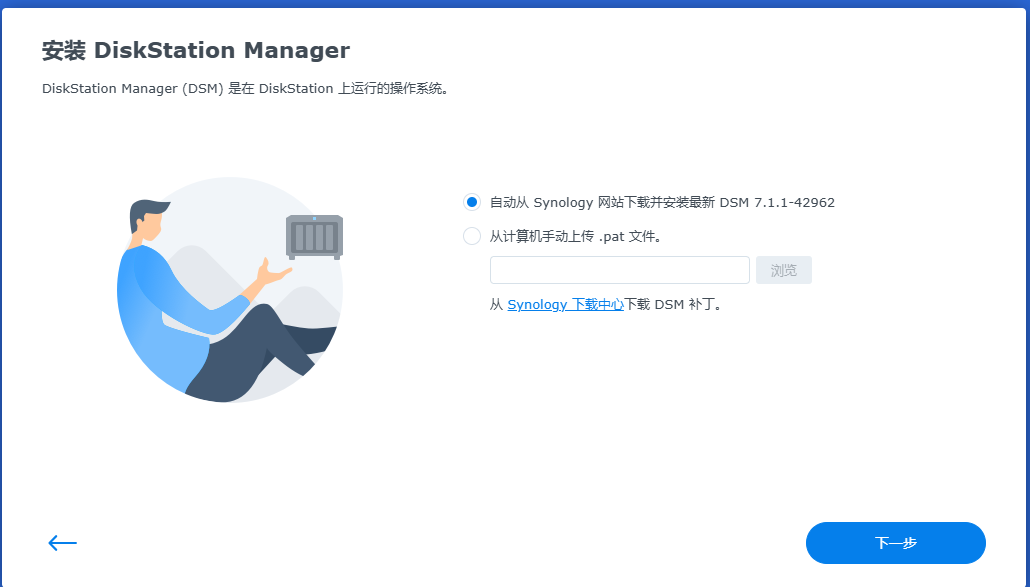
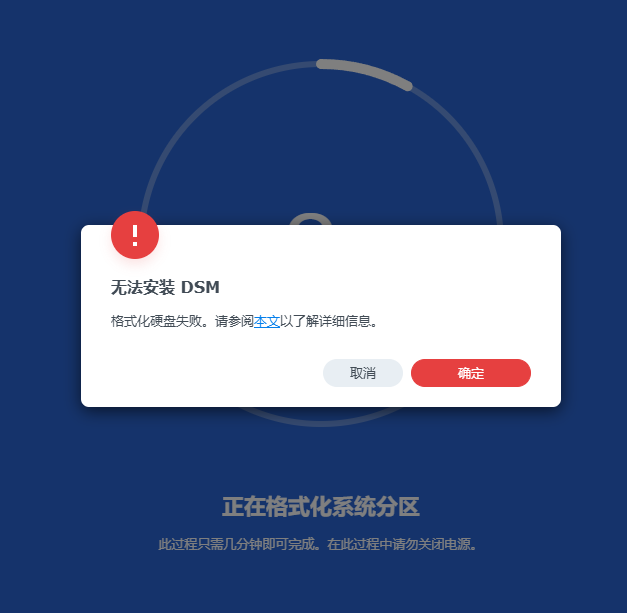
 然后去官网下载pat文件,要和你第一步选的对应上,此处为 DS3617xs   DSM 7.1.1

https://www.synology.cn/zh-cn/support/download
image

 网上的教程:虚拟机环境要硬盘改成“厚置备”,但是我的已经是“厚置备”了。各种ssh、telnet都连不上,没法手动格式化。。。。

看到有人说:

————————————————————————————————

解决方法

1、更换其他型号model,比如DS920+,DS918+之类的 

2、更换arpl版本,使用老一点的版本,比如arpl-1.0-beta2可以用于DS3622xs+

————————————————————————————————

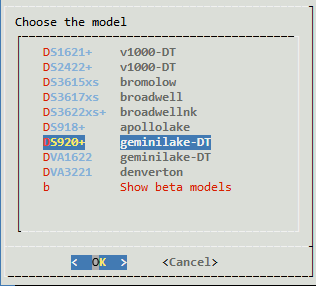
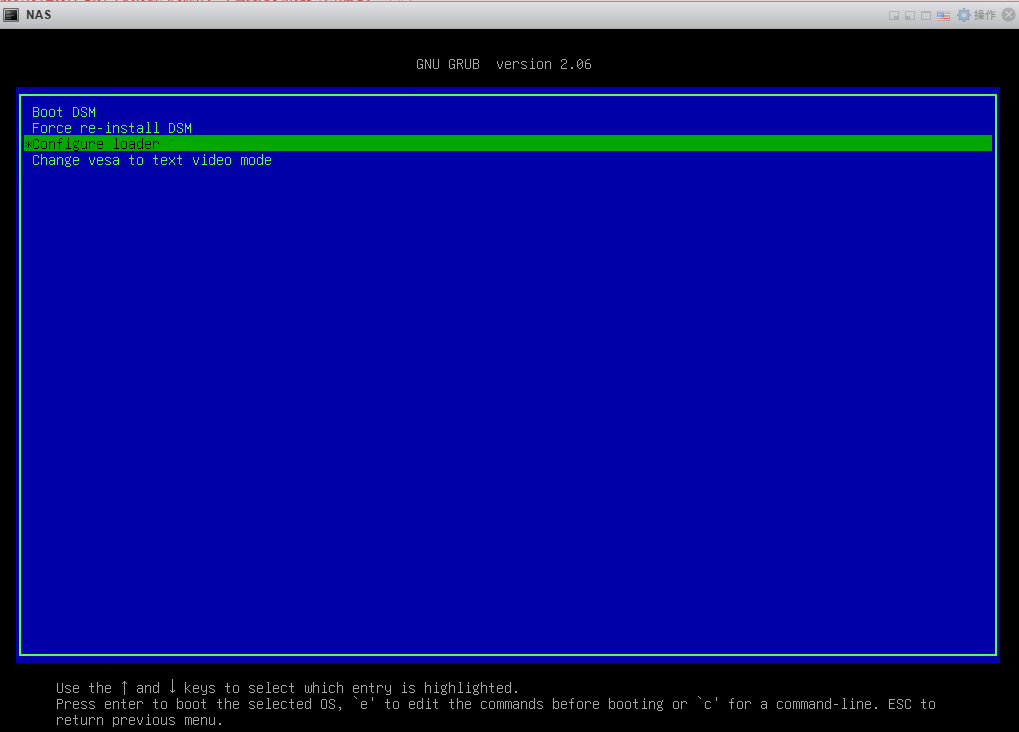
那就重启,重配
image

 选了DS920+

image

 重选一遍,重编译。

image

然后下载: DSM_DS920+_42962.pat  (DSM 7.1.1,安装界面上会提示)

选择手动安装更新,我觉得可能靠谱些。

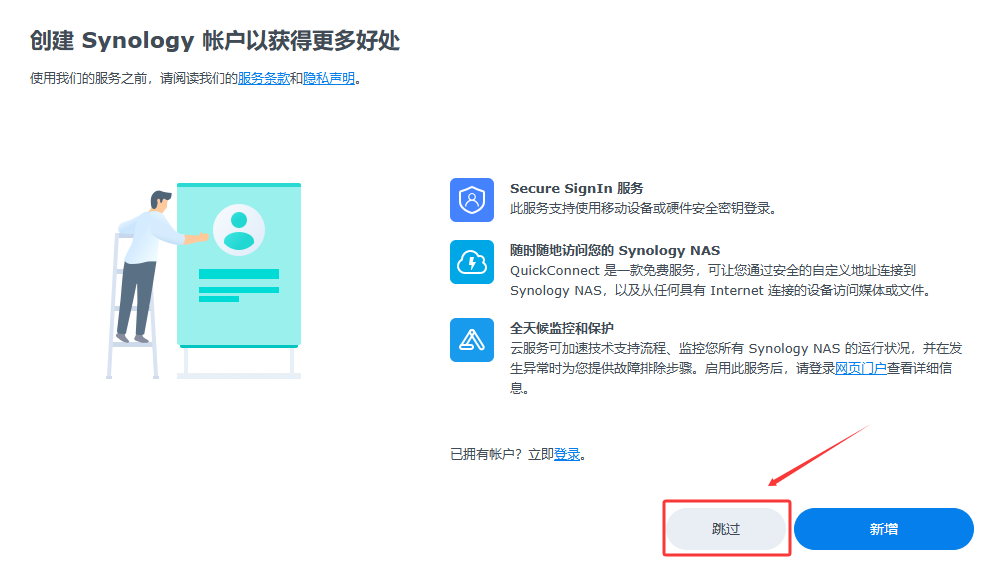
跳过这一步,好像说折腾也没用,官方的云服务,不会支持的。
image

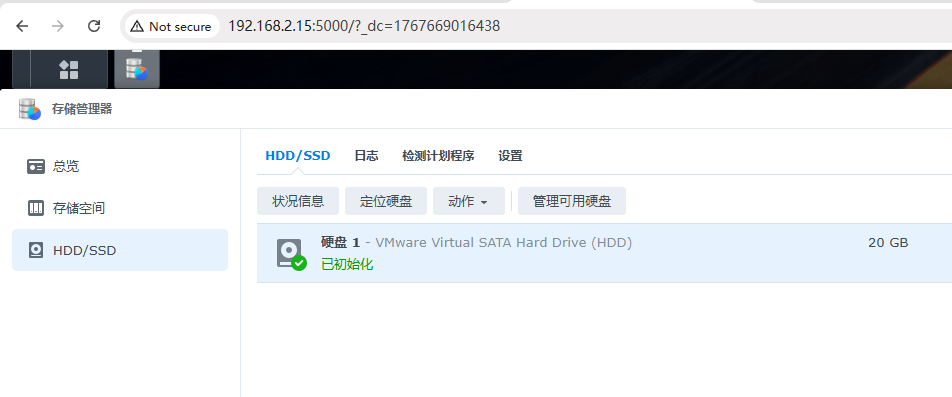
进来后,只有一个系统盘,

image

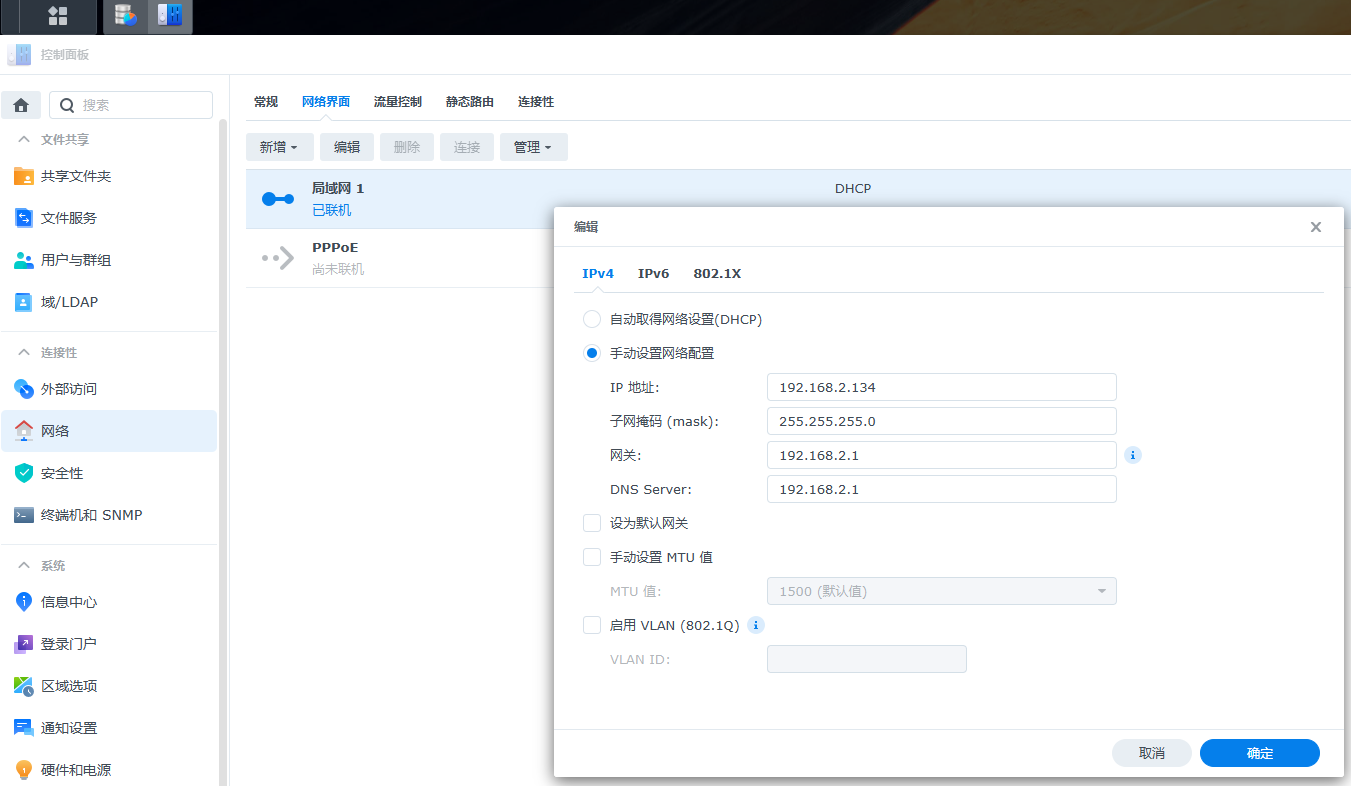
设置个固定IP

image

关机,加硬盘

image

 最终硬盘。