








原创文章,转载引用务必注明链接,水平有限,如有疏漏,欢迎指正交流。
文章如有更新请访问 DFRobot 社区及 cnblogs 博客园,前者内容较全,后者排版及阅读体验更佳。
朋友使用MKS Pi (以下简称 Pi) 自带的无线网卡体验很差,准备升级成我的无线网卡,因为第三方编译的驱动性能更好,怕他不会操作,所以让他把 Pi 寄给我,顺便制作了新版系统,称为 KlipperBoxOS for MKSPi/SKIPR 特供版,仅实装了部分必要的特性。
测试环境:
本文涉及的知识:
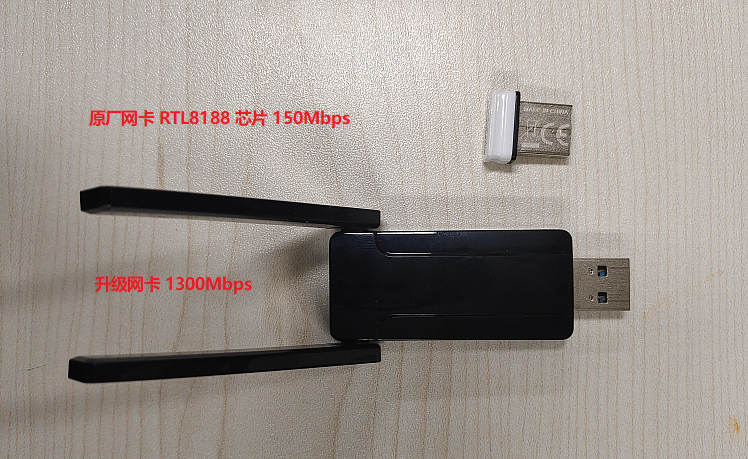
官方套餐里搭配的是 RTL8188 无线网卡,性能、稳定性堪忧,甚至到了不堪用的程度。我们对比下参数规格:
| 型号 | RTL818GU() | RTL8812BU |
|---|---|---|
| 接口类型 | USB 2.0 | USB 3.0 |
| 最大传输速率 | 150 Mbps | 1300 Mbps (双频) |
| 频段支持 | 仅支持2.4 GHz | 支持2.4 GHz和5 GHz |
| 天线类型 | 内置天线(1T1R) | 外置高增益天线(2T2R,双接收双发射) |
| 网络兼容性 | WiFi 4(802.11n) | WiFi 6(802.11ax) |
| 应用场景 | 基本网络连接,适合家庭和办公使用 | 高速网络需求,适合游戏和高清视频流 |
| MIMO支持 | 不支持 | 支持多用户MIMO |
| 功耗 | 较低 | 较高(由于更高的性能) |
| RTL8188 | RTL8812BU | |||
|---|---|---|---|---|
| 单位: MB/s | 上传 | 下载R | 上传 | 下载R |
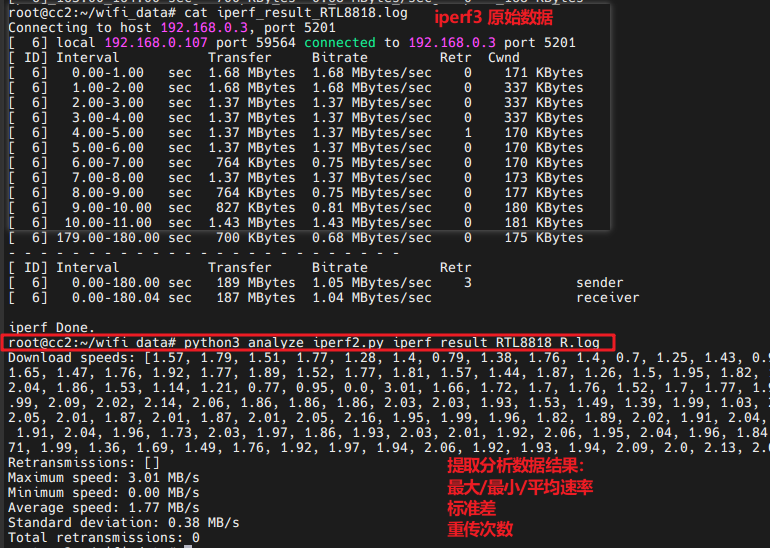
| 最高速率 | 2.05 | 3.01 | 28.8 | 34 |
| 最低速率 | 0 | 0 | 15 | 22.5 |
| 平均速率 | 1.05 | 1.77 | 21.03 | 32.94 |
| 标准差 | 0.41 | 0.38 | 3.81 | 1.11 |

可见自带的无线网卡基本处于不可用的状态,虽然标准差小,但是传输速率就那么低,想大都没法子。
由此带来的就是更好的信号强度,更好的无线网兼容性,小尺寸无线网卡除非本身发热小 (如 MT7601u),否则更容易过热掉速。
原厂系统基于 Debian 10 (Codename Buster),发布于 2019 年,已于 2024 年结束支持,预装 Klipper 全家桶老旧,且系统一团糟,没有 linux-headers 包,无法自行编译驱动。当前最新版系统基于 Debian 12 (Bookworm),全部组件更新到 2025 年 5 月。
通过网盘分享的文件:mkspi_2025_5_3.img.xz
链接: https://pan.baidu.com/s/12meo1X60tmPO6PRejiJ3Rg?pwd=sjmk 提取码: sjmk
--来自百度网盘超级会员v6的分享
下载镜像并使用 USBImager 或 Etcher 烧录到 SD 卡,无需解压 img.xz 文件,等待烧录完成插入上位机启动即可
sudo nand-sata-install
# 选择 Boot from eMMC - system on eMMC
# 文件系统可以选择 btrfs 或者 f2fs,针对闪存有优化
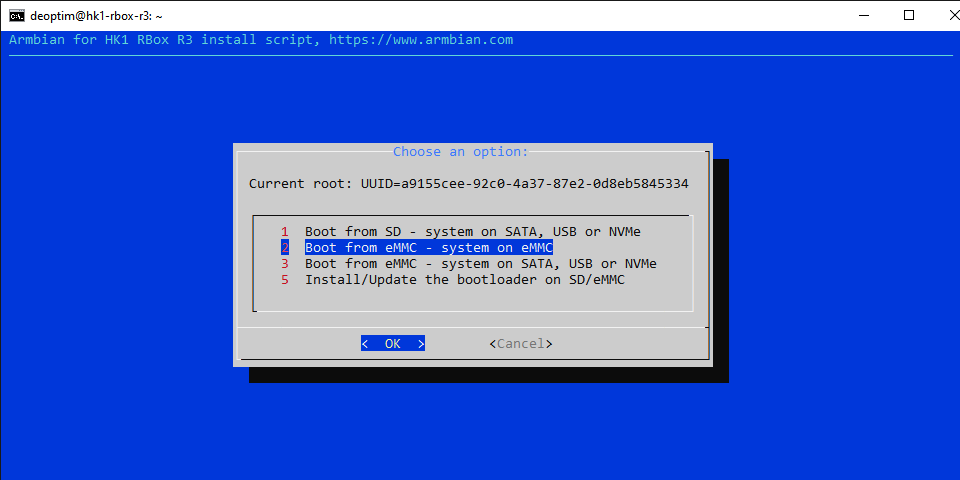
拔出 SD 卡重启启动即可
由于默认的 eMMC 存储只有 8GB,建议初始化 SD 卡后使用自动扩容脚本。跟思兼学用Klipper(35) mergerfs 助力 Klipper 上位机热插拔自动扩容与脱机打印 - 思兼 - 博客园
KlipperBox 的无线网络,点击连接(无需密码)。192.168.10.1:9527 可以添加无线网络,如果没有显示想要的网络,可以将设备移近路由器后点击 刷新网络列表 。优先连接 5G 网络,信号强度、连接速度更好,但是穿墙性能低于 2.4GHz,根据情况选择。注意所有标点符号为英文半角标点。KlipperBox 无线热点会关闭,电脑浏览器可以先尝试打开 http://kbox.local 访问 Fluidd 网页控制界面,如果网络环境或者操作系统不支持导致无法打开此网页,可以从路由器中查看设备 IP 地址进行访问。也可以使用下载的 PingTools 或者Fing 等软件扫描设备 IP 地址。kbox.local 访问,或者从路由器中绑定设备 MAC 地址分配固定 IP。如果仍然需要设置静态IP,可以使用 nmcli 命令。IP:9527访问配网助手,其中 IP 为当前上位机的 IP 地址。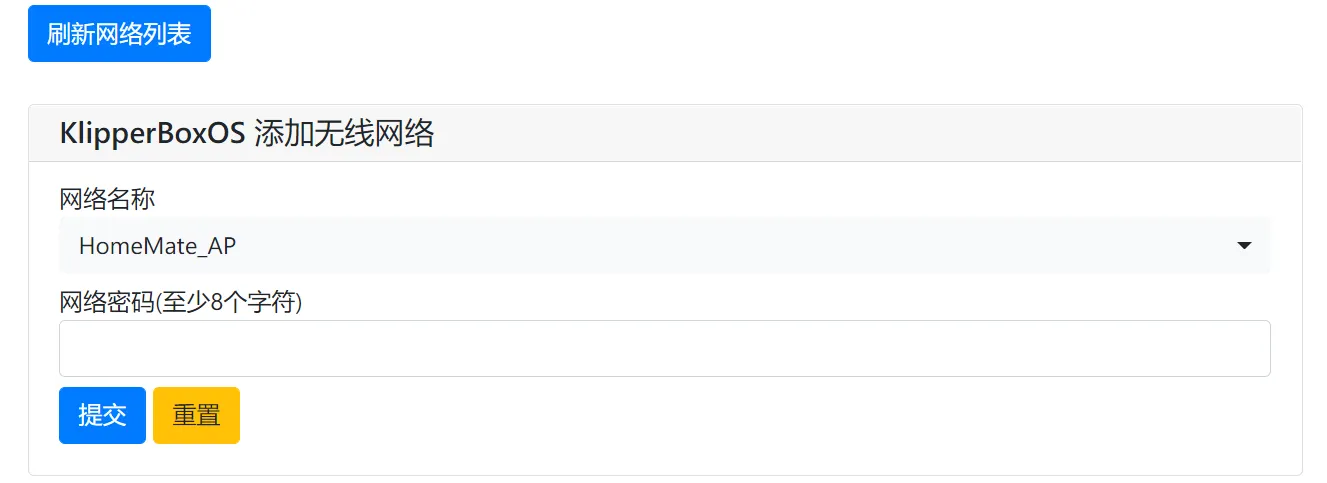
B站演示视频:咕咕机(GuguBot)使用 KlipperBox 的简单介绍
pi,密码 52mxpi,可以使用 passwd 命令进行修改,注意输入时不会回显。root 密码同上。sudo systemctl enable --now KlipperScreen 启用。lv 命令获取摄像头设备地址,复制后修改 crowsnest.cfg 对应字段使用 iperf3 测试 180s,距离路由器距离相同。
每次仅连接单一无线网卡。
Android 上可以使用 Magic iPerf 创建无线热点后作为服务端。
iperf3 -c 192.168.0.3 --logfile iperf_result.log -t 180 -f M
下面对生成的数据进行分析:
# analyze_iperf.py
import sys
import statistics

if len(sys.argv) < 2:
    print("请提供要分析的文件名作为参数,例如:python3 xx.py iperf_result.log")
    sys.exit(1)

filename = sys.argv[1]
speeds = []
retransmissions = []
try:
    with open(filename, 'r') as file:
        for line in file:
            if '------' in line:
                break
            if 'MBytes/sec' in line:
                parts = line.split()
                try:
                    speed = float(parts[6])
                    speeds.append(speed)
                    retr = int(parts[7])
                    retransmissions.append(retr)
                except (ValueError, IndexError):
                    continue

    print("Download speeds:", speeds)
    print("Retransmissions:", retransmissions)

    if speeds:
        max_speed = max(speeds)
        min_speed = min(speeds)
        avg_speed = statistics.mean(speeds)
        stdev_speed = statistics.stdev(speeds)
        total_retr = sum(retransmissions)

        print(f"Maximum speed: {max_speed:.2f} MB/s")
        print(f"Minimum speed: {min_speed:.2f} MB/s")
        print(f"Average speed: {avg_speed:.2f} MB/s")
        print(f"Standard deviation: {stdev_speed:.2f} MB/s")
        print(f"Total retransmissions: {total_retr}")
    else:
        print("No valid speed data found.")

except FileNotFoundError:
    print(f"文件 {filename} 不存在,请检查文件名是否正确。")
部署好操作系统后,需要对系统进行备份,常用的方法包括 dd、再生龙、armbian-ddbr、dietpi-imager 等。本文介绍 shrink-backup 这个工具,其优点很多,包括:
注意:
- 关于 shrink 操作,我们默认备份的系统镜像大小和原磁盘大小一致,但是其中包含大量空闲空间。我们希望生成的镜像不包括这些空闲空间,例如系统运行在 32G 的磁盘上,实际占用 5G,默认镜像就是 32G。shrink操作后,可以获得一个 5G 左右的镜像,可以烧录到 8G 的存储上。
- 原始img镜像还需要二次压缩成 img.xz 文件,如 7G 的镜像压缩后为不到 2G 大小
此处演示将系统镜像备份到 NAS 存储中。由于支持排除列表,也可以将其他存储设备插入后挂载到 /mnt 目录下。
# 安装
sudo apt install cifs-utils
git clone https://github.com/UnconnectedBedna/shrink-backup

# 在 NAS 上创建备份目录并挂载
sudo mkdir /mnt/backup
sudo mount -t cifs //192.168.0.3/Backup /mnt/backup -o username=[user],password=[password]

# 生成系统镜像
## 需要把 /boot 分区也挂载
sudo mount /dev/mmcblk0p1 /boot/efi
sudo ~/shrink-backup/shrink-backup -tal /mnt/backup/kboxpro-brix-2025_3_25.img
## 必要时修改排除列表
nano exclude.txt /var/log

# 固件烧录到 sd
## 使用 USBimager/etcher 等工具

# 以下略过,未在 MKS 设备上测试
# 固件烧录到 emmc
sudo dd if=/mnt/backup/kboxpro-brix-2025_3_25.img of=/dev/mmcblk0 bs=4M status=progress
## 从本地烧录
sudo dd if=/ddbr/kboxpro-brix-2025_3_25.img of=/dev/mmcblk0 bs=4M status=progress
此内容由惯性聚合(RSS阅读器)自动聚合整理,仅供阅读参考。 原文来自 — 版权归原作者所有。