惯性聚合 高效追踪和阅读你感兴趣的博客、新闻、科技资讯
阅读原文 在惯性聚合中打开

推荐订阅源

WordPress大学
WordPress大学
H
Help Net Security
Jina AI
Jina AI
V
V2EX
G
Google Developers Blog
B
Blog
GbyAI
GbyAI
U
Unit 42
爱范儿
爱范儿
腾讯CDC
Engineering at Meta
Engineering at Meta
酷 壳 – CoolShell
酷 壳 – CoolShell
博客园 - 三生石上(FineUI控件)
宝玉的分享
宝玉的分享
小众软件
小众软件
D
DataBreaches.Net
OSCHINA 社区最新新闻
OSCHINA 社区最新新闻
博客园 - Franky
博客园 - 聂微东
The Cloudflare Blog
I
InfoQ
Microsoft Azure Blog
Hugging Face - Blog
Hugging Face - Blog
大猫的无限游戏
大猫的无限游戏

博客园 - 夏天/isummer

vcpkg的安装,配置vs2022, 全局使用,清单使用 wsGLCanvas中的OnPaint和OnSize的调用顺序 Visual Studio 2022中配置Eigen.Natvis文件,实现Debug查看:Eigen库查看矩阵与向量的值 “模型法线到视图法线”的变换矩阵(normal matrix)的计算和作用 python 用control库绘制自动控制原理中的根轨迹: C++ 无法从“const char [ ]”转换为“char *” 根据文件内存字节数,返回文件占用内存大小:单位:T,G,M,K,B 泛洪算法(Flood fill Algorithm):符号洪水填充算法 opengl中的glDrawElements 用法和glDrawArray opengl中的VBO,IBO,VAO,EBO总结: OpenGL着色器Shader小结 VS2022 在编译大型项目出现:c/c++ intellance 操作-优化VS2022,提高Intellance速度 用VS2022创建空桌面程序【Empty】运行wxWidgets应用,报错:MSVCRTD.lib(exe_main.obj) : error LNK2019: 无法解析的外部符号 main vcpkg 安装过程中install的参数: ApriTags应用 【/MT、/MTd、/MD、/MDd】C++ 出现异常“.... \debug_heap.cpp Line:980 Expression:__acrt_first_block==header"【已解决】 - 夏天/isummer QString的tostdstring问题-提示堆栈内存溢出(2024.12) vsftpd和FileZiler配置:本地登录,支持上传-下载-删除文件和目录-添加文件和目录 PyQt开发-mkvirtualenv虚拟环境 线程池ThreadPool, C++ github 命令git下载失败: Failed to connect to github.com port 443 解决方案,解决CMAKE中下载其他库失败的问题
VS下使用全局配置的方式使用VCPKG
夏天/isummer · 2025-06-26 · via 博客园 - 夏天/isummer
  • 下载vcpkg的githbu源文件
  • 控制台运行booststrap-vckpkg.bat,则自动生成:vcpkg.exe

则vcpkg已经完成安装,通过控制台:vcpkg.exe --version则可正确安装

  配置环境变量,
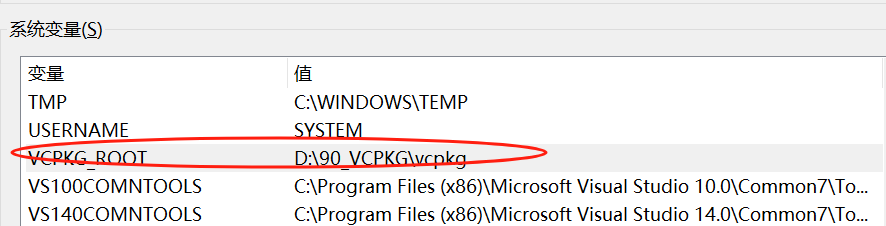
 在path中配置:

 至此,在任意的cmd命令行,就可以调用vcpkg

2. vcpkg安装库

  vcpkg install  zlib

解释: 完整:vcpkg install zlib:x64-windows

  默认是64bit-window,

  如果需要按装32位的,则必须要明确     zlib:x86-windows

  查看是否存在:vcpkg list 

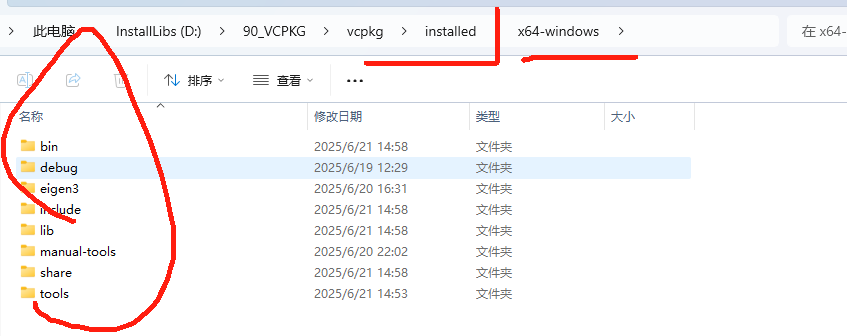
  安装位置: vcpkg目录下的installed, 

  ports:是所有vcpkg可以下载的库的目录,并没有被安装。
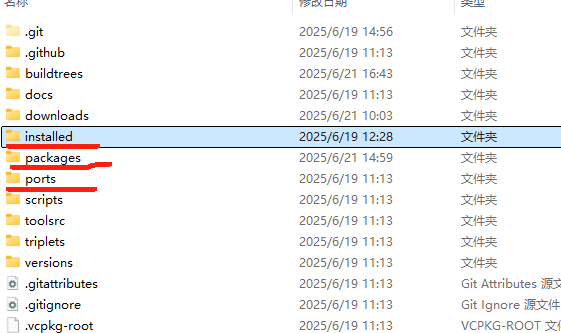
   删除包:vspkg  remove  zlib

 用户级别的集成:全局所有的包管理都可以对所有的用户级别下面的VS项目产生影响。

3. 配置“用户级别”的vs2022集成

(1)  执行下面的命令,则完成对vcpkg的安装初始化,且与vs进行关联,

  表示:开启“用户级”的vs2022集成。

在:工程根目录位置,执行以下命令

 这样,可以在VS中包含安装的目录,并且会自动linking。 

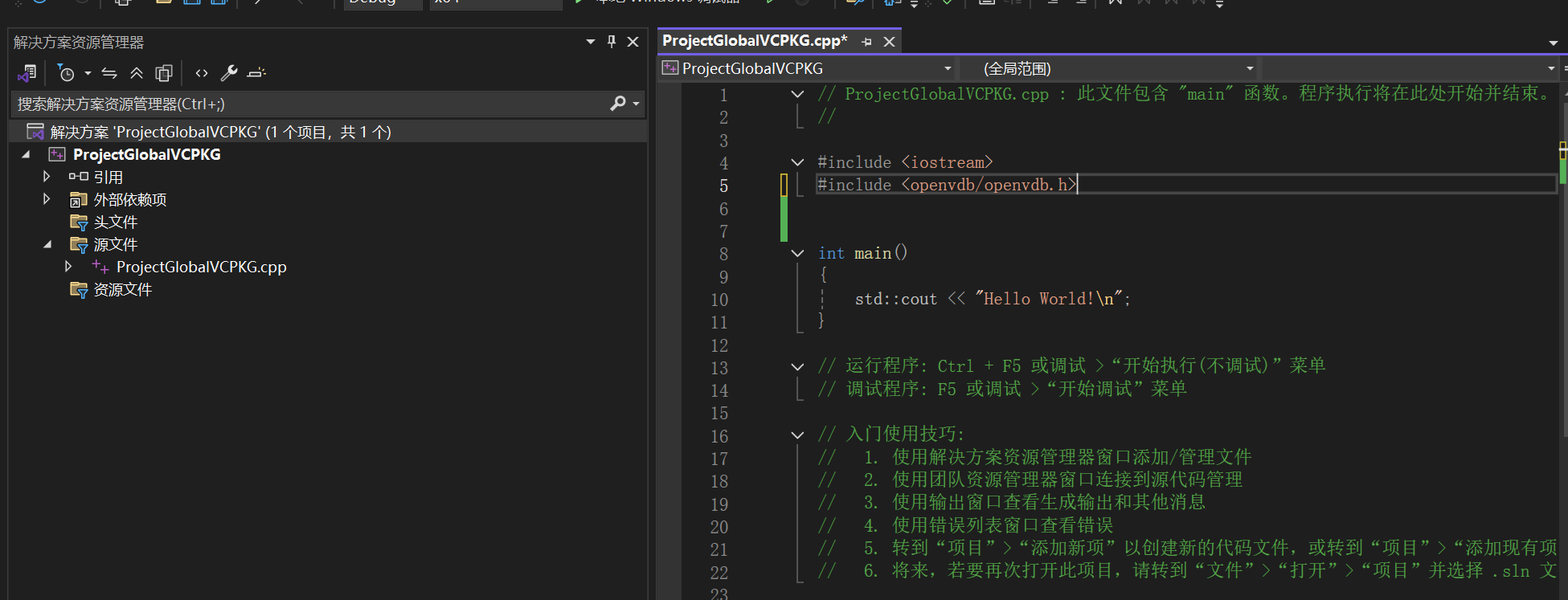
(2)用VS2022创建项目。

  直接在“用户级”模式下,可以显示:项目的属性配置页面中可以管理vcpk,则说明可以进行配置。
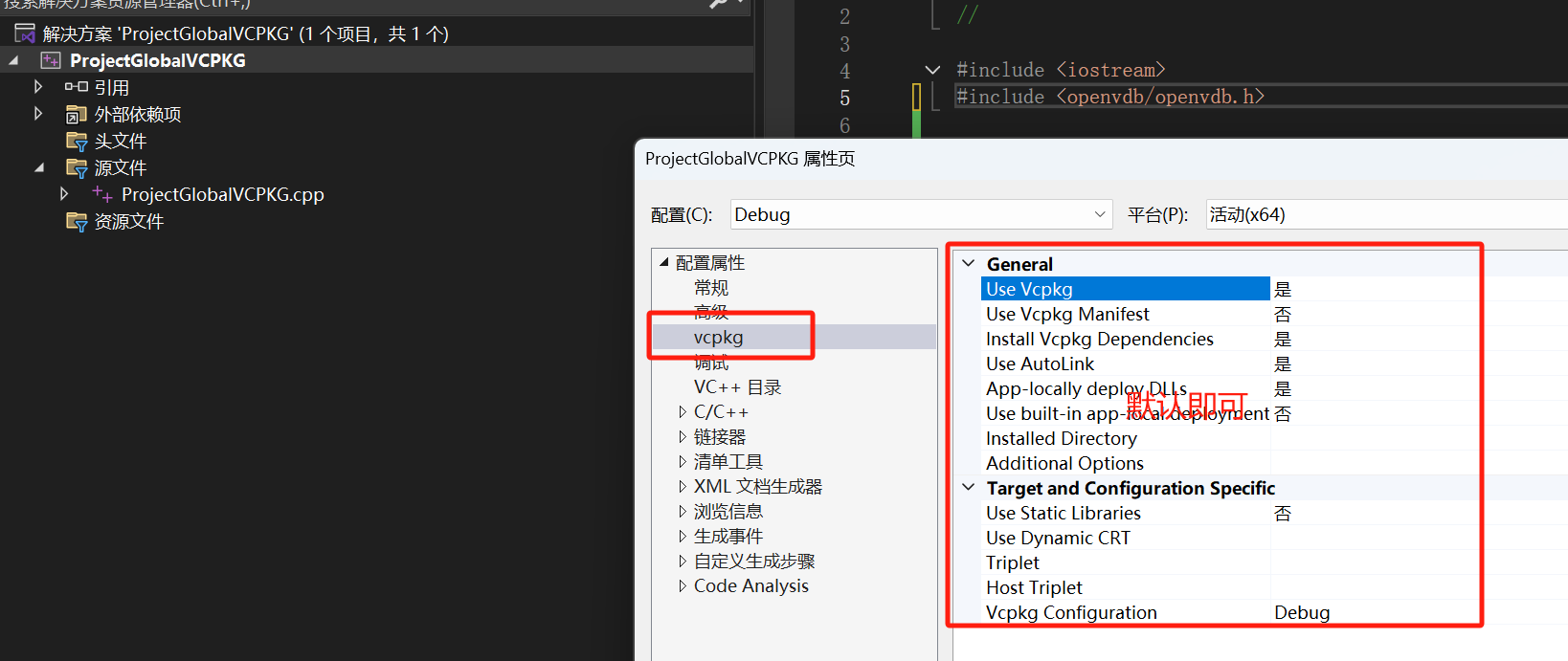
4.(或者) 项目级别的集成使用VCPKG, 

  就是将库的安装到“项目”就别的隔离, A项目只安装到A项目的下,对其他项目没有应i选哪个。

(1)启动vcpkg的清单选项:

  启用项目的属性配置的“清单manifest”:勾选use vcpkg manifest
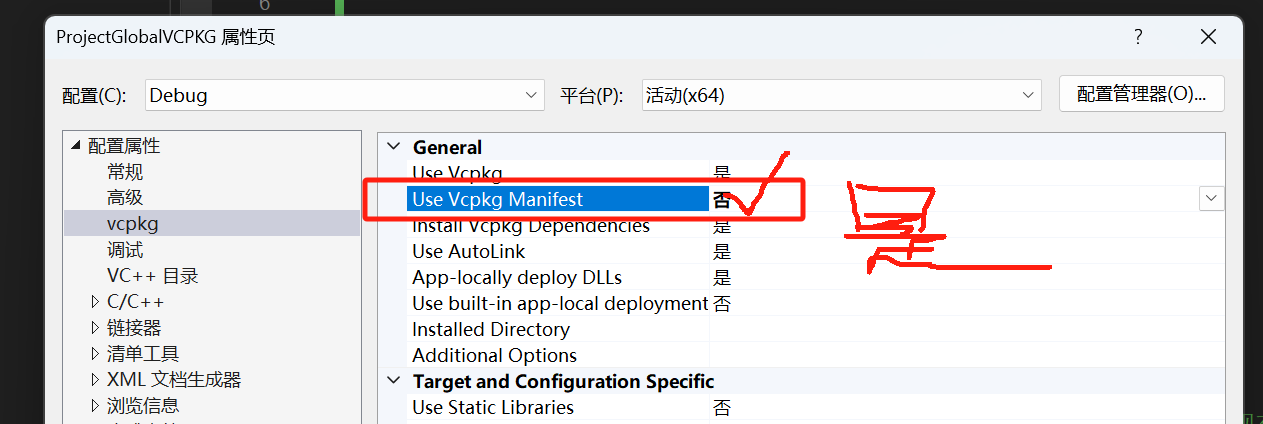
   还需要执行(2),否则,提示vcpkg找不到清单内文件

 (2)在项目目录下,创建 “清单文件“

  在项目的右键菜单中,点击“控制台命令”,则切换到:项目的所在目录。注意,也可以配置在:项目对应的解决方案的目录,表示当前解决方案都共享一个vcpkg的项目库。

  执行:

  则提示多了两个文件:

  vcpkg.json

  vcpkg-configuration.json
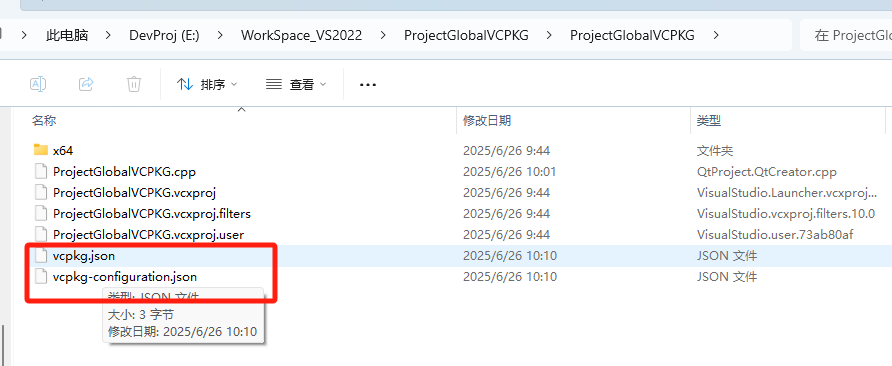
 (3) 添加指定库的port 到清单中:

  则自动在vcpkg.json中添加以下内容;
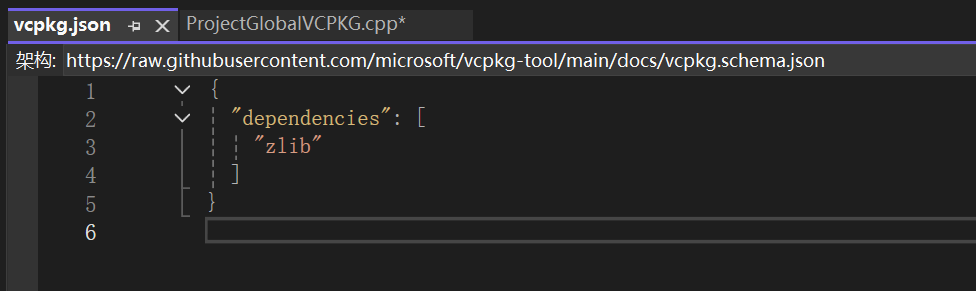
 其他清单管理命令

  直接编辑”dependencies“下面的库的名字即可。

(4) 安装清单中的库:

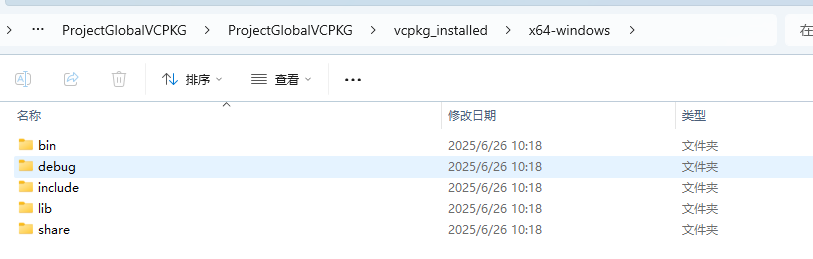
  则自动在:vcpkg.json目录下创建项目级别的安装文件:vcpkg_installed
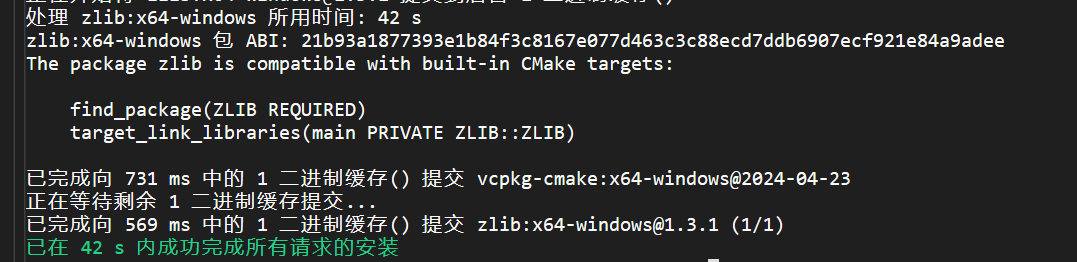
(5)”项目“级使用库的配置:

  以上配置,只是将库安装到所在项目级别的目录位置,还需要在项目属性中配置:

  •    C++中配置:附加头文件位置 include的头文件位置:一般配置为:"$(SolutionDir)vcpkg_installed\x64-windows\include"
  •   连接器配置
    •   常规(附加库目录)lib库位置: $(SolutionDir)vcpkg_installed\x64-windows\lib
    • (附加依赖项)库名字:zlib.lib

  以上:和传统第三方库的配置方式是一致的。

  在依赖:其他库,如openssl时,只需要在连接器的依赖库添加依赖库名即可,include和依赖库位置都是一样的。
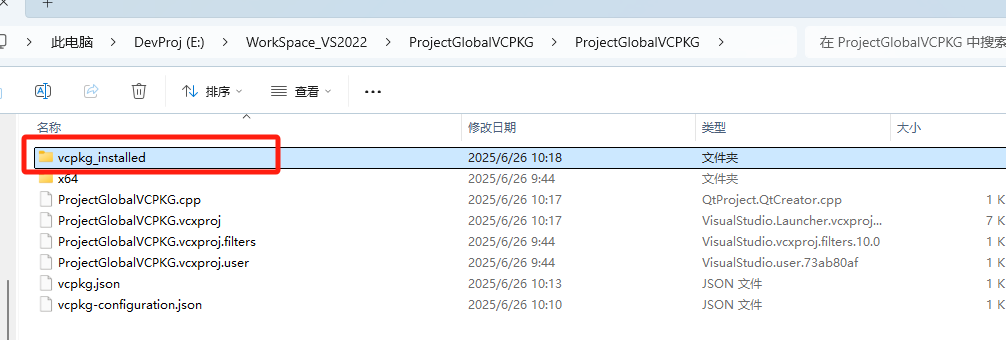
最后:如果有库对应的dll,则需要将dll拷贝到:项目的exe所在的目录即可。

5. 创建项目,并检测是否配置正确

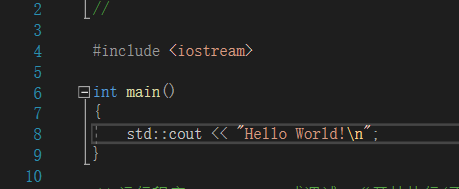
  创建VS2022工程,

image

 添加以下代码:

#include <iostream>
#include <zlib.h>
//#include <fmt/core.h>

int main()
{
    std::cout << ZLIB_VERSION << std::endl;
    std::cout << "Hello World!\n";
    //fmt::print("abc");


}

输出:

说明正常安装。