








使用Opencode时,通常需要处理文件,使用Vscode编辑器可以在内部同时操作opencode和查看相关文件(如果经常使用的是office文件,可以使用open插件打开)
!如果你同时用其他编辑器写代码慎用,如IDEA和VSCODE同时打开代码,代码编译会出现冲突
直接下载安装即可,官网地址为
Visual Studio Code - The open source AI code editor
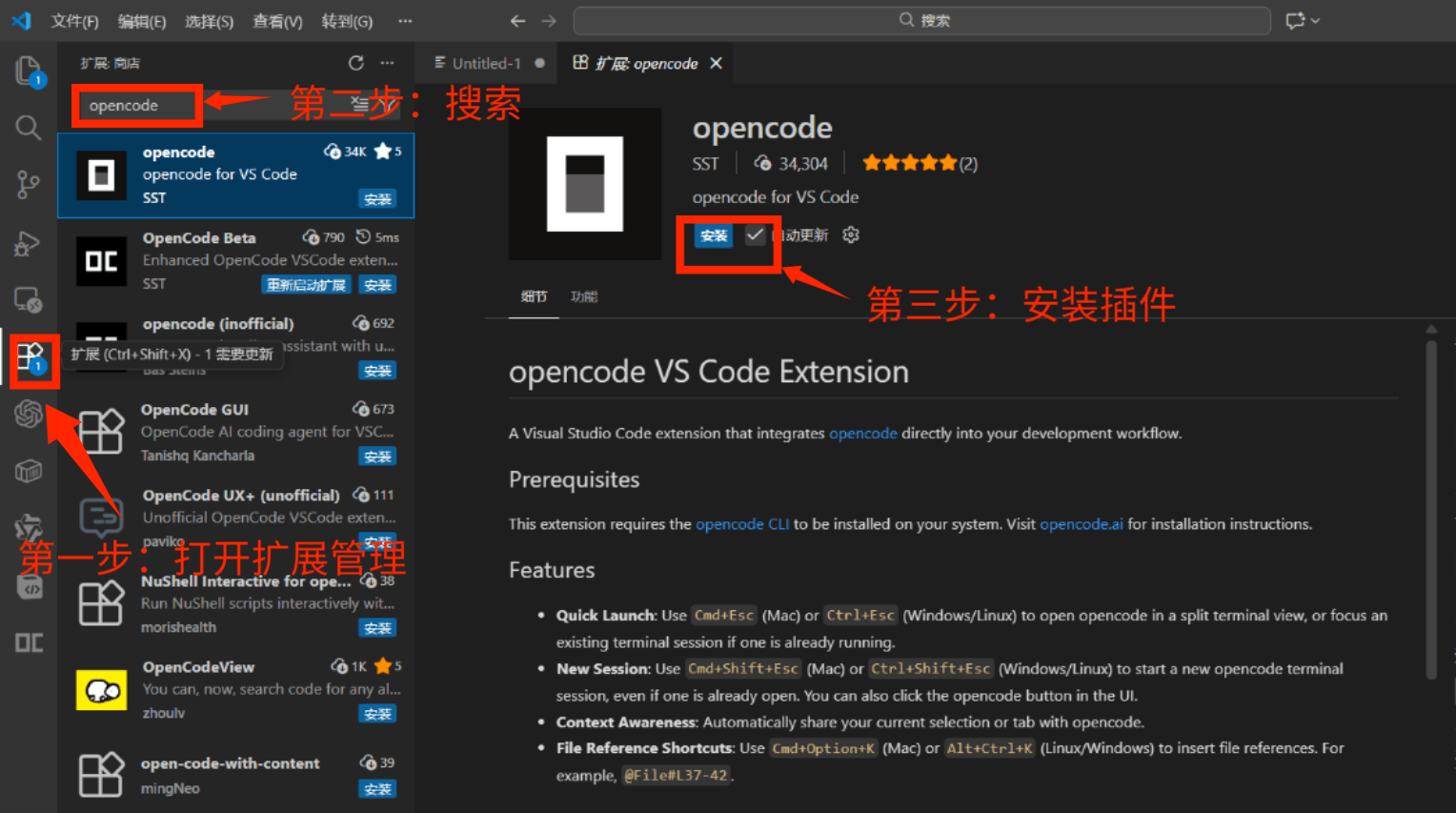
该插件用于打开非代码格式的文件

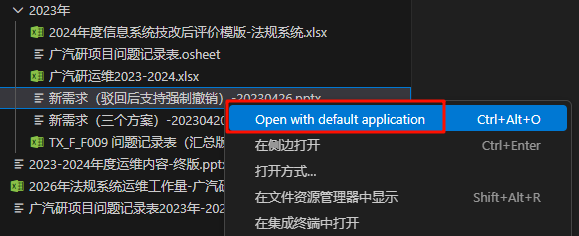
安装后,可使用右键Open with default application打开xlsx、docx、pptx等文件
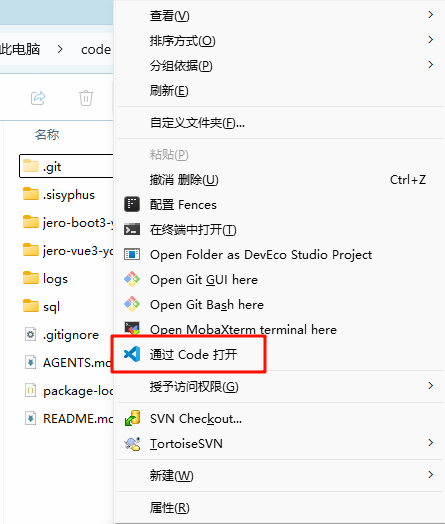
Opencode会以你打开的文件夹作为根目录界定工作范围
在需要工作的文件夹,右键打开Vscode
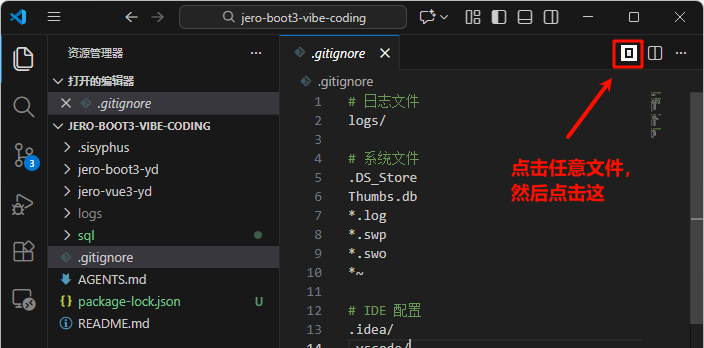
如果用的是windows的终端,使用ctrl+enter换行
如果用的vscode中打开,使用alt+enter换行
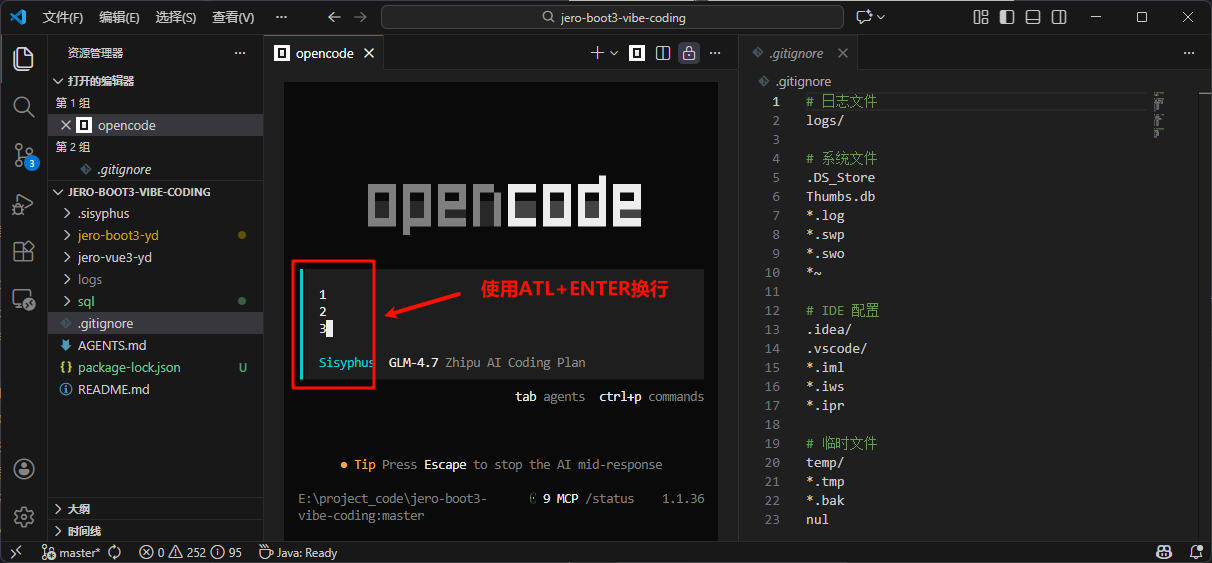
复制:左键涂抹要复制的内容,松开鼠标自动复制
粘贴:右键粘贴
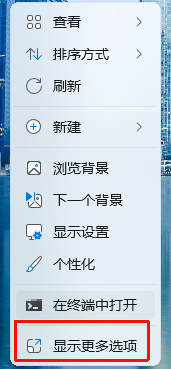
执行如下命令:
# 先执行我
reg.exe add "HKCU\Software\Classes\CLSID\{86ca1aa0-34aa-4e8b-a509-50c905bae2a2}\InprocServer32" /f /ve

# 再执行我
taskkill /f /im explorer.exe & start explorer.exe
改为原始菜单模式,去掉显示更多选项
此内容由惯性聚合(RSS阅读器)自动聚合整理,仅供阅读参考。 原文来自 — 版权归原作者所有。