









这两个月,OpenClaw小龙虾彻底杀疯了,说它火爆全网都不为过。
要说OpenClaw,也确实神,网上各种养虾专业户上线:盯股市大盘、写工作周报、甚至修程序Bug...它能自动操作你的电脑,帮你干活。
之前养龙虾是什么体验?买服务器、配环境、装依赖、调API,普通人搞一天不一定能跑通。淘宝上"龙虾代装"卖500块一次,有人靠这个几天赚了26万。
但火爆排队求装虾的背后,也反映了一个问题:环境配置还是复杂。“折腾三小时,报错二十次,连命令行都没跑起来”,是不少尝试自行部署用户的真实痛点。
在全民养虾热情高涨下,腾讯版国产“小龙虾”来了!
3月9日,腾讯旗下全场景AI智能体WorkBuddy正式上线。它完全兼容OpenClaw的技能,同时还做到了更易用、更安全、更懂办公。
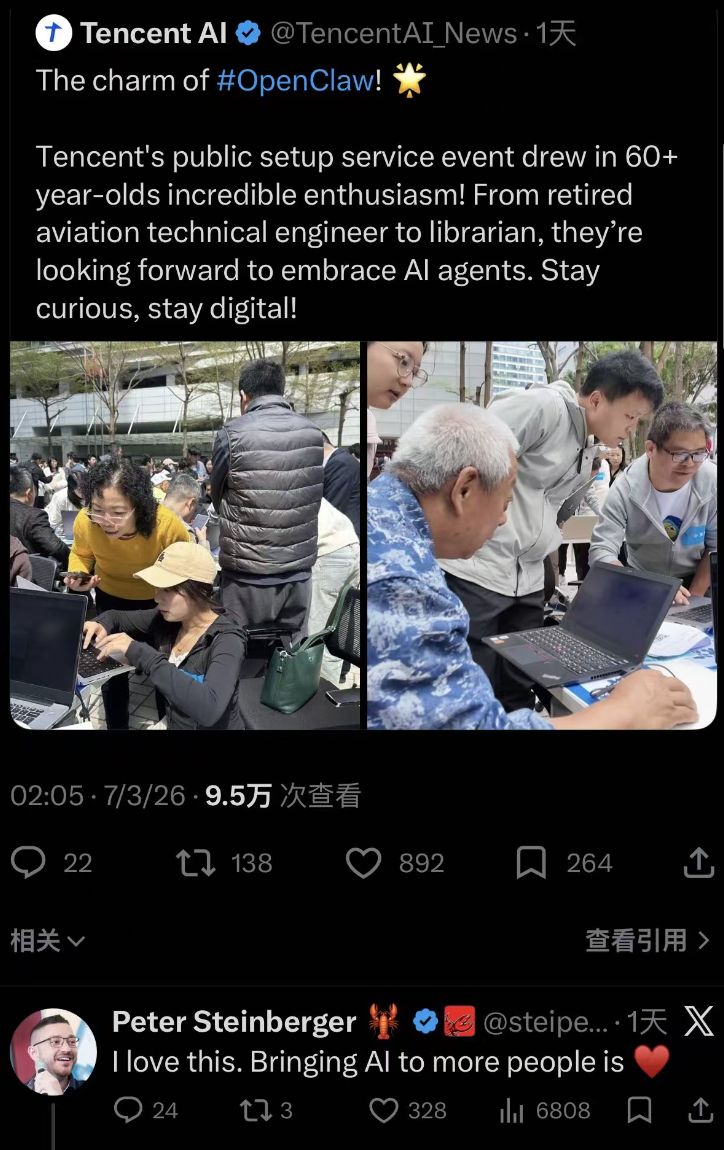
简单来说,WorkBuddy不是一个只会聊天的网页框,而是“能听懂人话、带脑子思考”的AI原生桌面Agent智能体,能自主完成很多的办公类自动化操作。像什么数据分析,做 PPT,文件管理,通通都可以完成。
此外,它还能无缝接入企业微信、QQ、飞书、钉钉等工具。这意味着,哪怕你在外通勤,只需掏出手机发条语音,它就能在你的办公电脑上自动查资料、写推文,直接交付可验收的结果。
更为重要的是,WorkBuddy Claw 彻底砍掉了让人头秃的云端部署环节,安装使用更省心,也不用什么服务器,你的电脑就是你的服务器。
在官网下载安装后,直接输入指令就能让WorkBuddy帮你干活;如果你想通过企业微信远程“遥控”,最快 1 分钟即可完成配置并连接。
官方地址:
https://www.codebuddy.cn/work/
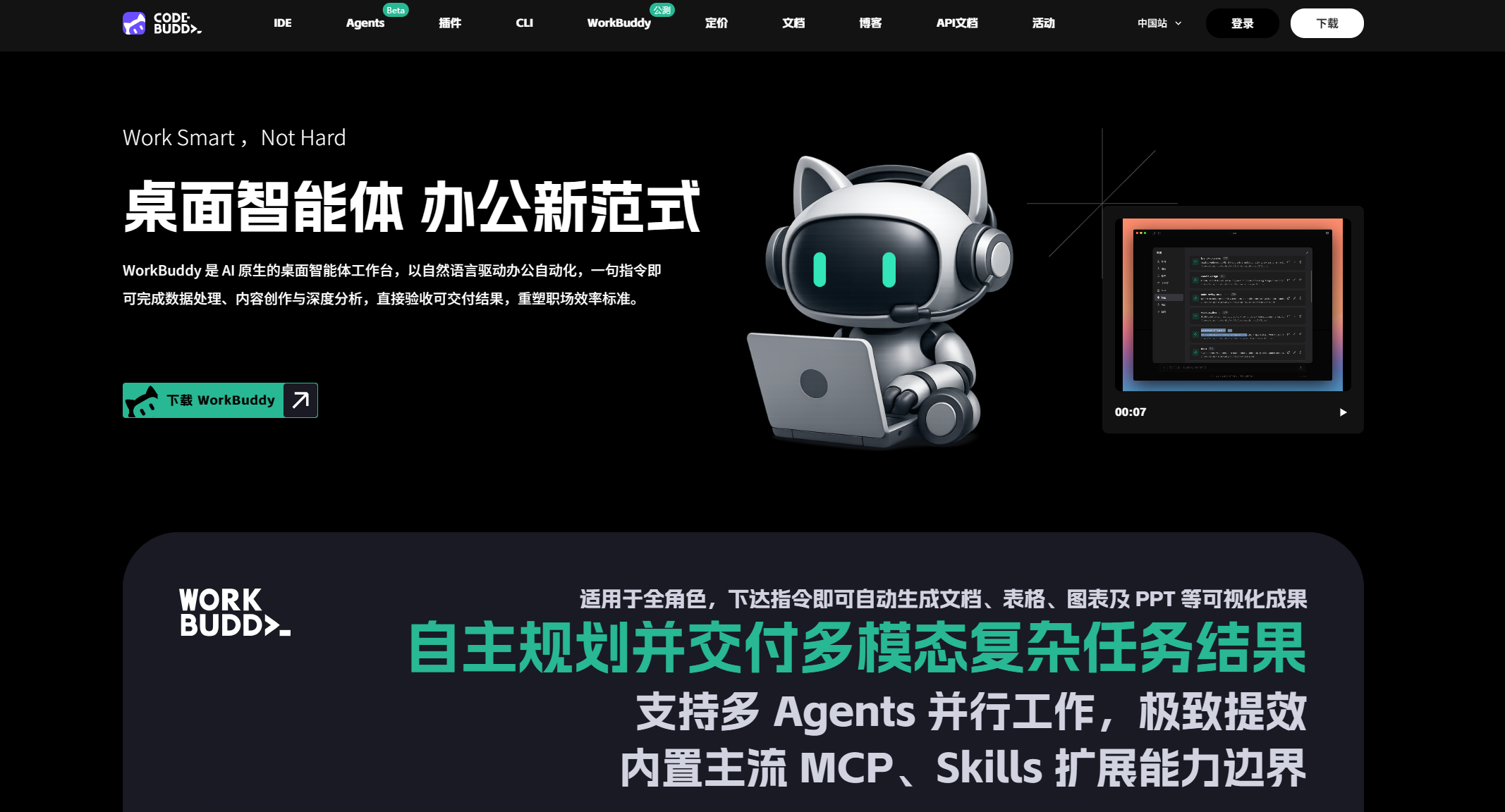
点击下载WorkBuddy,选择适合自己的操作系统版本,下载即可。
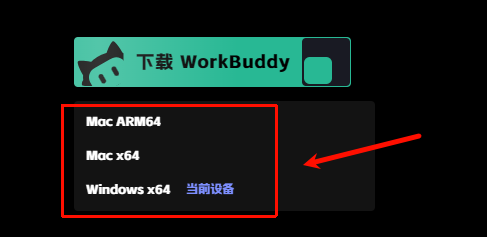
接着,双击安装程序,傻瓜式安装。
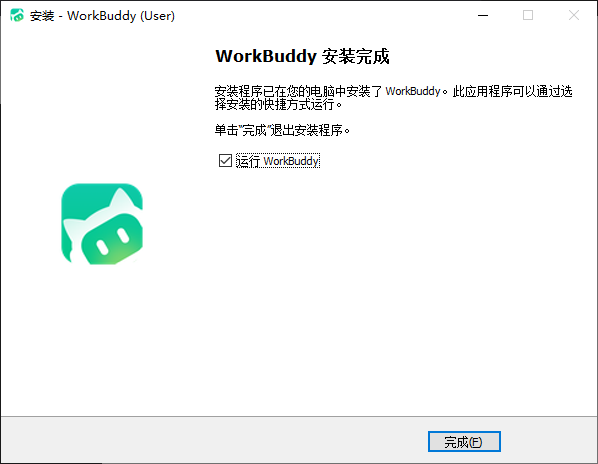
然后就可以打开上手使用了,运行WorkBuddy后,点击Sign In登录,根据提示进行扫码登录Tencent Cloud CodeBuddy平台即可。
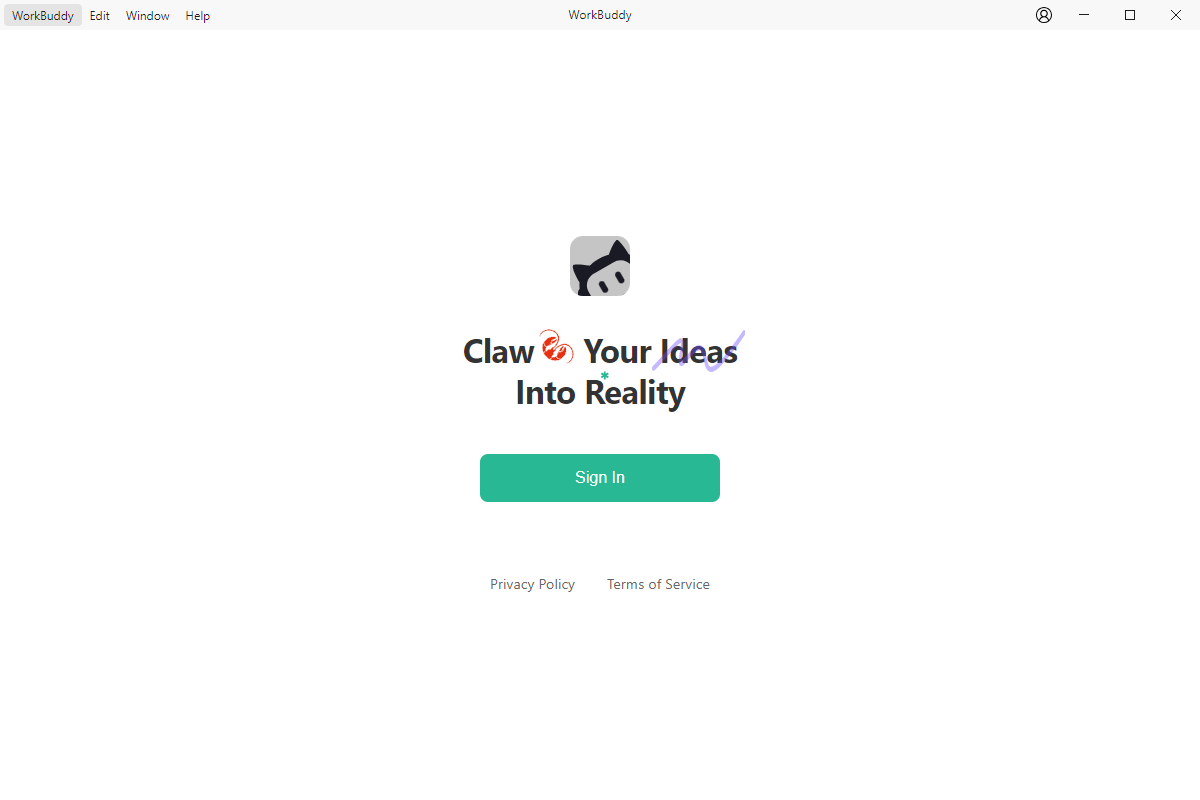
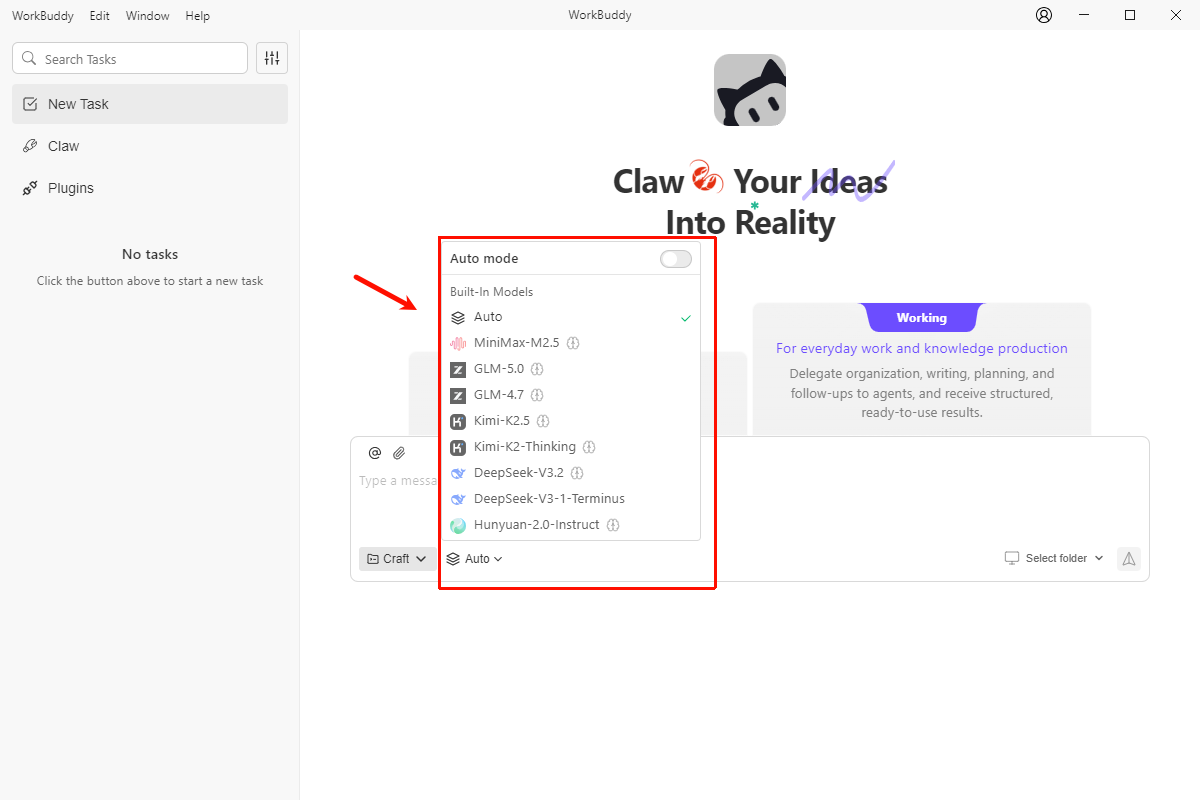
登录成功后,配置也几乎没什么门槛,主打一个方便。你不需要购买模型了,因为 WorkBuddy 已经内置了全球顶尖的模型。想要用什么模型给你打工,你还可以自己定。
WorkBuddy国内版支持无缝切换 Hunyuan、DeepSeek、GLM、Kimi、MiniMax。
而且,腾讯果真是个大好人,针对所有国内版用户,「只要是 CodeBuddy 国内版用户,无论新老,一次性赠送 5,000 Credits,这是注册即有,无无何门槛,但有领取周期」。
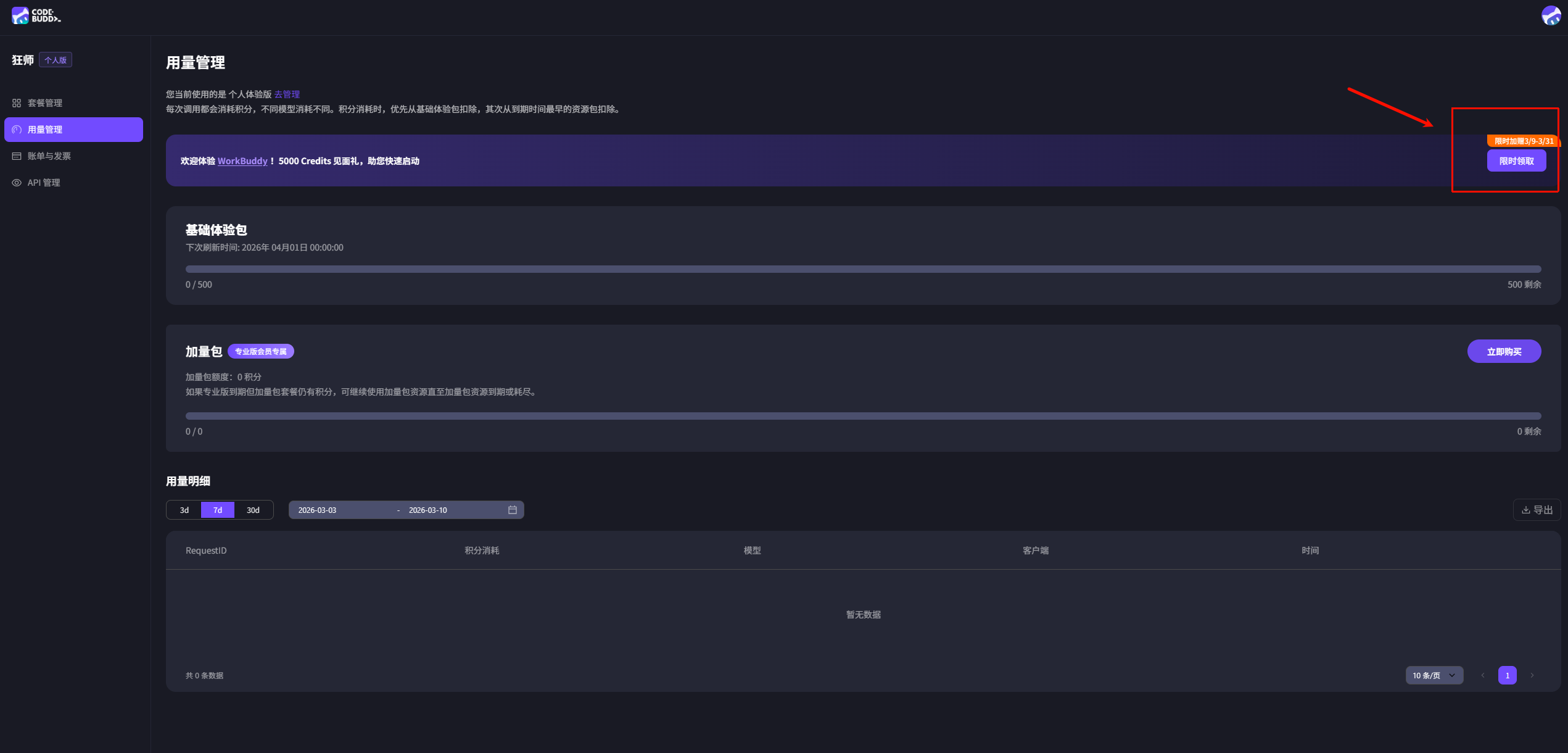
领取地址:
https://www.codebuddy.cn/profile/usage

领完你就可以用直接在PC桌面端或用手机遥控 AI 干活了。
1、安装完成,打开进入 WorkBuddy 后,您将看到新建任务页面,包含欢迎语、输入框和任务入口。
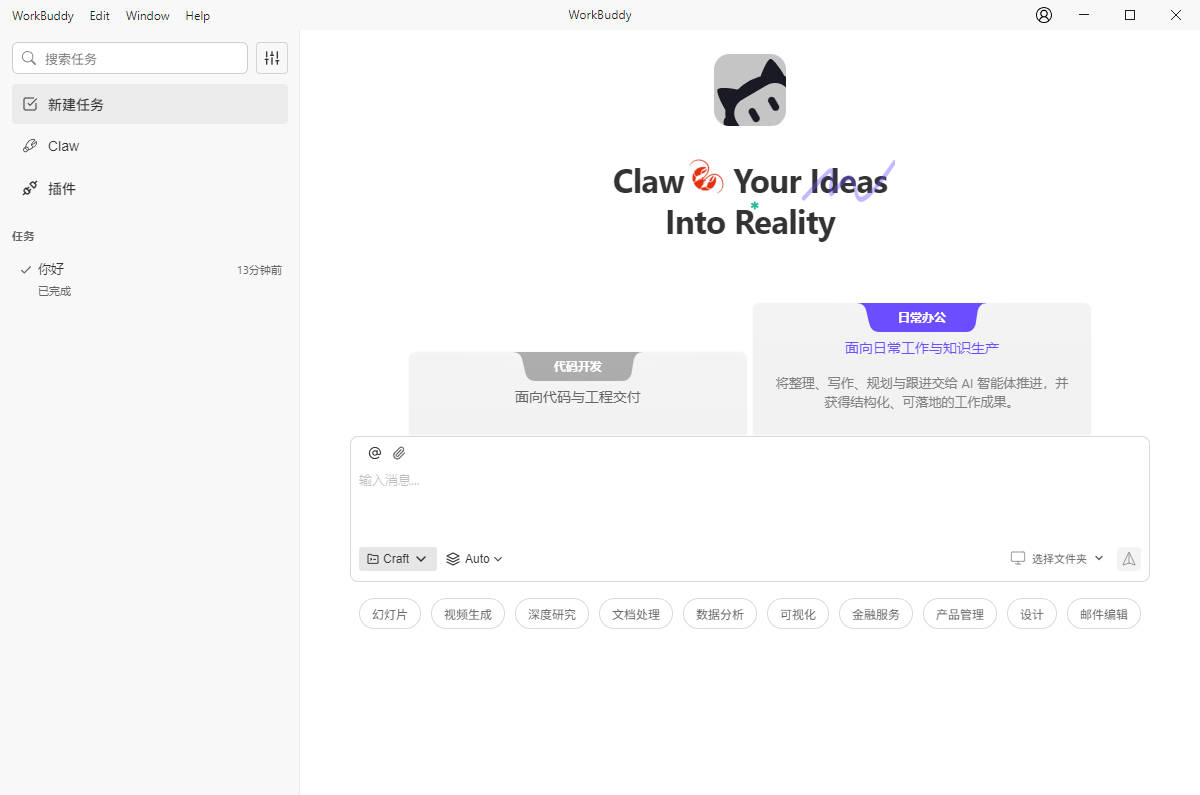
2、在输入框中用一句话描述您的需求,例如:
3、您可以选择 AI 模型。
4、点击发送按钮或按回车键,WorkBuddy 即开始自主执行任务。
5、您可以继续新建其他任务,让多个任务并行推进,并在侧边栏中随时切换查看。
此外,WorkBuddy还提供了大量的插件功能,一键安装,省心省力。
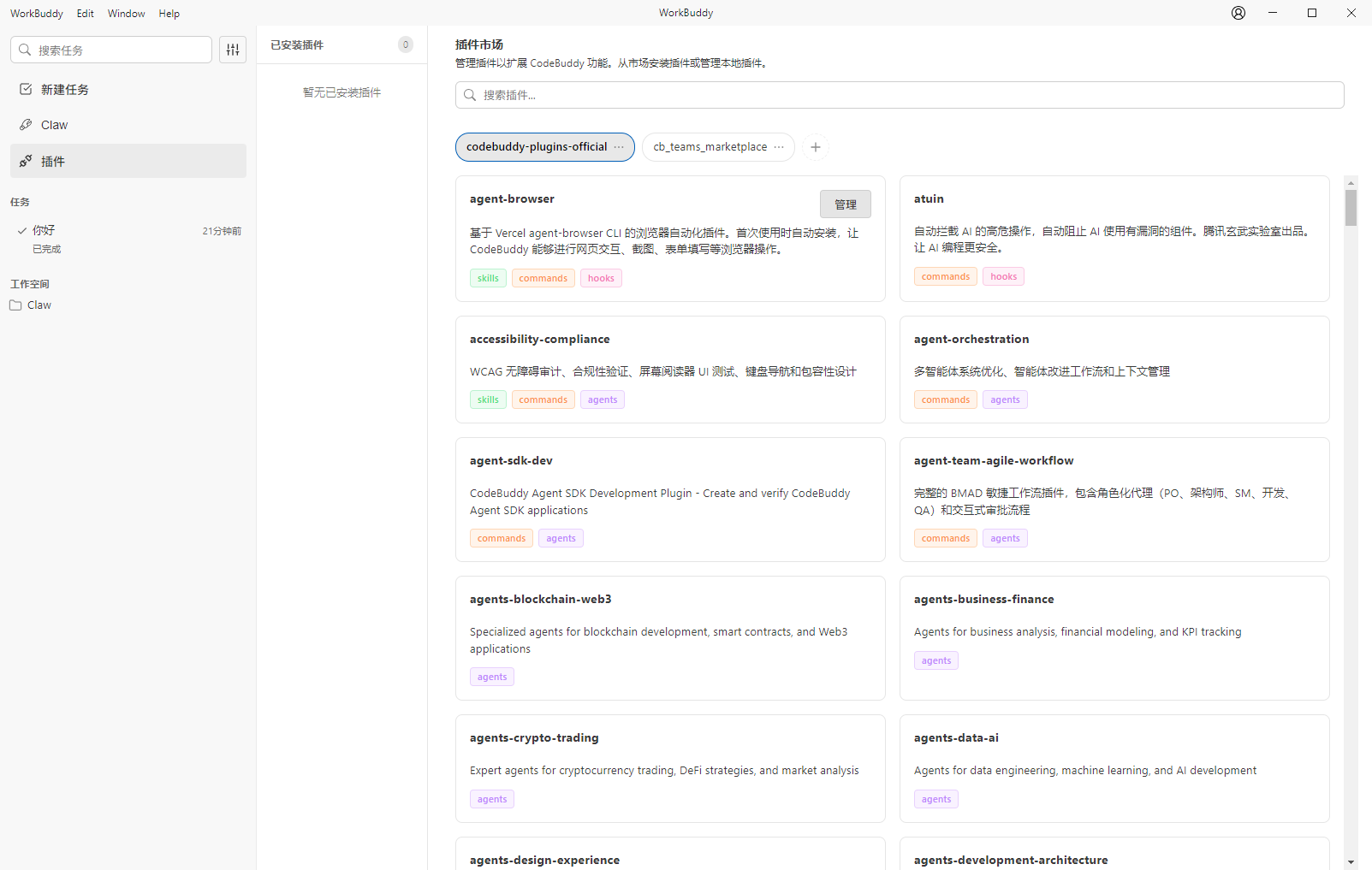
Claw 是 WorkBuddy 的远程控制功能,让您可以通过手机上的即时通讯软件(企业微信、QQ、钉钉、飞书)远程控制电脑上的 WorkBuddy 执行任务。
简单来说,Claw 就像一个遥控器:
这意味着您不需要坐在电脑前,也能让 WorkBuddy 帮您处理工作。比如出门在外用手机让电脑上的 WorkBuddy 处理文件,通勤路上提前安排 WorkBuddy 准备工作材料
好,接下来手把手教下大家怎么让 WorkBuddy Claw 连接飞书,用手机来操控 Agent 执行任务吧。
1、打开 WorkBuddy,点击右上角个人按钮,点击「claw 设置」,选择飞书集成(第3项)
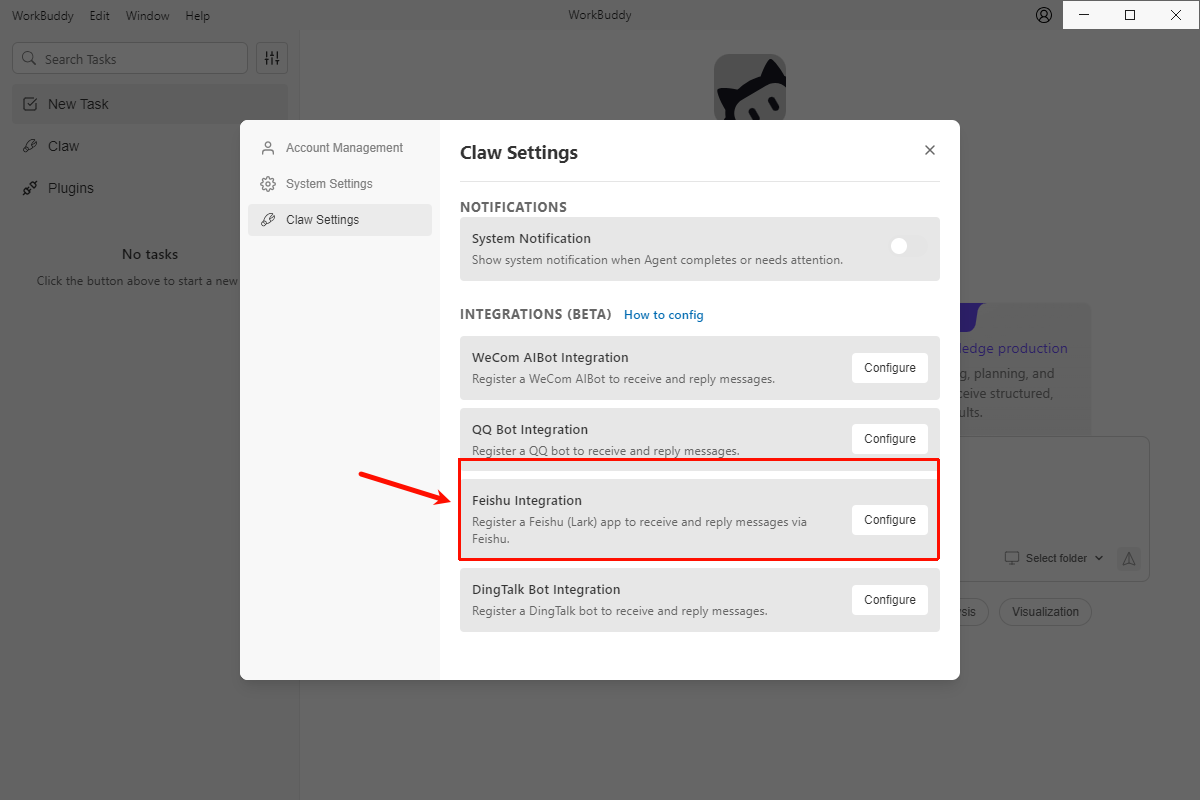
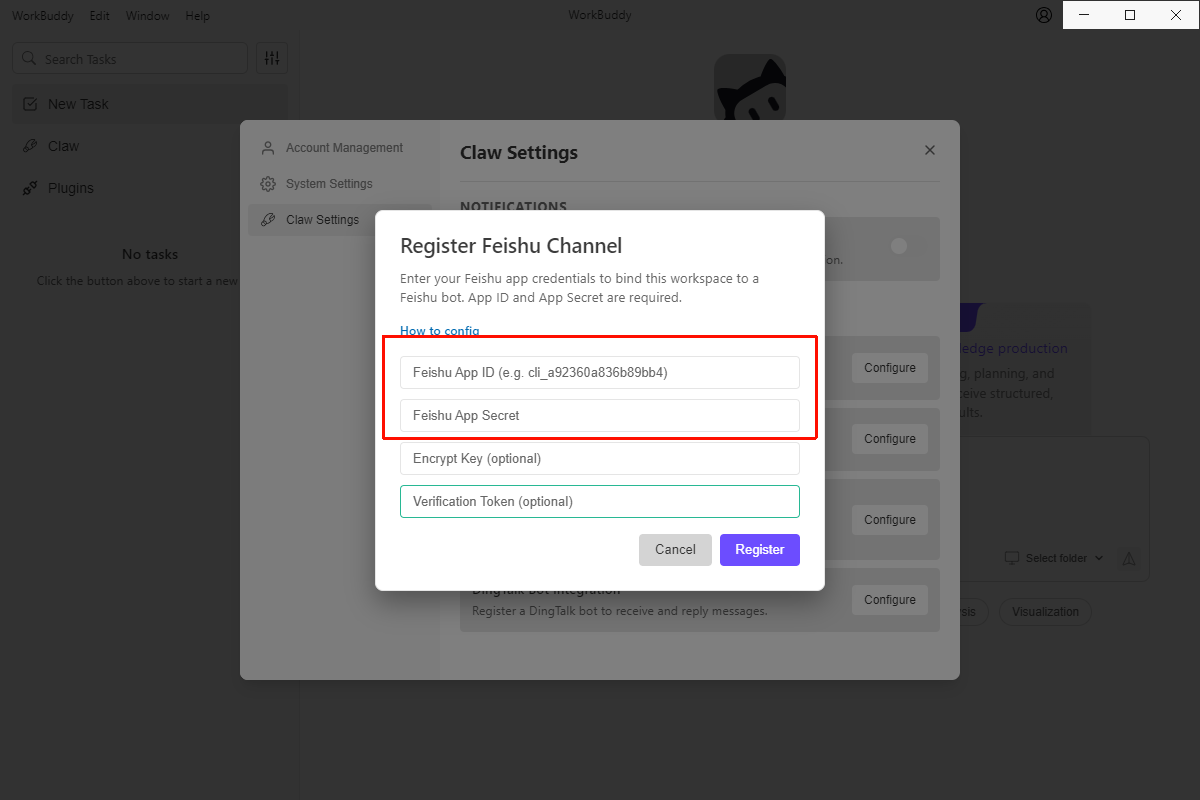
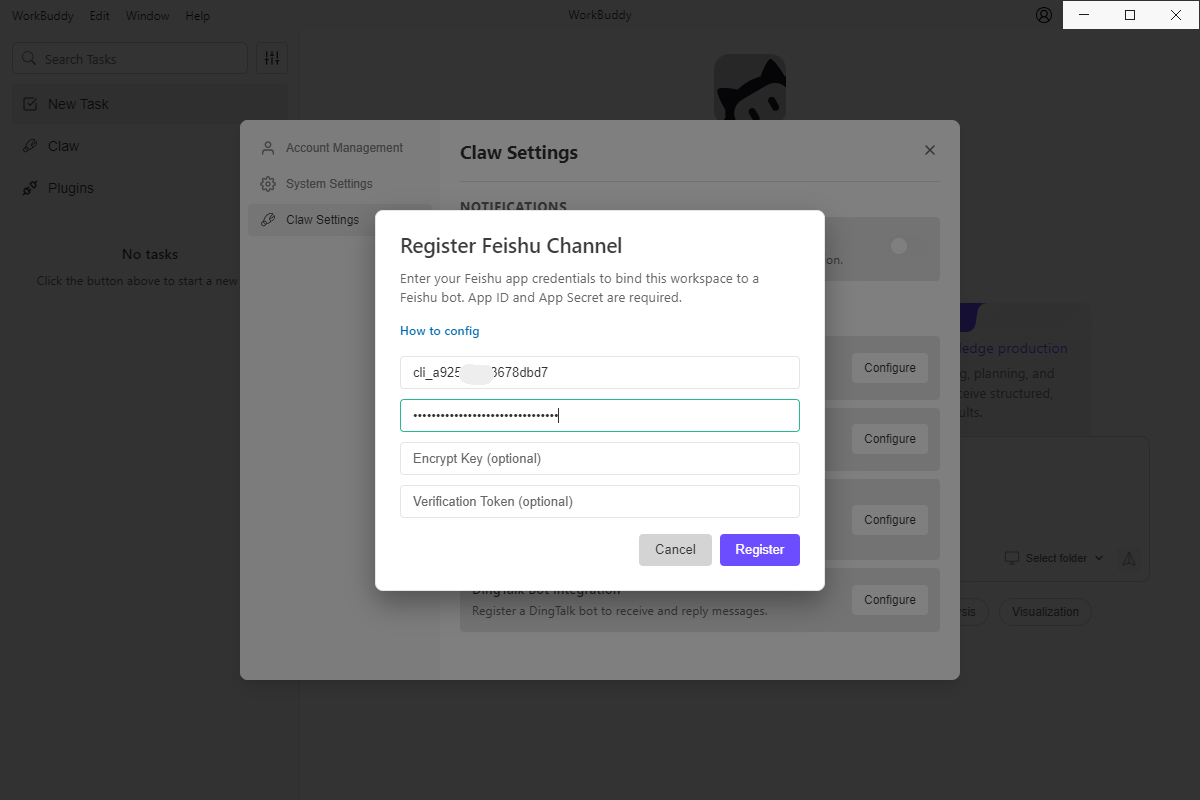
可以看到主要需要配置App ID、App Secret这 2 个参数,下面就是需要去飞书开放后台搞到这 2 参数。
2、打开飞书开放后台:https://open.feishu.cn/app?lang=zh-CN,选择企业自建应用,创建企业自建应用,在弹出的创建窗口中,填写以下信息:
| 配置项 | 说明 |
|---|---|
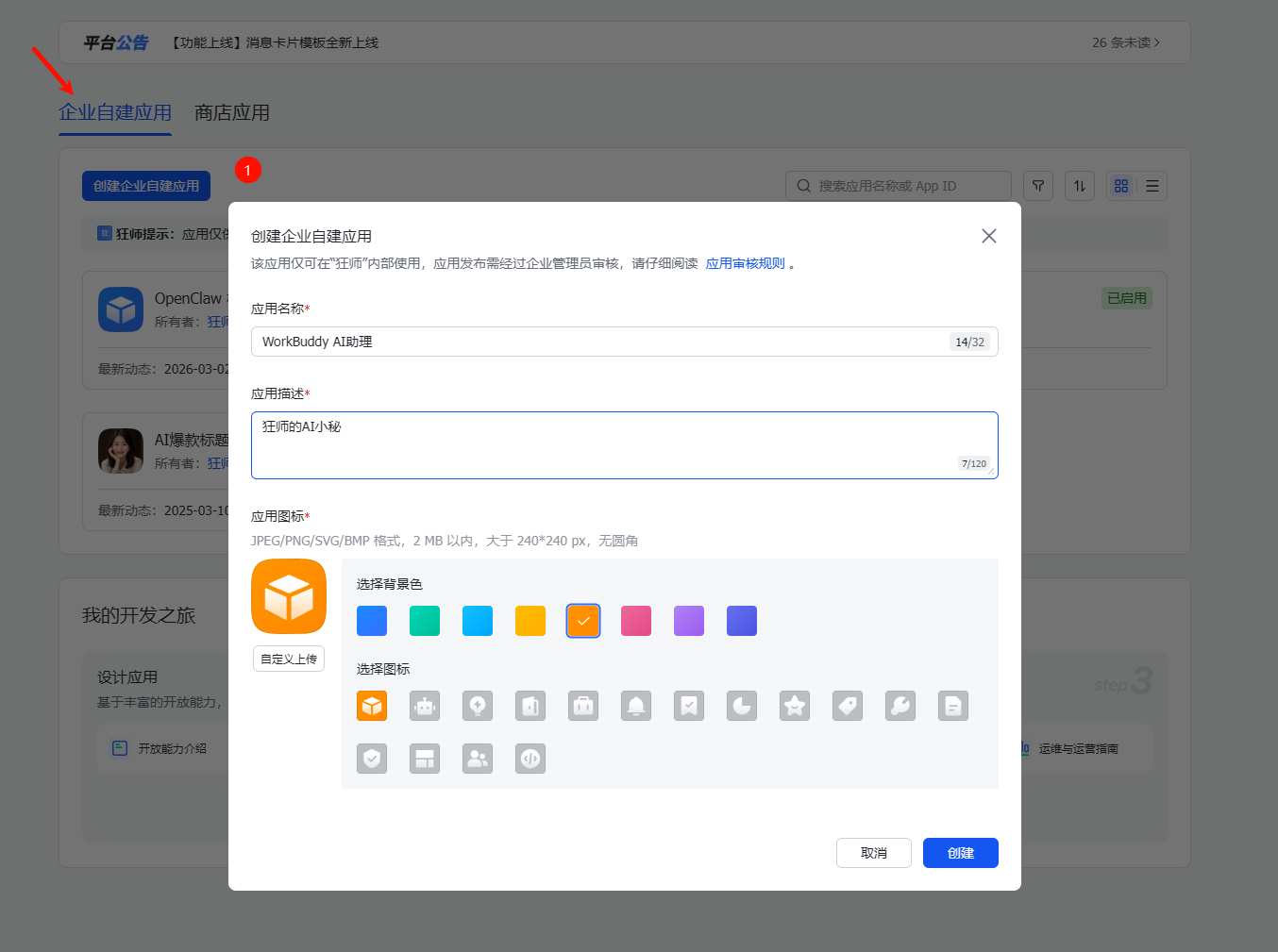
填写完成后,点击「创建」按钮。
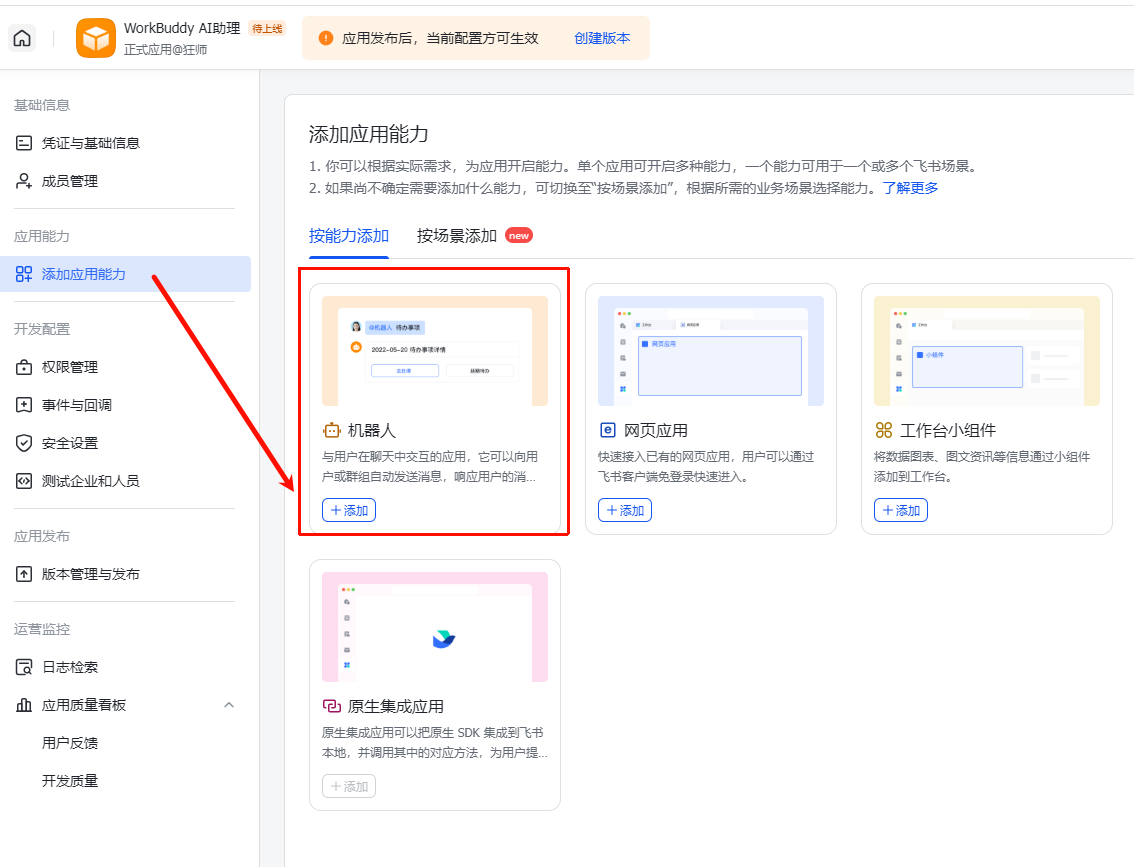
3、应用创建成功后,会自动跳转到应用详情页面,在应用详情页的「添加应用能力」区域,找到「机器人」卡片,点击「添加」按钮。
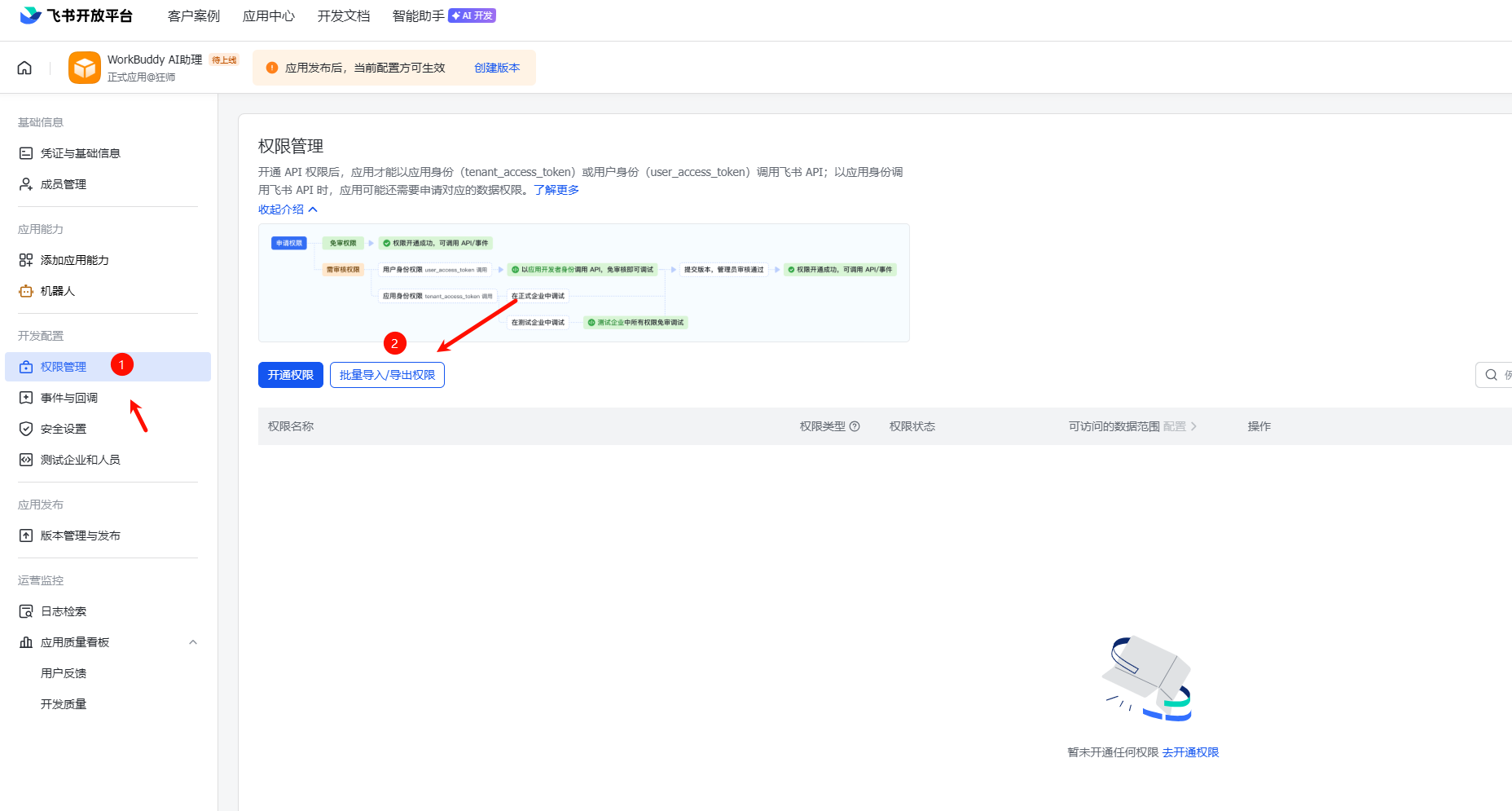
4、为了让机器人能够正常收发消息,需要为应用添加必要的权限。在应用详情页左侧菜单中,点击「权限管理」,然后选择「批量导入 / 导出权限」。
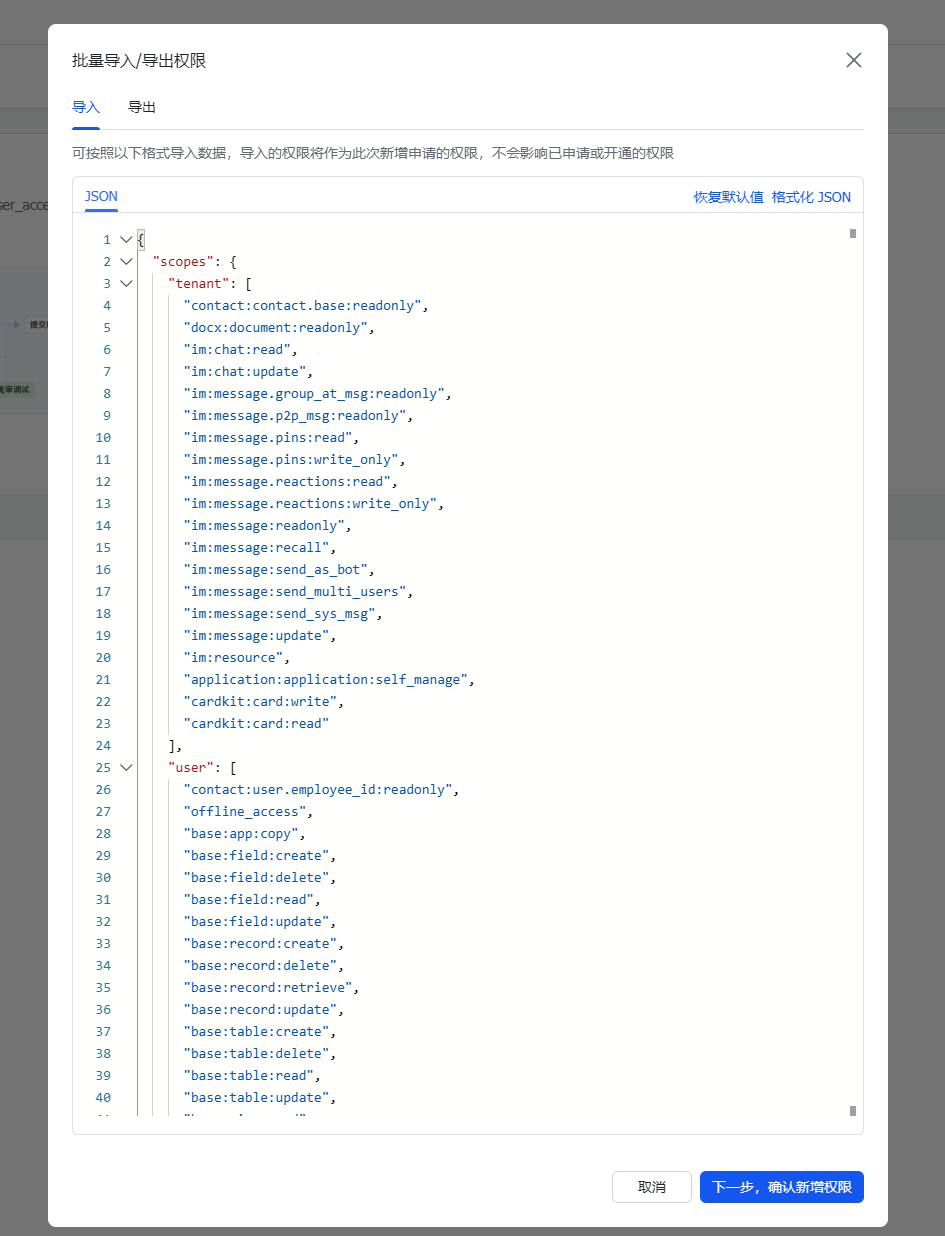
5、批量导入权限,在弹出的窗口中:
需要导入的权限列表:
{
  "scopes": {
    "tenant": [
      "contact:contact.base:readonly",
      "docx:document:readonly",
      "im:chat:read",
      "im:chat:update",
      "im:message.group_at_msg:readonly",
      "im:message.p2p_msg:readonly",
      "im:message.pins:read",
      "im:message.pins:write_only",
      "im:message.reactions:read",
      "im:message.reactions:write_only",
      "im:message:readonly",
      "im:message:recall",
      "im:message:send_as_bot",
      "im:message:send_multi_users",
      "im:message:send_sys_msg",
      "im:message:update",
      "im:resource",
      "application:application:self_manage",
      "cardkit:card:write",
      "cardkit:card:read"
    ],
    "user": [
      "contact:user.employee_id:readonly",
      "offline_access",
      "base:app:copy",
      "base:field:create",
      "base:field:delete",
      "base:field:read",
      "base:field:update",
      "base:record:create",
      "base:record:delete",
      "base:record:retrieve",
      "base:record:update",
      "base:table:create",
      "base:table:delete",
      "base:table:read",
      "base:table:update",
      "base:view:read",
      "base:view:write_only",
      "base:app:create",
      "base:app:update",
      "base:app:read",
      "board:whiteboard:node:create",
      "board:whiteboard:node:read",
      "calendar:calendar:read",
      "calendar:calendar.event:create",
      "calendar:calendar.event:delete",
      "calendar:calendar.event:read",
      "calendar:calendar.event:reply",
      "calendar:calendar.event:update",
      "calendar:calendar.free_busy:read",
      "contact:contact.base:readonly",
      "contact:user.base:readonly",
      "contact:user:search",
      "docs:document.comment:create",
      "docs:document.comment:read",
      "docs:document.comment:update",
      "docs:document.media:download",
      "docs:document:copy",
      "docx:document:create",
      "docx:document:readonly",
      "docx:document:write_only",
      "drive:drive.metadata:readonly",
      "drive:file:download",
      "drive:file:upload",
      "im:chat.members:read",
      "im:chat:read",
      "im:message",
      "im:message.group_msg:get_as_user",
      "im:message.p2p_msg:get_as_user",
      "im:message:readonly",
      "search:docs:read",
      "search:message",
      "space:document:delete",
      "space:document:move",
      "space:document:retrieve",
      "task:comment:read",
      "task:comment:write",
      "task:task:read",
      "task:task:write",
      "task:task:writeonly",
      "task:tasklist:read",
      "task:tasklist:write",
      "wiki:node:copy",
      "wiki:node:create",
      "wiki:node:move",
      "wiki:node:read",
      "wiki:node:retrieve",
      "wiki:space:read",
      "wiki:space:retrieve",
      "wiki:space:write_only"
    ]
  }
}
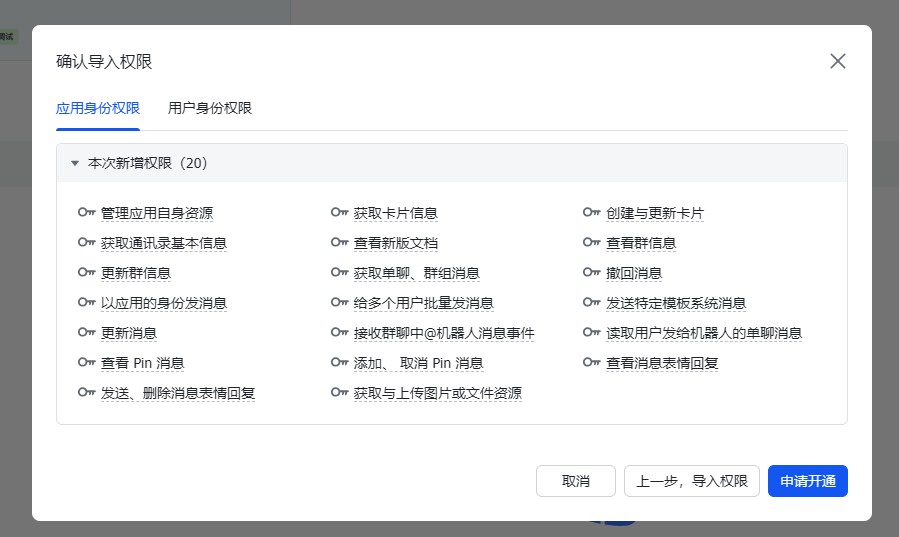
点击下一步,确认申请开通权限,等待几秒钟,页面会显示权限已成功添加。
6、在应用详情页左侧菜单中,点击「凭证与基础信息」,在页面中,您会看到两个重要的凭证信息:
下面是获取应用凭证,选择「凭证与基础信息」,复制 App ID 和 App Secret即可
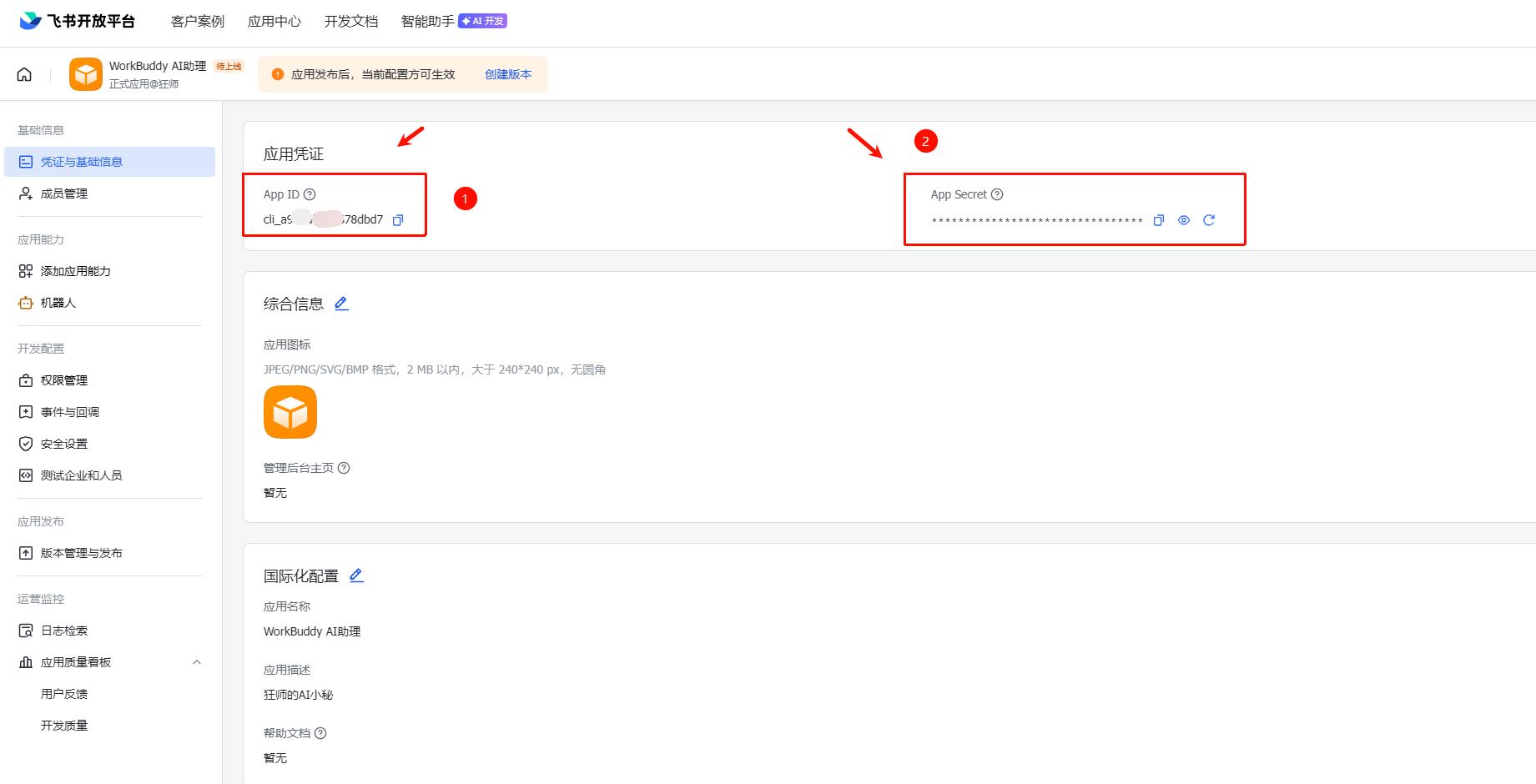
请务必妥善保管 App Secret,不要泄露给他人!
7、现在,我们需要将凭证配置到 WorkBuddy 中,让它能够与飞书通信,将刚才获取的 App ID 和 App Secret 填入对应的输入框,填入到刚才 WorkBuddy 飞书的对应配置处。
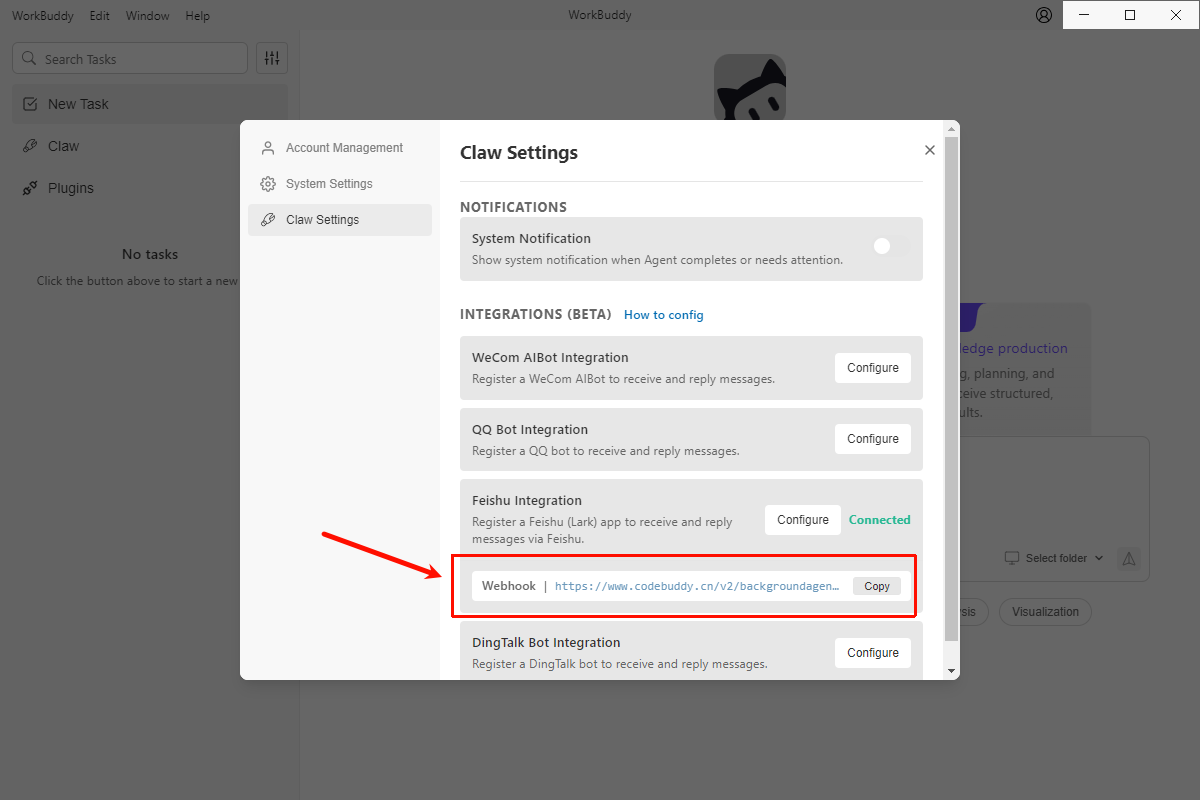
8、点击「注册」按钮,系统会生成一个 Webhook 地址,点击复制保存。
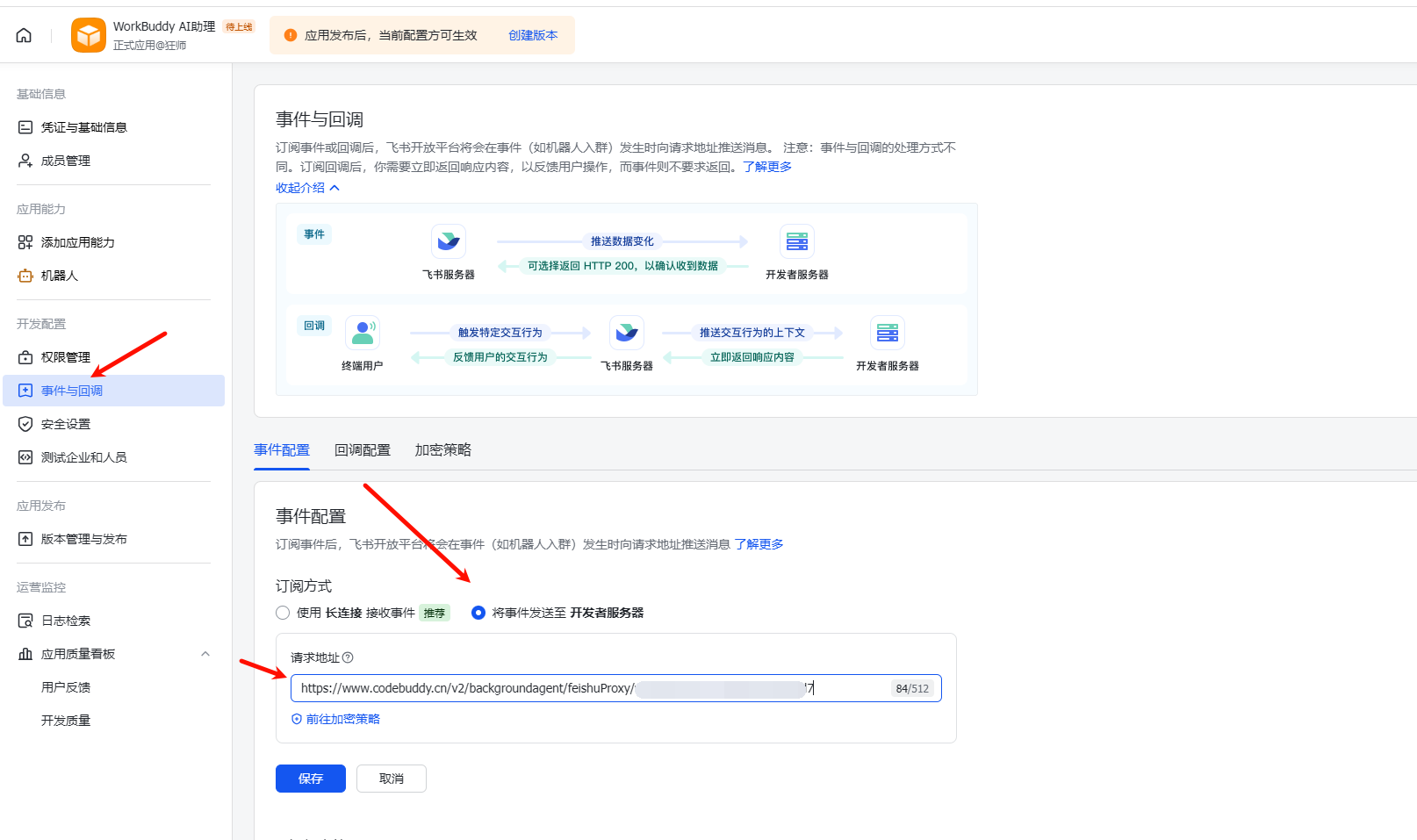
9、接下来,我们需要告诉飞书将消息发送到哪里,返回飞书开放平台,进入应用详情页,在左侧菜单中,点击「事件与回调」
在「订阅方式」中选择「将事件发送至开发者服务器」
将刚才复制的 Webhook 地址粘贴到输入框中
点击「保存」
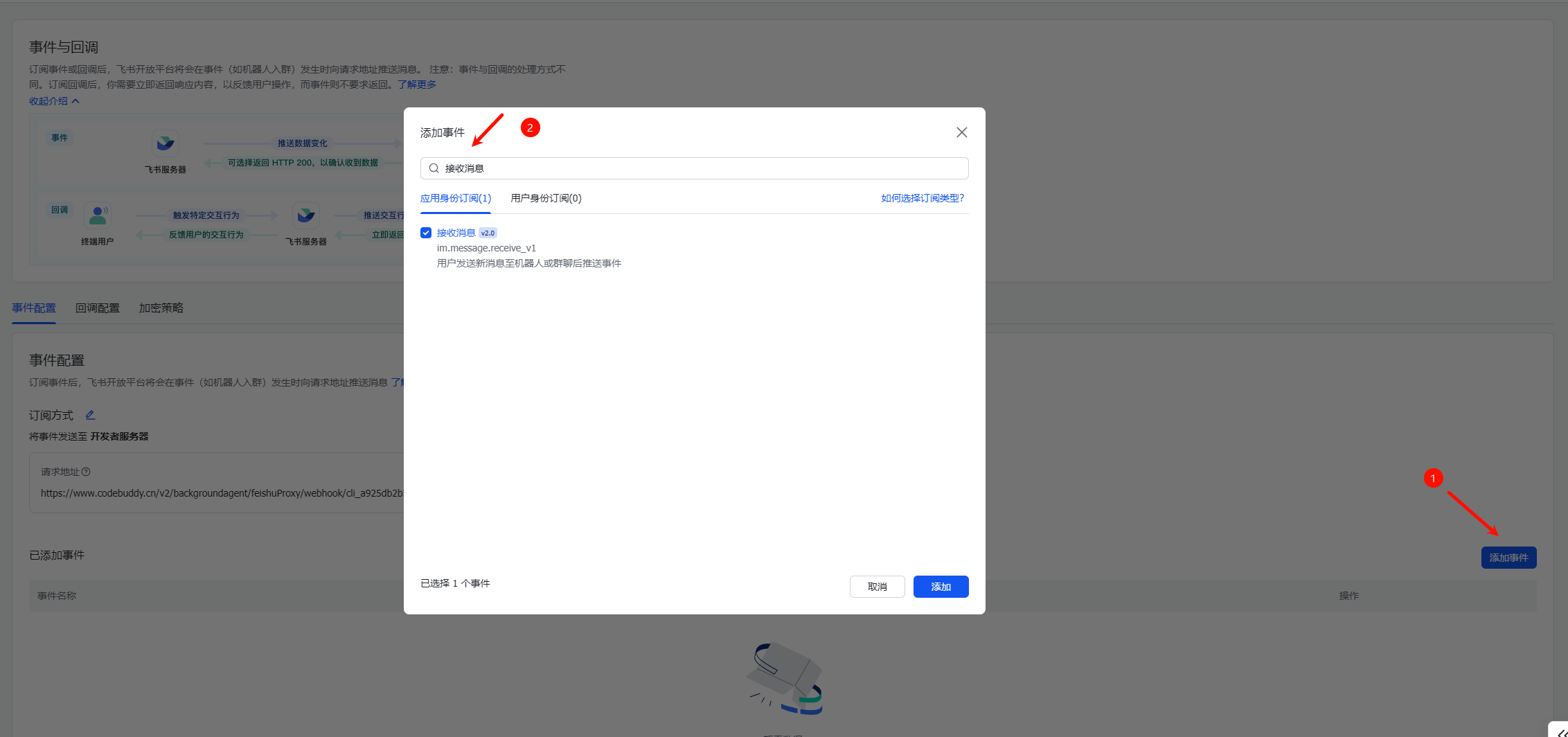
在「事件配置」区域,点击「添加事件」,搜索并添加「接收消息」事件。
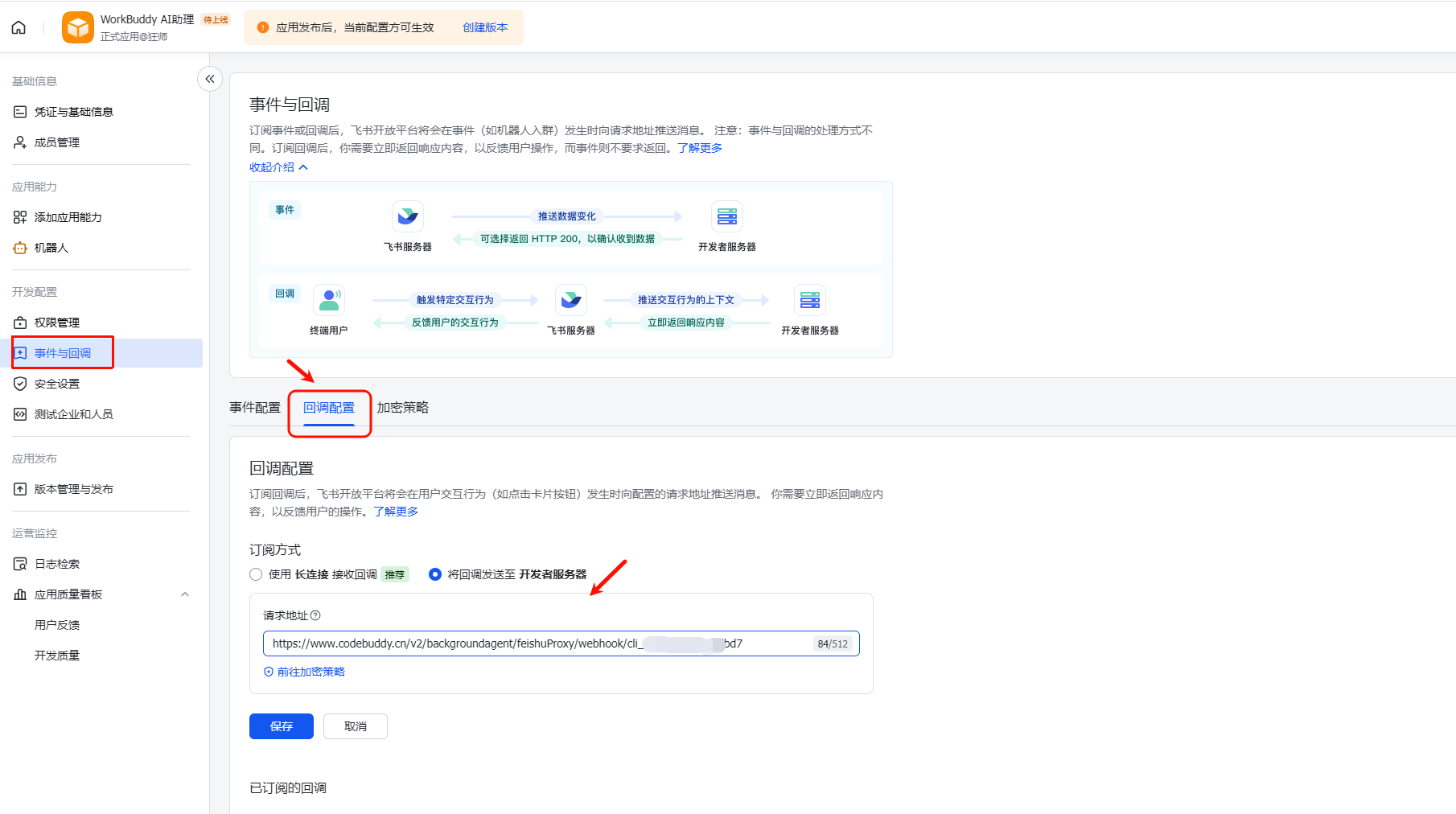
接下来,切换到「回调配置」页签,同样将回调发送至开发者服务器,黏贴刚才的 Webhook 地址
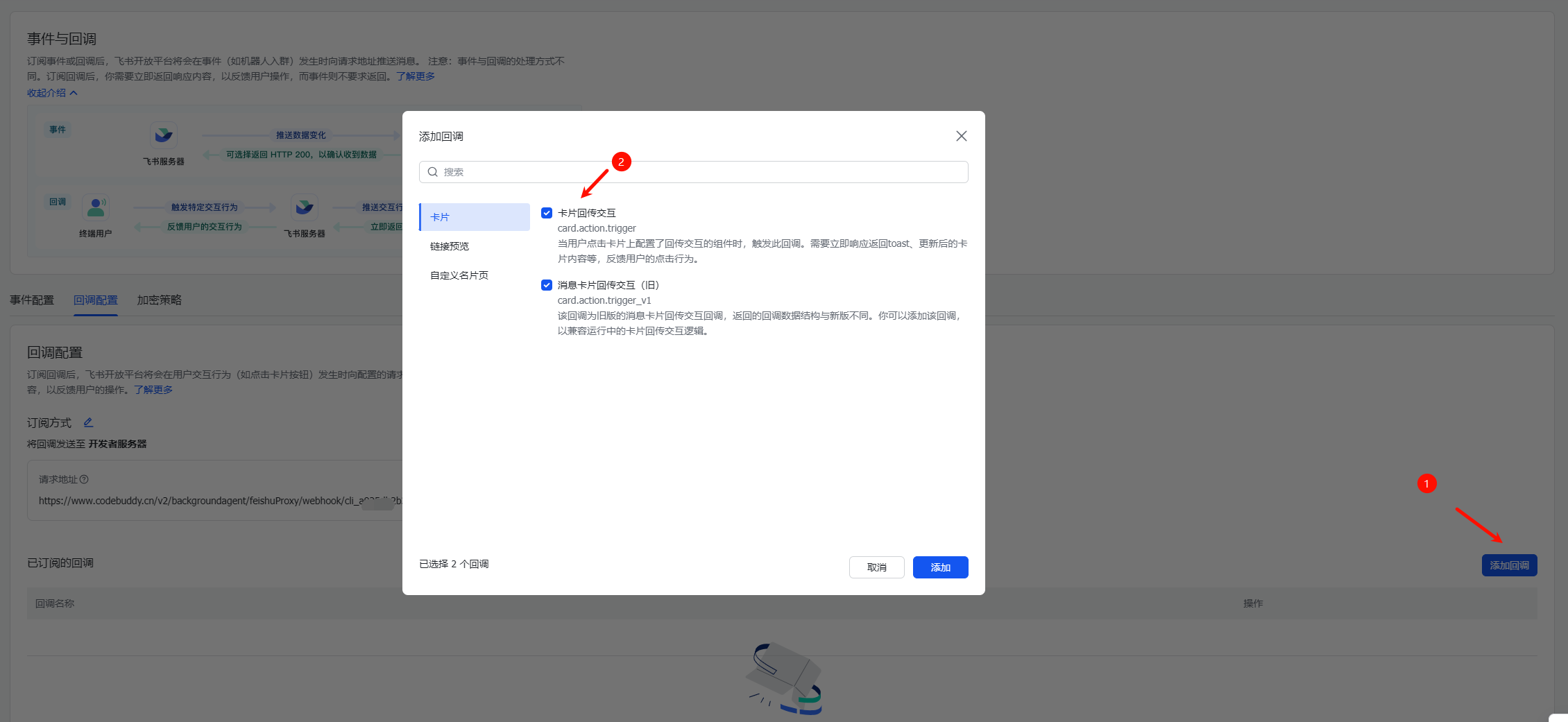
搜索「卡片回传交互」,点击「确认添加」
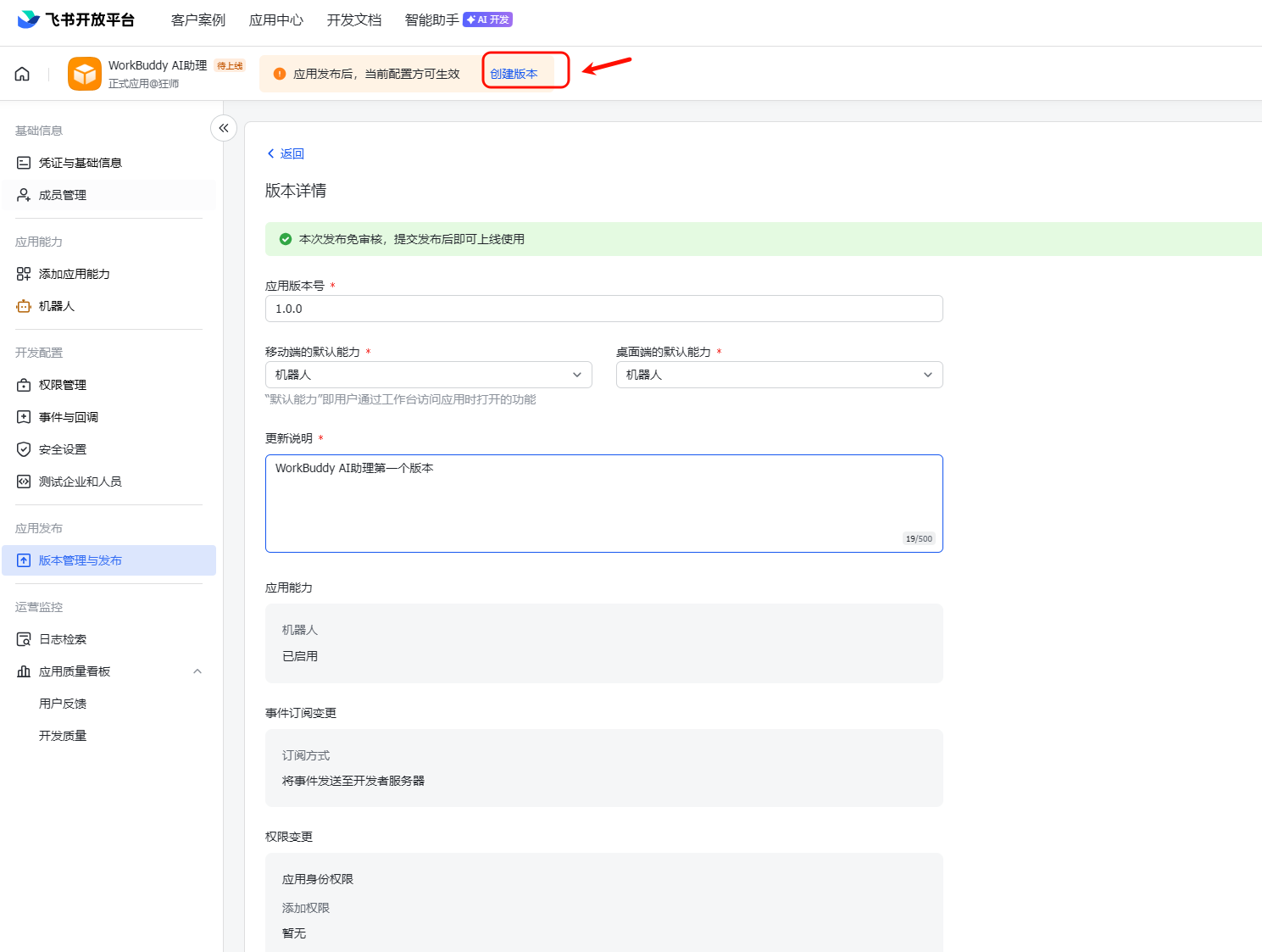
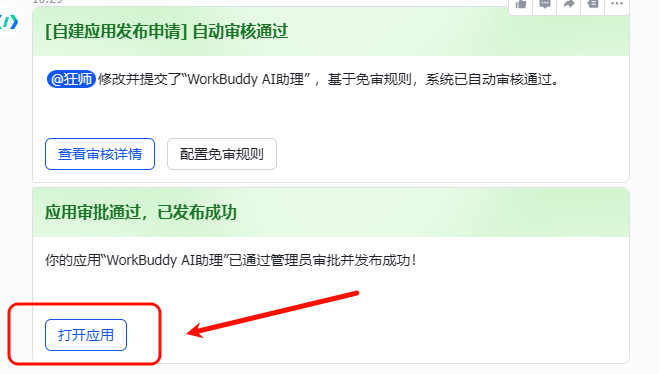
10、最后就直接发布一下这个应用,先点击创建一下版本,版本号和描述填下就可以发布了:
应用发布后,在飞书中点击打开应用即可和小龙虾开始对话了。
在飞书的搜索框中,输入刚才创建的机器人名称进行搜索。或者点击机器人进入对话窗口,或者点击「打开应用」开始使用。
直接发送您的需求,比如「帮我写一个待办事项应用」。WorkBuddy 会在电脑上自动执行任务,并将结果返回给您。
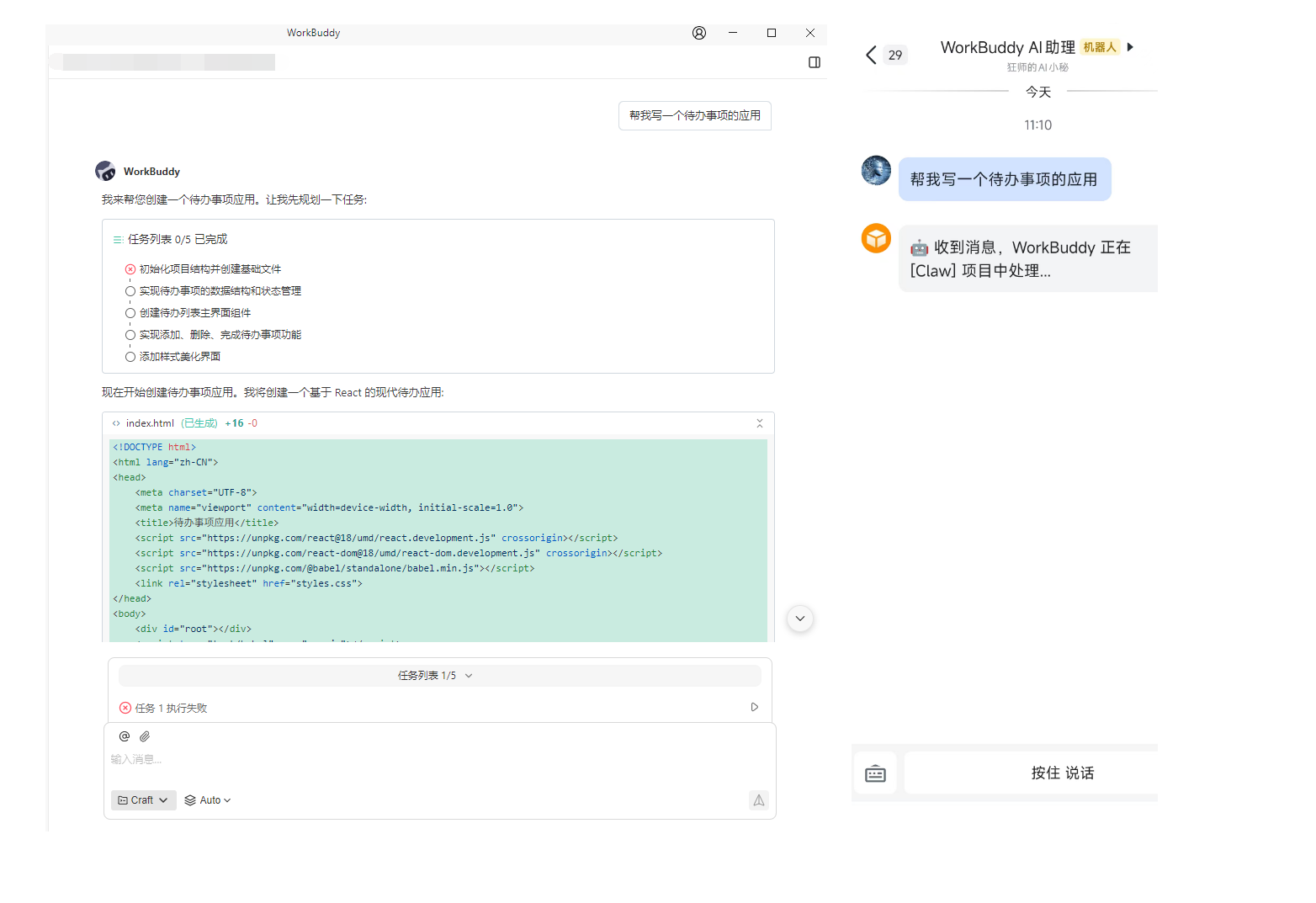
到此,恭喜,您已成功将 WorkBuddy 接入飞书!现在可以通过飞书随时随地远程控制 WorkBuddy 完成各种编程任务了。
请按以下步骤排查:
如果上述检查并尝试了还是不行,就直接重启一下WorkBuddy
AI工具越来越多,但真正好用、能落地的并不多。
说实话,从 OpenClaw 火到现在,我最大的感受就是:
AI 正在从「聊天框」走向「操作台」。
以前我们和 AI 的关系是,你问我答,现在变了,你说一句,它吭哧吭哧帮你干一堆。
这才是真正的变革。
不是模型又大了几个参数,不是跑分又刷了几个榜。
而是普通人终于可以用一句话,调动一整台电脑的生产力。
WorkBuddy最大的价值,不是它比别的AI多厉害,而是它让普通人真正用起来了。
你根本不需要“刻意想起来”去用它。它本来就在那里等着你,这才是把使用门槛降到极点的核心秘密。
以前我们总想着,怎么把技术做得再简单一点。比如把敲代码变成点图标,把复杂的设置变成一键搞定,出发点是让工具更好上手。
现在的新玩法变了,巨头们选择直接把黑科技揉进你早就习惯的生活场景里。
以后的工作方式可能就是这样:人在外面跑,AI 在家里干。智能体发展到最后,一定会走向“隐形”。
AI Agent来了,先赚钱的一定是用它替代人力、重构流程的人。
这个趋势,只会越来越快,早点上手,早点适应。
此内容由惯性聚合(RSS阅读器)自动聚合整理,仅供阅读参考。 原文来自 — 版权归原作者所有。