惯性聚合 高效追踪和阅读你感兴趣的博客、新闻、科技资讯
阅读原文 在惯性聚合中打开

推荐订阅源

N
Netflix TechBlog - Medium
I
InfoQ
Engineering at Meta
Engineering at Meta
Jina AI
Jina AI
Recent Announcements
T
The Blog of Author Tim Ferriss
P
Proofpoint News Feed
钛媒体:引领未来商业与生活新知
钛媒体:引领未来商业与生活新知
D
Docker
Microsoft Security Blog
宝玉的分享
宝玉的分享
Last Week in AI
Last Week in AI
OSCHINA 社区最新新闻
OSCHINA 社区最新新闻
GbyAI
GbyAI
博客园 - Franky
博客园 - 聂微东
Microsoft Azure Blog
博客园 - 叶小钗
酷 壳 – CoolShell
酷 壳 – CoolShell
B
Blog RSS Feed
WordPress大学
WordPress大学
MyScale Blog
MyScale Blog
月光博客
月光博客
罗磊的独立博客

博客园 - sikewang

Gradle的init.d的init.gradle , init.d的位置 , x.gradle或x.gradle.kts的位置 maven wrapper 介绍及使用详解 Plugin [id: 'org.gradle.kotlin.kotlin-dsl', version: '4.2.1'] was not found in any of the following sources: JEnv-for-Windows 安装与使用 jenv报错无法加载文件jenv.ps1 Warning! PATH is not properly set up, /Users/i/.rvm/gems/ruby-3.3.0/bin is not at first place.摘抄整理 mac上如何用fvm设置全局Flutter SDK? Inconsistent JVM-target compatibility detected for tasks 'compileDebugJavaWithJavac' (1.8) and 'compileDebugKotlin' (17). fvm Flutter多版本管理安装与常用指令 JVM_XMS 和 java_opts哪种写法对?如何在JVM中设置JVM_XMS和java_opts? Elastic Search 安装部署最全教程(Docker) VMware中Ubuntu配置固定IP Oracle JDK究竟从哪个版本开始收费? 报红 import 'package:http/http.dart' as http; import 'package:date_format/date_format.dart'; Flutter doctor CSRF攻击与防御 windows查看文件/夹被哪个进程占用以及解除方法 windows上安装nvm-noinstall.zip 修改chrome用户数据的路径
下载Android SDK tools完成Android SDK 安装、配置环境变量
sikewang · 2025-08-13 · via 博客园 - sikewang

Table of Contents

一、下载Android SDK tools

二、安装

三、配置变量

四、验证环境变量

开发Android程序必需有Android SDK(Software Development Kit)软件开发工具包,现在的Android Studio安装好后会自带SDK等一些插件,比早期使用eclipse要方便许多。 Android SDK tools就是Android Studio中用来管理各种版本Android SDK的工具。

通过Android Studio里面的Android SDK tools安装SDK会更方便。本文单独记录如何下载、安装Android SDK tools来配置环境变量

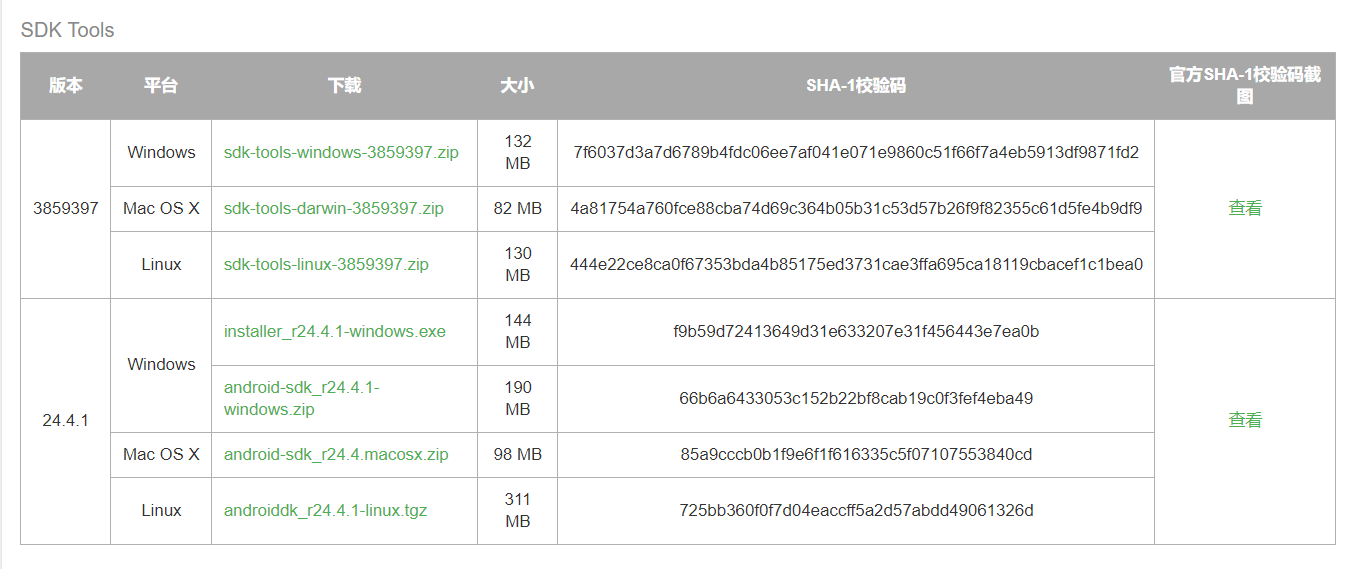
一、下载Android SDK tools

Android官网封存了老旧的SDK,不在提供新版本的SDK的离线下载,所以只能通过安装Android Studio后利用Android SDK tools来配置SDK;或者直接下载Android SDK tools来安装SDK
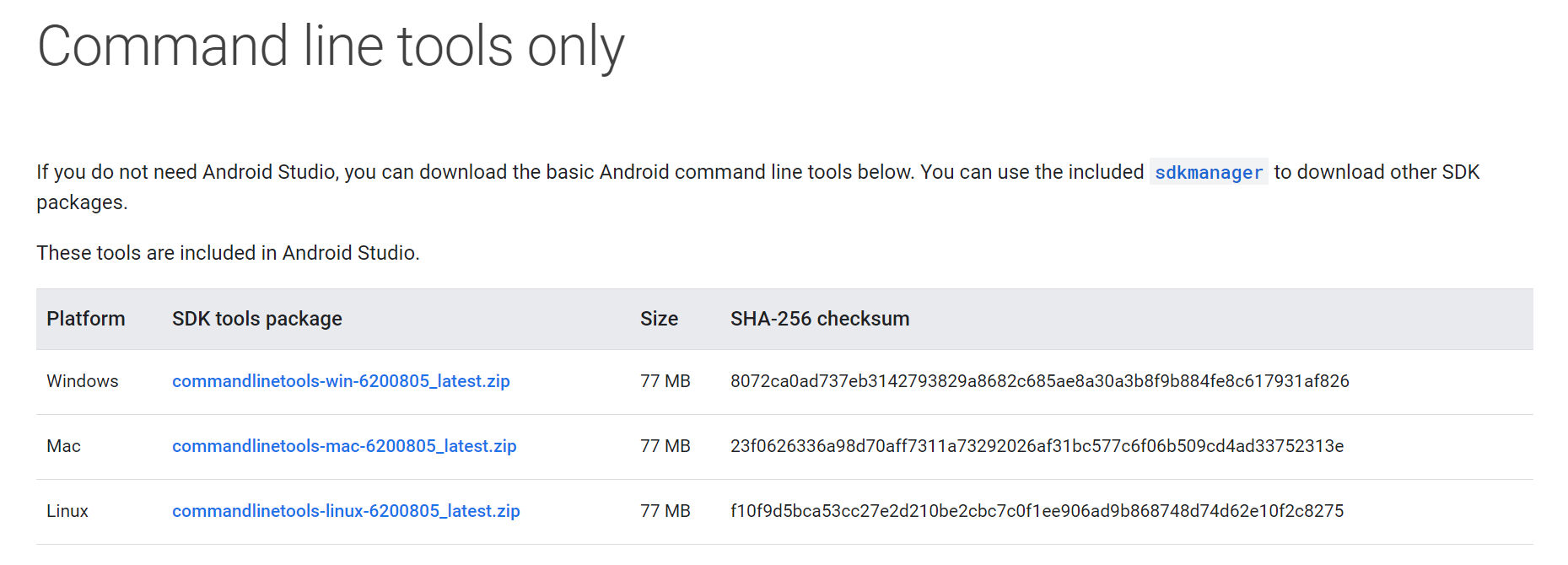
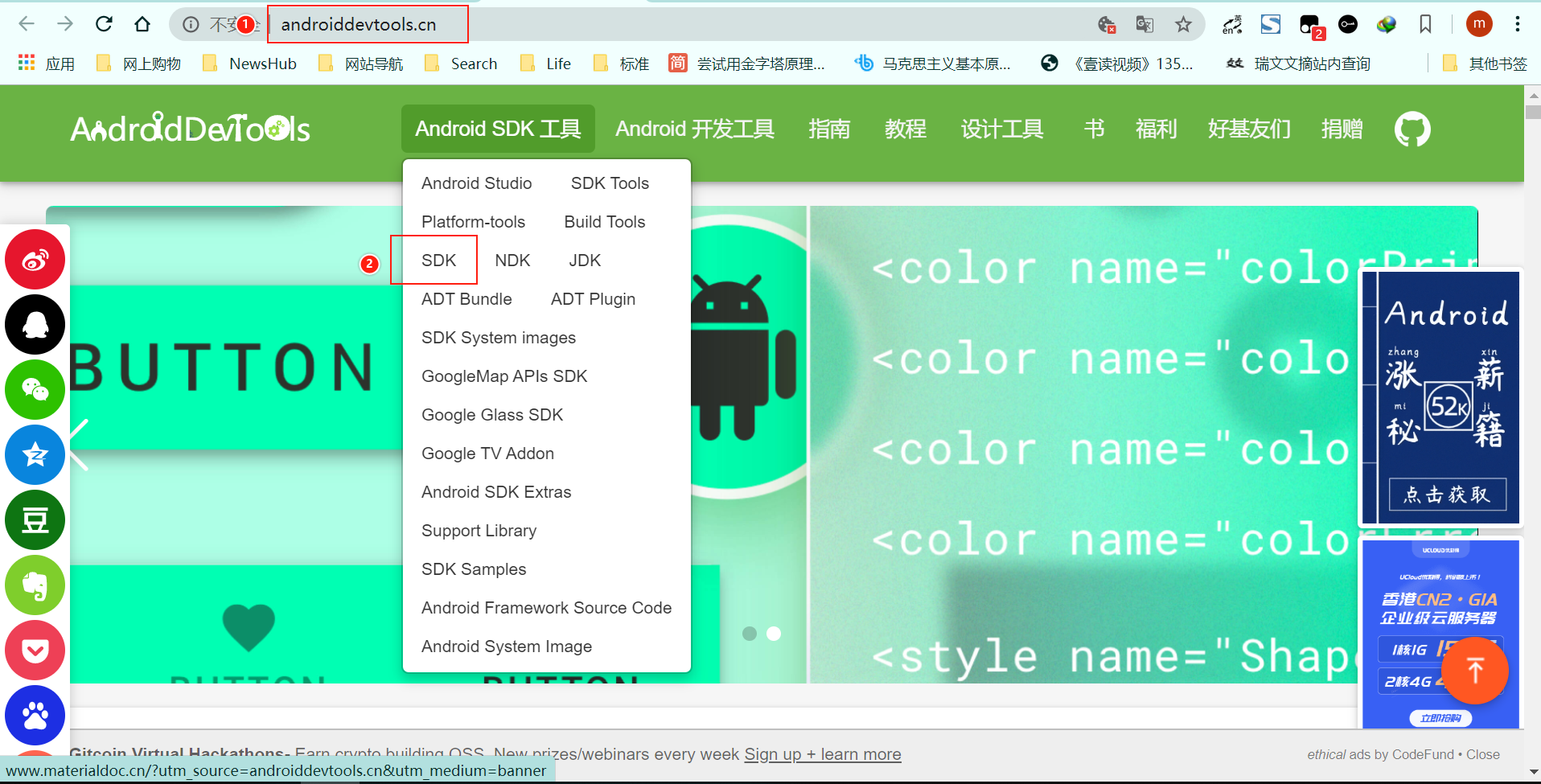
百度云win24.4.1xe

二、安装

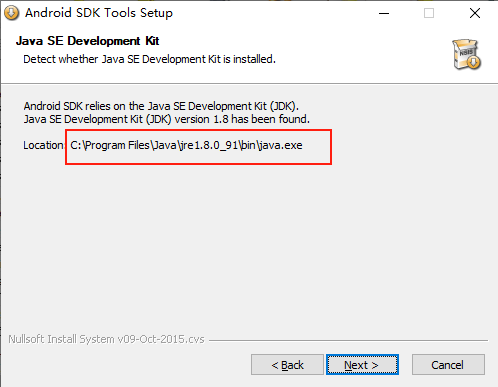
1.安装前需要JDK支持(高版本的Android SDK tools就需要高版本的JDK支持)
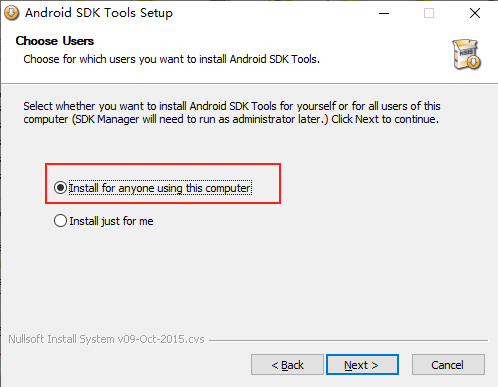
2.使用用户选择
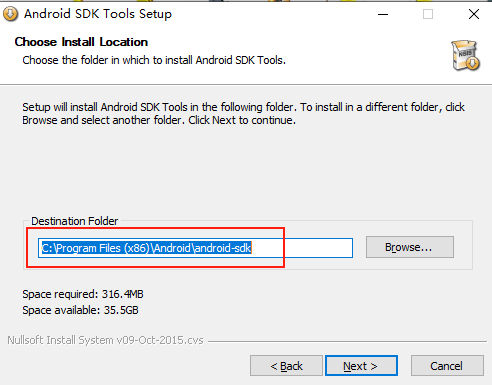
3.安装地址(自定义位置要记住目录,后面配置环境变量用到)
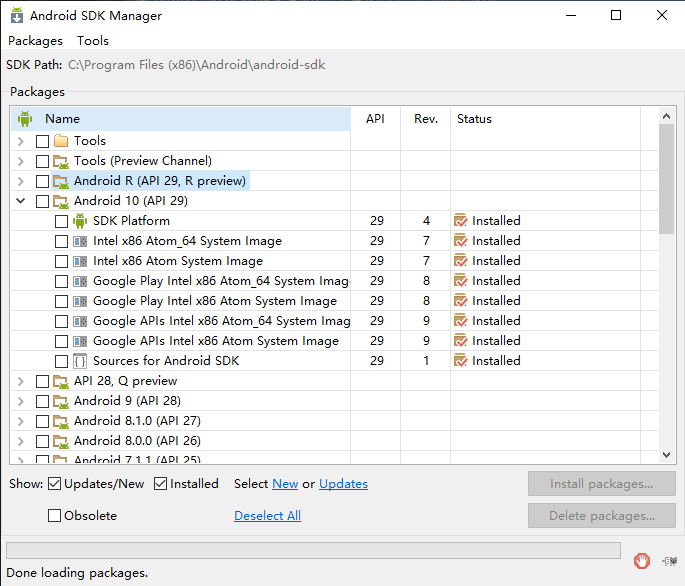
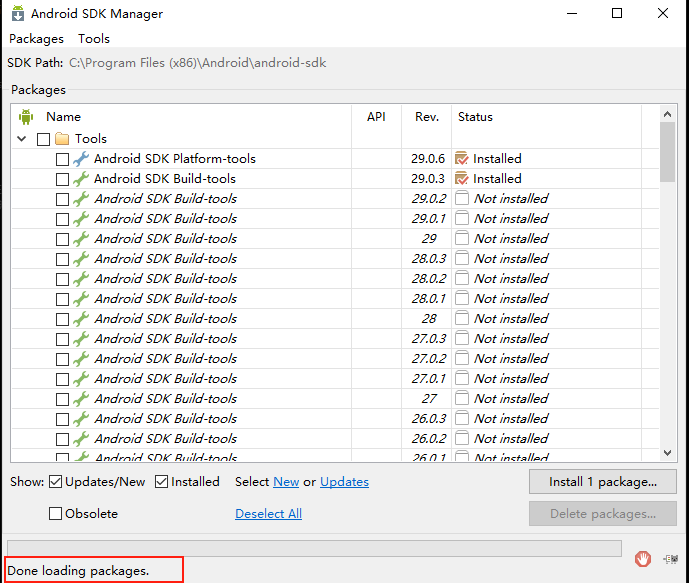
4.安装完毕后运行Android SDK Manager选择安装的组件
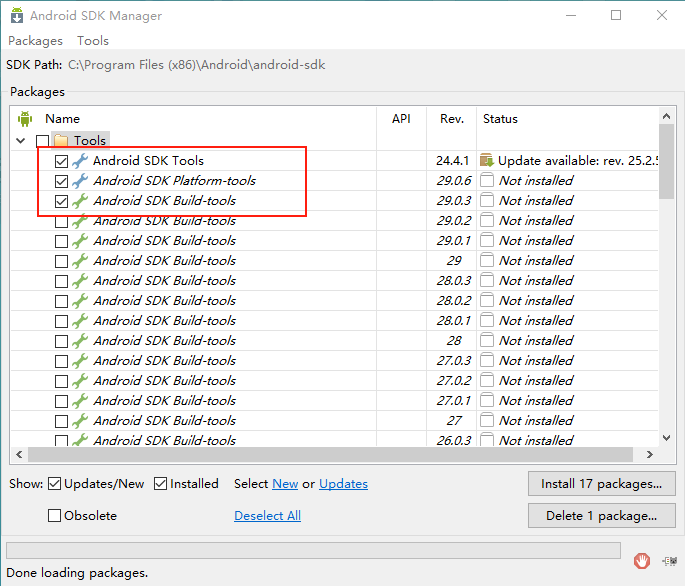
Tools文件夹:

  • Android SDK Tools(这个我们在之前的一步已经下载好了的,一般不会让你再安装了,不过有可能会让你更新)
  • Android SDK Platform-tools (必装)
  • Android SDKBuild-tools(注意,只需要下载最新的版本就行了)

API组件选择:

  • 新手的话,选择一个最新的版本就好了,因为Android是向下兼容的。其他的以后你要用到了在下载就行了
  • 如果以后不打算用模拟器调试,而是一直用真机来调试的话,那么就可以不用装“system images“了。不过新手的话,不知道怎么选择,还是建议直接全部勾上

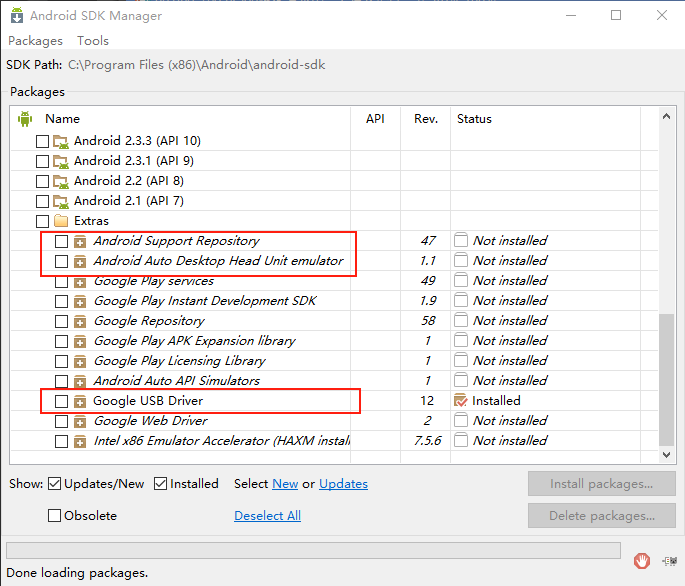
Extras文件:

理论上来说,extras中的东西如果网速允许,时间充沛的话,就都下载了吧,应为都是好东西。不过一开始安装的话,可以只用安装上图中的三个,即Android Support Repository、Android SupportLibrary和Google USB Driver。其他的以后有时间再慢慢下载吧。
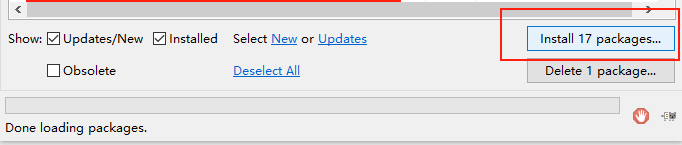
5.安装组件
6.允许安装权限
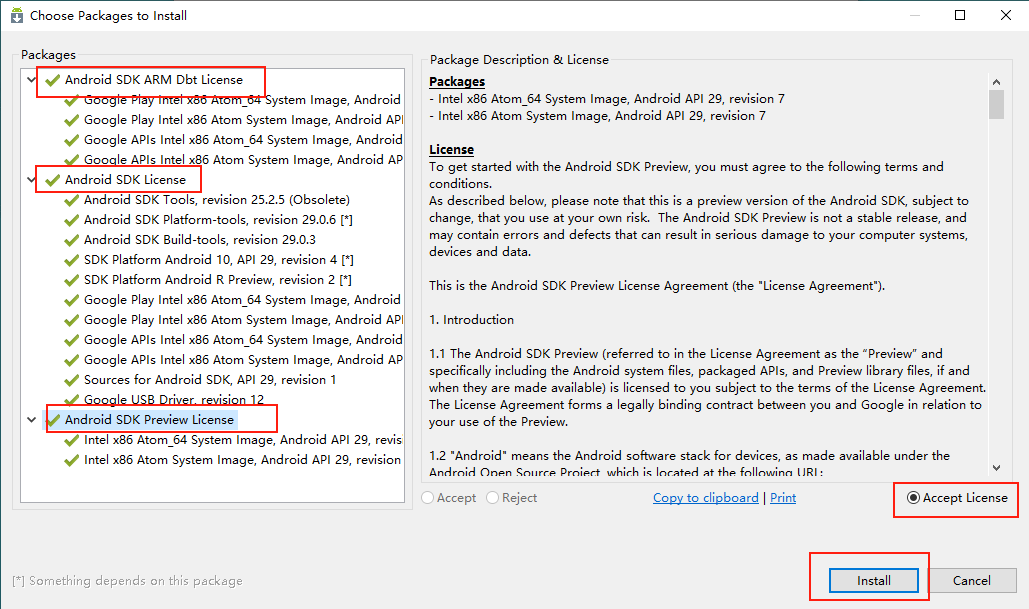
7.下载选择
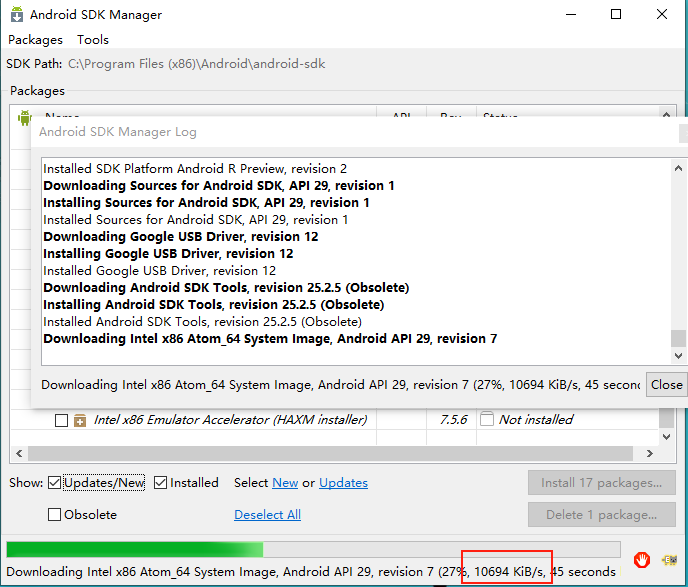
我是开着tizi下载的的速度会快一些,国内可以换源
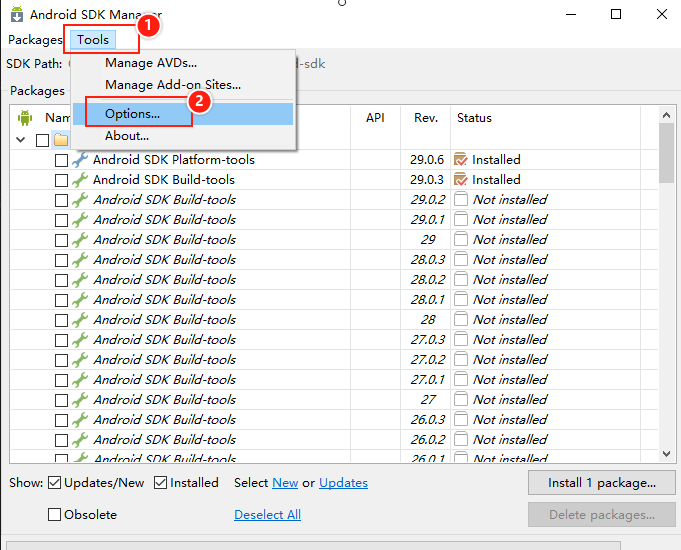
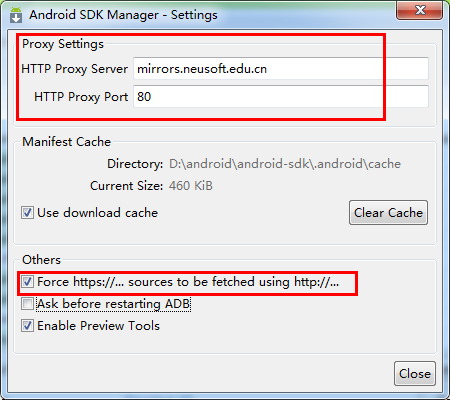
这里推荐几个:

1、中科院开源协会镜像站地址:

  • IPV4/IPV6 : 端口:80

2、北京化工大学镜像服务器地址:

  • IPv4: 端口:80
  • IPv4:端口:80
  • IPv6: 端口:80

3、大连东软信息学院镜像服务器地址:

  • http://mirrors.neusoft.edu.cn 端口:80

8.安装完成

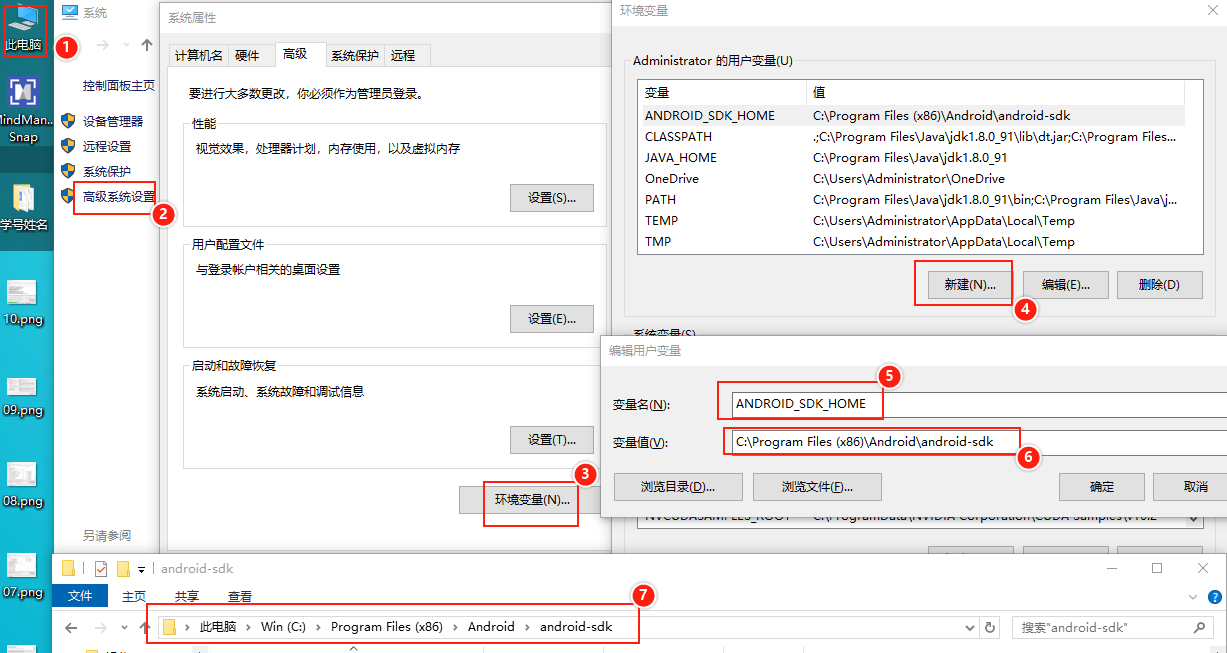
三、配置变量

变量名:ANDROID_SDK_HOME

变量值:C:\Program Files (x86)\Android\android-sdk (自定义目录则更换正确的安装目录)
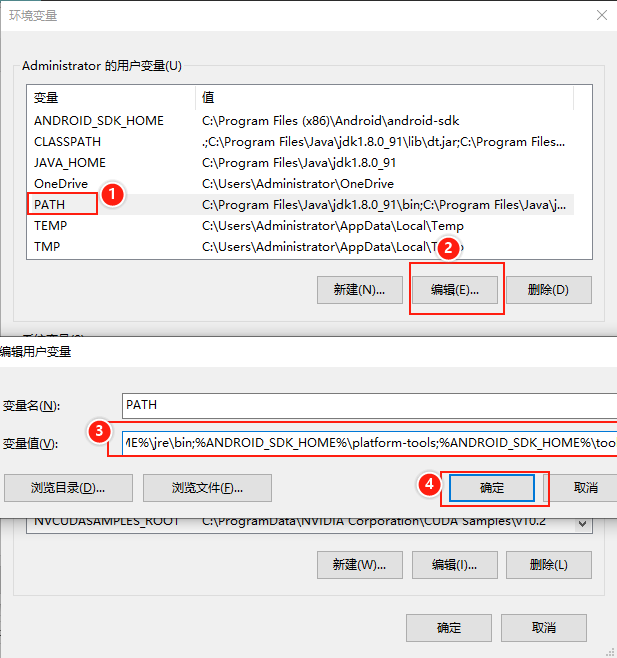
PATH路径追加:;%ANDROID_SDK_HOME%\platform-tools;%ANDROID_SDK_HOME%\tools
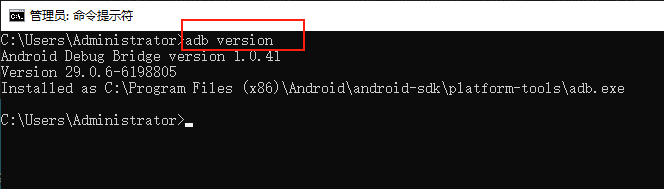
四、验证环境变量

输入”adb version“,出现如下显示,则安装成功了