



惯性聚合 高效追踪和阅读你感兴趣的博客、新闻、科技资讯
阅读原文 在惯性聚合中打开

推荐订阅源

N
News and Events Feed by Topic
WordPress大学
WordPress大学
Vercel News
Vercel News
CTFtime.org: upcoming CTF events
小众软件
小众软件
L
LangChain Blog
雷峰网
雷峰网
D
DataBreaches.Net
博客园 - 三生石上(FineUI控件)
Threat Intelligence Blog | Flashpoint
T
Tor Project blog
NISL@THU
NISL@THU
Scott Helme
Scott Helme
量子位
S
Security Affairs
T
Threat Research - Cisco Blogs
博客园_首页
云风的 BLOG
云风的 BLOG
D
Docker
AWS News Blog
AWS News Blog
腾讯CDC
博客园 - 聂微东
The GitHub Blog
The GitHub Blog
U
Unit 42
Recent Announcements
Apple Machine Learning Research
G
Google Developers Blog
T
The Exploit Database - CXSecurity.com
MongoDB | Blog
MongoDB | Blog
Stack Overflow Blog
Stack Overflow Blog
cs.AI updates on arXiv.org
L
LINUX DO - 热门话题
Cyber Security Advisories - MS-ISAC
The Last Watchdog
The Last Watchdog
C
Cybersecurity and Infrastructure Security Agency CISA
IT之家
IT之家
W
WeLiveSecurity
P
Privacy & Cybersecurity Law Blog
F
Full Disclosure
L
Lohrmann on Cybersecurity
The Hacker News
The Hacker News
Exploit-DB.com RSS Feed
Y
Y Combinator Blog
S
Security @ Cisco Blogs
C
Cyber Attacks, Cyber Crime and Cyber Security
C
Check Point Blog
C
CXSECURITY Database RSS Feed - CXSecurity.com
N
News and Events Feed by Topic
PCI Perspectives
PCI Perspectives
I
InfoQ

博客园 - pyman

win系统安装冲突(固态、机械硬盘双系统不并存) win10中用cmd命令行添加网络共享打印机并设为默认打印机 希沃一体机---信号源乱切换( 或者 警告:模块不匹配) 让“照片查看器"显示,并且能打开多种格式 联想云平台与机房使用 博文阅读密码验证 - 博客园 iPad恢复遇到问题 非常有意思的cmd命令行倒计时 网页突破复制粘贴Absolute Enable Right Click & Copy插件 影子系统保护Windows 网络最常用的几个命令(arp ,net view,tracert,netstat) 使用VLOOKUP函数应用&修改Excel默认的等线字体 win2019不能查看图片的解决方法(已验证) win10自动升级后不能访问内网 客户端桌面显示信息-----工具Bginfo 命令行实现自动清除浏览器的浏览记录(vbs) fckeditor的显示(chrome浏览器不正常显示fckeditor编辑器) 在office文档中,如何批处理调整图片的亮度对比度?录制宏,编辑宏,运行 win2019文件共享访问设置后不能保存
H510以上芯片主板安装Windows系统
pyman · 2023-05-23 · via 博客园 - pyman

H510以上芯片主板

1\ del进入BIOS,先去安全设置 SECURITY(进入SECURITY关闭安全启动),进入Secure Boot选择Disabled关闭安全启动;

2、Settings 中,选高级,Settings Advanced 下,将BIOS CSM/UEFI Mode,默认的UEFI改成CSM,开启CSM(使用独显,有CSM选项时,一定要开启);

3、Settings Advanced Integrated Peripherals 下,将SATA Mode硬盘模式更改为AHCI Mode模式,要不然可能会出现进入PE找不到硬盘或安装Win7蓝屏问题

4、同上一级菜单中,唤醒事件 wake up event ,我个人倾向于选操作系统,而不是 BIOS。
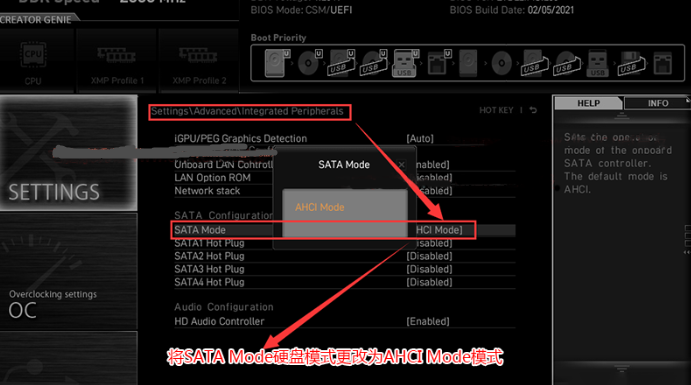
5、启动顺序一般设置为UEFI  u盘启动,硬盘第二。即可保存。重启,按F11,U盘启动项(默认有UEFI U盘启动和传统模式,这里记得要UEFI启动的就要制作支持UEFI的U盘启动)。

安装系统(GUID格式+分区4K对齐+安装)

1、H510主板(微星)配英特尔酷睿10代CPU装Win7/win10/win2019默认采用UEFI引导,无法采用传统引导,所以这里分区类型要为GPT分区(如果默认存在分区,建议重新分区不保留以前的ESP等分区)

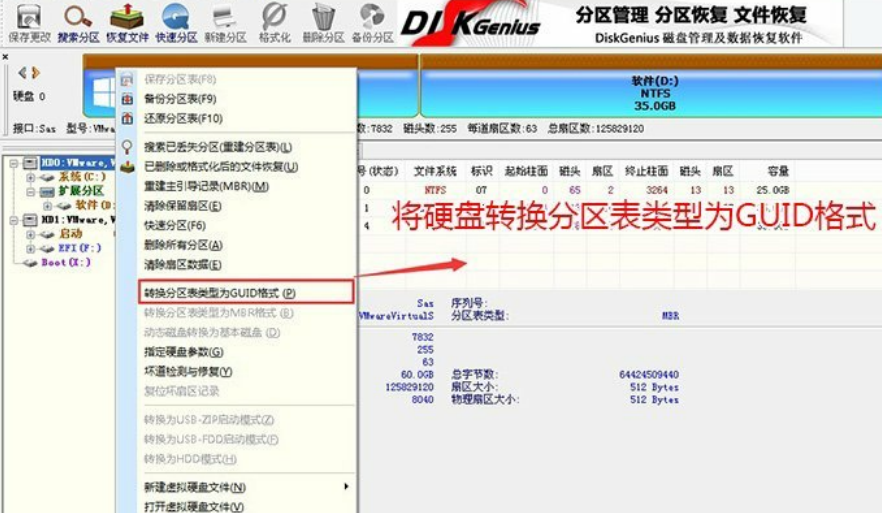
1、进入已经制作好的U盘PE系统,双击运行PE桌面工具箱里面的DiskGenius分区工具,然后点击菜单栏的硬盘,在打开的下拉菜单项中,选择转换分区表类型为GUID格式(如果不是GPT格式,则需要转换),然后点击左上角的保存更改即可;
2、DiskGenius分区工具菜单栏,选择要分区的磁盘,然后点击上面的快速分区;
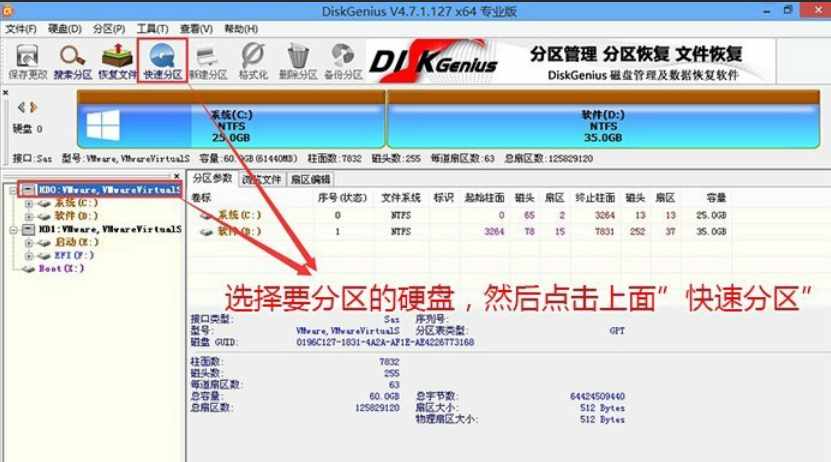
3、快速分区窗口中,选择GUID分区表类型,然后选择分区数目(大家可以根据实际情况看要划分多少个分区),勾选创建新ESP分区和创建MSR分区,然后就是磁盘空间大小的设置,推荐C盘大小大于60G比较好,最后如果是SSD固态硬盘的话,要选择4096扇区进行4K对齐;

4、分区完成后,可以看到ESP和MSR分区已经完成,也就说明EFI系统引导分区已经建立完成,可以安装系统了;

4、用一键重装,或者还原系统到c盘(注意是还原或者安装到c盘),完成后,关机。拔掉U盘电脑重启后,系统会自动完成后续的程序安装。

本测试在2019上测试通过。微星h510m爆破弹+i5 10400.

本例操作只做讨论分享,不做商业用途,如有涉及侵权,请联系我删除。谢谢。