更新
前言
好久没有写Blog了,这段时间有点忙啊=。=
本文举了3个比较有“特点”的Autolayout例子,源于微博上好友的提问,感觉比较有意思,也比较有代表性,就写了出来,分享给大家~
至于为什么用Masonry,那是因为它好用啊!(被问到过有关Masonry的问题,就索性用它来实现吧=。=)。
效果图
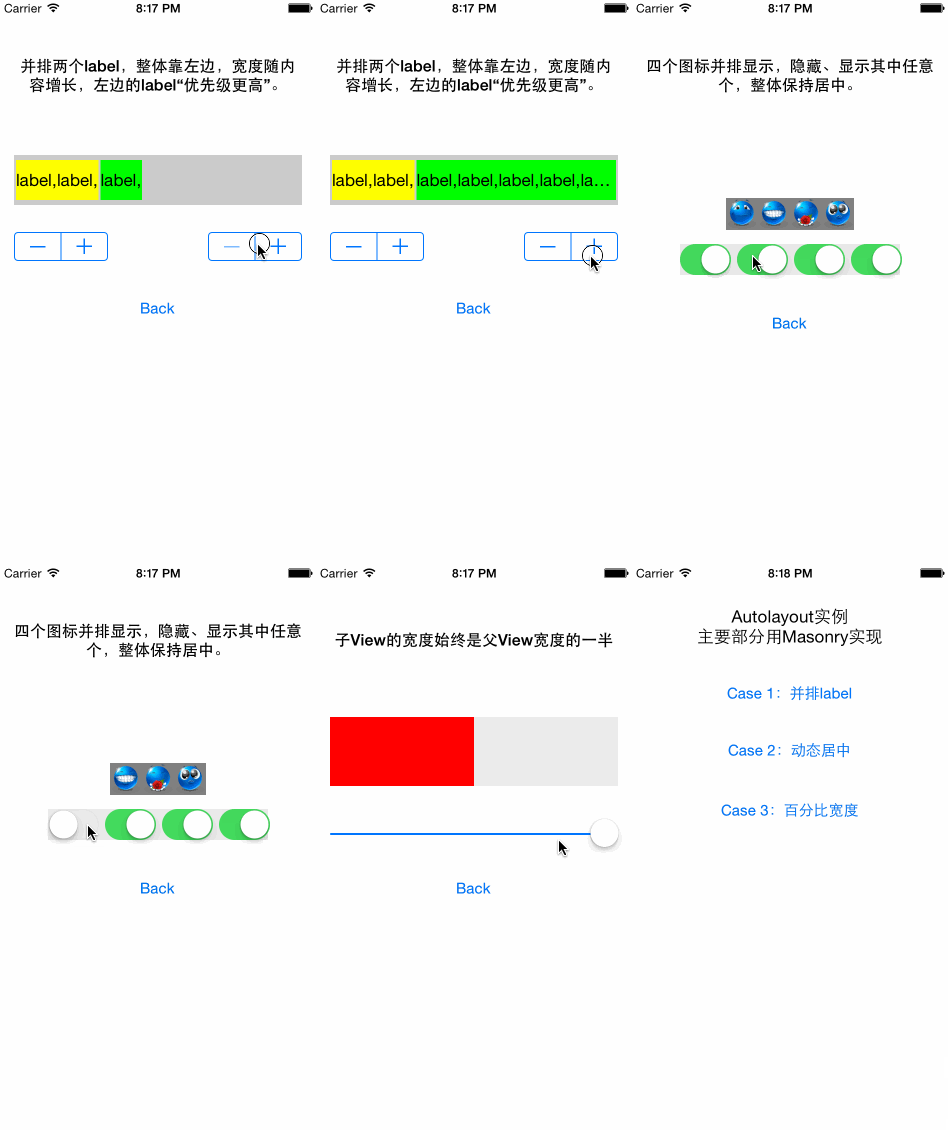
Github地址
https://github.com/zekunyan/AutolayoutExampleWithMasonry
关于例子工程结构
实现的时候采用的是用StoryBoard拖拽约束+Masonry手写代码相结合的方式实现。最关键的地方是用Masonry,为了更好地突出重点。其它的无关紧要的空间约束,直接就拖拽了。
关于Autolayout
刚开始学习Autolayout的时候,什么“Leading Edges”、“Horizontal Centers”,好多啊,感觉一下子适应不来,有时候面对一个界面布局上的需求,可能都无从下手。
总的来说,我觉得Autolayout的关键就是“Constraint(约束)”。其实就是以下两点:
- 从显式设置frame的属性,到利用约束控制View的大小、位置。
- 思考如何布局时,重点从单个的View,到整体所有View之间的相互关系。
既然没有了具体设置View的frame属性,也就是说,系统会在运行时,通过我们设定的“约束”,计算出每个View的frame,再去绘制屏幕内容。
也就是说,我们设置的Constraint,要能体现出View的位置(x、y坐标)、大小(宽高)。无论是用IB拖拽约束,还是手写代码,只要从这个角度去思考,很多问题就都能解决。
有关Autolayout的知识,网上有很多,在这里就不详细列出了,但是有个公式倒是可以贴出来:
1
| viewA-attribute = viewB-attribute * multiplier + constant
|
关于Masonry
好用!
Case 1: 并排两个label,宽度由内容决定。父级View宽度不够时,优先显示左边label的内容
遇到这种跟内容压缩、优先级有关的布局,就不得不提Autolayout中的两个重要的属性“Content Compression Resistance”和“Content Hugging”。
Content Compression Resistance = 不许挤我!
对,这个属性说白了就是“不许挤我”=。=
这个属性的优先级(Priority)越高,越不“容易”被压缩。也就是说,当整体的空间装不下所有的View的时候,Content Compression Resistance优先级越高的,显示的内容越完整。
Content Hugging = 抱紧!
这个属性的优先级越高,整个View就要越“抱紧”View里面的内容。也就是View的大小不会随着父级View的扩大而扩大。
分析
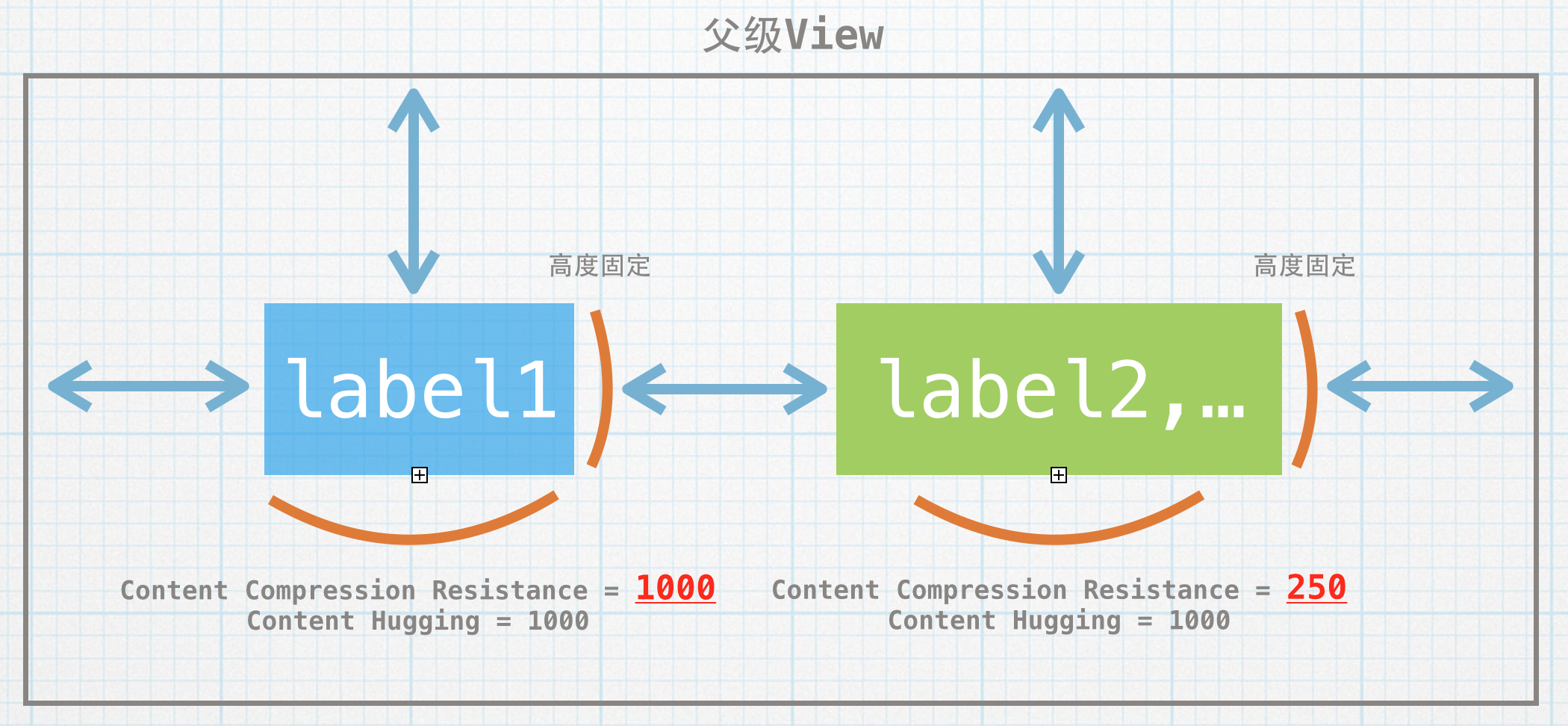
根据要求,可以将约束分为两个部分:
- 整体空间足够时,两个label的宽度由内容决定,也就是说,label的“Content Hugging”优先级很高,而且没有固定的Width属性。
- 整体空间不够时,左边的label更不容易被压缩,也就是“Content Compression Resistance”优先级更高。
重点:
- label不设置具体的宽度(width)属性,宽度由内容决定。
- 显示的优先级由“Content Compression Resistance”属性的高低决定。
约束示例图
关键代码
关键的代码如下:(label1是左边的label,label2是右边的)
设置位置
1
2
3
4
5
6
7
8
9
10
11
12
13
14
15
16
17
18
19
20
21
22
23
24
25
|
[_label1 mas_makeConstraints:^(MASConstraintMaker *make) {
    make.top.equalTo(_contentView1.mas_top).with.offset(5);
    make.left.equalTo(_contentView1.mas_left).with.offset(2);


    make.height.equalTo(@40);
}];


[_label2 mas_makeConstraints:^(MASConstraintMaker *make) {

    make.left.equalTo(_label1.mas_right).with.offset(2);


    make.top.equalTo(_contentView1.mas_top).with.offset(5);


    make.right.lessThanOrEqualTo(_contentView1.mas_right).with.offset(-2);


    make.height.equalTo(@40);
}];
|
设置内容约束
1
2
3
4
5
6
7
8
9
10
11
12
13
14
15
|
[_label1 setContentHuggingPriority:UILayoutPriorityRequired
                           forAxis:UILayoutConstraintAxisHorizontal];


[_label1 setContentCompressionResistancePriority:UILayoutPriorityRequired
                                         forAxis:UILayoutConstraintAxisHorizontal];


[_label2 setContentHuggingPriority:UILayoutPriorityRequired
                           forAxis:UILayoutConstraintAxisHorizontal];


[_label2 setContentCompressionResistancePriority:UILayoutPriorityDefaultLow
                                         forAxis:UILayoutConstraintAxisHorizontal];
|
小节
灵活运用“Content Compression Resistance”和“Content Hugging”属性。
Case 2: 四个ImageView整体居中,可以任意显示、隐藏
先看看示例的截图:
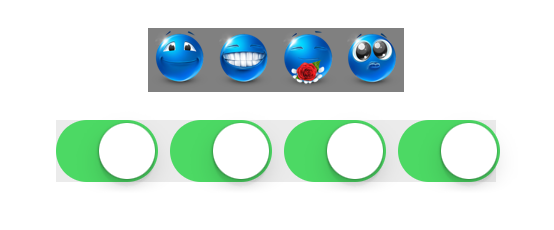
下面的四个Switch控件分别控制上面对应位置的图片是否显示。
分析
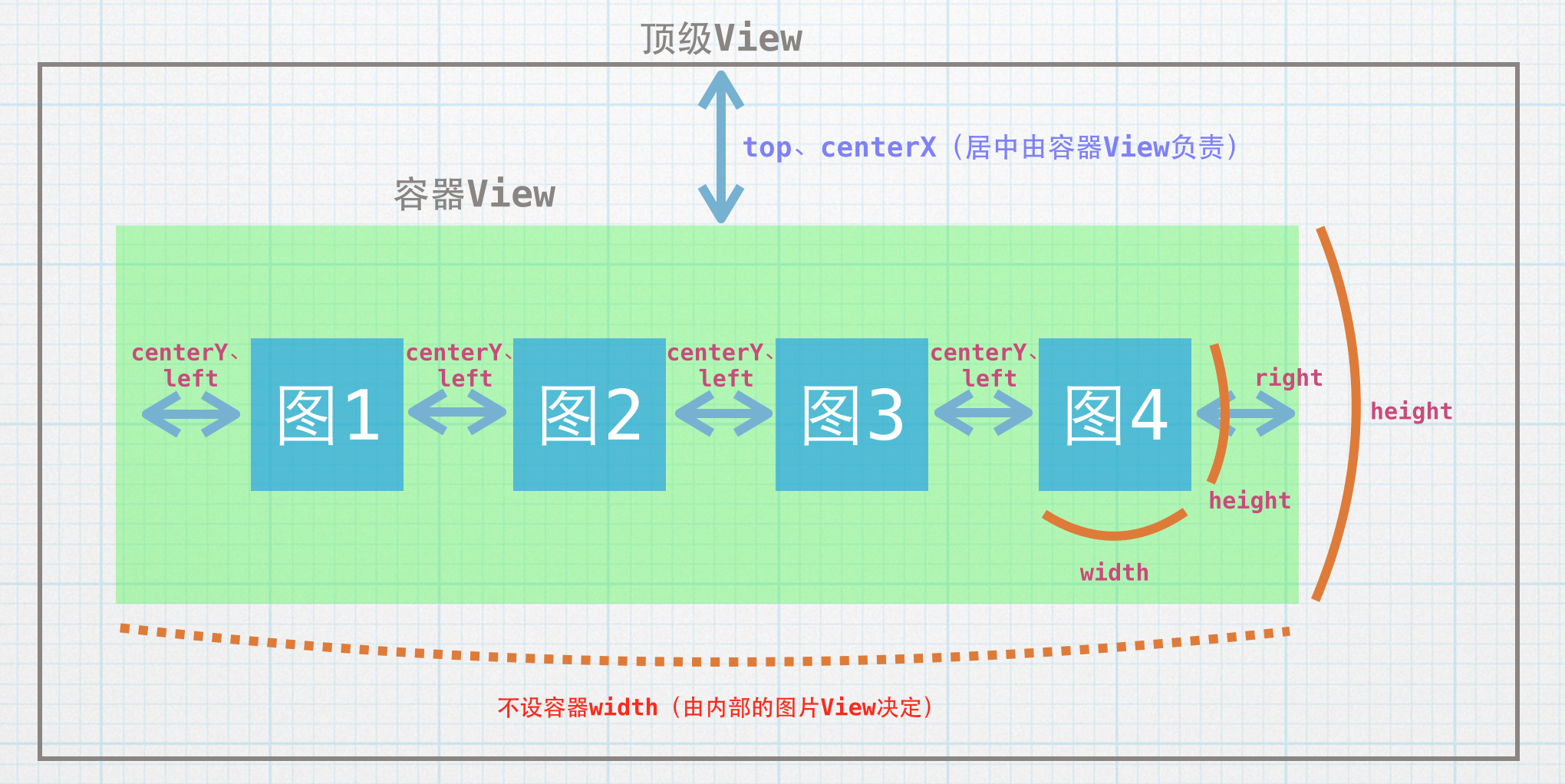
- 首先就是整体居中,为了实现这个,最简单的办法就是将四个图片“装进”一个容器View里面,然后让这个容器View在整个页面中居中即可。这样就不用控制每个图片的居中效果了。
- 然后就是显示与隐藏。在这里我直接控制图片ImageView的宽度,宽度为0的时候不就“隐藏”了吗。
约束示例图
解释
之所以这么设置,主要目的有以下几点:
- 尽量减少无效的约束,保证约束不多也不少。
- 内部的每个imageView约束其实都只有四个:left、centerY、width和height,这样有个好处,就是可以在循环里面依次添加约束,大大减少代码量。
- 最右边的imageView还要单独设置跟容器View的右边约束,是为了不用设置容器View的width,保证容器View是刚好包含内部的View的,这样整体才是居中的。
关键代码
先看看最外层容器View的代码:
1
2
3
4
5
6
7
8
9
10
|
[_containerView mas_makeConstraints:^(MASConstraintMaker *make) {

    make.height.equalTo(@(IMAGE_SIZE));

    make.centerX.equalTo(self.view.mas_centerX);

    make.top.equalTo(self.view.mas_top).offset(200);
}];
|
循环创建每个内部的imageView
1
2
3
4
5
6
|
for (NSUInteger i = 0; i < 4; i++) {
    UIImageView *imageView = [[UIImageView alloc] initWithImage:[UIImage imageNamed:_imageNames[i]]];
    [_imageViews addObject:imageView];
    [_containerView addSubview:imageView];
}
|
最后是循环对imageView加上约束: 感谢XVXVXXX的PR:-D
1
2
3
4
5
6
7
8
9
10
11
12
13
14
15
16
17
18
19
20
21
22
23
24
25
26
27
28
29
|
CGSize imageViewSize = CGSizeMake(IMAGE_SIZE, IMAGE_SIZE);


__block UIView *lastView = nil;
__block MASConstraint *widthConstraint = nil;

NSUInteger arrayCount = _imageViews.count;
[_imageViews enumerateObjectsUsingBlock:^(UIView *view, NSUInteger idx, BOOL *stop) {
    [view mas_makeConstraints:^(MASConstraintMaker *make) {

        widthConstraint = make.width.equalTo(
(imageViewSize.height));

        make.left.equalTo(lastView ? lastView.mas_right : view.superview.mas_left);

        make.centerY.equalTo(view.superview.mas_centerY);

        if (idx == arrayCount - 1) {
            make.right.equalTo(view.superview.mas_right);
        }

        [_widthConstraints addObject:widthConstraint];
        lastView = view;
    }];
}];
|
控制ImageView显示、隐藏的时候,直接让其宽度等于0就行:
1
2
3
4
5
6
7
8
9
10
| - (IBAction)showOrHideImage:(UISwitch *)sender {
NSUInteger index = (NSUInteger) sender.tag;
MASConstraint *width = _widthConstraints[index];
if (sender.on) {
width.equalTo(@(IMAGE_SIZE));
} else {
width.equalTo(@0);
}
}
|
小节
有时候用个“容器View”管理内部的View,往往会起到事半功倍的效果。而且在组织约束的时候,尽量的将约束统一起来,这样可以用一个函数去设置,减少代码量。
Case 3: 子View的宽度始终是父级View的一半(或者任意百分比)
其实这个很简单=。= 再看看这个公式:
1
| viewA-attribute = viewB-attribute * multiplier + constant
|
这个是Autolayout里面一个约束的不同属性的基本组合关系,替换成宽度的话,就是下面这样:
1
| 子View的宽度 = 父级View宽度 * 系数 + 常数;
|
在Masonry里面,其实有个函数“multipliedBy”,就是用来设置multipler属性的(跟原本的NSLayoutConstraint的对应)。
关键代码
如下:
1
2
3
4
5
6
7
8
9
| [subView mas_makeConstraints:^(MASConstraintMaker *make) {
//上下左贴边
make.left.equalTo(_containerView.mas_left)
make.top.equalTo(_containerView.mas_top)
make.bottom.equalTo(_containerView.mas_bottom)
//宽度为父view的宽度的一半
make.width.equalTo(_containerView.mas_width).multipliedBy(0.5)
}]
|
接着,只要控制父级View的宽度,子View的宽度就会随着变化了。
小节
multipliedBy在Masonry的Github主页里面没有=。=
所以要养成读头文件的习惯~
总结
有关Autolayout的东西还有好多没有写,什么动画啊、动态修改约束之类的,本文也算是个引子吧,任重而道远~
能看到这的朋友,也算是很有耐心了,哈哈~~
参考
上一篇:用Runtime的手段填充任意NSObject对象的nil属性
下一篇:UITextView编辑时插入自定义表情-续-自定义表情图片的大小



