惯性聚合 高效追踪和阅读你感兴趣的博客、新闻、科技资讯
阅读原文 在惯性聚合中打开

推荐订阅源

T
Tenable Blog
博客园_首页
Vercel News
Vercel News
WordPress大学
WordPress大学
美团技术团队
G
Google Developers Blog
大猫的无限游戏
大猫的无限游戏
小众软件
小众软件
Y
Y Combinator Blog
博客园 - 【当耐特】
量子位
酷 壳 – CoolShell
酷 壳 – CoolShell
The Cloudflare Blog
T
The Blog of Author Tim Ferriss
奇客Solidot–传递最新科技情报
奇客Solidot–传递最新科技情报
Google DeepMind News
云风的 BLOG
云风的 BLOG
腾讯CDC
M
MIT News - Artificial intelligence
爱范儿
爱范儿
Recent Announcements
雷峰网
雷峰网
Last Week in AI
Last Week in AI
宝玉的分享
宝玉的分享
The Register - Security
Jina AI
Jina AI
CTFtime.org: upcoming CTF events
cs.CL updates on arXiv.org
Hugging Face - Blog
Hugging Face - Blog
P
Privacy & Cybersecurity Law Blog
Recorded Future
Recorded Future
Help Net Security
Help Net Security
N
News and Events Feed by Topic
博客园 - Franky
P
Proofpoint News Feed
L
LINUX DO - 热门话题
S
SegmentFault 最新的问题
The GitHub Blog
The GitHub Blog
K
KPMG report finds enterprise disconnect between AI and its ROI | CIO
钛媒体:引领未来商业与生活新知
钛媒体:引领未来商业与生活新知
月光博客
月光博客
D
Docker
Google DeepMind News
有赞技术团队
有赞技术团队
IT之家
IT之家
Security Latest
Security Latest
L
LangChain Blog
V
V2EX
阮一峰的网络日志
阮一峰的网络日志
J
Java Code Geeks

Raz1ner

Github Pages 设置自定义域名 - Raz1ner Deep Clean Pro 使用方法 - Raz1ner Mac 实用软件推荐 - Raz1ner 视频动态字幕合成使用方法 - Raz1ner Google Opal 系统提示词 - Raz1ner Google Opal Use Memory 功能解析 - Raz1ner Sheet Toos 使用教程 - Raz1ner 电子表格批量修改 使用教程 - Raz1ner 表格分页批量修改 使用教程 - Raz1ner 滚动字幕视频合成使用方法 - Raz1ner QSwitch 使用方法 - Raz1ner SnapOCR - 截图文字识别工具 - Raz1ner 说说 - 智能语音输入工具 - Raz1ner HEIC Converter 使用方法 - Raz1ner
悬浮歌词播放器 - Raz1ner
Raz1ner · 2026-01-13 · via Raz1ner

悬浮歌词播放器

#Windows #软件 #macOS

一款轻量级、极简的悬浮歌词播放器。

你是否有这样的烦恼:想一边办公或浏览网页的时候,可以一边听歌并且看歌词,但是传统的音乐播放器窗口太大,总是挡住窗口?或者不得不频繁地在不同的应用程序之间来回切换?

这个播放器刚好可以解决这个痛点,极简化的界面设计,简单易用,在桌面置顶悬浮歌词。无论你在进行什么工作,它都能让你在任意场景下,实现边听音乐边看歌词。

下载链接:悬浮歌词播放器
使用方法

添加音乐库

  1. 智能下载
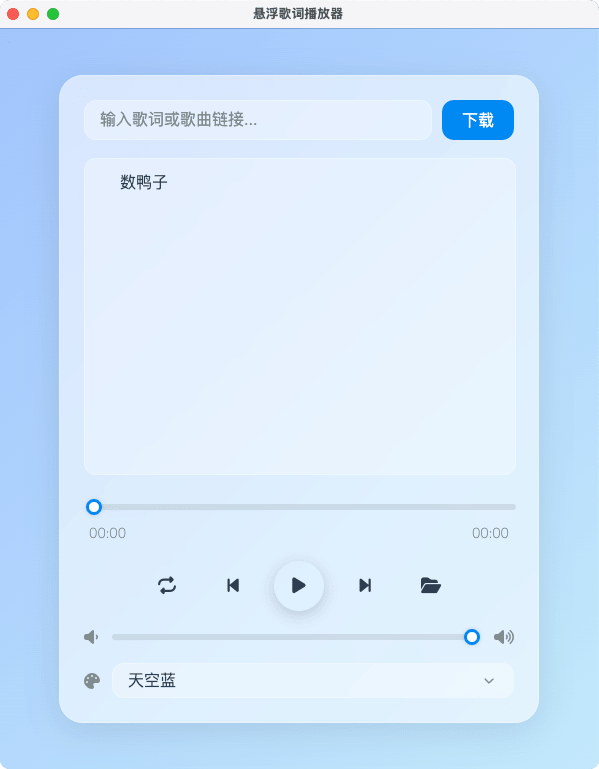
    软件顶部自带一个输入框,放入特定的歌曲链接,点击「下载」后,软件会自动下载音频和歌词文件保存到本地。

  2. 手动放入目录
    点击播放器上的文件夹图标,软件会自动打开存放歌曲的文件夹,需要把音频文件和歌词文件放在文件夹内,歌词和音频文件需要保持相同名字。
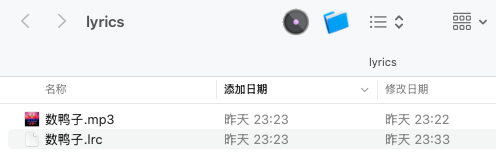
注意:音频文件支持mp3、m4a 和 wav格式,歌词文件仅支持 lrc 格式。如果需要删除歌曲,可以打开歌曲文件夹,手动将音频和歌词文件删除。

悬浮歌词

开始播放音乐后,默认会在顶部中间的位置显示悬浮歌词,按住歌词可以自由拖动位置。
在软件底部可以更换不同的主题,应用歌词颜色。

播放控件

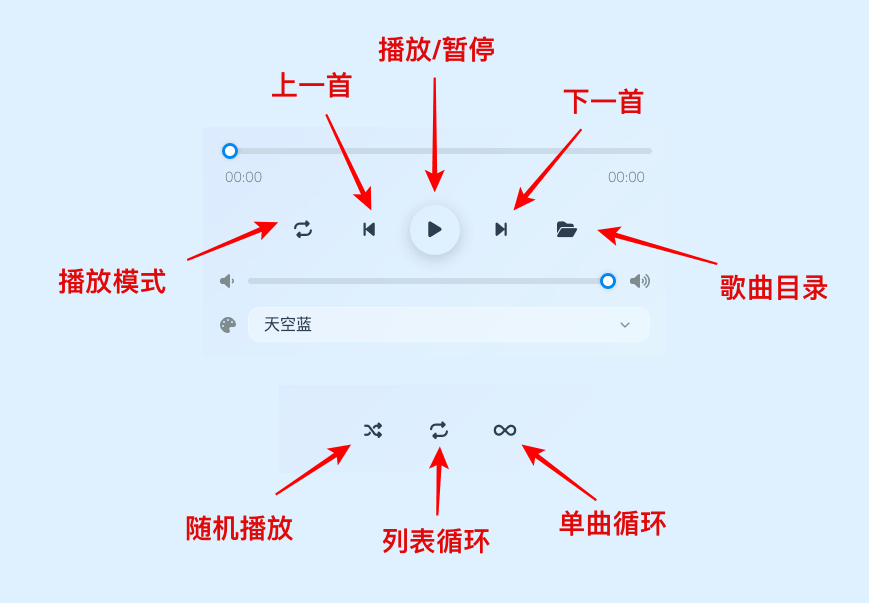
点击列表中的歌曲即可开始播放。可以点击按钮选择「上一首」、「下一首」、「播放/暂停」。
点击左侧循环的图标,可以在列表循环,单曲循环和随机播放之间自由切换。