







请注意,本文编写于 302 天前,最后修改于 99 天前,其中某些信息可能已经过时。
前言
这里仅介绍如何使用整合包或者原版开服,并不会介绍如何制作一个整合包并开服
服务器使用的操作系统为 Debian 12 GNU/Linux
整合包下载
注:如果开原版服可以跳过这一步
如果需要使用服务器开服,需要服务端和客户端整合包,比较常用的整合包下载网站有 CurseForge、Modrinth
当然还有其它渠道获取整合包,比如哔哩哔哩、论坛、闲鱼等等
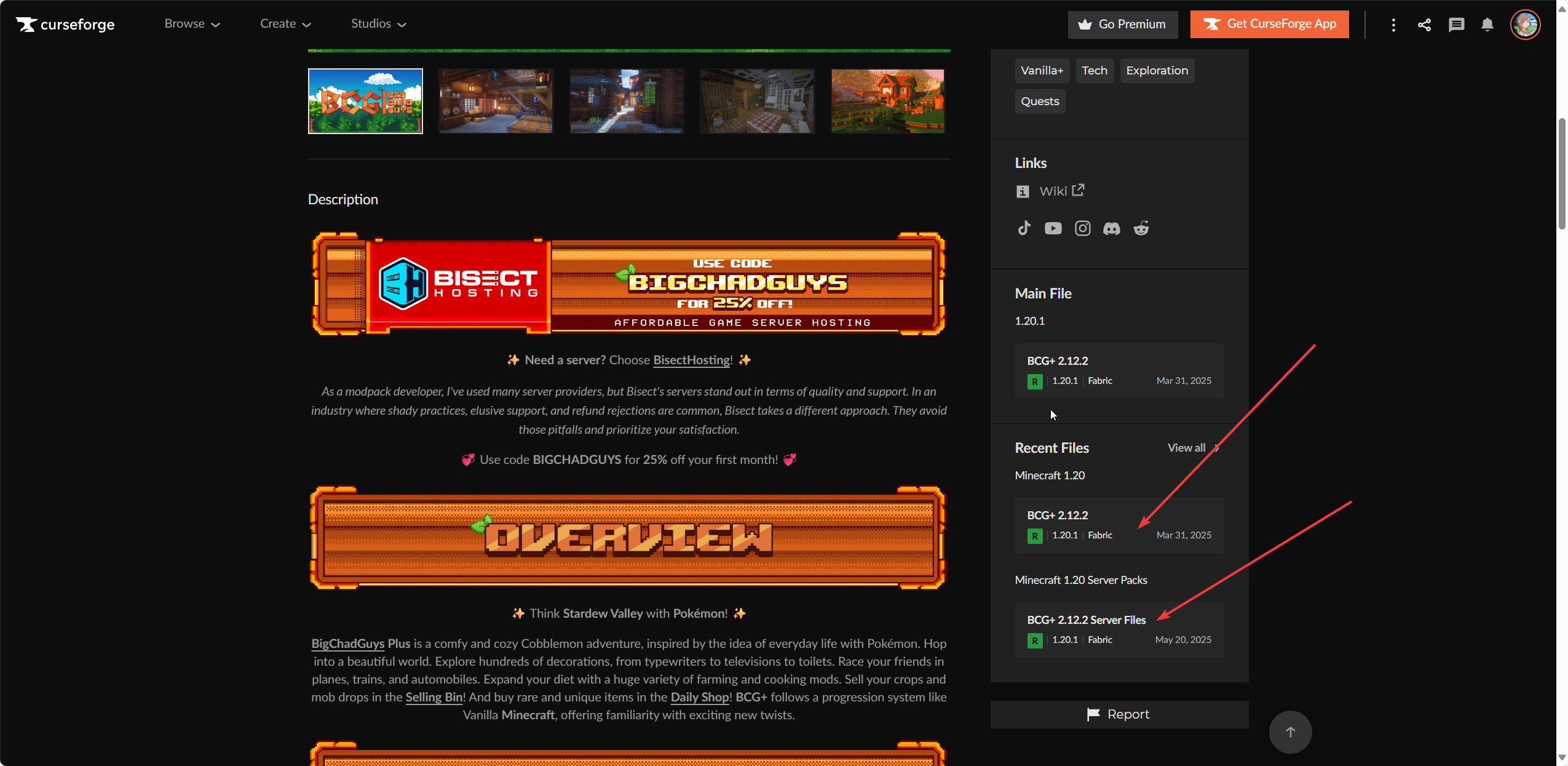
以 CurseForge 为例,我们可以在找到想要的整合包后打开详情页获取整合包,一共是两个整合包,服务端的 Server Packs 和客户端整合包
注:如果你使用的启动器里面有这个整合包,可以不下客户端整合包,直接在启动器内安装即可
这里是 BCG 的整合包页面,需要下载的整合包在箭头这个位置
根据客户端整合包制作服务端
推荐使用项目 ServerPackCreator 进行制作,可去 B 站搜索相关教程,制作整合包时需注意自己的网络环境。
服务器安装 Java 环境
请选择与你想玩的 MC 版本相匹配的 Java 版本
Java 版本参考
自 1.12(17w13a)起,运行 Minecraft 的最低要求为 Java 8。若玩家不确定设备是否已安装 Java 8,安装程序会默认自动安装并使用支持 Minecraft 运行的 Java 版本。
自 1.17(21w19a)起,运行 Minecraft 的最低要求为 Java 16。
自 1.18(1.18-pre2)起,运行 Minecraft 的最低要求为 Java 17。
自 1.20.5(24w14a)起,运行 Minecraft 的最低要求为 Java 21,且操作系统须为 64 位。
自 26.1(26.1-snapshot-1)起,运行 Minecraft 的最低要求为 Java 25。
把下面命令中的数字改成自己需要的即可
apt install openjdk-17-jdk验证安装
java -version服务器手动开服
我们可以使用 screen 后台运行服务器
以下为一般流程
我们先安装 screen 吧
apt install screen -y创建名为 minecraft 的窗口
screen -S minecraft后续需要用到的命令
快捷键 Ctrl+A+D 可以让这个窗口在服务器后台自动运行
挂后台之后如何重新打开这个窗口呢?
查看目前创建的所有窗口
screen -ls找到自己刚刚创建的窗口,前面有一串数字对不对?我们可以简单的输入显示的前几位数字(数字也可以不完整哦)进行连接,当然也可以输入刚刚创建的窗口名字或者完整的内容啦
screen -r 12345想要关闭曾经的窗口可以这样,其中的 session_name 填写你创建的窗口名字或数字
screen -S session_name -X quit整合包开服
将服务端整合包上传到服务器并解压
运行解压后出现的 run.sh 或者 start.sh
bash run.sh这样就已经完成啦,恭喜,可以愉快的和朋友玩耍啦~
如果提示 You need to agree to the EULA in order to run the server. Go to eula.txt for more info.
我们编辑这个文件
nano eula.txt把 false 改为 true 即可保存(点击 Ctrl+x 后再 Shift+y 最后按 Enter)
再次启动服务端
bash start.sh此时即可成功开服
原版开服
将服务端核心上传到服务器上,常见的服务端核心有 Mojang、Spigot、Paper、Forge、Fabric 等等
这里以 Paper 为例
去官网下载相应核心,这里下载的核心名字为 paper-1.21.8-32.jar
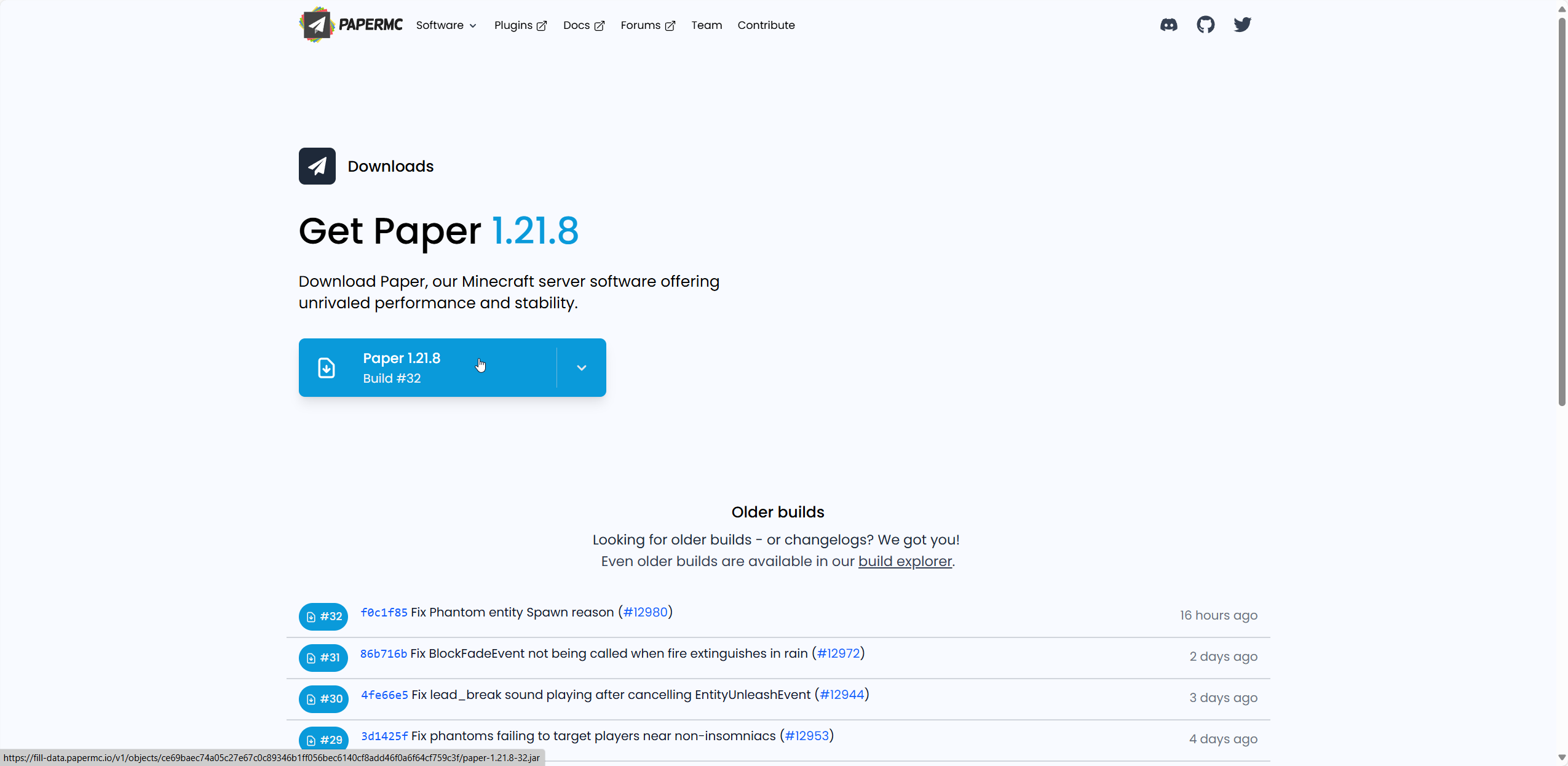
通过 SFTP 将核心上传到服务器
安装 nano,习惯用这个编辑器了,你也可以用其他的
apt install nano -y编写启动脚本
nano start.sh输入的启动脚本内容可以从以下网站生成
Minecraft 启动脚本生成器
启动脚本生成器
MCbat Bat
Minecraft 服务器启动命令生成器
如下图
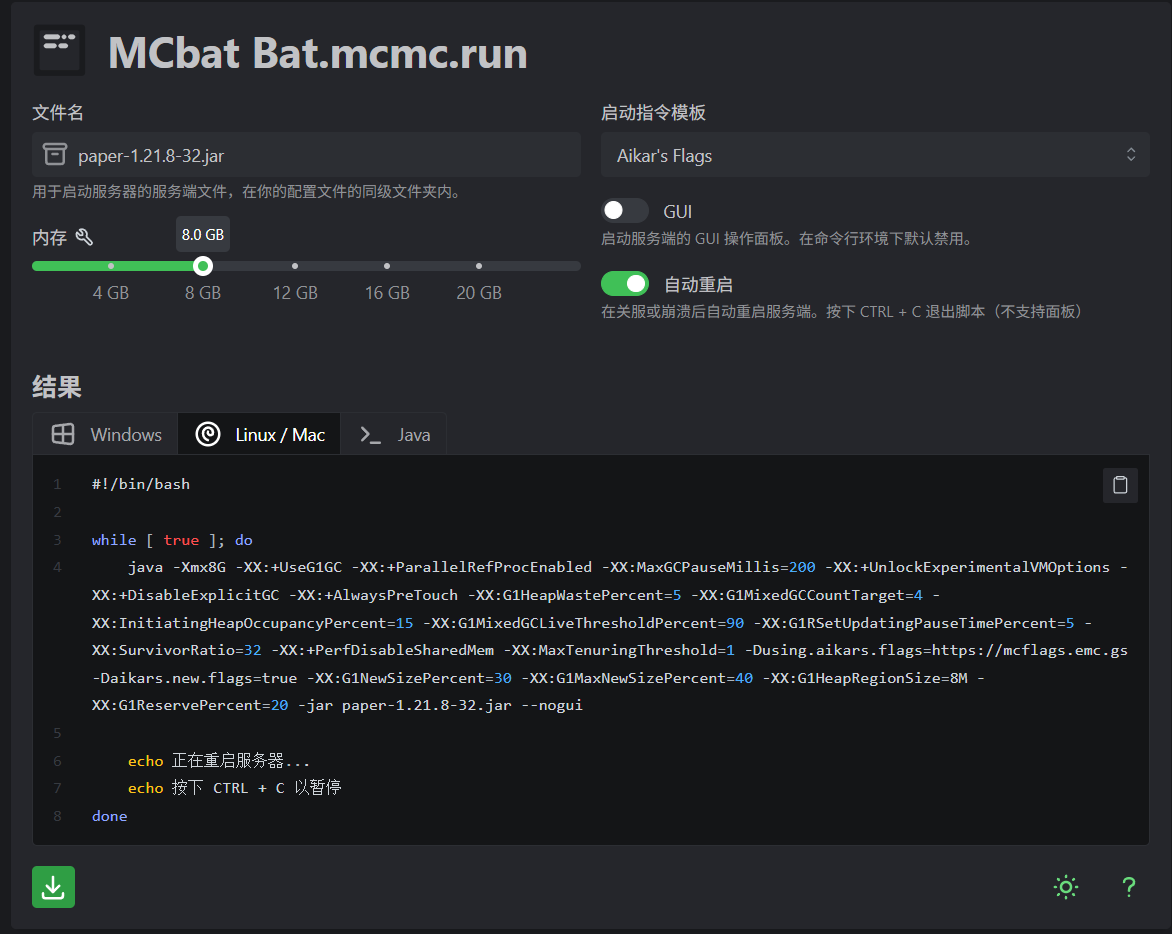
粘贴你的启动脚本到文件里
#!/bin/bash

while [ true ]; do
    java -Xmx8G -XX:+UseG1GC -XX:+ParallelRefProcEnabled -XX:MaxGCPauseMillis=200 -XX:+UnlockExperimentalVMOptions -XX:+DisableExplicitGC -XX:+AlwaysPreTouch -XX:G1HeapWastePercent=5 -XX:G1MixedGCCountTarget=4 -XX:InitiatingHeapOccupancyPercent=15 -XX:G1MixedGCLiveThresholdPercent=90 -XX:G1RSetUpdatingPauseTimePercent=5 -XX:SurvivorRatio=32 -XX:+PerfDisableSharedMem -XX:MaxTenuringThreshold=1 -Dusing.aikars.flags=https://mcflags.emc.gs -Daikars.new.flags=true -XX:G1NewSizePercent=30 -XX:G1MaxNewSizePercent=40 -XX:G1HeapRegionSize=8M -XX:G1ReservePercent=20 -jar paper-1.21.8-32.jar --nogui

    echo 正在重启服务器...
    echo 按下 CTRL + C 以暂停
done
点击 Ctrl+x 后再 Shift+y 最后按 Enter 即可保存
给予可执行权限
chmod +x start.sh启动服务端
bash start.sh这时并不会真正启动,可以发现目录下多了一个 eula.txt
我们编辑这个文件
nano eula.txt把 false 改为 true 即可保存(点击 Ctrl+x 后再 Shift+y 最后按 Enter)
再次启动服务端
bash start.sh此时即可成功开服
服务器搭建 MCSM 面板开服
注:如果你已经手动开服可以跳过这一步哦
面板Github地址 面板文档
这里使用一键命令搭建:
// 国内用户专用 gitee 加速源
wget -qO- https://gitee.com/mcsmanager/script/raw/master/setup.sh | bash
// 或使用原始源
wget -qO- https://raw.githubusercontent.com/mcsmanager/Script/master/setup.sh | bash
搭建完成进入相应页面,如下图,点击应用实例 - 新建应用
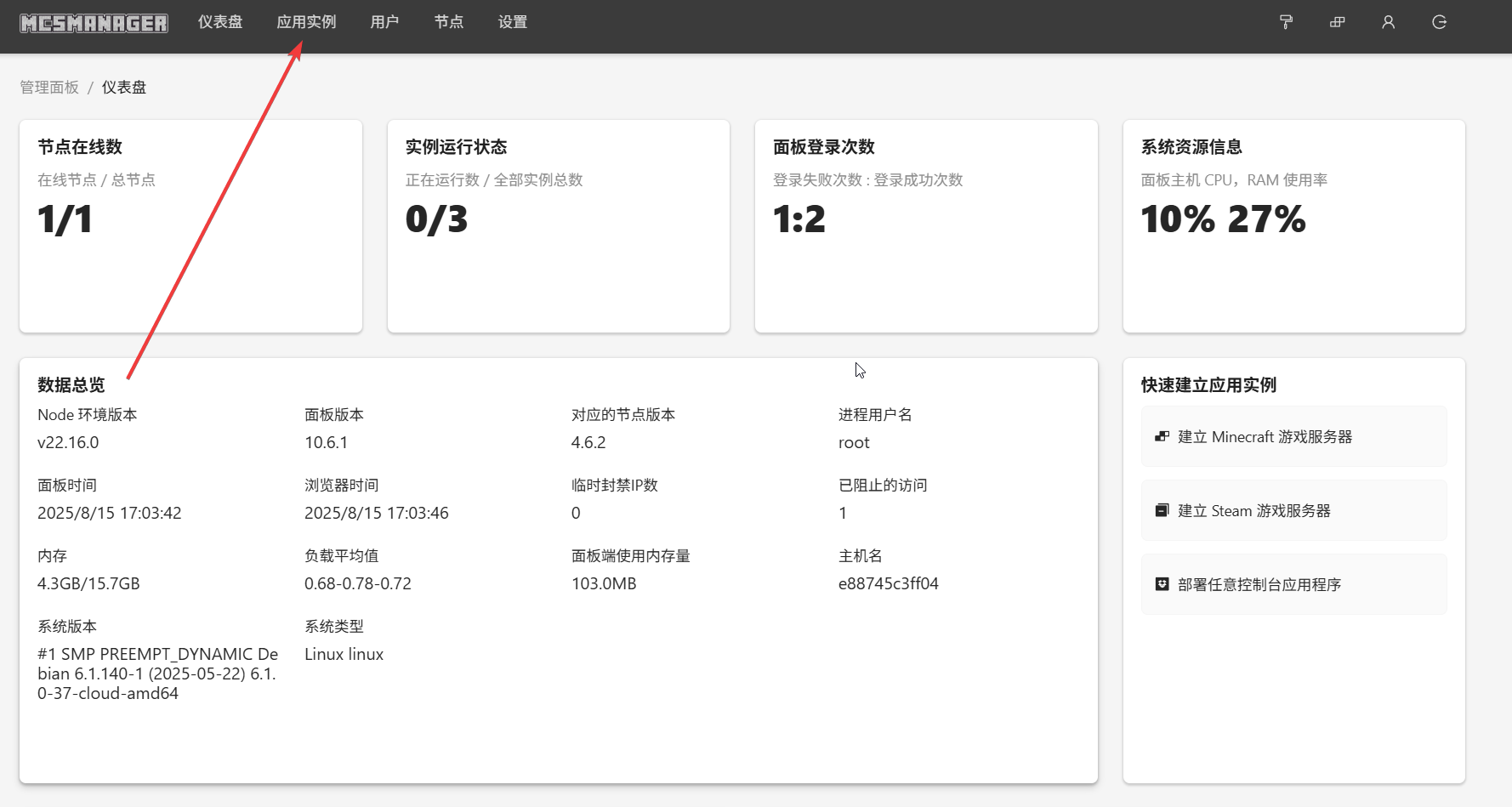
选择 Minecraft Java 版游戏服务器
接下来你可以选择上传服务端整合包或者单个核心文件,可以参考前面手动开服搭建
关闭正版验证
我们一起玩这个游戏的朋友也许并未购买这个游戏,这时我们只要关闭正版验证,就都能进来啦
编辑 server.properties 文件
nano server.properties将文件内的 online-mode=true 改为 online-mode=false 即可关闭正版验证
改完保存文件(点击 Ctrl+x 后再 Shift+y 最后按 Enter)重启游戏即可
额外配置说明
server.properties 文件内的一些文件含义如下
- level-seed -> 地图种子
- gamemode -> 游戏模式(survival, creative, adventure, spectator)
- level-name -> 世界(地图)名称
- motd -> 服务器信息展示 若使用 ColorMotd 等插件可留空该选项
- pvp -> 是否允许玩家互相攻击
- difficulty -> 游戏难度(peaceful, easy, normal, hard)
- max-players -> 服务器最大玩家数限制
- allow-flight -> 是否允许玩家飞行(在任何游戏模式下)
- view-distance -> 服务器发送给客户端的数据量,决定玩家能设置的视野
- server-port -> 服务器端口
- spawn-npcs -> 是否生成村民
- spawn-animals -> 是否生成动物
汉化
我们可以在网上搜索相应的汉化包,然后打开相应版本的游戏目录,直接覆盖安装即可,如果有特殊要求,汉化作者会标明。一般情况下服务端和客户端都需要安装汉化包。
电脑客户端安装
安装 HMCL
这里推荐使用 HMCL 启动器
从官网下载 从Github 下载
下载完打开 exe 文件运行,他会提示你需要的环境,顺着它的引导进行安装即可
安装对应游戏版本
如果是原版 我们在主界面点击版本列表 - 安装新游戏 - 选择对应的版本
安装整合包
这里以安装 BCG(星露谷)整合包为例
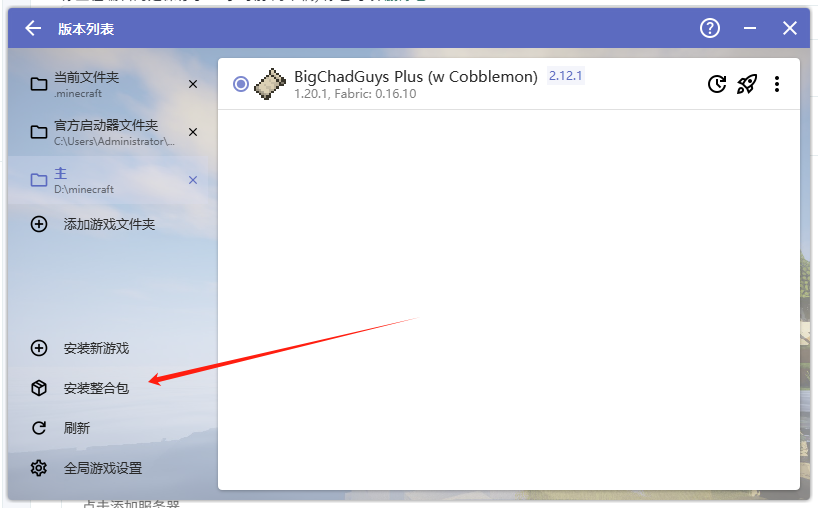
主界面点击版本列表
点击安装整合包
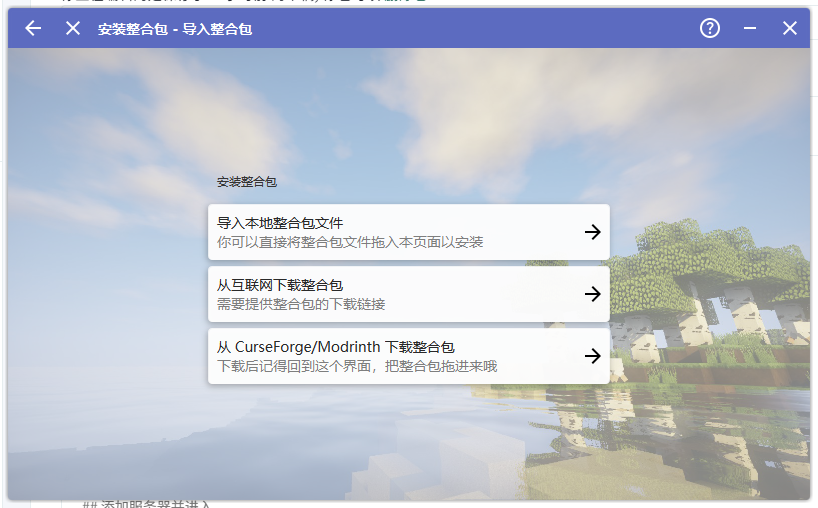
点击从 CurseForge/Modrinth 下载整合包
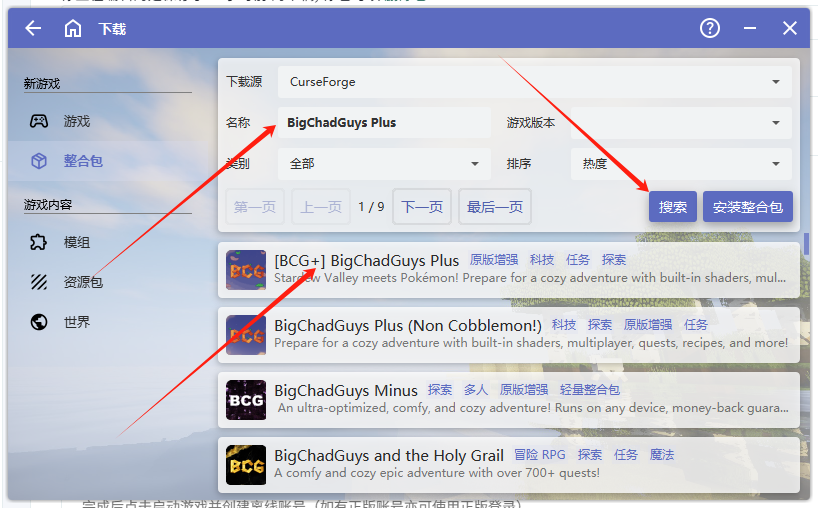
搜索名称 'BigChadGuys Plus' 找到对应版本,点击安装整合包
进入游戏
安装完成启动游戏后如果游戏界面为英文,可进入设置将语言选项调整为中文
点击多人游戏,添加服务器地址,进入即可
参考资料
Java版 - 中文 Minecraft Wiki
Minecraft服务端教程目录
快速开始 | MCSManager
本文作者:Qute
本文链接:https://blog.wfso.cn/archives/154/
版权声明:转载时须注明出处及本声明