






Git 是一个神奇的工具,不管是不是程序员,建议都学一学,对工作和学习都有帮助。
Git 也是我工作、学习和生活中的瑞士军刀,通过在各种场景下合理的使用它,使我更加从容面对各种挑战。
Git 的安装和配置,建议看我前一篇文章:Git 安装和配置指南
Git 命令列表可以看官方文档:https://git-scm.com/docs
1、初识(克隆)
对于程序员来说,干的最多的事就是把别人的仓库代码拉到自己本地电脑上。
这个操作最简单,我们以 Github 上的仓库举例,假设我对我的博客正在使用的主题 maupassant 有些不满意,想改动一些地方,那么我就可以先把它在 Github 上的仓库代码拉取到我本地。
打开它的 Github 仓库地址:https://github.com/tufu9441/maupassant-hexo
找到它的仓库克隆地址:
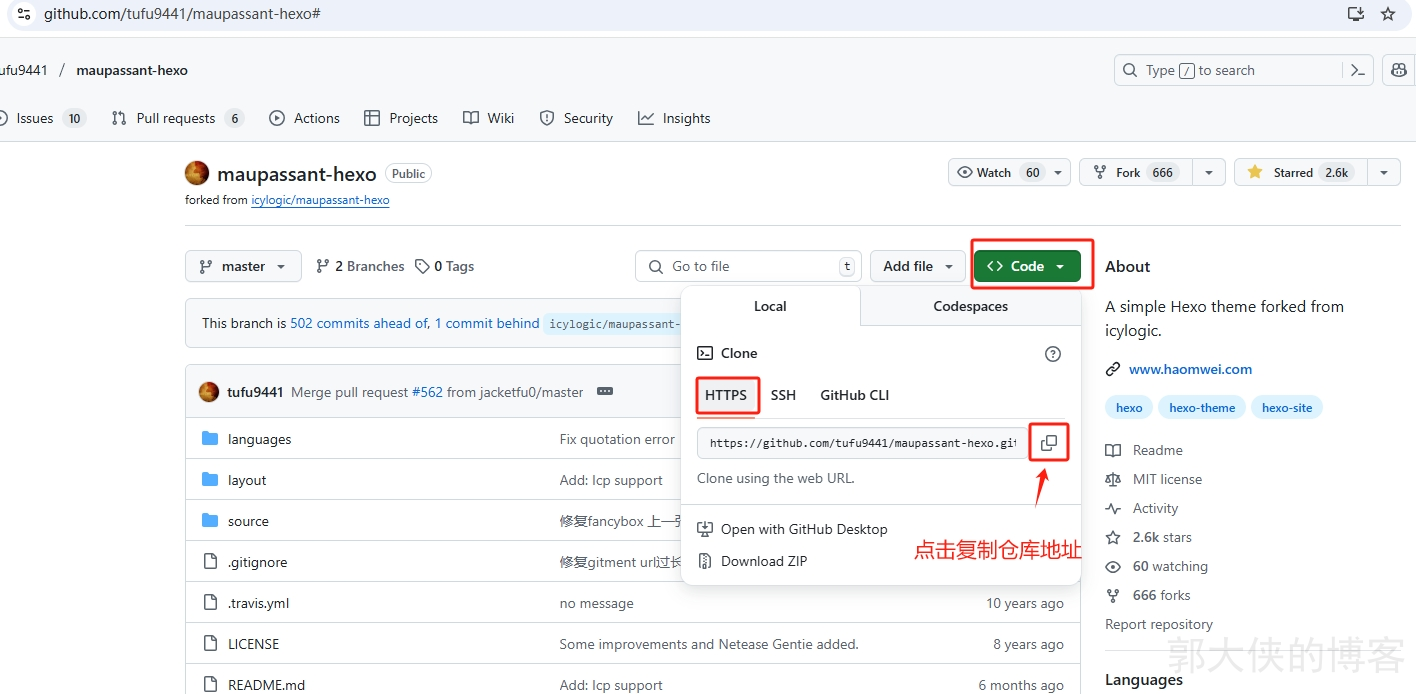
在电脑桌面找到 “Git Bash” 图标,双击打开终端。比如我要把此仓库的代码克隆到本地的 D:\code\ 目录下,则我们可以直接在终端中新建此目录,然后克隆代码:
1 | cd /d |
如下图:
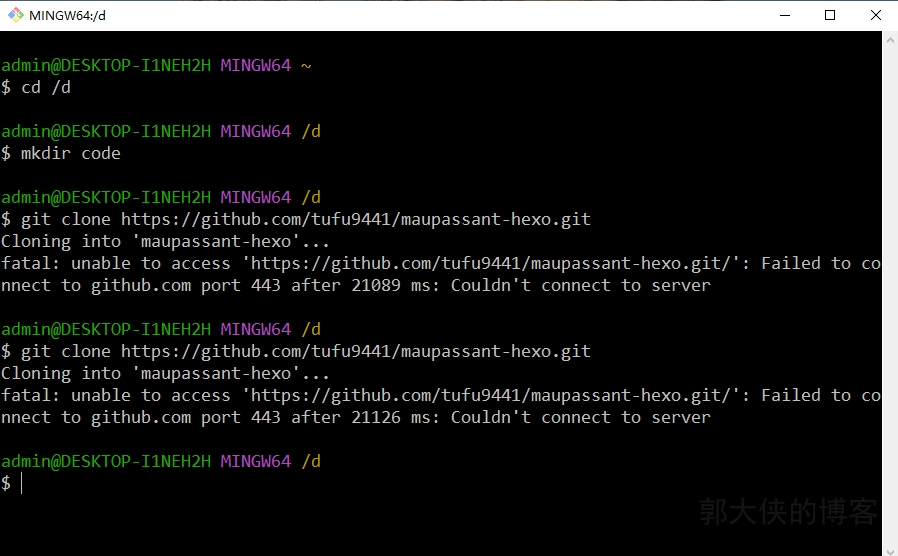
有点尴尬,网络不好,根本拉不下来。正常情况下,拉取代码成功后,在 D:/code/ 目录下,会有个 maupassant-hexo 目录,里面就是 maupassant 主题的源码。
2、常用命令
先罗列一些常用命令:
1 | git init |
不用死记硬背,通过场景教学,多练习几次,很轻松就能记住并上手。
3、场景教学
我在 D:/code 目录新建个文件夹 my-note,用来存放 markdown 笔记,应该如何用 git 帮我管理好这些笔记呢?
常见诉求:
- 笔记内容不丟失。
- 能多台电脑同步。
- 最好能看到笔记的修改历史。
3.1 新建仓库
创建文件夹,并初始化为 git 仓库。
打开 Git Bash,输入命令:
1 | cd /d/code |
如下图:
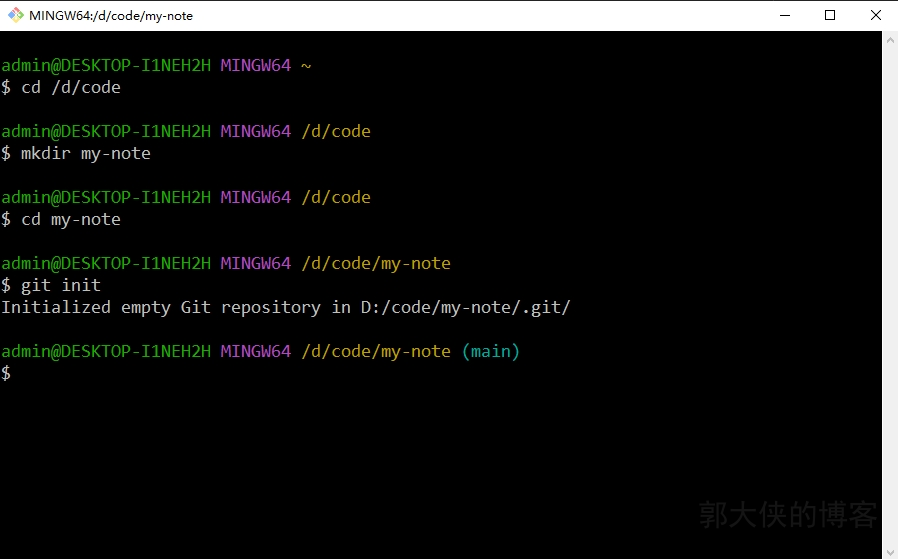
如此,my-note 文件夹就已经成为一个 git 仓库了,在该文件夹里有个隐藏的 .git 目录,里面保存了此仓库的所有信息。
3.2 添加笔记并提交
现在我们可以在 D:/code/my-note 目录下创建一个笔记本文件 how-to-use-git.md,或者创建子文件夹 2025-03,再在子文件夹里创建笔记 note-001.md。
此时可以运用 Git 命令查看仓库状态:
1 | git status |
结果如下图:
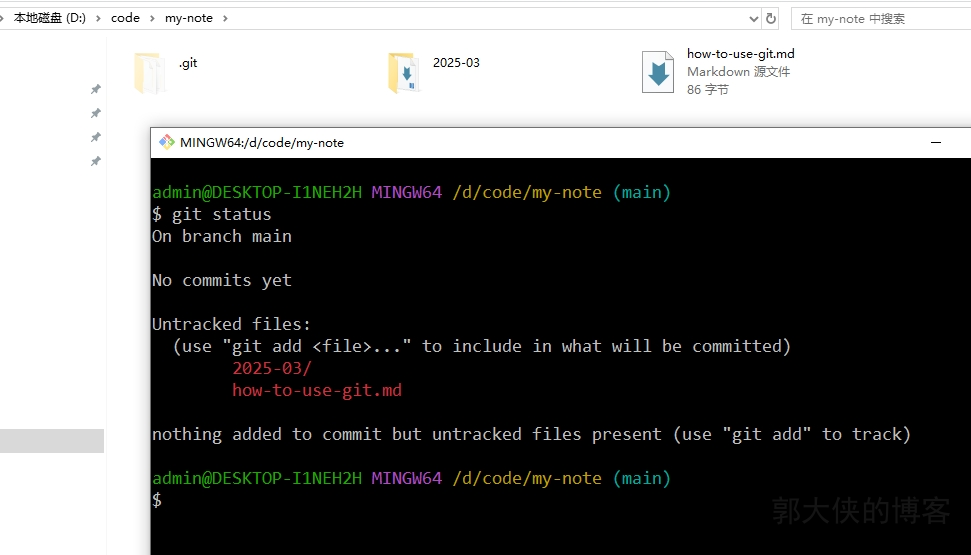
因为这是新仓库,一个提交记录都没有,新建的笔记也没提交到仓库,所以界面上的文字都给提示出来了。
那么,如何把刚添加的文件全部提交到仓库呢,可以执行如下命令:
1 | git add . |
结果如下图:
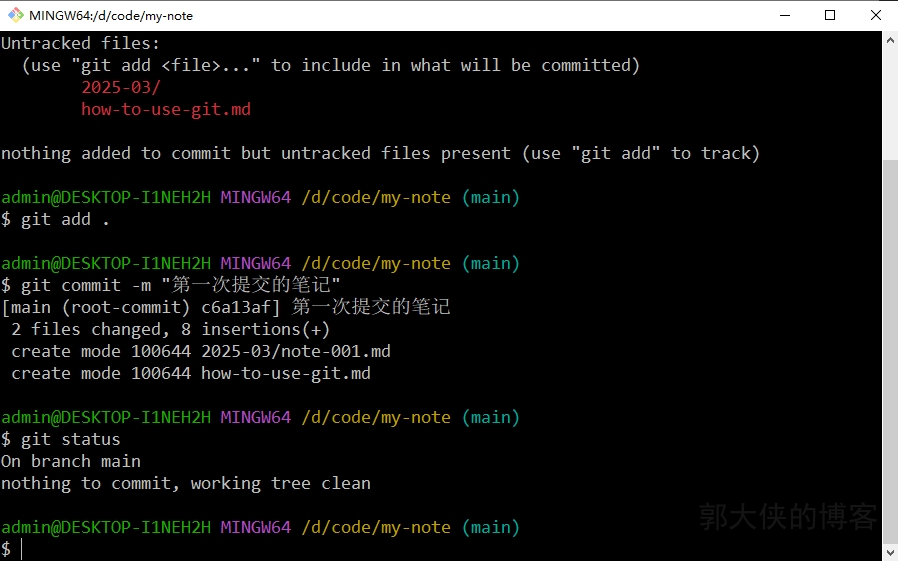
看其中的英文信息:
On branch main
nothing to commit, working tree clean
翻译翻译,就是:
在 main 分支
没有什么东西需要提交,工作树是干净的
说明咱们把所有新添加的笔记都用 git 管理起来了,工作区很干净。
3.3 修改笔记并提交
提交的两条笔记,突然觉得某个地方写错了,于是赶紧打开改了一下,再来看看 git 会有什么变化:
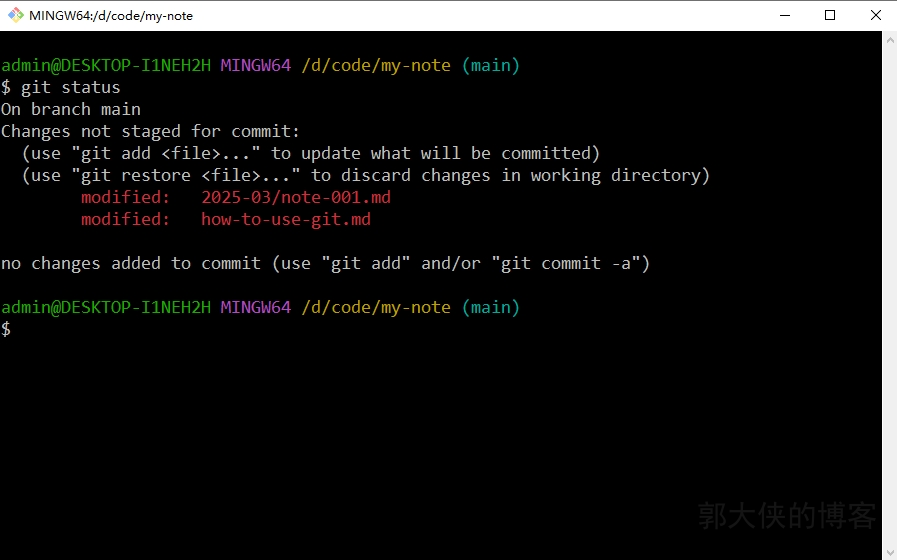
这个界面的英文提示也很全面,告诉你:
用
git add更新你想提交的
用git restore去撤销你不想更改的内容
里面也追踪到 how-to-use-git.md 和 note-001.md 文件被修改了。
好,这里的动作就可以拆解了:
- 我想把所有修改都提交到仓库,则执行(跟上面添加笔记的步骤一模一样):
1 | git add . |
- how-to-use-git.md 文件内容改错了,想恢复原样,则执行:
1 | git restore how-to-use-git.md |
- 只想提交 note-001.md 的修改内容到仓库,则执行:
1 | git add 2025-03/note-001.md |
(内容较长,未完待续…)