









目录
1. node.js 下载安装
2. 查看 node.js 是否安装成功
3. 配置 npm 下载的默认安装、缓存环境
(1) 添加文件夹
(2) 设置系统环境变量
(3) 修改下载模块的存放路径
4. npm 镜像源配置
(1) 输入cmd打开命令提示符窗口,
(2) 如果配置报错
(3) 查看镜像配置是否成功
5. 安装 vue-cli 工具
6. VSCode 配置
(1) 安装插件
(2) 新建并允许 vue 项目
7. 大功告成
1. node.js 下载安装
nodejs官网下载链接:https://nodejs.org/zh-cn/download
推荐带TLS标识的长期维护的版本,选择版本后,这里我们直接使用prebuilt的msi安装包安装。
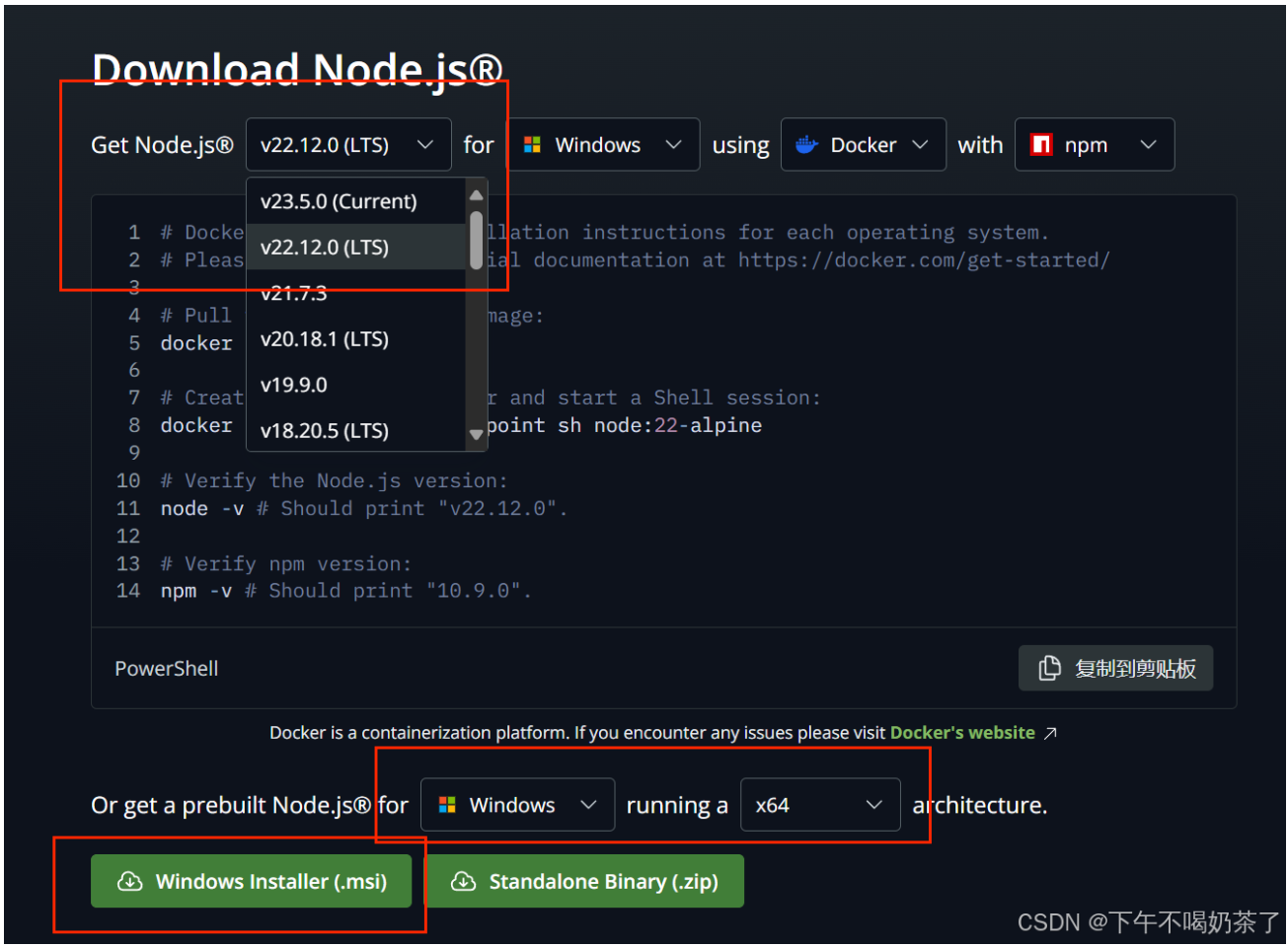
下载好打开安装包,选择自己要安装的路径,其他都默认配置即可。安装时会有 “是否需要自动安装工具” 的提示框,可以不勾选,后期需要再单独安装。
安装路径在后续设置环境变量时需要用到,我的安装路径放在D:\app\nodejs目录。
2. 查看 node.js 是否安装成功
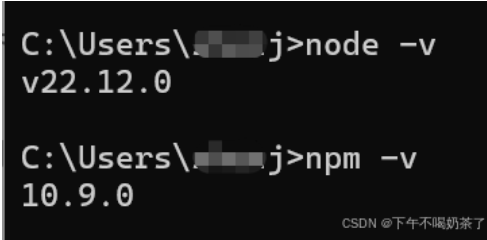
安装node.js时会自动安装 npm, 我们查看一下 node 和 npm 的版本。
输入cmd打开命令提示符窗口, 输入 node -v 和 npm -v 查看安装的版本号。
node -v
npm -v
3. 配置 npm 下载的默认安装、缓存环境
主要配置 1. npm 下载的全局模块所在路径 和 2. 缓存 cache 的路径。
(1) 添加文件夹
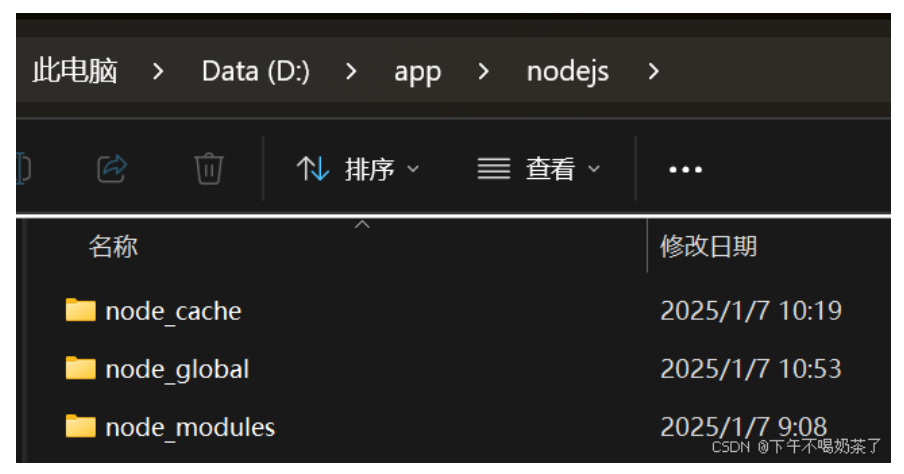
在 node.js 的安装路径下增加两个文件夹, “ node_cache ” (用于存放缓存资源) 和 " node_global "(用于存放下载安装的全局模块)。
我存放在 D:\app\nodejs 目录下,大家根据前面安装的实际路径来。
(2) 设置系统环境变量
修改环境变量,
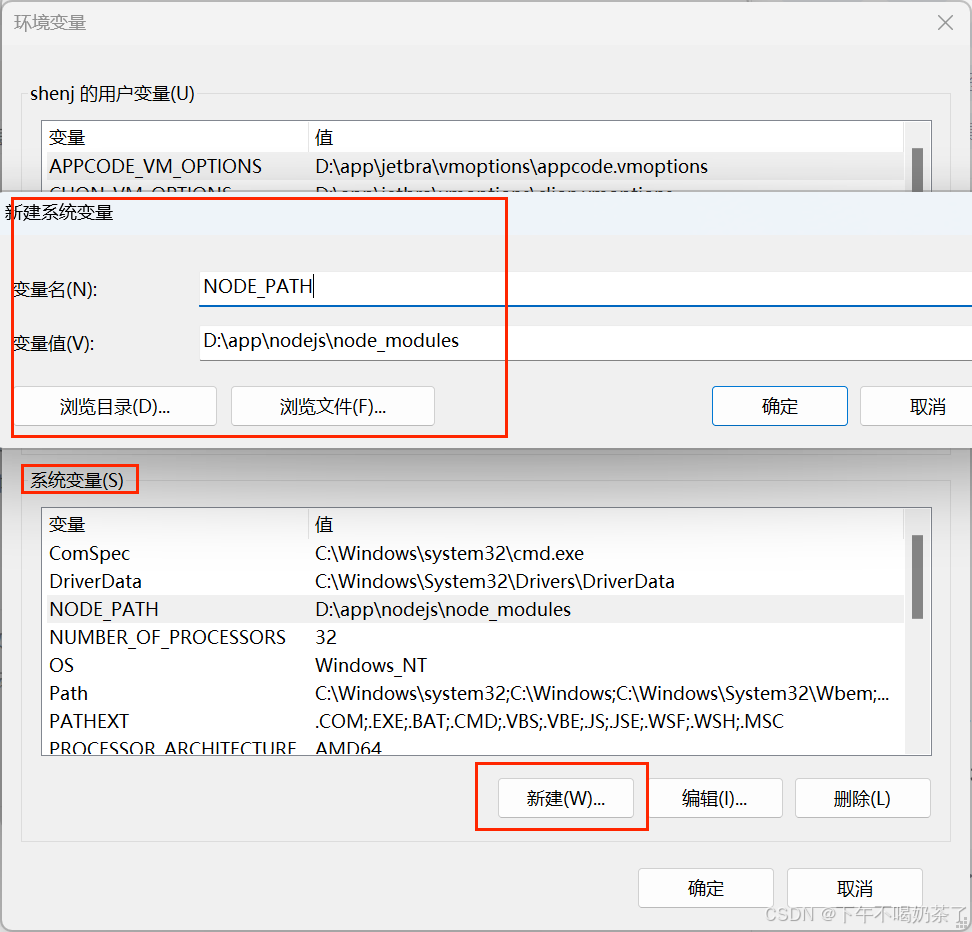
系统搜索 “查看高级系统设置” - “环境变量” - “系统变量” - “新建”
变量名: NODE_PATH
变量值: D:\app\nodejs\node_modules (修改成自己的nodejs路径)
如果系统环境变量无法新建、编辑、删除,一定要通过“ 查看高级系统设置 ”进入该页面。
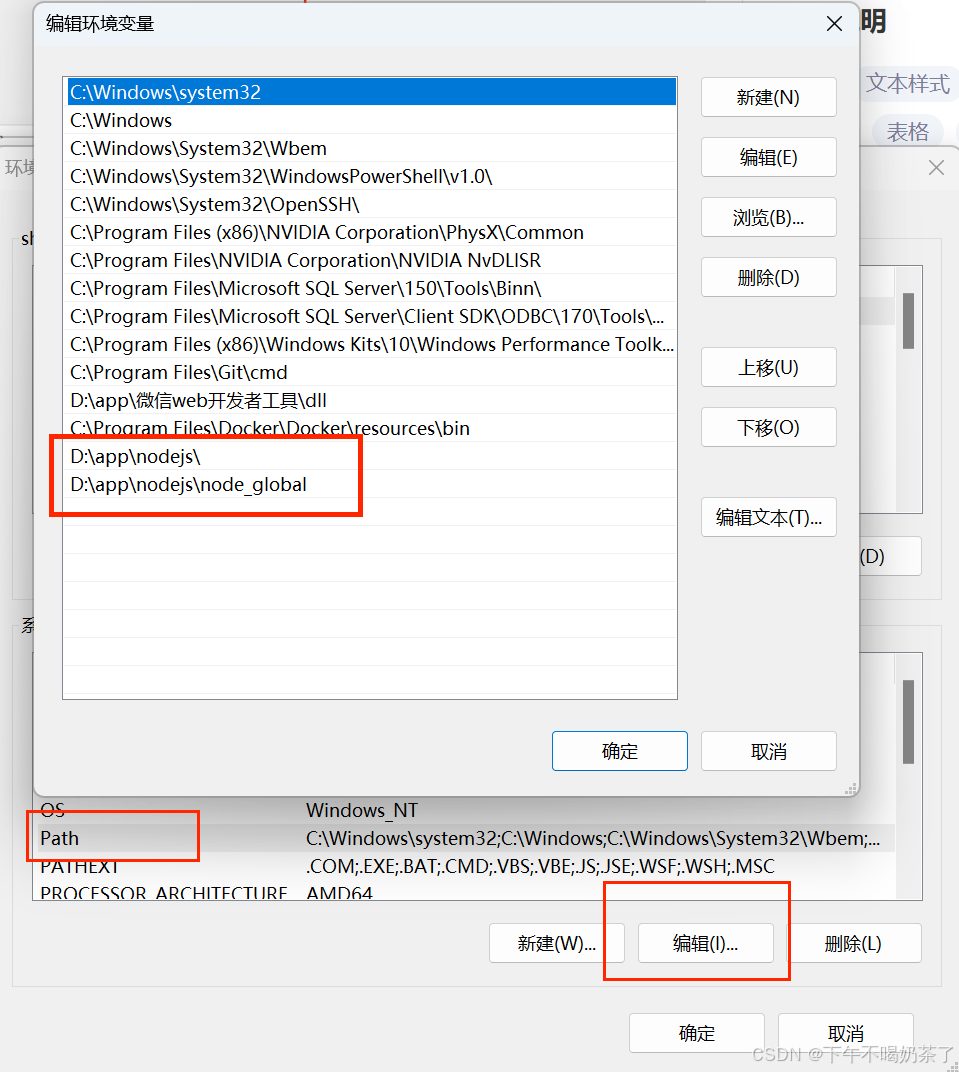
修改系统环境变量 Path
编辑Path,确保D:\app\nodejs存在,并新增
D:\app\nodejs\node_global(修改成自己的nodejs路径)
(3) 修改下载模块的存放路径
默认的存放路径为 C:\Users\用户名\AppData\Roaming\npm,容易占满
C盘空间。建议修改。
输入cmd打开命令提示符窗口, 配置相应路径(按实际情况修改为自己的路径)
npm config set prefix "D:\app\nodejs\node_global"
npm config set cache "D:\app\nodejs\node_cache"
配置完成后,查看修改是否成功
npm config get prefix
npm config get cache
4. npm 镜像源配置
原npm下载速度较慢,需要设置镜像。用以下命令配置阿里的 cnpm 命令行工具,后续可以使用 cnpm install 命令来代替 npm install, 加快下载速度。
(1) 输入cmd打开命令提示符窗口,
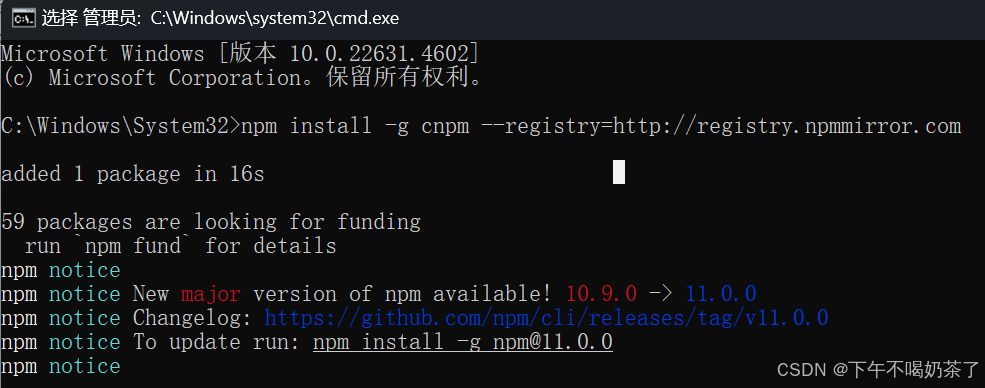
npm install -g cnpm --registry=http://registry.npmmirror.com
(以前的 https://registry.npm.taobao.org/ 镜像网站已停止维护,请使用上面最新的镜像)
(2) 如果配置报错
检查是否有权限编辑该文档,并使用管理员模式运行命令提示符窗口。显示下面窗口则表示安装成功。
(3) 查看镜像配置是否成功
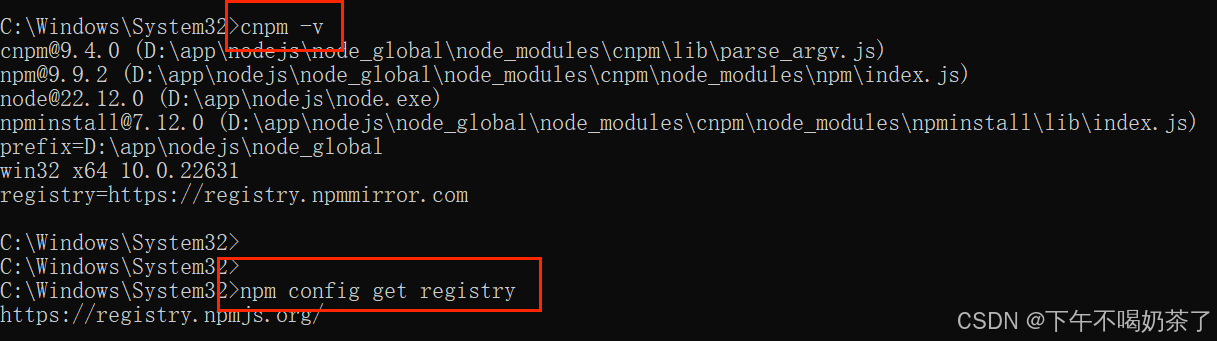
npm config get registry (返回阿里的镜像地址即可)
cnpm -v (返回cnpm的版本号)
5. 安装 vue-cli 工具
输入cmd打开命令提示符窗口, 配置相应路径(按实际情况修改为自己的路径)
cnpm install -g @vue/cli
提示安装成功即可。
6. VSCode 配置
到这一步,基本配置都已经完成,我们可以尝试来新建项目并打开网页了。
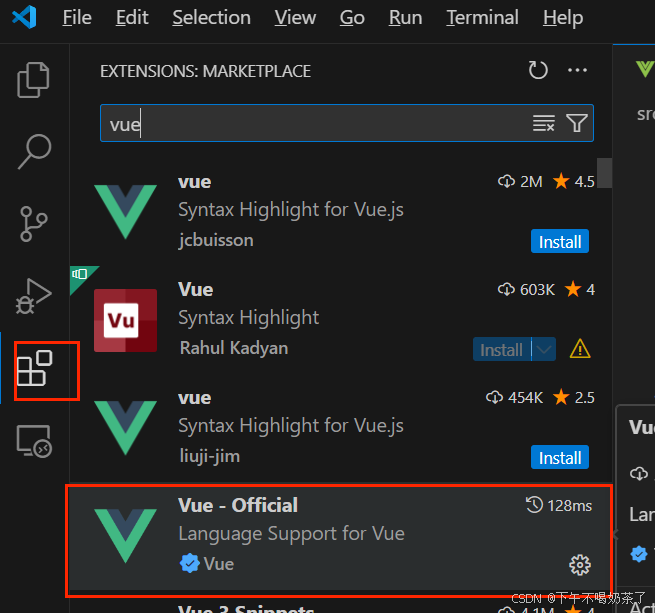
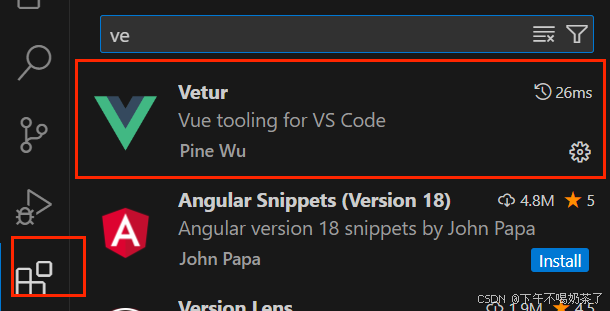
(1) 安装插件
安装 vue-official (官方推荐) 和 vetur 插件。
(2) 新建并允许 vue 项目
在 VS Code 中打开 terminal,进入项目准备存放的文件夹。
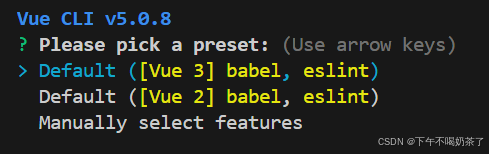
创建 vue3.0 项目 (项目名中不要出现中文和大写字母)
vue create 项目名

出现提示选择默认的 vue3 即可。
根据提示进入项目文件夹,运行即可。
cd helloworld
npm run serve

7. 大功告成
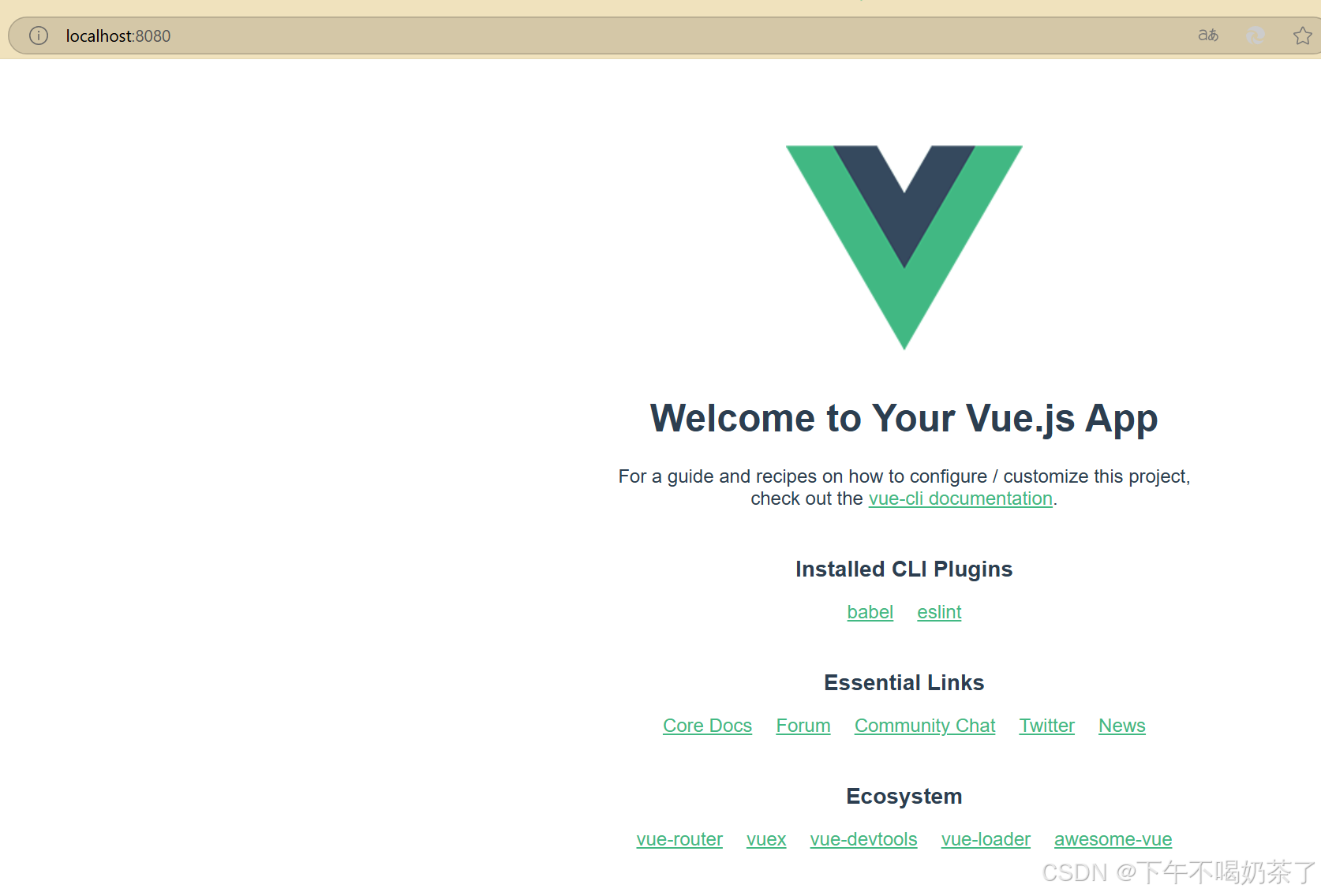
不出意外的话,这里可以成功打开 VSCode 中给出的地址,显示以下界面了!
https://cn.vuejs.org/guide/quick-start
后续就可以根据官方文档学习提升了~
————————————————
版权声明:本文为博主原创文章,遵循 CC 4.0 BY-SA 版权协议,转载请附上原文出处链接和本声明。
原文链接:https://blog.csdn.net/s_naughty/article/details/144981486
此内容由惯性聚合(RSS阅读器)自动聚合整理,仅供阅读参考。 原文来自 — 版权归原作者所有。