惯性聚合 高效追踪和阅读你感兴趣的博客、新闻、科技资讯
阅读原文 在惯性聚合中打开

推荐订阅源

罗磊的独立博客
Y
Y Combinator Blog
Recent Announcements
OSCHINA 社区最新新闻
OSCHINA 社区最新新闻
V
Visual Studio Blog
MyScale Blog
MyScale Blog
M
MIT News - Artificial intelligence
奇客Solidot–传递最新科技情报
奇客Solidot–传递最新科技情报
T
The Blog of Author Tim Ferriss
Martin Fowler
Martin Fowler
博客园 - 【当耐特】
让小产品的独立变现更简单 - ezindie.com
宝玉的分享
宝玉的分享
Engineering at Meta
Engineering at Meta
WordPress大学
WordPress大学
Google DeepMind News
C
Check Point Blog
Last Week in AI
Last Week in AI
F
Fortinet All Blogs
博客园 - 聂微东
Blog — PlanetScale
Blog — PlanetScale
H
Help Net Security
GbyAI
GbyAI
云风的 BLOG
云风的 BLOG

AMH7 归档 | Jack's Space

AMH7 面板如何定时备份网站数据 从宝塔面板迁移网站到 AMH7 面板 为AMH7面板配置SSL证书 AMH7 初体验 — 替代宝塔的另一个选择
AMH7 反向代理简单教程
阿杰 Jack · 2022-07-10 · via AMH7 归档 | Jack's Space

AMH 是国内首个开源的主机面板,目前最新版本的 AMH7 有了全新的设计,并提供免费的授权。我们时常反向代理自己部署的服务或者网站,本文将介绍如何使用反向代理插件 LNGX 在 AMH7 中进行反向代理,从方便快捷地访问自己部署的服务或网站。

目录

  • AMH7 反向代理步骤
    • 其他
    • 其他 AMH7 相关文章

AMH7 反向代理步骤

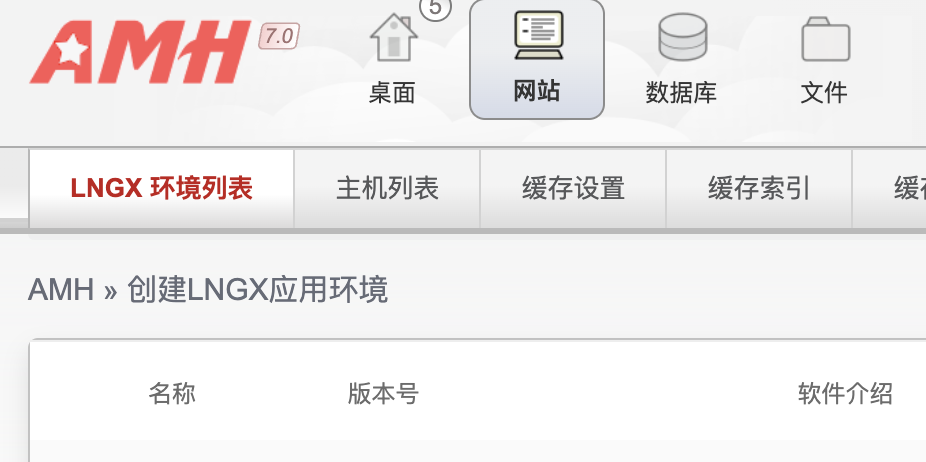
  1. 进入AMH7管理后台,在软件商店处搜索反向代理或者直接搜索LNGX,并安装LNGX插件
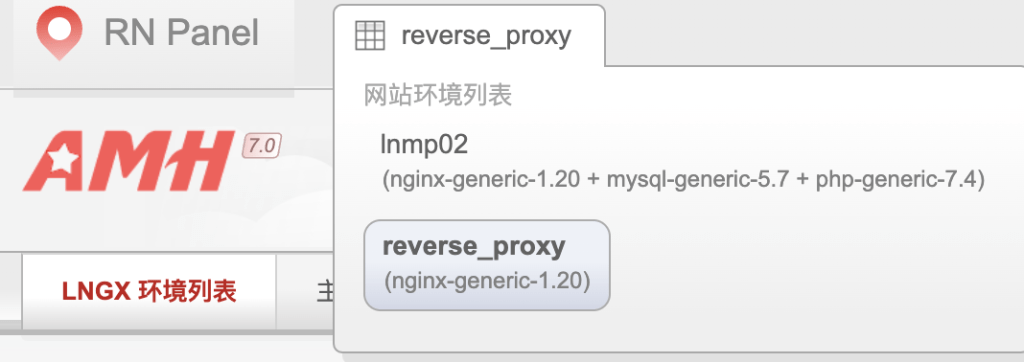
  2. 如图点击LNGX插件右侧的管理,然后选择左上角的LNGX环境列表,在下方Nginx插件右方勾选,并在完成创建环境中新建一个环境,例如环境名称为reverse_proxy

  1. 完成新的环境创建后,在左上角,面板名称旁可以选择不同的环境,这里选择我们新创建的环境reverse_proxy
  1. 选中主机列表,在下方的新增虚拟主机中就可以进行反向代理
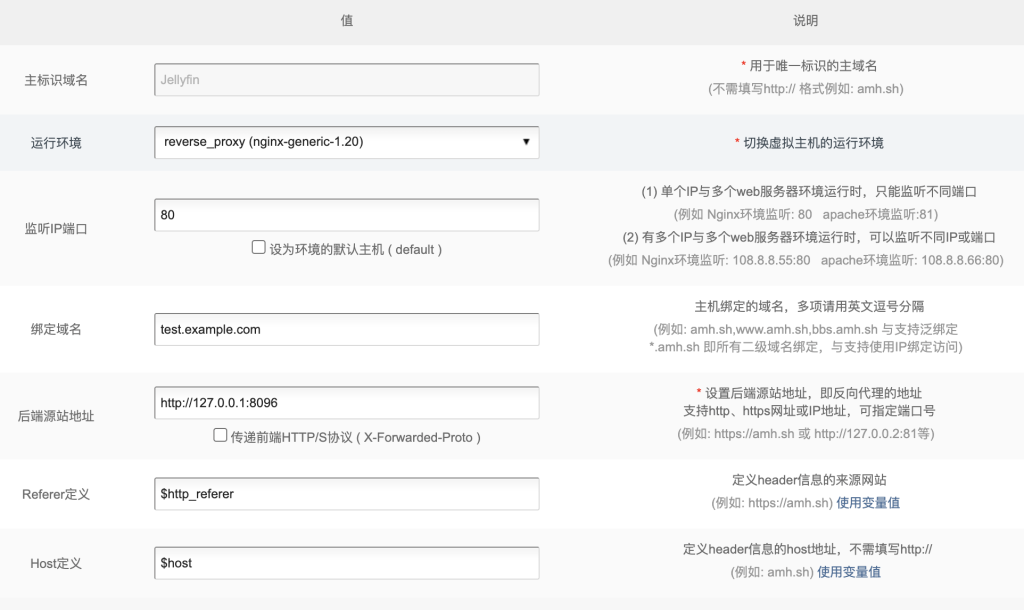
  2. 如图,主标识域名中为你的反向代理命名。 运行环境默认已经为你选上了新创建的环境reverse_proxy绑定域名处填写你想要绑定的域名。 后端源站地址填写你要反向代理的地址,这里我通过docker安装了Jellyfin(详见Jellyfin安装教程),所以需要反向代理的地址为http://127.0.0.1:8096 Referer定义Host定义都点击一下右侧说明里的使用变量值即可
  1. 完成填写点击保存就完成了反向代理,其他更多功能选项可以自行研究。
  2. 为网站配置SSL证书以前有文章讲解过,详见文章 为AMH7面板配置SSL证书

其他

nginx配置文件路径
/usr/local/nginx-generic-1.20/conf/nginx.conf
网站nginx配置文件路径
/home/wwwroot/*环境/vhost

其他 AMH7 相关文章