惯性聚合 高效追踪和阅读你感兴趣的博客、新闻、科技资讯
阅读原文 在惯性聚合中打开

推荐订阅源

S
Secure Thoughts
Security Latest
Security Latest
Simon Willison's Weblog
O
OpenAI News
GbyAI
GbyAI
L
LINUX DO - 最新话题
A
Arctic Wolf
T
Tor Project blog
G
GRAHAM CLULEY
I
InfoQ
博客园_首页
IT之家
IT之家
The Register - Security
Exploit-DB.com RSS Feed
P
Proofpoint News Feed
The GitHub Blog
The GitHub Blog
Blog — PlanetScale
Blog — PlanetScale
N
Netflix TechBlog - Medium
K
Kaspersky official blog
博客园 - 三生石上(FineUI控件)
S
SegmentFault 最新的问题
U
Unit 42
PCI Perspectives
PCI Perspectives
量子位
P
Palo Alto Networks Blog
S
Securelist
T
Troy Hunt's Blog
博客园 - 【当耐特】
Recorded Future
Recorded Future
K
KPMG report finds enterprise disconnect between AI and its ROI | CIO
S
Security Affairs
Engineering at Meta
Engineering at Meta
T
The Blog of Author Tim Ferriss
博客园 - 聂微东
罗磊的独立博客
N
News and Events Feed by Topic
人人都是产品经理
人人都是产品经理
B
Blog RSS Feed
NISL@THU
NISL@THU
C
Cisco Blogs
T
Threatpost
有赞技术团队
有赞技术团队
Forbes - Security
Forbes - Security
Hugging Face - Blog
Hugging Face - Blog
Last Week in AI
Last Week in AI
T
The Exploit Database - CXSecurity.com
Cloudbric
Cloudbric
Cyberwarzone
Cyberwarzone
Google DeepMind News
C
Cyber Attacks, Cyber Crime and Cyber Security

iPhone 归档 | Jack's Space

一款自用三年的“小众”记账 App —— Cookie 记账 注册美区 Apple ID 越来越难,不到 48 小时就“翻车” 影视飓风推出专属摄像 App —「飓风相机」 Hey Siri,呼叫贾维斯 从 iPhone 16 到 realme Neo7 Turbo:双持用户的主观体验 从 iPhone 16e 聊聊我理想中的手机 装备+1,70块不到的磁吸无线充电宝 — 移速 D05 拒绝成为受害者!普通人必备的账号安全防护法则
改头换面 —— iOS 黑色极简风桌面分享
阿杰 Jack · 2024-11-15 · via iPhone 归档 | Jack's Space

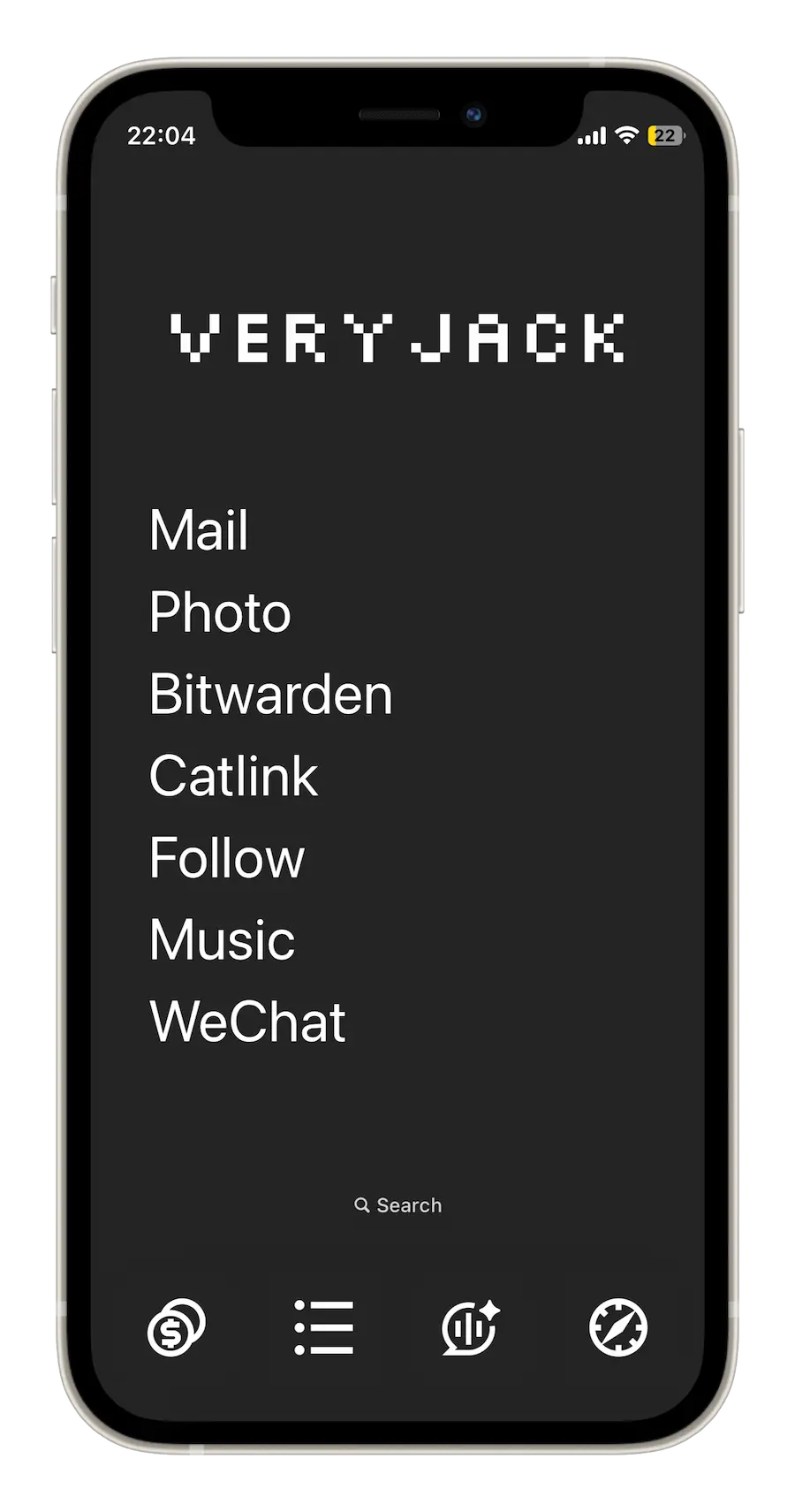
最近,各大手机厂商都在比谁更有果味,但作为一名 iPhone 的老用户,我反而觉得这些变化有些单调。恰好,前不久 阿尼欧 分享了一款名为 Smile 的极简 App 启动器。受到启发,我以这款软件为核心,打造了一个黑色极简风格的手机桌面。本文将简单介绍我如何借助这款软件实现这一效果。

效果展示
准备

怎么设置

  1. 设置纯色背景:
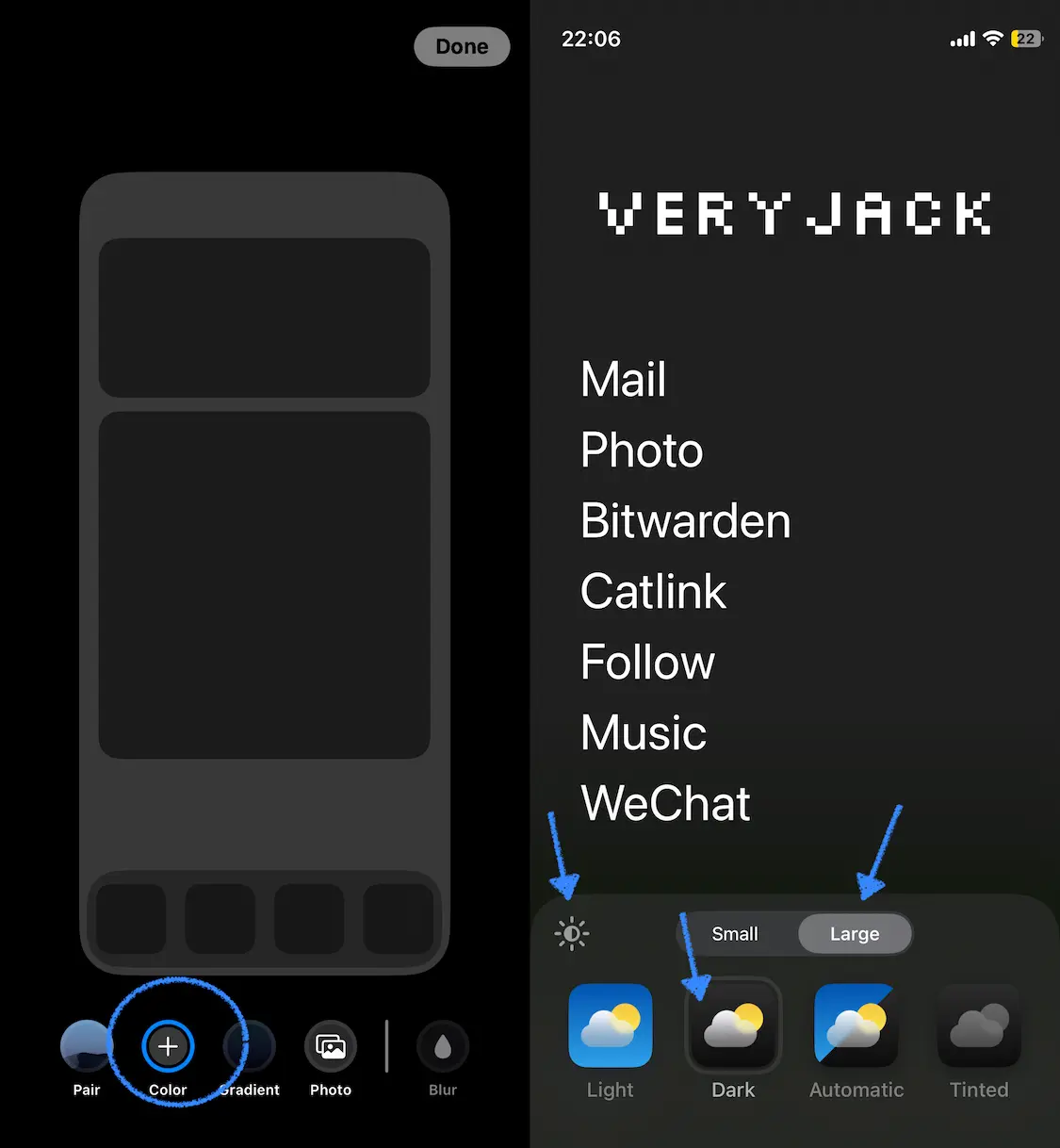
    解锁后,在锁屏界面长按以新创建一个桌面,我以图片桌面为例。在选好壁纸后,添加桌面时,选择自定义主屏幕,在下方选择 颜色 ,将桌面背景颜色设置为 #3C3C3C (即红色/绿色/蓝色 皆为60) 。
  1. 修改桌面风格:
    进入桌面后,长按桌面空白处,点击左上角 编辑 按钮,选择 自定义。随后,在下方的设置中: (1) 点击左上角太阳图标开启暗色调;(2)选择 图标,图标和桌面小摆件下的文字会被隐藏;(3);图标选择深色。
  1. 安装并设置 Smile App Launcher
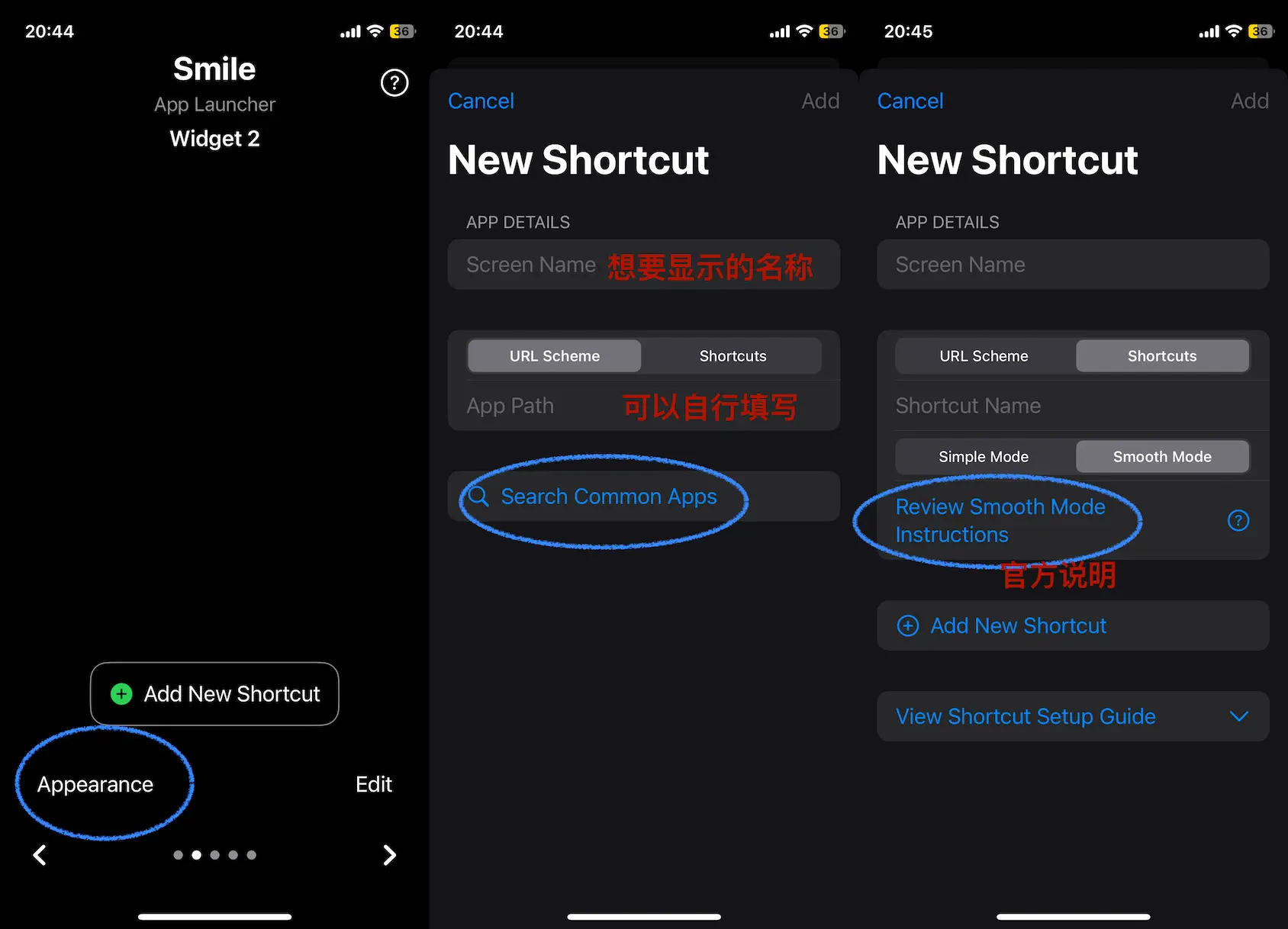
    安装 Smile App Launcher,点击 appearance ,确保 Background Color 为 #242424 (即红色/绿色/蓝色 皆为36)。点击 Add New Shortcut 可以添加捷径指令,在 Screen Name 中输入你想显示的名字。然后,可以在 Search Common Apps 中选择常见 App ,也可以自行上网搜索软件的 URL Scheme,比如微信就为 weixin://。若想添加的软件没有 URL Scheme 可用,可选择 Shortcuts,根据官方的指导来进行设置,理论上可以添加任何软件或者快捷指令。
  1. 若想实现屏幕上的 VERYJACK 的像素字显示,可以下载谜底小组件,并通过并添加 文本 小组件。
  1. 修改 Dock 栏图标:
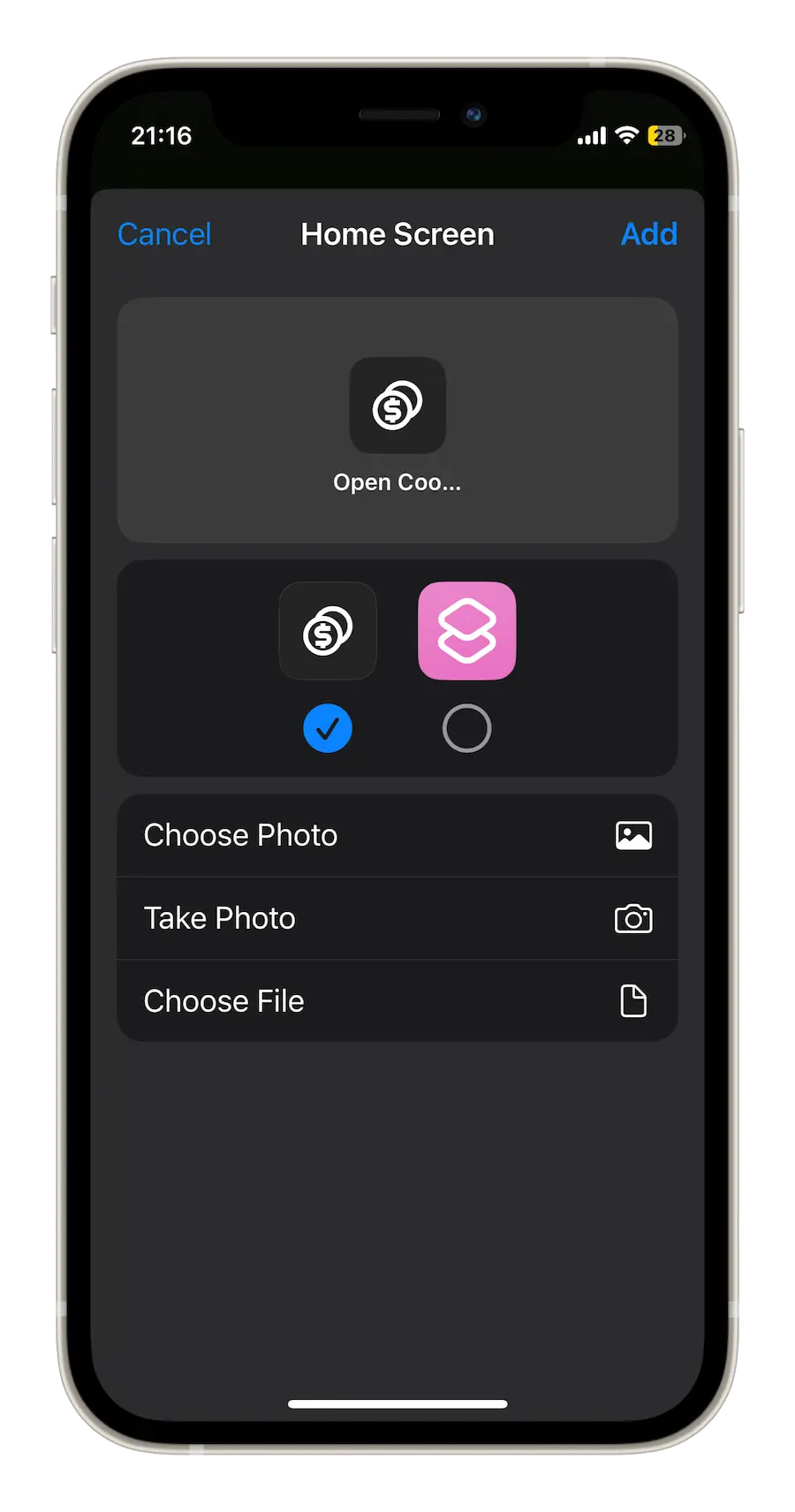
    若想修改 Dock 栏中的图标,可以考虑网上下载,或者自行制作一个,也不难。我使用的是 Adobe AI 进行制作,在 https://remixicon.com/ 网站中下载一个合适的图标,将其放置在背景颜色为#242424 (即红色/绿色/蓝色 皆为36)的正方形图形中,导出备用。 在 快捷指令 中添加一个新的指令,添加一个为 open [App] 的操作,将该快捷指令添加到主屏幕中时,并选择自己设计的图标即可。

美中不足

虽然通过启动器能够对 iPhone 主屏幕进行“改头换面”,但这本身就是一种曲线救国,iOS 本地的支持并不太好使用过程中会有一些割裂的感觉,具体表现在:

  • 点击桌面文字来启动应用时,如果该应用不是通过 URL Scheme 进行设置的,则会先从桌面跳转到 Smile 软件中,再通过快捷指令跳转到相应的软件,使用体验上并不好,只是我用了两周自适应了。

小结

使用这个桌面已经两周多了,给我最大的感受是,最常使用的软件真的没几个……