惯性聚合 高效追踪和阅读你感兴趣的博客、新闻、科技资讯
阅读原文 在惯性聚合中打开

推荐订阅源

Simon Willison's Weblog
G
Google Developers Blog
Spread Privacy
Spread Privacy
I
InfoQ
V
V2EX
S
Schneier on Security
小众软件
小众软件
C
CERT Recently Published Vulnerability Notes
博客园 - 聂微东
奇客Solidot–传递最新科技情报
奇客Solidot–传递最新科技情报
Stack Overflow Blog
Stack Overflow Blog
T
Threat Research - Cisco Blogs
L
Lohrmann on Cybersecurity
Recent Announcements
Cyber Security Advisories - MS-ISAC
Attack and Defense Labs
云风的 BLOG
云风的 BLOG
The Hacker News
The Hacker News
S
SegmentFault 最新的问题
C
Cybersecurity and Infrastructure Security Agency CISA
NISL@THU
NISL@THU
OSCHINA 社区最新新闻
OSCHINA 社区最新新闻
GbyAI
GbyAI
Latest news
Latest news
S
Secure Thoughts
Project Zero
Project Zero
MongoDB | Blog
MongoDB | Blog
I
Intezer
Security Latest
Security Latest
Apple Machine Learning Research
Vercel News
Vercel News
N
Netflix TechBlog - Medium
V2EX - 技术
V2EX - 技术
量子位
T
Threatpost
T
The Blog of Author Tim Ferriss
Y
Y Combinator Blog
T
Tor Project blog
A
Arctic Wolf
Microsoft Security Blog
T
The Exploit Database - CXSecurity.com
大猫的无限游戏
大猫的无限游戏
T
Tailwind CSS Blog
freeCodeCamp Programming Tutorials: Python, JavaScript, Git & More
C
Check Point Blog
博客园 - Franky
Google DeepMind News
The Register - Security
The GitHub Blog
The GitHub Blog
L
LINUX DO - 热门话题

BIIBII

Windows同一网卡配置多IP,轻松访问不同网段设备 浪潮NF5280M4服务器BMC的KVM无法启动排查过程 手机壁纸分享-自然风光 爱豆-蔡徐坤 办宽带送的新魔百合M101机顶盒刷Armbian系统 浪潮服务器异常宕机:3108MR阵列卡异常进入安全模式排查 闲置Armbian机顶盒部署One-KVM实现远程管理 联想System x/ThinkSystem系列服务器“Backup GPT corruption detected”告警 服务器更换SAS3008阵列卡后无法进入系统的解决方法
使用VMware把Linux系统装到U盘:打造可随身携带的Linux系统盘
星语 · 2026-01-20 · via BIIBII

前言

日常运维服务器时,一般服务器系统账号密码为了安全考虑,现场运维是没有的,因此平时喜欢用WIN PE来升级一些服务器硬件固件和测试RAID卡硬盘信息,但我使用的WIN PE没有网卡驱动识别不到网卡,而且维护的服务器都使用Linux系统,所以尝试研究一下制作Linux系统启动U盘,发现制作起来也非常简单,只要在安装系统阶段选择U盘为安装目的硬盘即可。制作完毕之后选择U盘启动,即可进入U盘里面的Linux系统,目前测试可以在浪潮、华为、惠普等服务器上使用和识别硬件信息。接下来,就通过VMware Workstation Pro软件分享如何制作这款便携的Linux启动U盘。

准备

在开始之前,请确保你已准备好以下物品和知识:

  • 基础技能:了解Linux系统安装的基本流程
  • 虚拟机软件:VMware Workstation Pro(个人可免费使用)
  • U盘:推荐8G及以上容量,确保无重要数据(安装过程会格式化)
  • 系统镜像:任选一款Linux发行版ISO文件,如Debian、openEuler、Ubuntu、CentOS等,本文以openEuler 22.03-LTS-SP4为例

安装

一、新建虚拟机

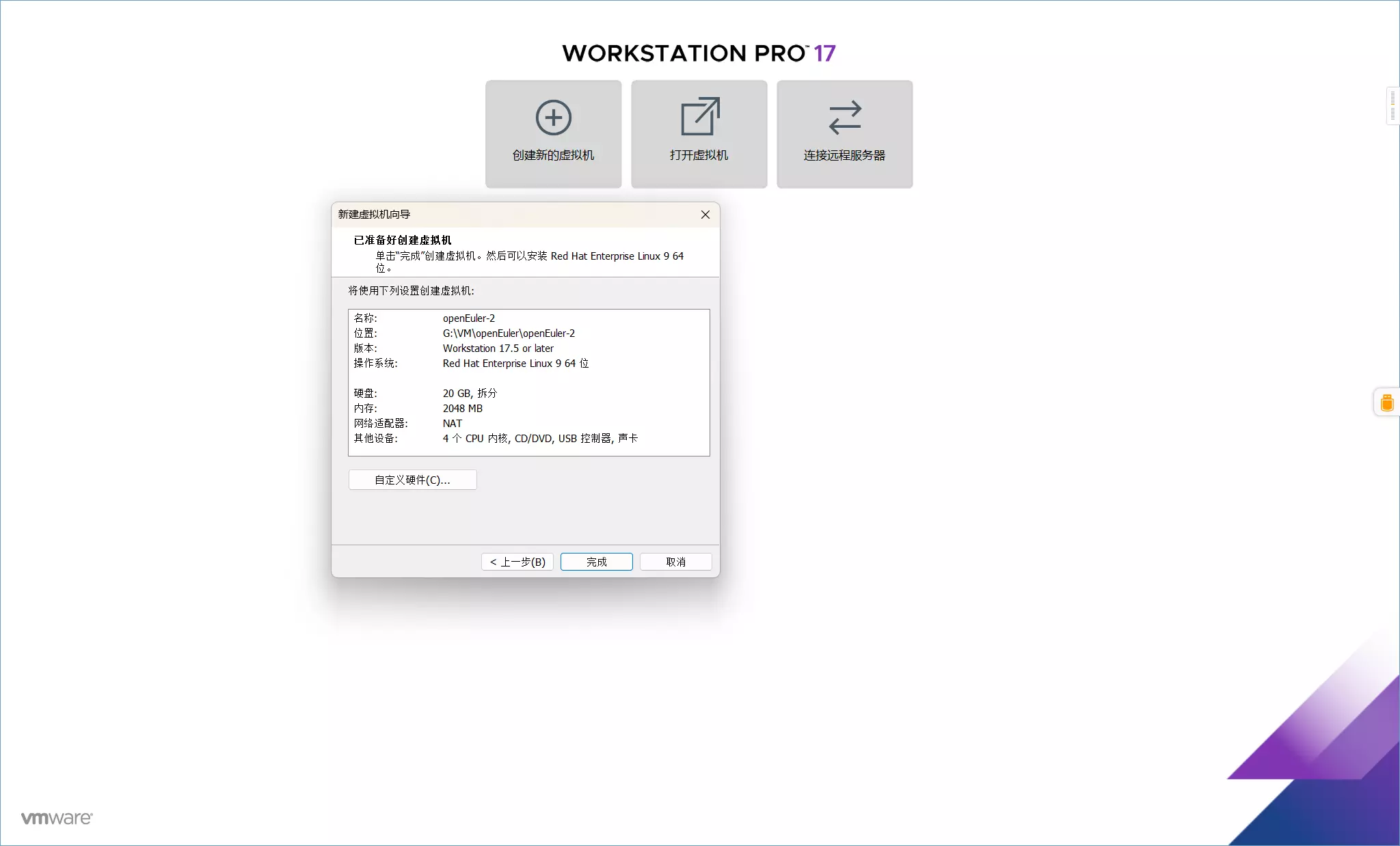
打开VMware,创建一个新的虚拟机。创建过程与安装普通虚拟机无异:选择“典型”或“自定义”,挂载你下载好的Linux系统ISO镜像,配置好内存、CPU等参数。这里不做详细赘述,大家可自行网上搜索教程。最终新建完成的虚拟机界面如下:
20260116-1.webp

二、编辑虚拟机配置

三、开启虚拟机并进入安装界面

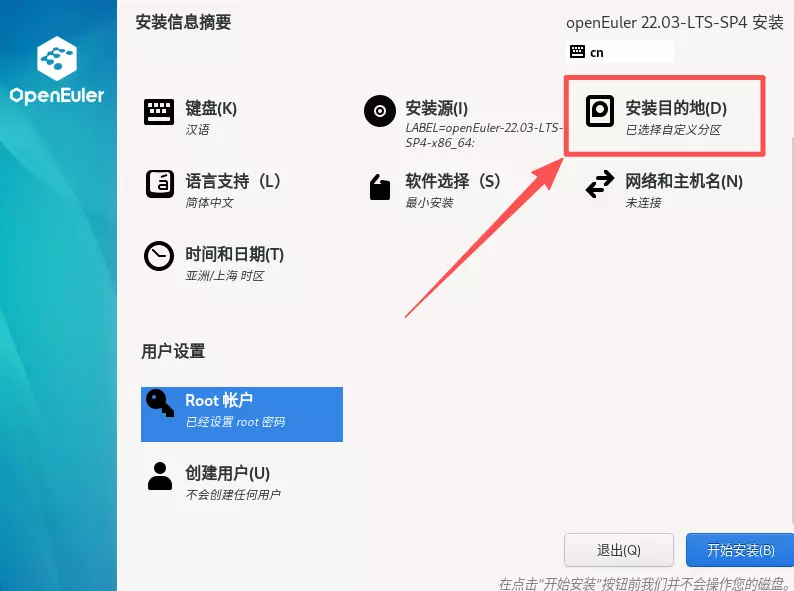
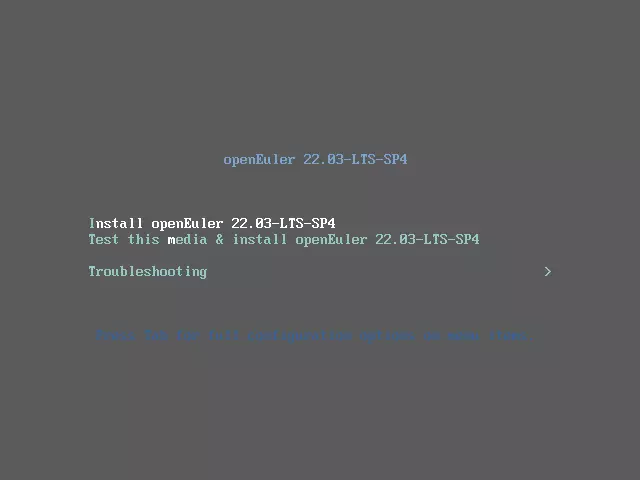
启动虚拟机后,会进入系统安装引导界面,选择第一个选项“Install openEuler 22.03-LTS-SP4”,随后选择语言(本文以“中文”为例),进入“安装信息摘要”界面,点击“安装目的地(D)”。

如果无法进入安装界面,请检查虚拟机设置中的CD/DVD是否已正确挂载了系统ISO镜像。
20260116-4.webp 20260116-5-0.webp

四、插入U盘并配置安装目标盘

五、完成系统安装

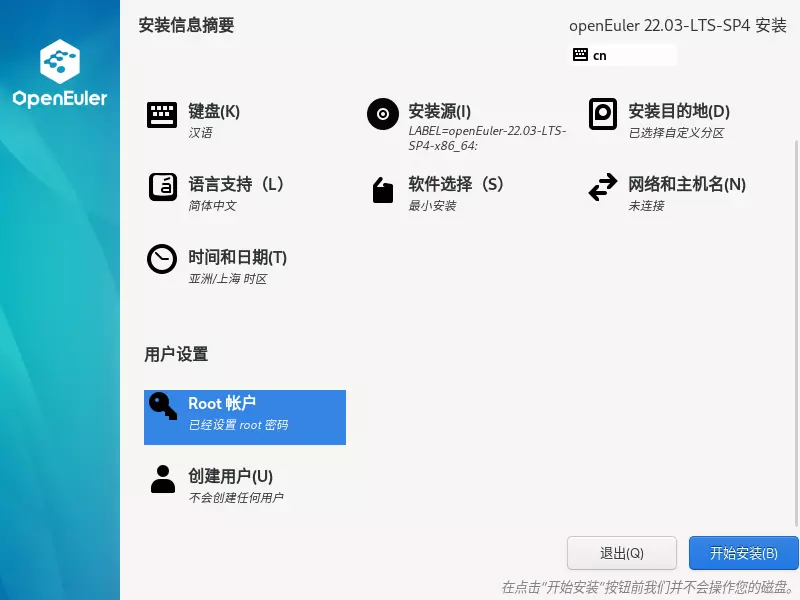
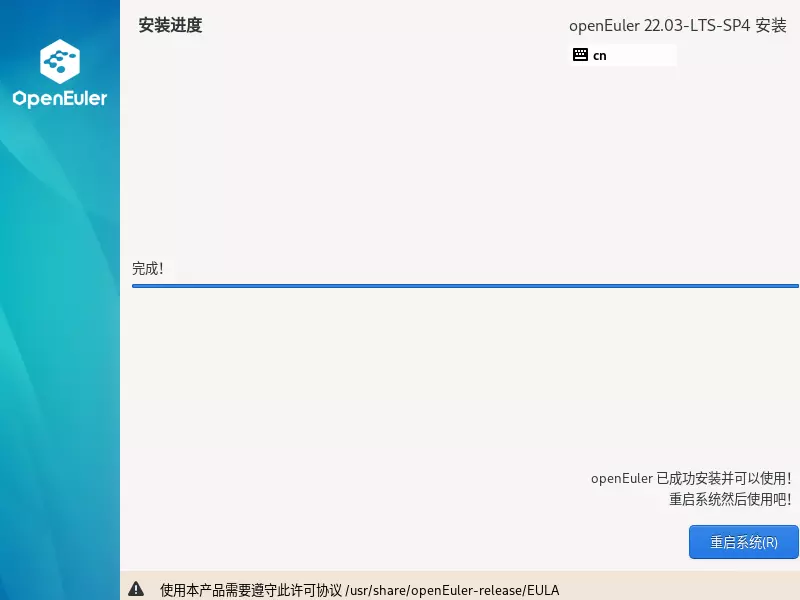
选好目标盘并分区后,继续完成安装的其他常规设置,进入“用户设置”界面,配置Root账户密码。其他配置(如创建普通用户、设置时区等)可根据个人需求调整。全部配置完成后,点击“开始安装”,等待系统安装完成。安装结束后,U盘版Linux系统即制作完成,此时就可以关机虚拟机并拔出U盘。
20260116-7.webp 20260116-8.webp

六、实际验证

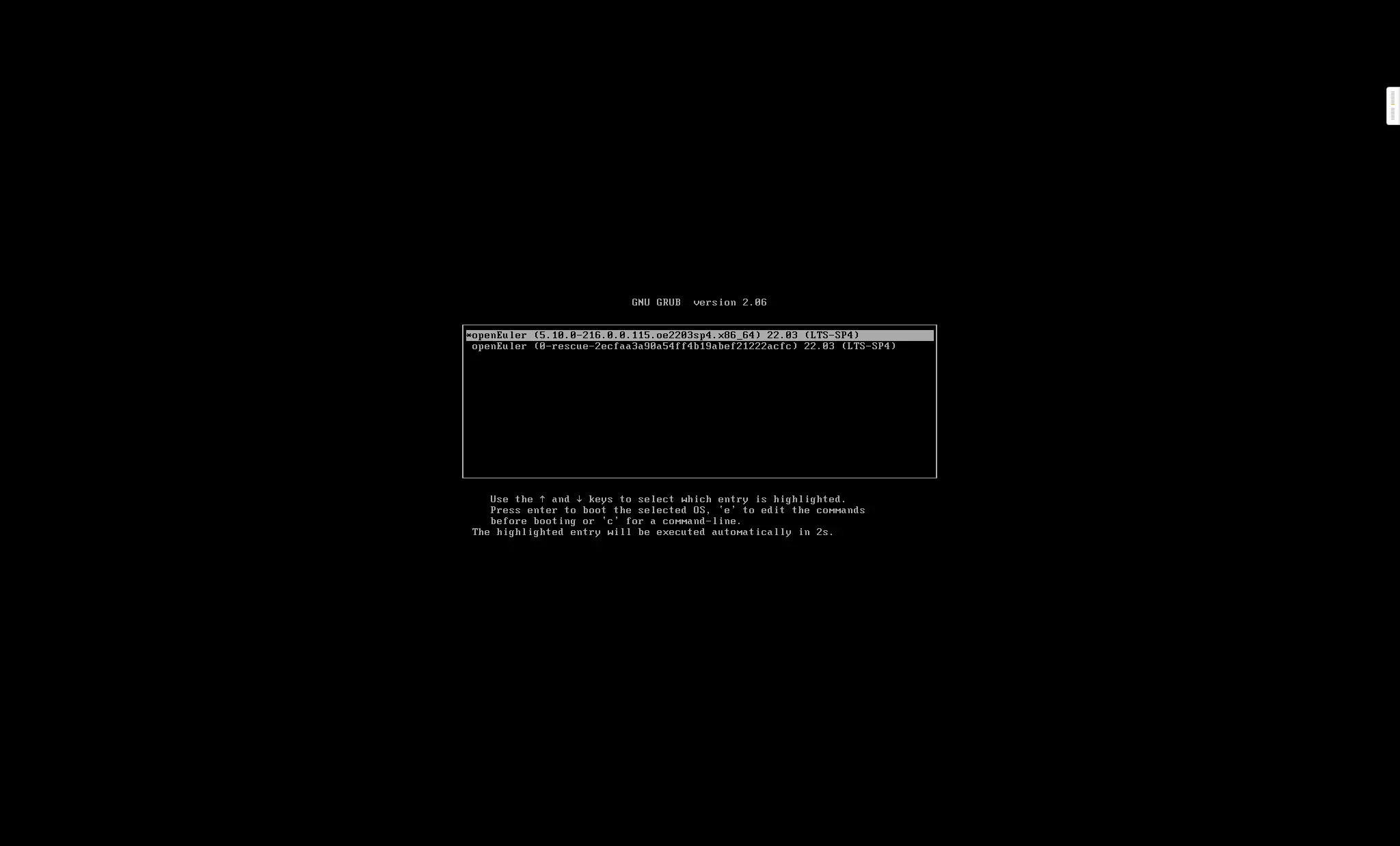
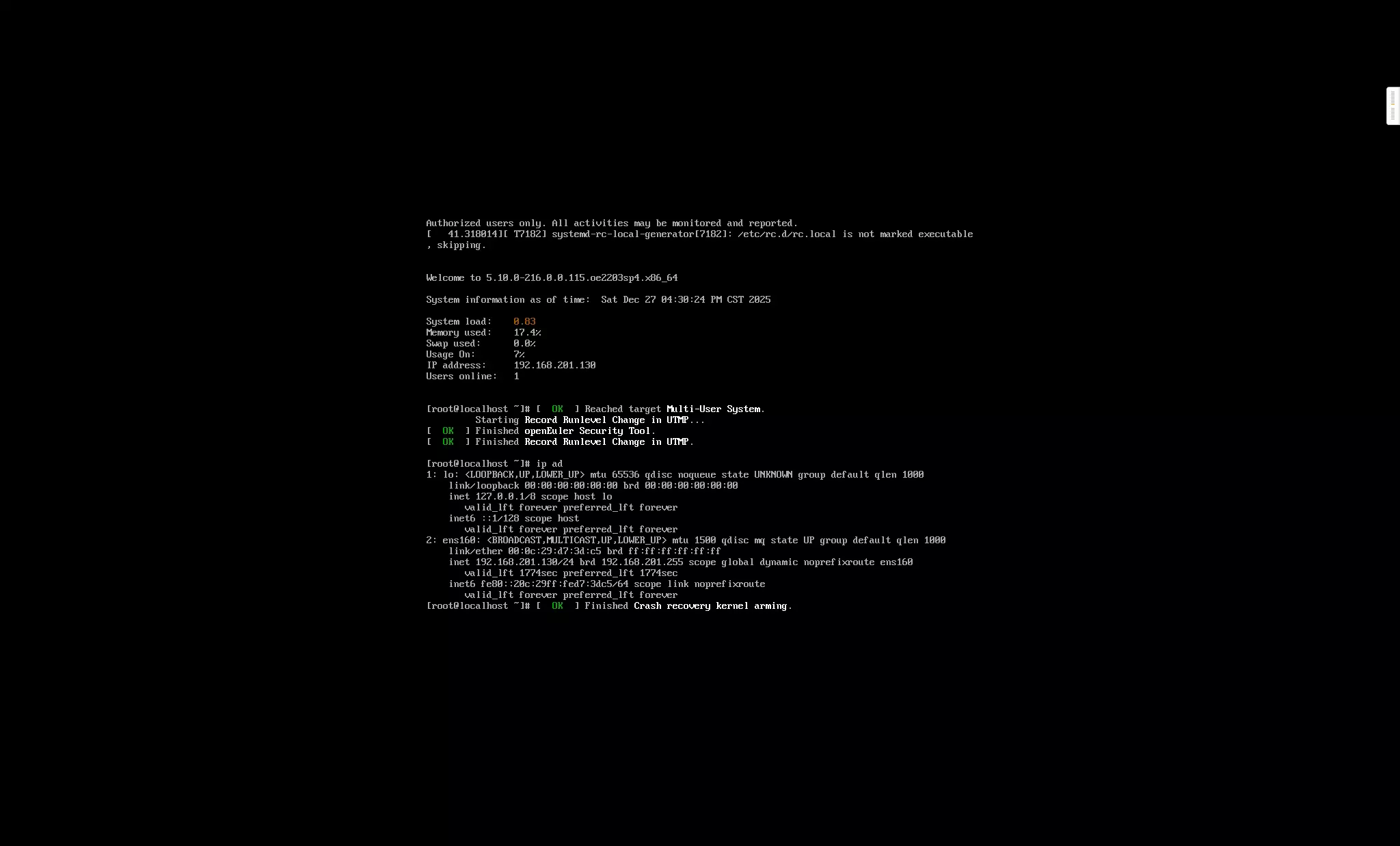
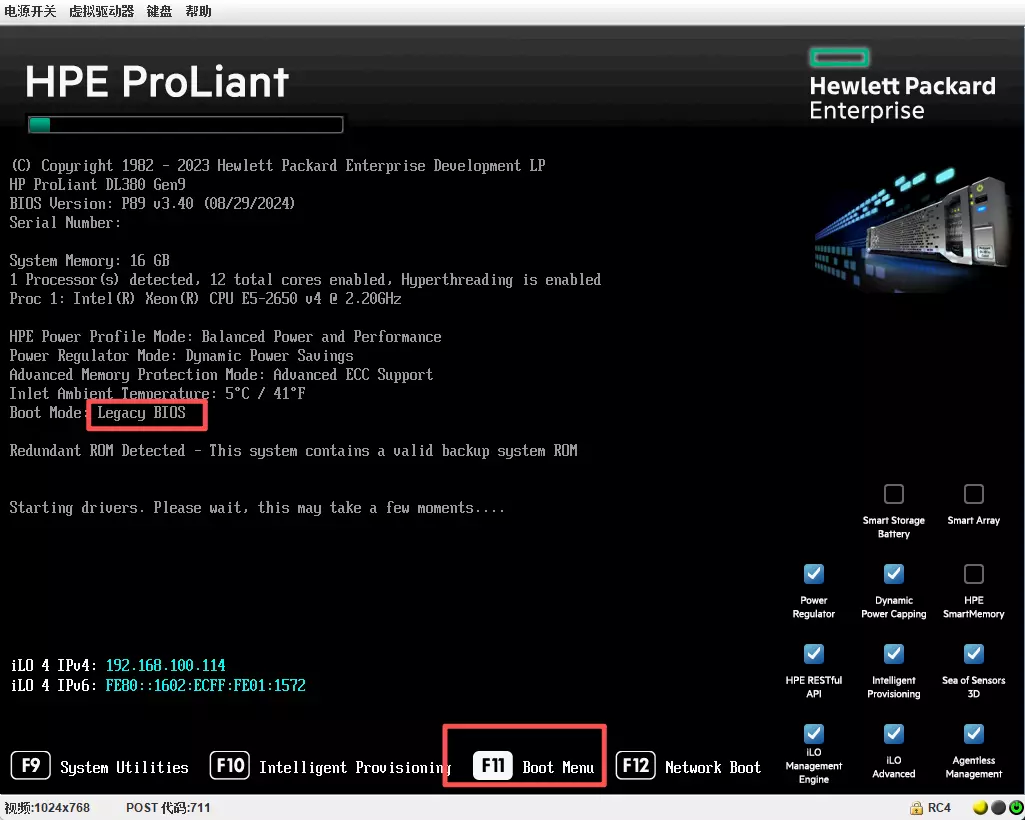
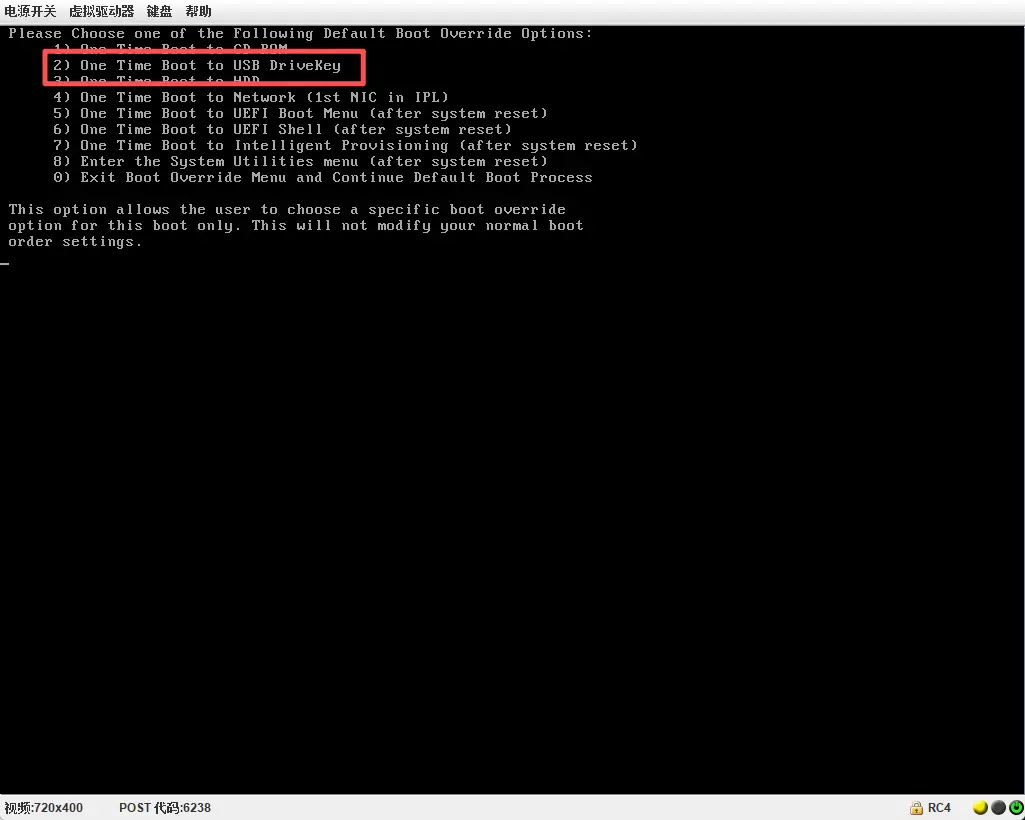
这里使用一台HPE服务器来进行验证,开机后按 F11 进入引导菜单(Boot Menu),选择从USB设备启动。成功进入了U盘内的openEuler系统。如果无法启动,请检查目标设备的启动模式(Legacy/UEFI)是否与你在第二步中的设置一致。
20260116-17.webp 20260116-18.webp 20260116-15.webp 20260116-16.webp

结语

总的来说,通过VMware制作Linux启动U盘的流程简单易懂,主要就是做好虚拟机启动模式、USB兼容性设置,以及确保U盘正确挂载并作为安装目标盘。Linux系统U盘会在服务器运维中解决一些Linux服务器的适配问题,方便我们在主系统无法获取到密码的情况下,能够确认服务器的硬件信息和一些固件的升级操作,极大提升了运维效率。如果大家在制作过程中遇到问题,可留言交流,也欢迎分享自己的实操经验~

THE END

©版权申明

- 本文由作者 @星语 原创发布在BIIBII站点。未经许可,禁止转载。