最近要自己做一些项目,需要用到 k8s,自己单机搭建比较耗费性能,于是就利用其他资源:一个台式机、一台笔记本、一台阿里云 ECS,那怎么将这三台机器组到一个局域网内呢?
通过调研,发现 tailscale 似乎满足方案,使用开源的 WireGuard 协议,能够 p2p 访问,但它是一个商业产品,有连接数的限制,如果个人开发是没什么问题的,但是以后连接的设备一多就需要交钱了。那有没有不收费的?有,headscale,这个是一个免费开源产品,实现了一个三方的 tailscale 控制服务器,这样连接数的限制就可控了,客户端依然使用 tailscale。下面看一下操作步骤(均在 root 权限下操作)。
机器配置:
ecs 1c2g
安装控制服务器(control server)
这个控终端最好装在不容易断电、重启的机器上,那 ecs 是最佳的选择
下载
1
2
3
4
5
| # 下载服务端
wget --output-document=/usr/local/bin/headscale \
https://github.com/juanfont/headscale/releases/download/v0.22.3/headscale_0.22.3_linux_amd64
# 设置执行权限
chmod +x /usr/local/bin/headscale
|
配置环境
 1
 2
 3
 4
 5
 6
 7
 8
 9
10
11
12
13
14
15
16
17
| #创建配置目录:
mkdir -p /etc/headscale
#创建目录用来存储数据与证书:
mkdir -p /var/lib/headscale
#创建目录用来存 so 文件
mkdir -p /var/run/headscale/
#创建空的 SQLite 数据库文件:
touch /var/lib/headscale/db.sqlite
touch /var/run/headscale/headscale.sock
# 从example 创建 Headscale 配置文件:
wget https://github.com/juanfont/headscale/raw/main/config-example.yaml -O /etc/headscale/config.yaml
|
修改配置文件
进入到 config.yaml 中修改以下几个点:
- server_url: 设置为
http://<公网 ip>:8080 这个要看你当前机器的公网 IP - randomize_client_port:设为 true
创建启动服务
1
| vi /etc/systemd/system/headscale.service
|
粘贴下面命令
 1
 2
 3
 4
 5
 6
 7
 8
 9
10
11
12
13
14
15
16
17
18
19
20
21
22
23
24
25
| # /etc/systemd/system/headscale.service
[Unit]
Description=headscale controller
After=syslog.target
After=network.target
[Service]
Type=simple
User=headscale
Group=headscale
ExecStart=/usr/local/bin/headscale serve
Restart=always
RestartSec=5
# Optional security enhancements
NoNewPrivileges=yes
PrivateTmp=yes
ProtectSystem=strict
ProtectHome=yes
ReadWritePaths=/var/lib/headscale /var/run/headscale
AmbientCapabilities=CAP_NET_BIND_SERVICE
RuntimeDirectory=headscale
[Install]
WantedBy=multi-user.target
|
创建用户
1
2
3
4
5
6
7
8
| # 创建 headscale 用户:
useradd headscale -d /home/headscale -m
# 修改 /var/lib/headscale 目录的 owner:
chown -R headscale:headscale /var/lib/headscale
|
启动
启动测试
使用 headscale serve 测试能否正常运行,如果不行根据报错信息修改问题,确认无误后使用 systemctl 启动
使用 systemctl 后台运行
 1
 2
 3
 4
 5
 6
 7
 8
 9
10
11
| # Reload SystemD 以加载新的配置文件:
systemctl daemon-reload
#启动 Headscale 服务并设置开机自启:
systemctl enable --now headscale
# 查看运行状态:
systemctl status headscale
|
验证
1
2
3
4
5
6
7
| # 查看运行状态:
systemctl status headscale
# 查看占用端口:
ss -tulnp|grep headscale
|
操作
headscale 中有个 namespace 的概念,用来区分不同用户的组网,之间不能互通,类似于多租户的概念
1
2
3
4
5
6
| # 创建一个 namespace,以便后续客户端接入,例如:
headscale namespaces create default
# 查看命名空间:
headscale namespaces list
|
安装 MacOS 客户端
访问控制服务中配置的公网 ip 地址,<公网 ip>:8080/apple,会出现一个页面。
找到 macOS - Standalone Client 客户端并下载,这是一个 tailscale 的客户端,需要本机授权才能访问。
打开后会在顶部菜单栏中出现一个图标

配置
打开终端,执行下面命令
1
| defaults write io.tailscale.ipn.macsys ControlURL http://<你的公网ip>:8080
|
此时需要登录 tailscale,按住 alt 点击顶部的 tailscale 图标,会出现 debug 按钮
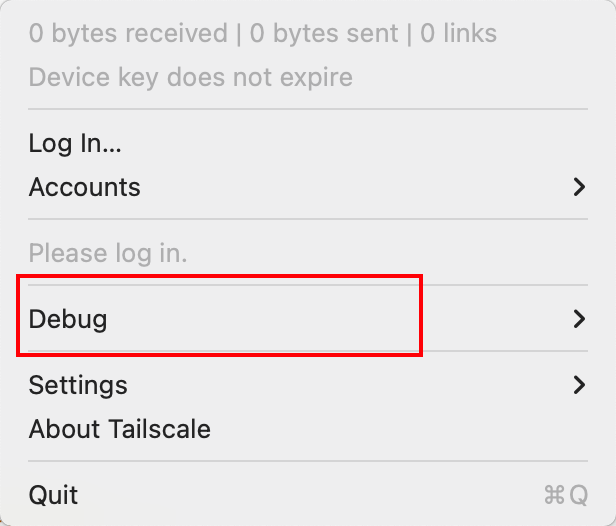
点击 debug-> login,将你的控制服务器地址填进去,<公网 ip>:8080 并登录。
认证
此时浏览器会弹出一个页面
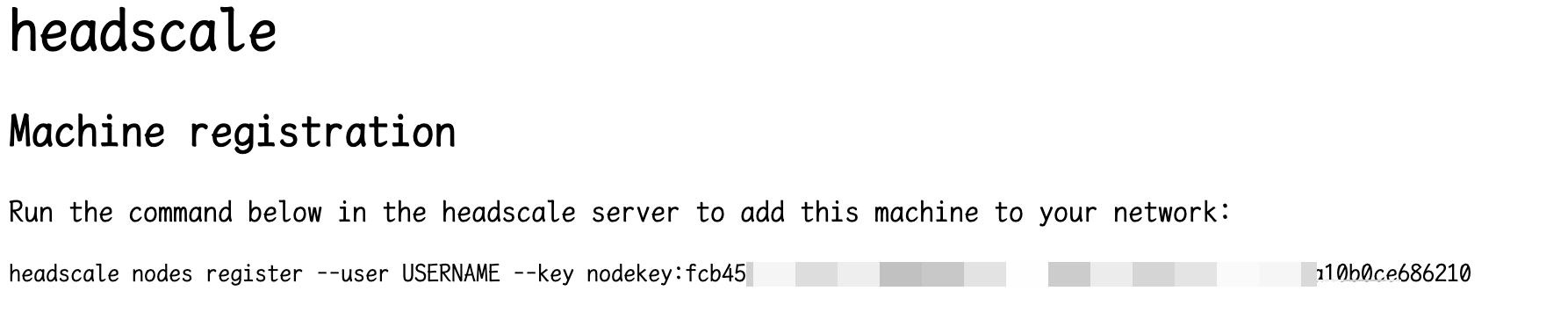
拷贝并粘贴到控制服务器所在的机器,我这里是 ecs,在 ecs 终端执行
1
| headscale nodes register --user 配置的namespace --key nodekey:fcb4522440ce686210
|
如果成功的话会有下面提示:
1
| Machine 你的namespace registered
|
使用下面命令查看当前网络加入的节点
安装 Linux 客户端
从 https://pkgs.tailscale.com/stable/ 找到你系统对应的版本
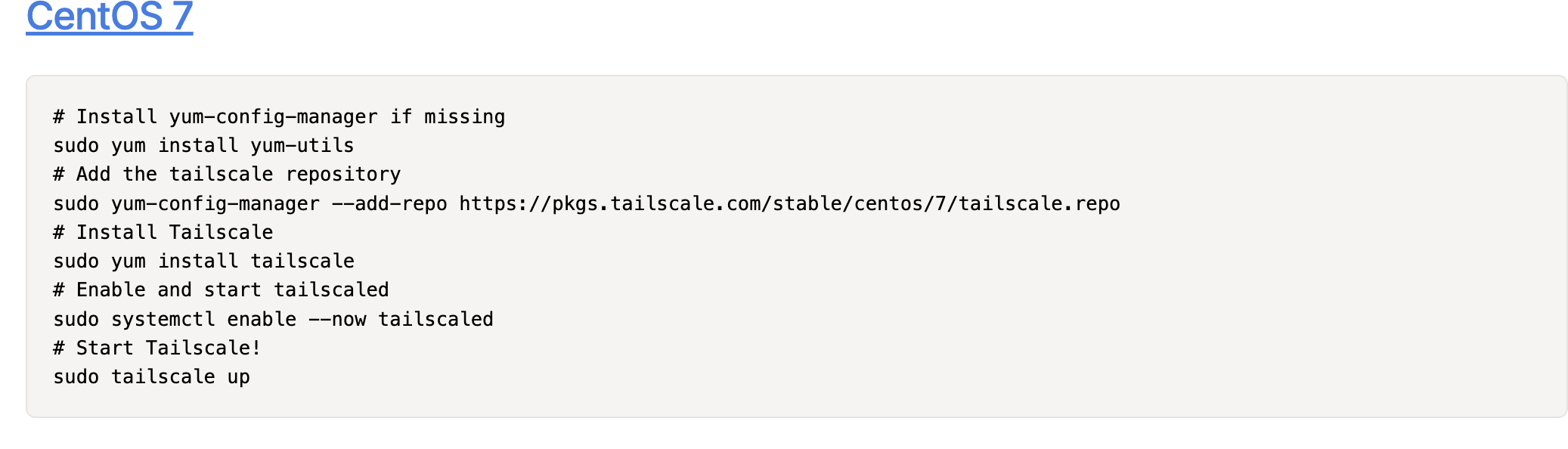
我的是 centos,直接粘贴官方文档上的命令就可以了。
配置
启动
1
2
3
4
| # 启动 tailscaled.service 并设置开机自启:
systemctl enable --now tailscaled
# 查看服务状态:
systemctl status tailscaled
|
连接
1
2
3
4
5
6
7
| tailscale up --login-server=http://<公网 ip>:8080 --accept-routes=true --accept-dns=false
# 如果申请为虚拟网关,需要使用下面命令
#tailscale up --login-server=http://<公网 ip>:8080 --accept-routes=true --accept-dns=false --advertise-routes=<当前节点 ip>/24
# 打开转发
echo 'net.ipv4.ip_forward = 1' | tee /etc/sysctl.d/ipforwarding.conf
echo 'net.ipv6.conf.all.forwarding = 1' | tee -a /etc/sysctl.d/ipforwarding.conf
sysctl -p /etc/sysctl.d/ipforwarding.conf
|
此时控制台会出现一个访问地址,拷贝出来用浏览器打开,会得到一串和上面 macos 认证一样命令,可以参考 macos 认证部分
验证
此时局域网内有两个节点能够相互访问,可以使用 下面命令查询当前网段下的节点信息
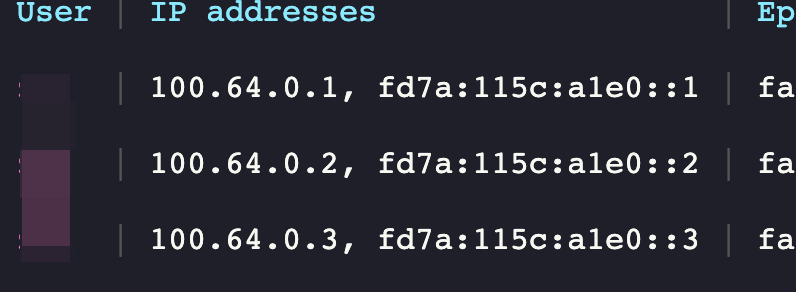
我们可以使用 ping 命令相互 ping 一下,看是否能互通。







