








发布于 # 译文
本文是 Ahmad Shadeed 的博客文章 Grid for layout, Flexbox for components 的翻译。
3 月 5 号开始翻译,摸了 3 个月终于翻译完了,下次还敢(不是
我的弟弟是一名刚毕业的软件工程师,现在他正在做前端开发相关的实习岗位。他以前学过 Grid 和 flexbox,但是我发现和我经常网上看到的情况一样,他在布局的时候使用 Grid 还是 flexbox 之间摇摆不定。举个例子,他尝试使用 Grid 布局去开发一个网站的 header,但是当他使用了 grid-column 属性的时候他发现过程好像并不像想象中那么顺利,所以他只能不停地调整来让页面看起来和设计稿一致。
说句实话,我不太喜欢这样子,所以我试着去找一些关于这方面的资料来让他了解 grid 和 flexbox 之间的区别,最好还能带上几个例子,但可惜的是我一无所获。所以我尝试写了一篇涵盖了这个主题所有内容的文章,希望大家能够从中获益。
介绍
在深入探讨概念和实例之前,首先要确保你了解 CSS grid 和 flexbox 的主要区别。CSS Grid是一个拥有「行」和「列」概念的多维布局模块。Flexbox 可以将其子项布局成列或行,但不能同时进行(译者注:可以理解为一维)。
如果你还不了解关于 CSS grid 和 flexbox 相关的知识,我非常建议你去阅读这篇 可视化文章。如果你已经了解了这些内容那就太棒了,接下来我们就将深入了解它们直接的区别,以及如何使用它们。
Grid 和 Flexbox 之间的不同点
首先我需要澄清一点,关于「何时使用 CSS Grid 或 flexbox」这里没有一个非常明确的界线。还有一点就是,没有「使用这种方法 正确 或者 错误」这种说法。这篇文章是推荐在特定的使用情况下使用某种技术的指南,我将会讲述一些基本概念,然后通过一些例子说明这些概念,剩余的就需要靠你自己去探索和实验了。
/* Flexbox 容器 */
.wrapper {
  display: flex;
}

/* Grid 容器 */
.wrapper {
  display: grid;
  grid-template-columns: 2fr 1fr;
  grid-gap: 16px;
}
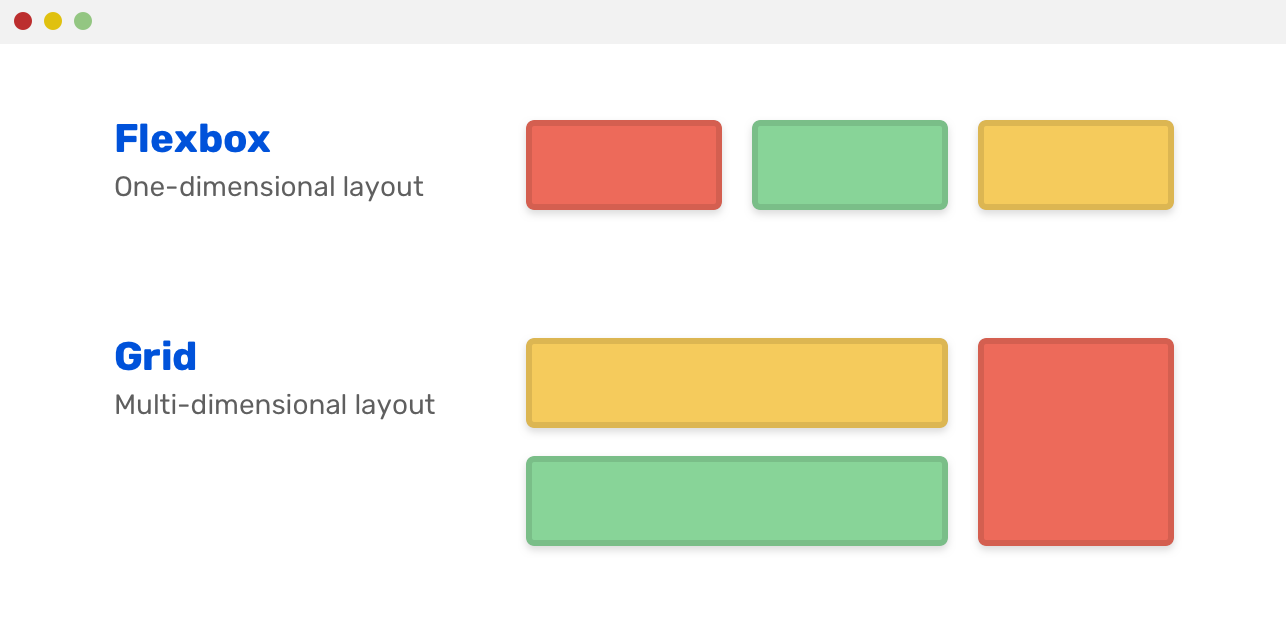
发现了什么吗?Flexbox 是在一行内布局自己的元素,CSS grid 使其转化为拥有行和列的表格。Flexbox 是在行内进行对齐的,当然如果我们愿意也可以在列内。
/* Flexbox 容器 */
.wrapper {
  display: flex;
  flex-direction: column;
}
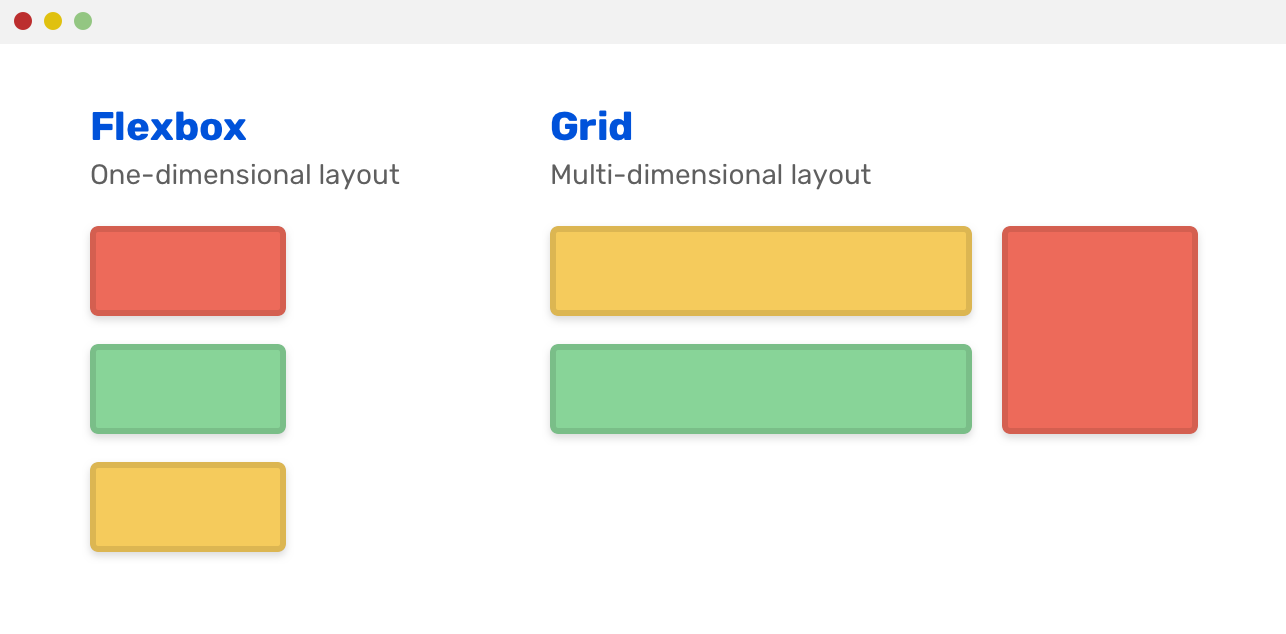
如何决定使用哪种布局呢
在 CSS grid 和 flexbox 之间做决定有时会很困难,特别是刚入门 CSS 的新手,我非常理解这种心情,我在开始选择之前会问自己下面这几个问题:
-
组件内的元素是如何展示的?行内还是行和列?
-
组件在不同种类的屏幕大小下期望的展示方式是什么?
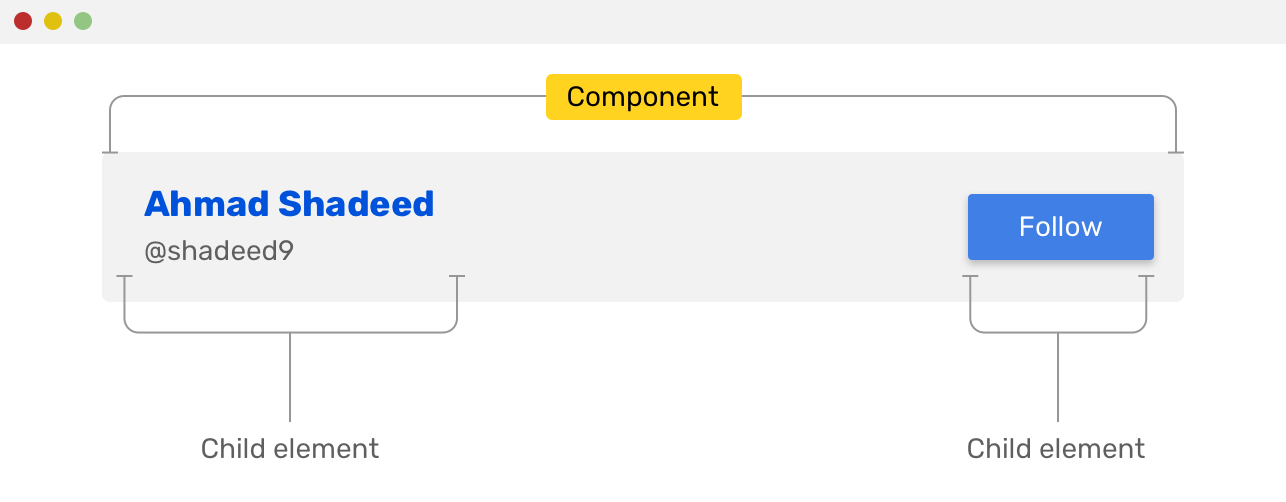
如果组件的子元素的排列方式是行内,那大多数情况最好的方案应该就是 flexbox 了。看看下面这个例子:
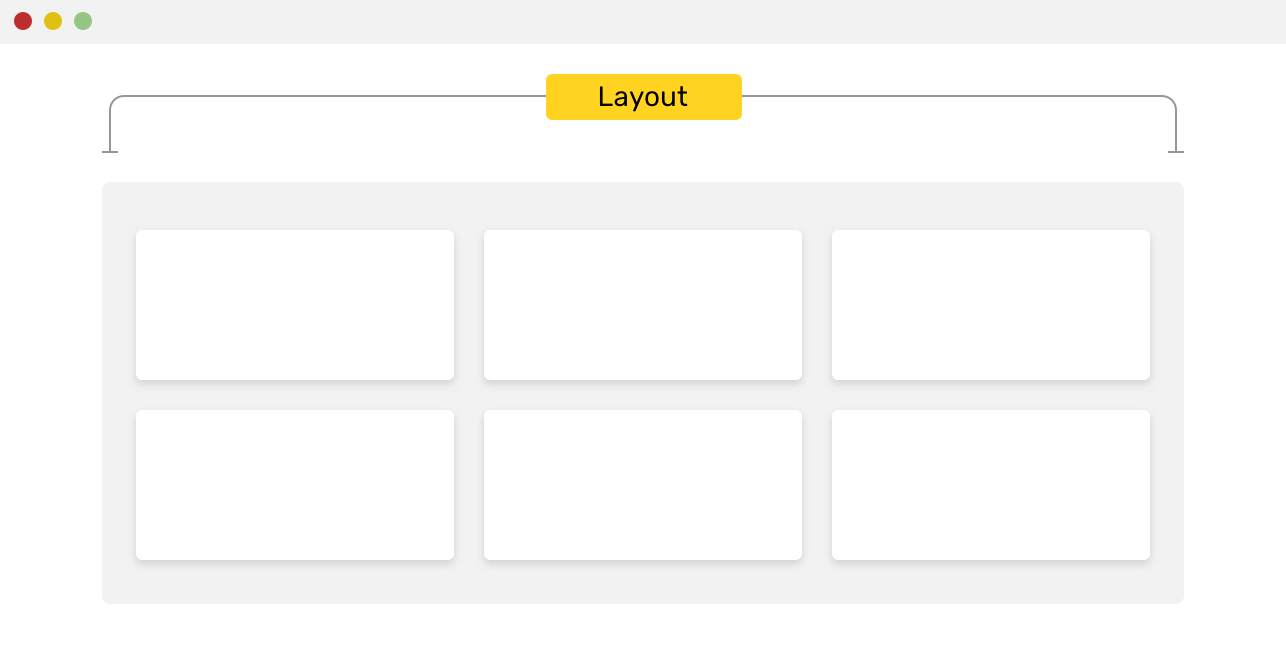
如果是行和列的话,CSS grid 应该是这种情况下的方案。
现在我已经说明了它们之间主要的不同点,现在让我们看一下更加特殊的例子来学习如何决定这两种布局。
一些案例和实例
在下面的章节中,我将详细讨论 flexbox 和 grid 的不同使用情况。
CSS Grid
两栏式布局(Main And Sidebar)
当你需要一个两栏式布局(一个侧边栏和主要内容)时,CSS grid 就是最好的选择,请看下面这个例子:
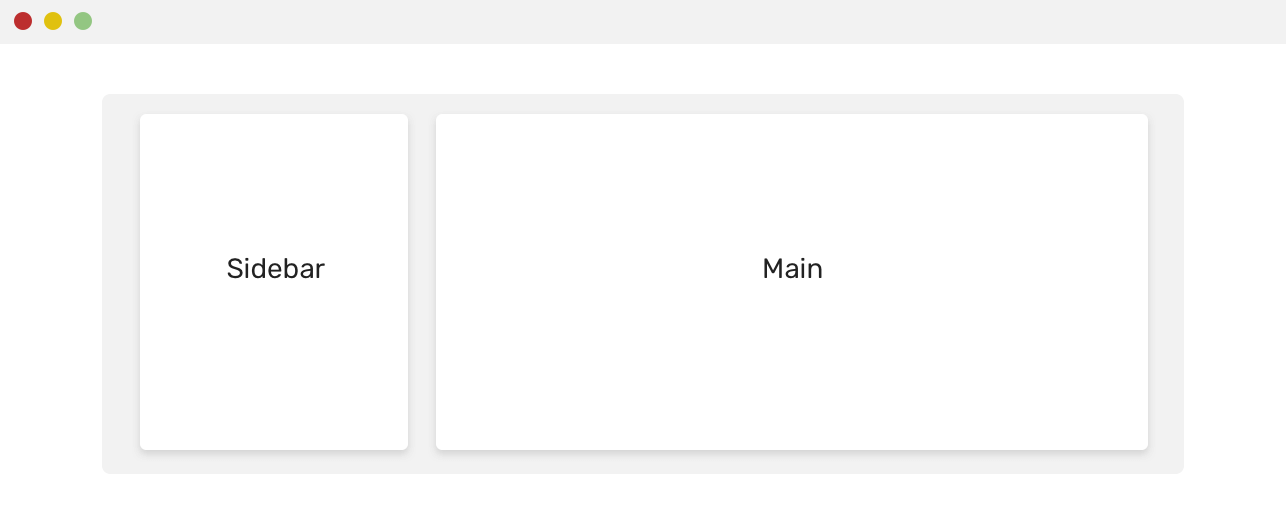
这里是实现代码:
<div class="wrapper">
  <aside>Sidebar</aside>
  <main>Main</main>
</div>
@media (min-width: 800px) {
  .wrapper {
    display: grid;
    grid-template-columns: 200px 1fr;
    grid-gap: 16px;
  }
  aside {
    align-self: start;
  }
}
如果 <aside> 元素没有使用 align-self 属性,那么它的高度就会无视内容,始终等于 <main> 元素。
Cards Grid(网格卡片)
正如我们在文章开头所说的,布局 cards grid 的最佳方式从 CSS grid 的名字就不言而喻了。
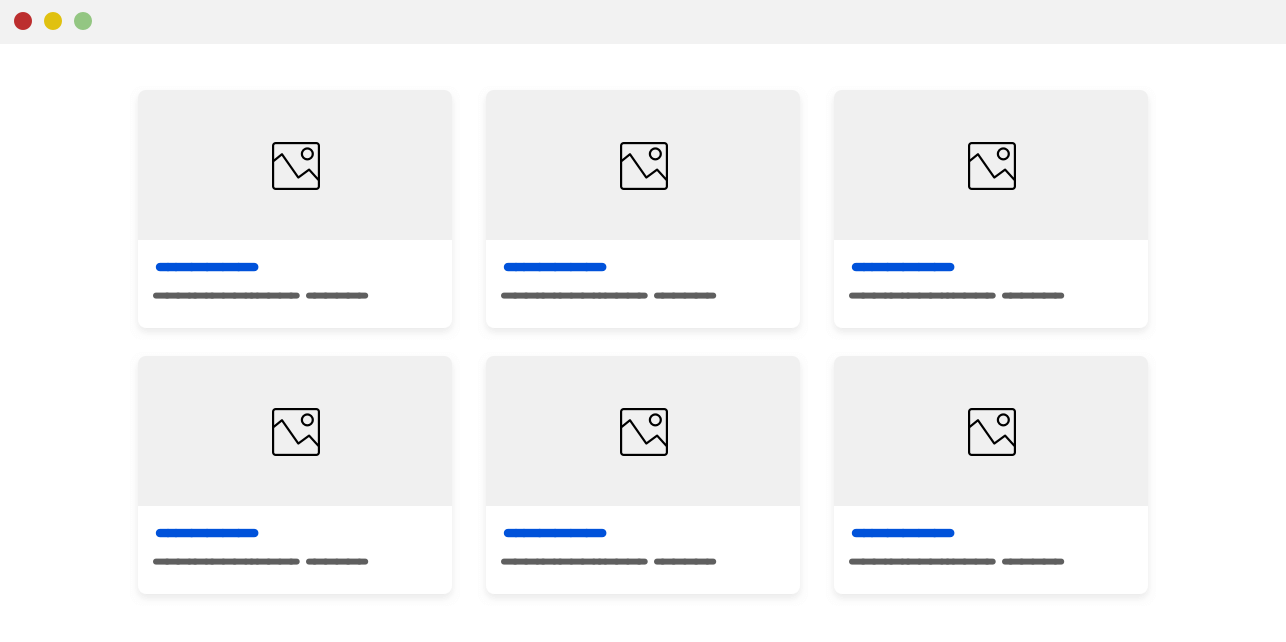
这里是我实现这个布局的代码:
.wrapper {
  display: grid;
  grid-template-columns: repeat(auto-fit, minmax(200px, 1fr));
  grid-gap: 16px;
}
每一列的宽度最小应该是 200px,如果没有足够的空间则会自动换到下一行。需要注意的是,如果视口(viewport)的宽度小于 200px ,上述写法会导致在水平方向上发生滚动。
一个比较简单的解决方式是只有在 viewport 的宽度足够时上述代码才会生效,像下面这样:
@media (min-width: 800px) {
  .wrapper {
    display: grid;
    grid-template-columns: repeat(auto-fit, minmax(200px, 1fr));
    grid-gap: 16px;
  }
}
Section Layout
在下面的这个例子中,我们可以使用两次 grid 布局来实现。首先我们使用 grid 布局将整个区域分成两个部分(侧边栏部分和表单部分),接着我们就可以使用 grid 将表单进行布局。
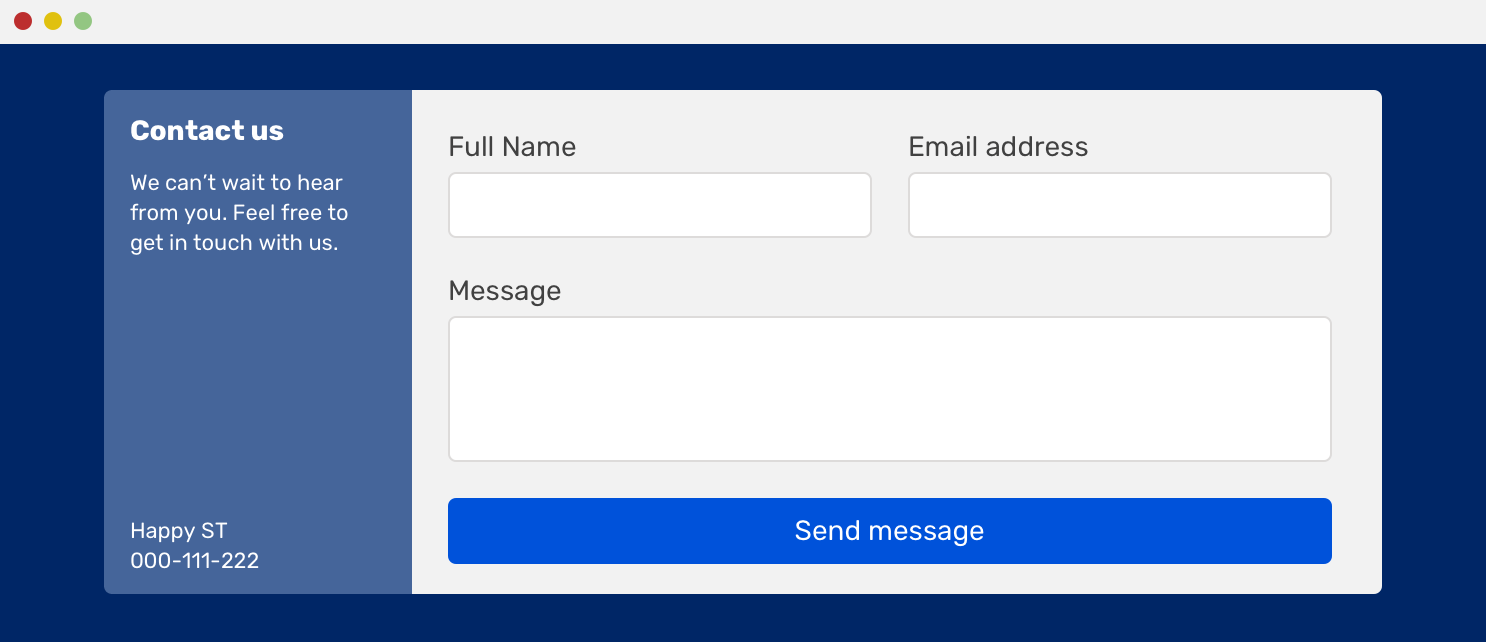
I can’t emphasis how CSS grid is perfect for that. 下面是 CSS 实现代码:
@media (min-width: 800px) {
  .wrapper {
    display: grid;
    grid-template-columns: 200px 1fr;
  }

  .form-wrapper {
    display: grid;
    grid-template-columns: 1fr 1fr;
    grid-gap: 16px;
  }

  .form-message,
  .form-button {
    grid-column: 1 /3; /* 让它们充满整个宽度 */
  }
}
这个例子引用自我在 Envato 的 这一篇文章,这是一篇关于在 web 开发时如何使用 CSS grid 进行布局的文章,非常值得一读。
CSS Flexbox
网站导航
在 90% 的情况下,网站的导航栏都应该使用 CSS flexbox 进行开发。它们最大的共同之处就是在左边有一个 logo,导航的部分都在右边。这种情况非常适用于 flexbox。
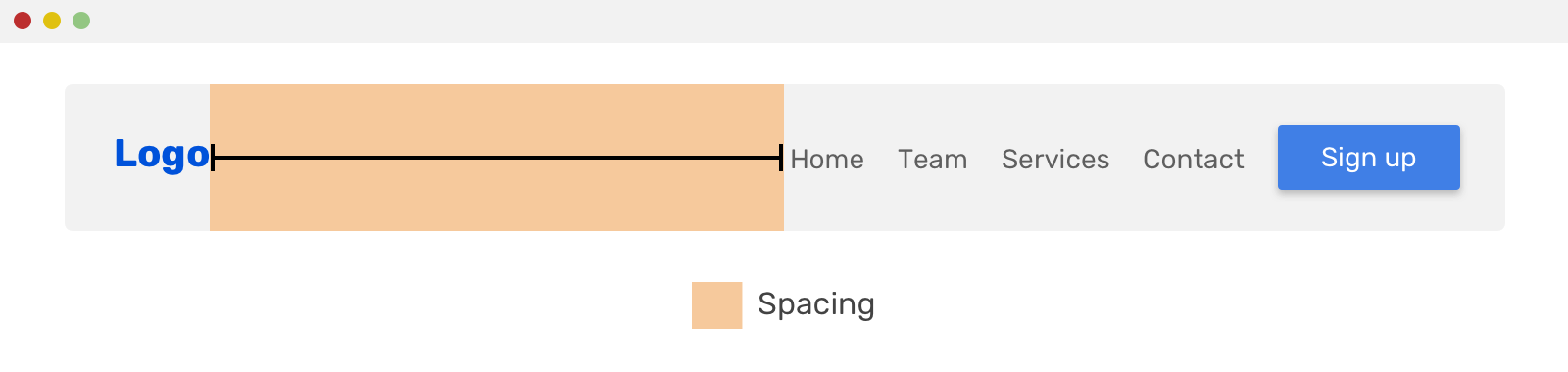
要想实现上面这个例子,你只需要按照下面的方式进行设置:
.site-header {
  display: flex;
  flex-wrap: wrap;
  justify-content: space-between;
}
同样的,上述代码也可以用在下面的这种设计中。
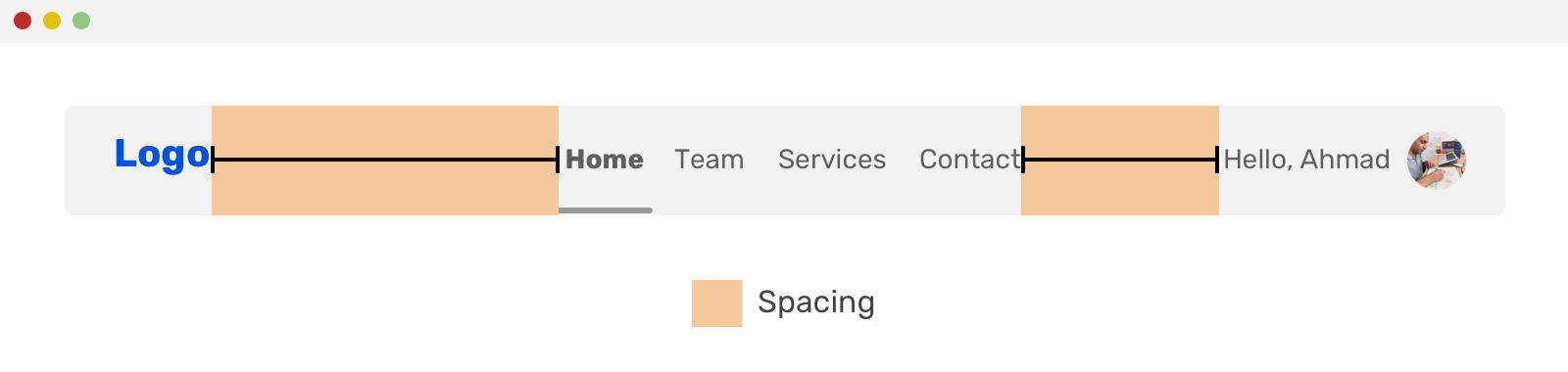
你应该注意到导航栏的结构发生了一点变化,但是子元素之间的间距仍由 ustify-content 属性决定。
操作列表
当你听到列表的时候第一反应一定是垂直排列的列表。这里特别说明一下,一个列表也可以在一行内排列,所以各位不要搞错。
关于操作列表的例子我们可以参考 Facebook 或者 Twitter。操作列表由几个操作按钮组成。我们看看下面的这张截图吧:
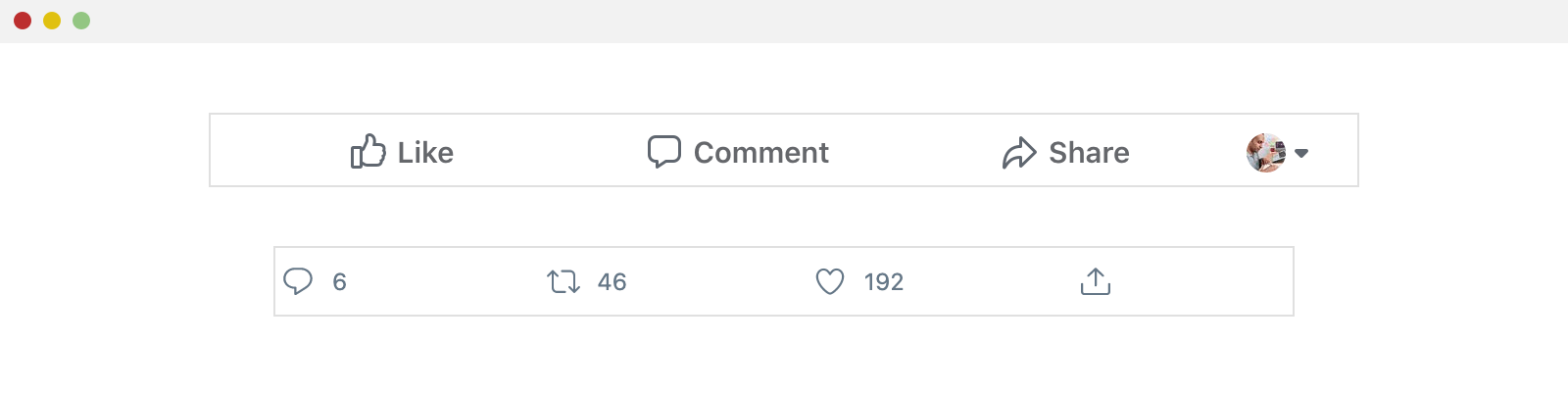
就像你看到的那样,所有元素之间彼此相邻,而且它们水平分布。Flexbox 简直是最完美的选择,这也是它的核心用途之一。
.action-list {
  display: flex;
}

.action-list_item {
  flex: 1; /* 让所有子元素扩大,使得它们能够平分所有空间 */
}
另一个类似的用法就是用作弹窗的标题和操作按钮。
不管弹窗页脚 footer 还是页眉 header 的子元素全都是在行内排列,就像你看到的,他们之间的空隙如下所示:
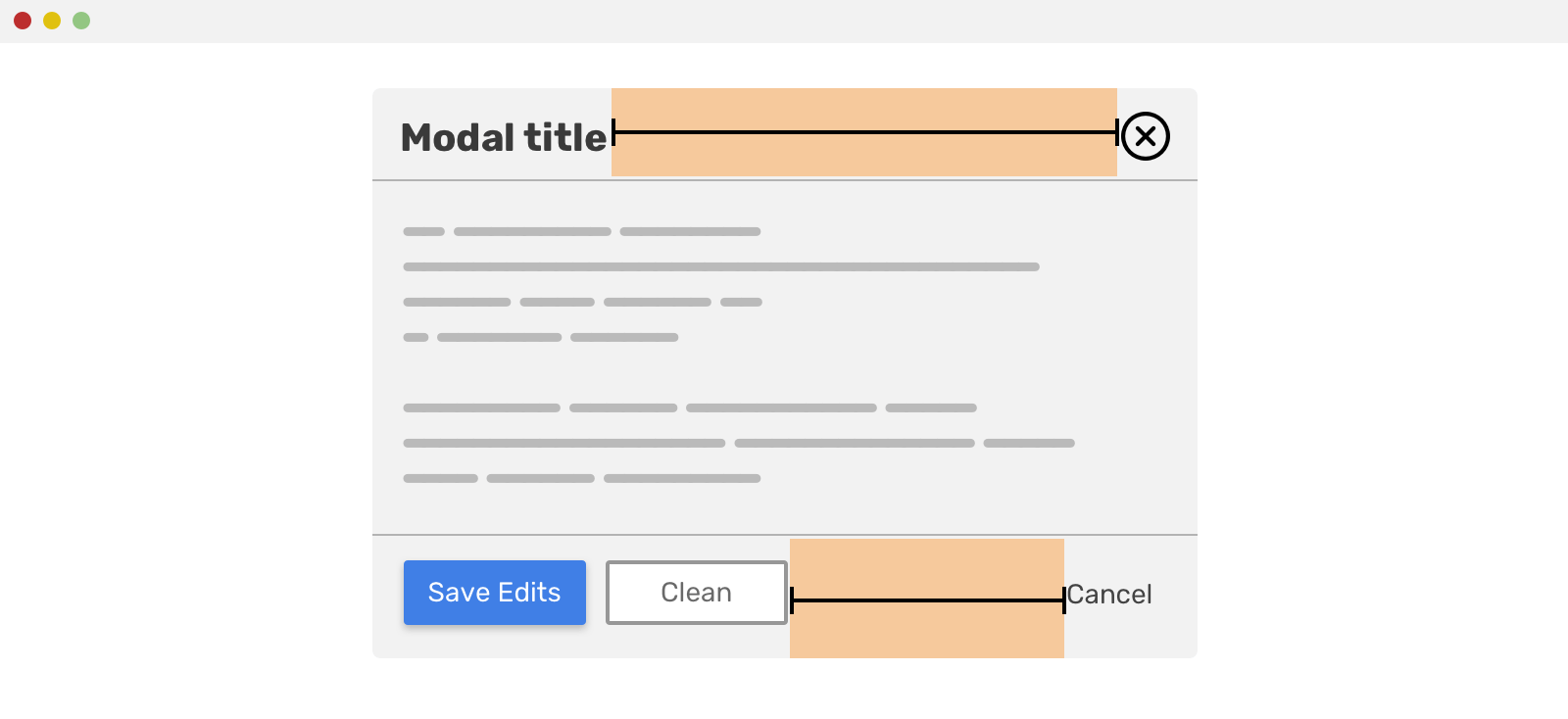 对于弹窗的页眉来说,下面这种写法就能够满足需要:
.modal-header {
	display: flex;
	justify-content: space-between;
}
页脚对于我们来说可能有一些不同的地方。「取消」按钮需要将 margin 设置为 auto 来将它放置到右边。关于这一点我写了一篇详细介绍这方面内容的 [文章](https://ishadeed.com/article/auto-css/ 。
.cancel_action {
	margin-left: auto;
}
.cancel_action 可能在这里不是一个好的命名方式,但是在这篇文章里我并不打算详细说明有关 CSS 的命名规则。
表单元素
一个输入框旁边紧挨着一个按钮的组合可以说是 Flexbox 的完美案例了。 请看下面这个例子:
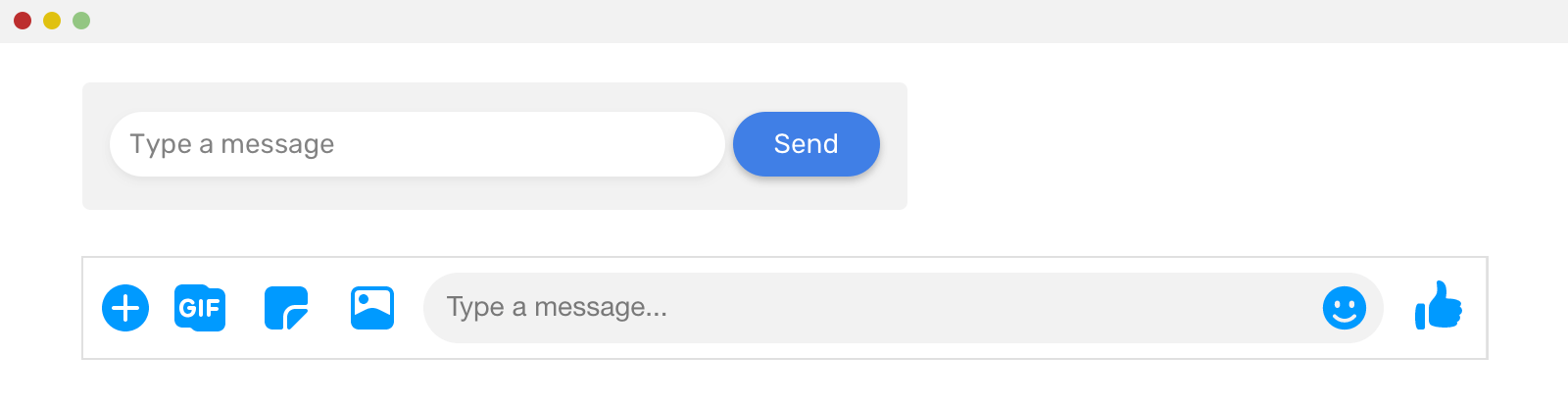
在第一个表单当中,输入框占据了所有的剩余空间,所以我们需要给它设置一个动态的宽度。同样的,第二个表单(Facebook 的 Messenger)也是一样,文字输入框占据了所有的剩余位置。让我们试着模仿一下。
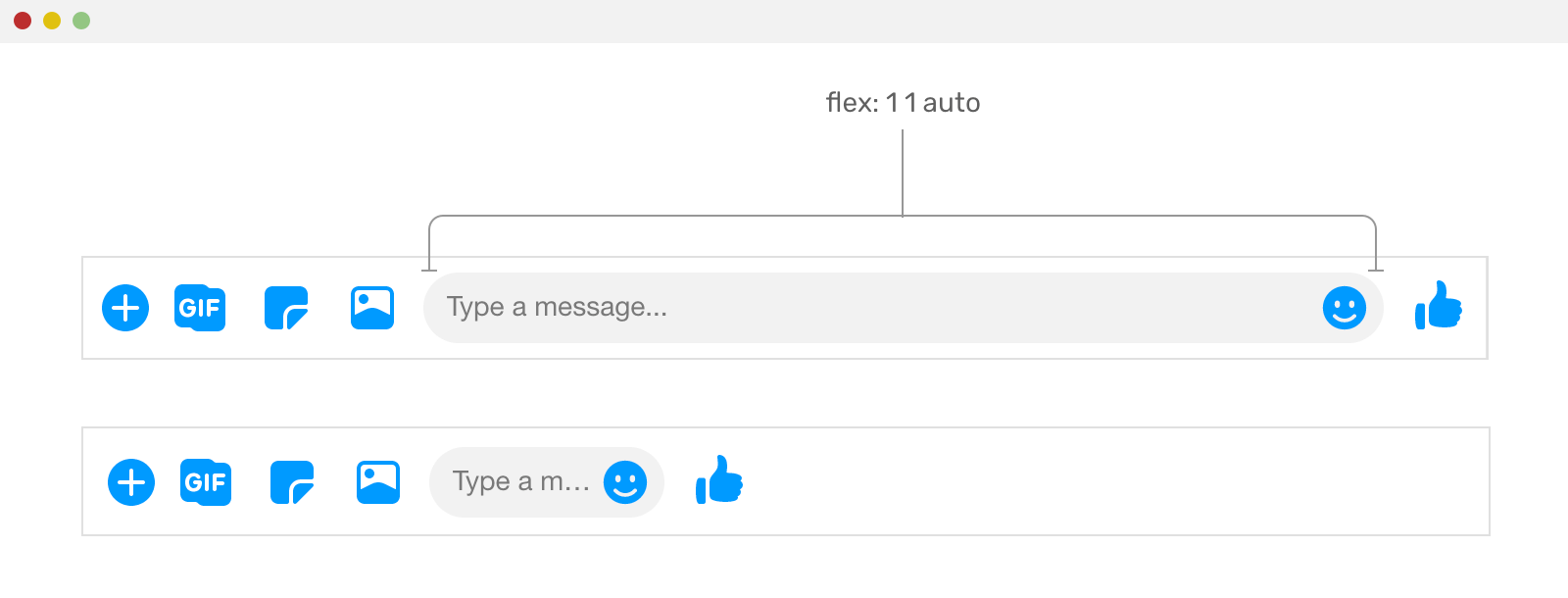
.input {
  flex: 1 1 auto;
}
主要注意的是,如果我们没有在文字输入框上设置 flex: 1 1 auto,那么输入框就不会自动填充满整个剩余空间。
跟帖回复
Flexbox 的另一个比较通用的例子就是「跟帖回复」,比如下面这个例子:
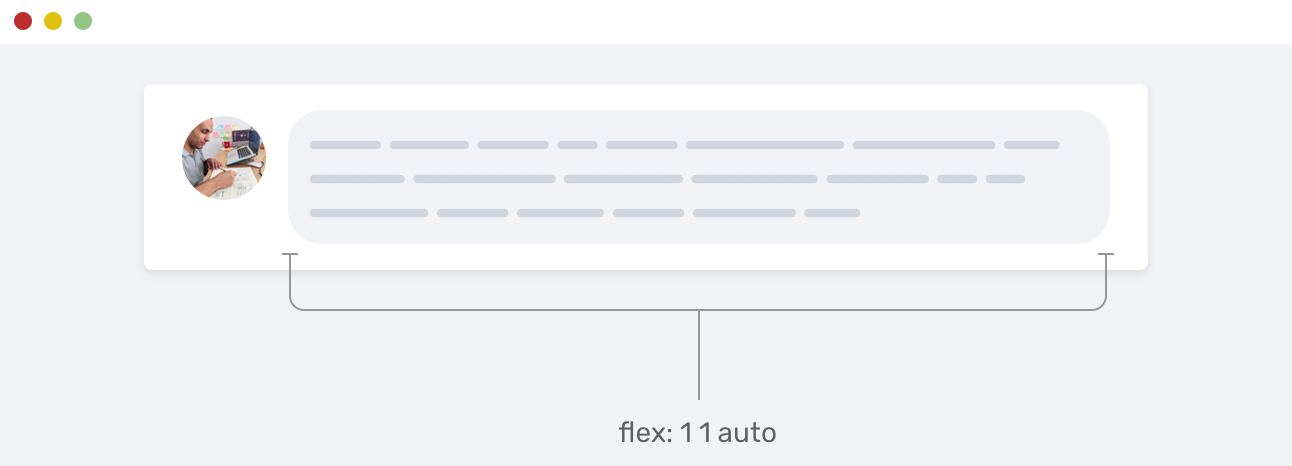
这里有用户的头像和评论本身,评论模块占据了容器的所有剩余空间,用 flexbox 可以完美的实现这种布局。
卡片组件
卡片组件的种类有非常多,但是一般来说最常见的还是下面例子中的这种设计:
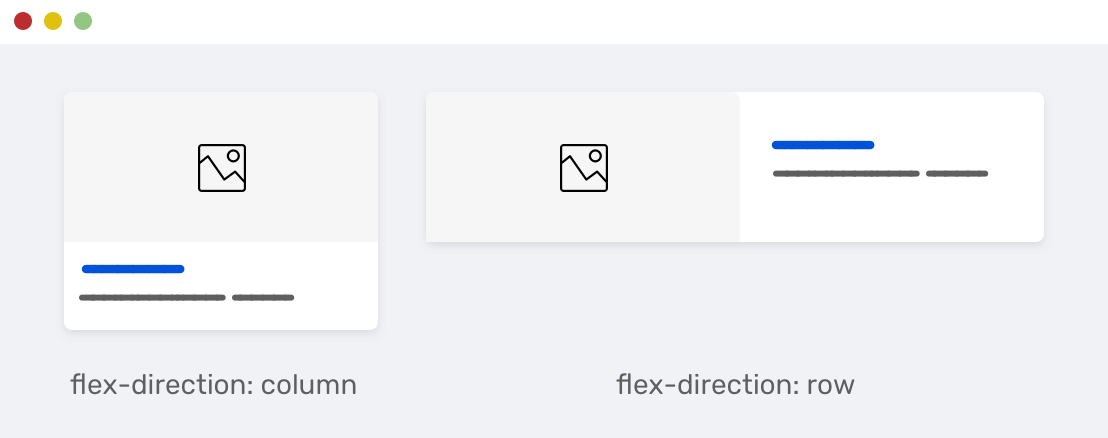
左边的例子中,我们将 flex 的方向设置为了 column,所以卡片的子元素是叠在一起的。相反,右边的方向是 row ,而且 flexbox 默认的方向就是 row,这一点千万不要忘记。
.card {
	display: flex;
	flex-direction: column;
}
@media (min-width: 800px) {
	.card {
		flex-direction: row;
	}
}
另外一个比较常见的变种是在卡片中有一个图标,而且会有一个文字标签紧挨在下面。它可能是一个按钮、一个链接、或者就仅仅是装饰而已。让我们看看下面这个例子:
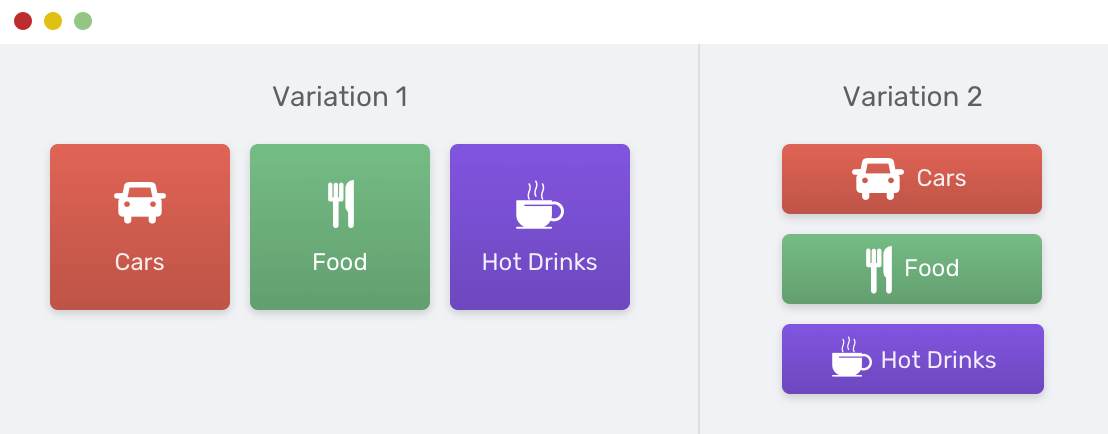
值得注意的是图标和文本标签在水平和垂直方向是居中的。感谢 flexbox,让我们能够很简单的实现这种布局。
.card {
  display: flex;
  flex-direction: column;
  align-items: center;
}
行内的样式是默认的,我们只需要删除 flex-direction: column 让它恢复到默认的值 <row> 就可以了。
标签页 / 底部菜单
当一个元素的宽度需要始终等于屏幕宽度,而且它的子元素需要填满所有的可用空间,这时 flexbox 就是我们的最佳选择。
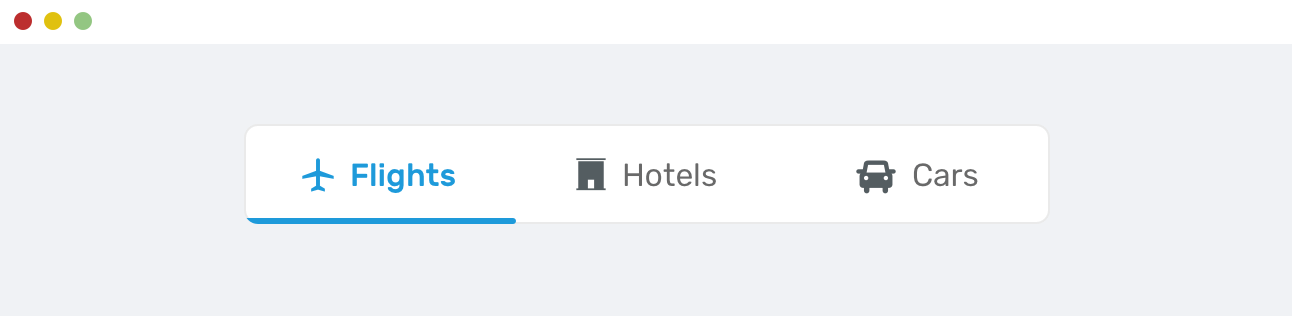
在上面这个例子中,所有的子元素都应该充满可用空间,而且所有子元素的宽度相同。我们只需要将容器的 display 设置为 flex 就可以很轻松的实现这一布局了。
.tabs_item {
  flex-grow: 1;
}
这种方式被 React Native 框架用来在移动端创建 Tab 菜单。这里有一段 React Native 的示例代码展示了和上面一样的内容。这里的代码是从 这里 借鉴来的。
import React from "react";
import { View } from "react-native";

export default FlexDirectionBasics = () => {
  return (
    <View style=>
      <View
        style=
      />
      <View
        style=
      />
      <View
        style=
      />
    </View>
  );
};
功能列表
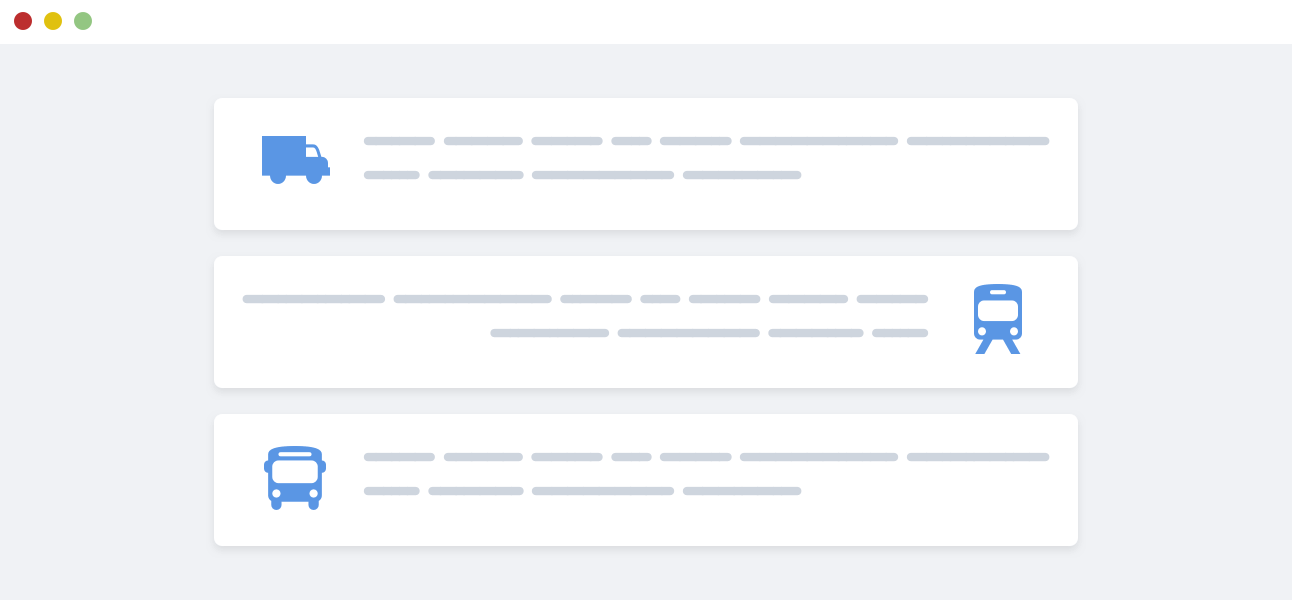
关于 flexbox 最喜欢的一点就是它能够随意翻转元素的方向。flexbox 默认的方向是 row ,但是我们可以像下面这样转换一下:
.item {
	flex-direction: row-reverse;
}
在下面这个例子中我们能看到偶数项被翻转,这就是通过上面的方式实现的,非常实用。
居中内容
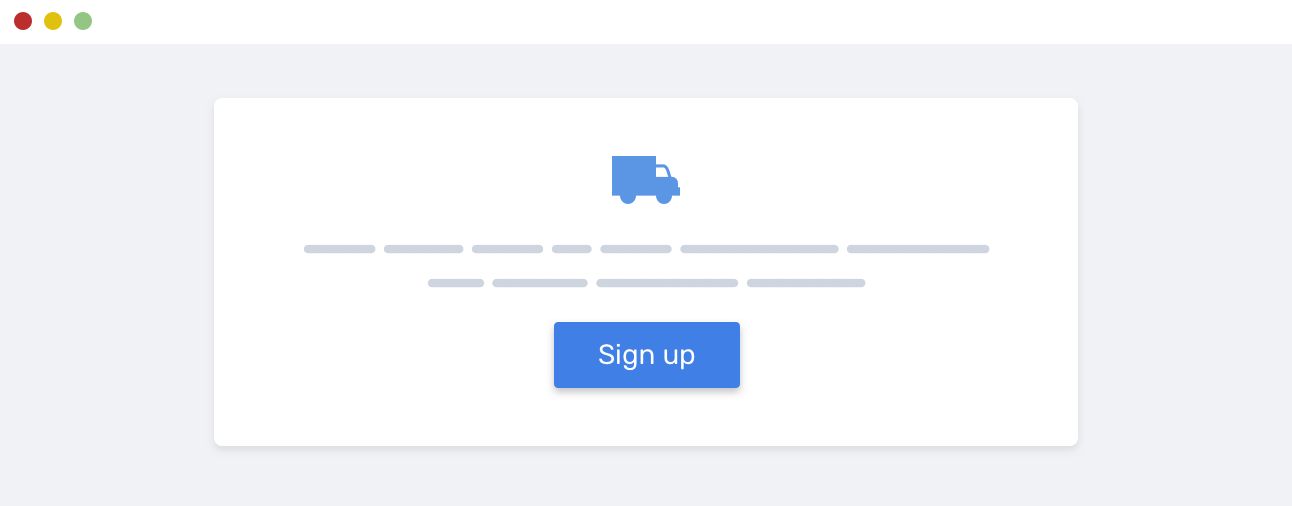
然后我们设想这样一种情况:我们有一个很重要的部分,这个部分的内容需要被垂直且水平居中。水平居中我们能够使用文本对齐简单的实现。
.hero {
  text-align: center;
}
但是如何使用 flexbox 将元素垂直居中呢?这正是我们需要实现的:
.hero {
	display: flex;
	flex-direction: column;
	align-items: center; /* 水平居中元素 */
	justify-content: center; /* 垂直居中元素 */
	text-align: center;
}
CSS Grid 和 Flexbox 的结合
不仅每个布局模块有自己的使用例,我们甚至可以将他们结合起来使用。当我考虑如何将这两种布局方式结合在一起的时候,我脑海中的第一个想法就是卡片列表。使用 Grid 来布局卡片,使用 flexbox 来布局卡片组件自身。
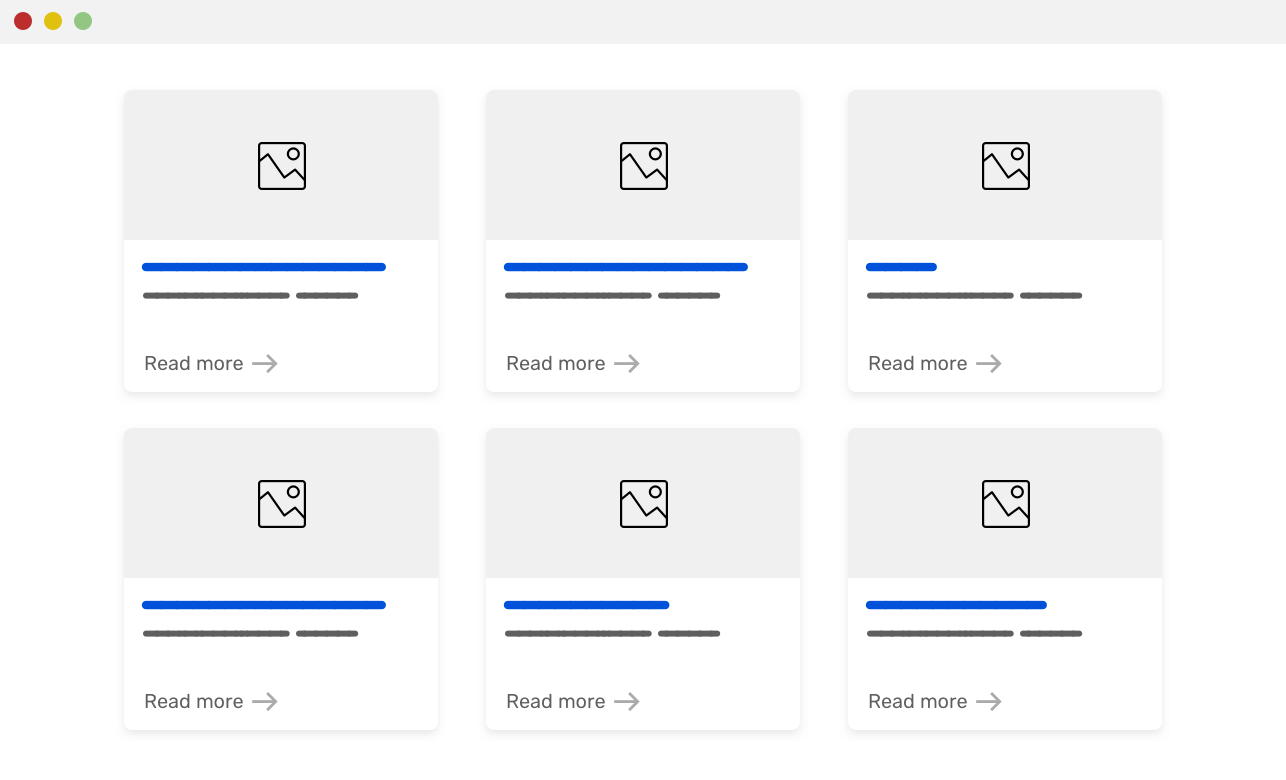
上面的这个布局有以下几点需求:
-
每一行的卡片高度应该保持相等;
-
不管卡片高度如何,Read more 按钮应该始终在卡片的底部;
-
Grid 应当使用
minimal()函数。
<div class="wrapper">
  <article class="card">
    <img src="sunrise.jpg" alt="" />
    <div class="card__content">
      <h2><!-- Title --></h2>
      <p><!-- Desc --></p>
      <p class="card_link"><a href="#">Read more</a></p>
    </div>
  </article>
</div>
@media (min-width: 500px) {
  .wrapper {
    display: grid;
    grid-template-columns: repeat(auto-fill, minmax(200px, 1fr));
    grid-gap: 16px;
  }
}

.card {
  display: flex; /* [1] */
  flex-direction: column; /* [2] */
}

.card__content {
  flex-grow: 1; /* [3] */
  display: flex; /* [4] */
  flex-direction: column;
}

.card__link {
  margin-top: auto; /* [5] */
}
现在让我来解释一下上面的 CSS。
- 将卡片设置成 flexbox 容器
- 排列方向为纵向,也就是说卡片的元素是通过栈的方式进入的
- 让卡片的内容扩大并充满所有剩余空间
- 将卡片内容设置为 flexbox 容器
- 最后,使用
margin-top: auto将 链接 推入栈中。这样不管卡片高度是多少它都会保持在最底部。
正如你所看到的,结合 CSS grid 和 flexbox 并不是很困难。这两种方式可以给我们带来许多种实现 web 布局的方式。我们应该正确的使用它们,而且只在像上述需要的情况去结合它们。
支持旧版本的浏览器的回退方案
通过 CSS @supports
大概在几个月之前,我得到了一条推特回复说我的网站在 IE11 上崩溃了。在检查过后我发现了一个奇怪的现象。所有的网站内容都被压缩都了左上角的区域。我的网站无法使用了!
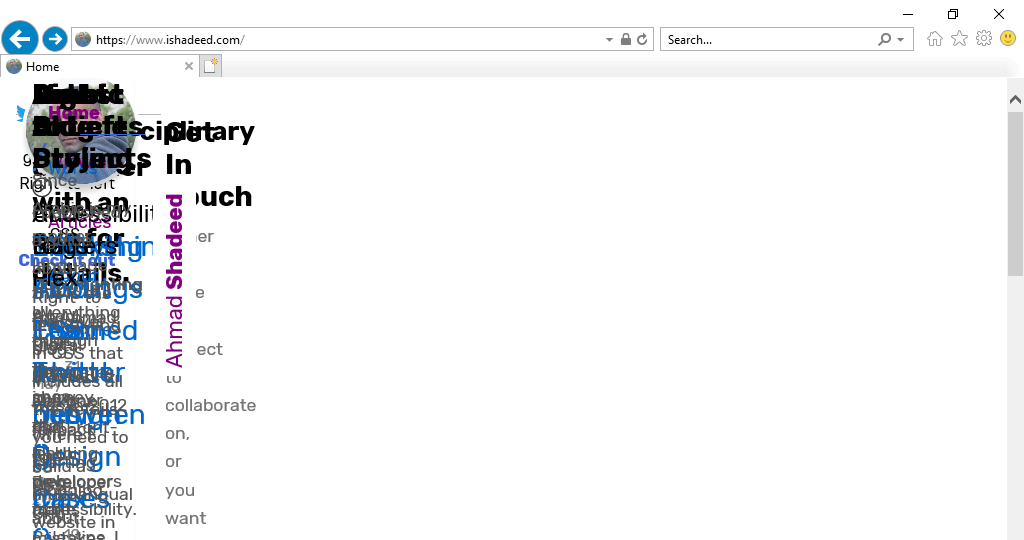
是的,这就是我的网站——一个前端开发工程师的网站,在 IE11 上。首先让我感到困惑的是,这是如何发生的?我记得 CSS grid 是支持 IE11 的,但是这是微软发布的旧版本。解决方法非常简单,那就是使用 @supports 只在新的浏览器中使用 CSS grid。
@supports (grid-area: auto) {
  body {
    display: grid;
  }
}
让我解释一下。我使用 grid-area 是因为它只在新的 CSS grid 规范中被支持,从2017年3月到今天。由于IE不支持 @supports 查询,整个规则将被忽略。因此,新的CSS网格将只用于支持的浏览器。
使用 Flexbox 作为 CSS Grid 的回退方案
flexbox 不适合用于展示网格布局中的项目,但是这并不意味着它不能当作备用方案。你可以使用 flexbox 来作为 不支持 CSS grid 浏览器的备用方案。我曾经开发了一个工具l用来解决这个问题。
@mixin grid() {
  display: flex;
  flex-wrap: wrap;

  @supports (grid-area: auto) {
    display: grid;
    grid-gap: 16px 16px;
  }
}

@mixin gridAuto() {
  margin-left: -16px;

  > * {
    margin-bottom: 16px;
    margin-left: 16px;
  }

  @media (min-width: 320px) {
    > * {
      width: calc((99% / #{2}) - 16px);
      flex: 0 0 calc((99% / #{2}) - 16px);
    }
  }

  @media (min-width: 768px) {
    > * {
      width: calc((99% / #{3}) - 16px);
      flex: 0 0 calc((99% / #{3}) - 16px);
    }
  }

  @supports (grid-area: auto) {
    grid-template-columns: repeat(auto-fit, minmax(200px, 1fr));
    margin-left: 0;

    > * {
      width: auto;
      margin-left: 0;
      margin-bottom: 0;
    }
  }
}
上面的回退代码通过下面所述的方式运行:
- 添加
display: flex和flex-wrap: wrap使元素换行; - 检查 CSS grid 是否被支持,如果支持,那么就会使用
display: grid; - 通过使用
> *选择器,我们可以选择容器的直接子后代。在选择完成后,我们就可以给它们每一个都添加一个特殊的宽度或者大小了。 - 当然,它们之间的间隙是必须的,如果浏览器支持 CSS grid,我们将会用
grid-gap来充当间隙。
这里是一个使用 Sass mixin 的例子:
.wrapper {
  @include grid();
  @include gridAuto();
}
如果 Grid 和 Flexbox 都无法正常使用
当我和我弟弟在进行代码评审的时候,我注意到了几个 CSS grid 和 flexbox 都会错误的使用方式,我认为将它们作为重点写出来很有必要。
使用 CSS Grid 来布局网站头部区域
这个问题是让我写下这篇文章的动机之一。我注意到我的弟弟使用 CSS grid 来实现网站的头部区域。
他辩解道“CSS grid 实在是太复杂,太难了“等等。由于使用了不正确的布局方法,他得到了一个想法,认为这是 CSS grid 太复杂造成的。其实不然,他所有的困惑都来自于把它用在不合适的地方的事实。
看一下我注意到的这个例子:
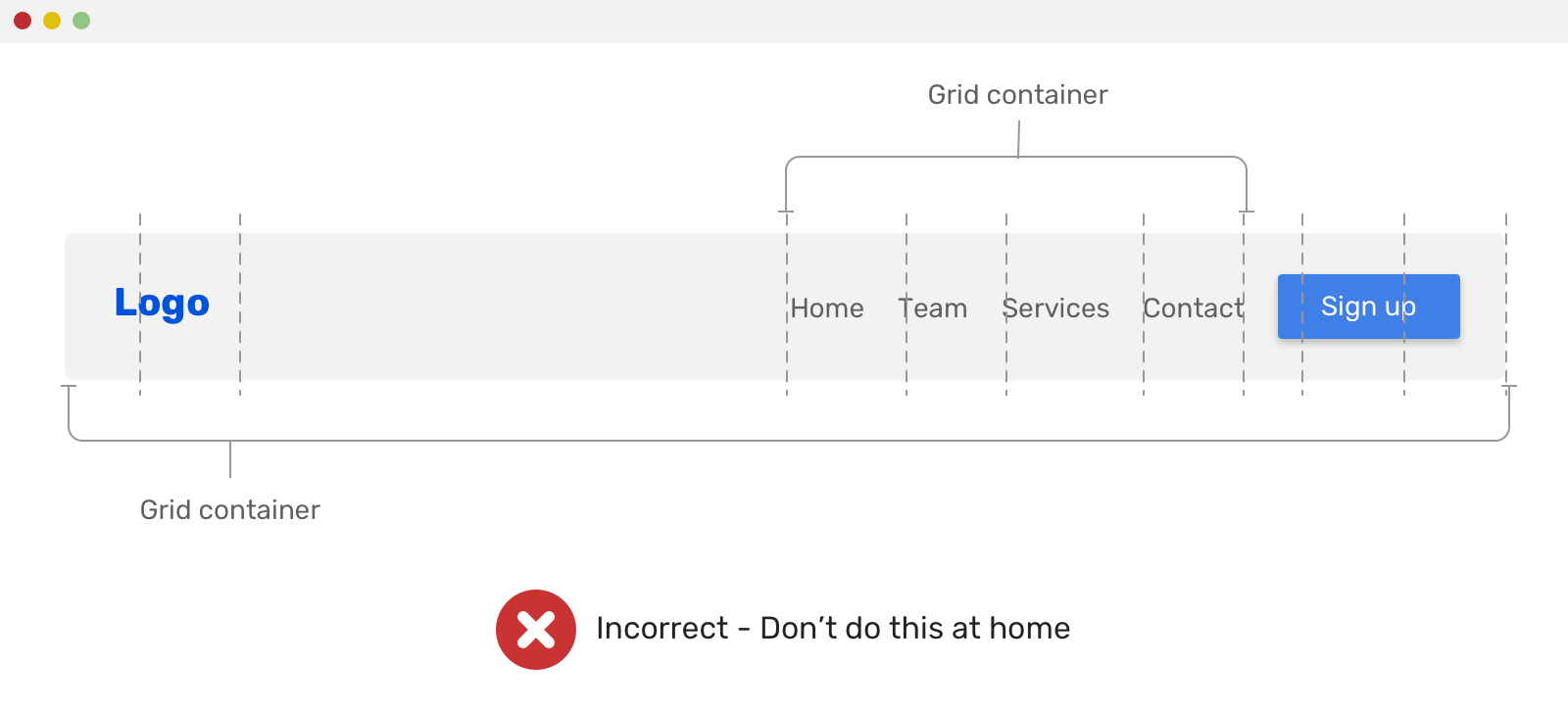
.site-header {
  display: grid;
  grid-template-columns: 1fr 1fr 1fr 1fr 1fr 1fr;
}

.site-nav {
  display: grid;
  grid-template-columns: 1fr 1fr 1fr 1fr;
}
CSS grid 被使用了两次,第一次是用于整个标题,第二次是用于导航。他用 grid-column 来微调元素之间的间距,还有其他一些奇怪的东西,我记不起来了,但是最重要的你应该明白了吧!
使用 CSS Grid 在标签上
CSS grid 的另一个不正确的用法是将其应用于标签组件。请看下面的模拟图。
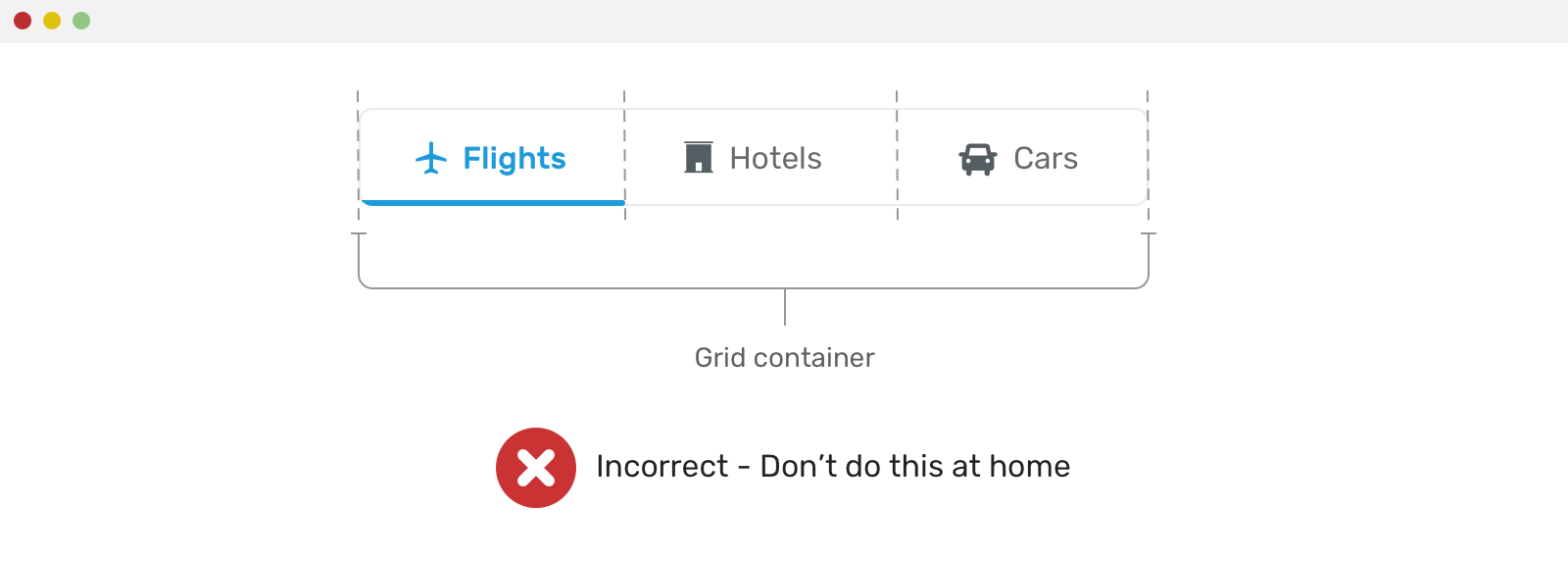
下面是错误的 CSS 代码:
.tabs-wrapper {
  display: grid;
  grid-template-columns: 1fr 1fr 1fr;
}
从上面的代码中,我可以看到,开发者假设标签数只有三个。因此,他用 1fr 1fr 1fr 来布置列。如果列数发生变化,布局就失效了。
过度使用 Flexbox 或者 Grid
记住,旧的布局方法可能是完美的方式。过度使用 flexbox 或 grid 会使你的 CSS 的复杂程度随着时间而增加。我并不是说它们很复杂,而是像本文中的例子所解释的那样,在正确的情况下正确地使用它们会好很多。
例如,你有如下的主要部分,要求将其所有内容水平居中。
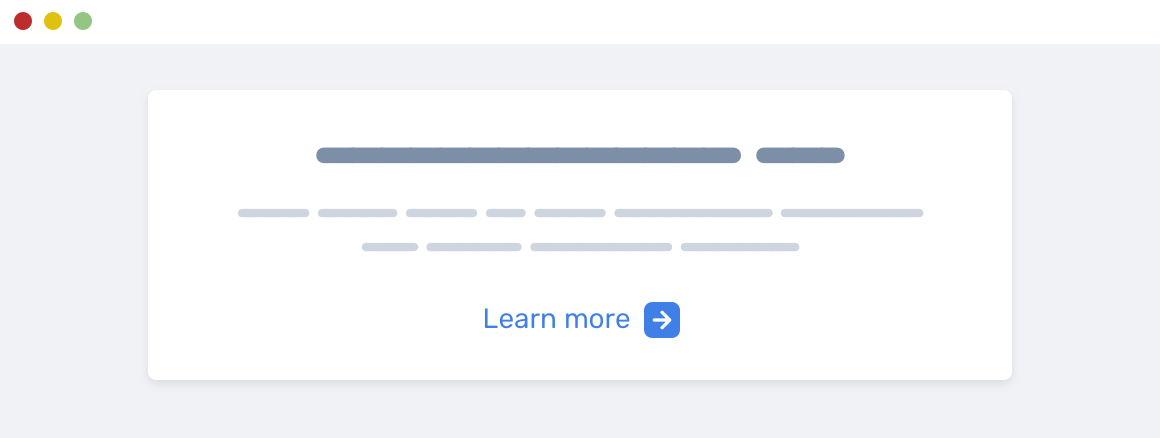
我们可以通过 text-align: center 来实现这种布局,那么这个时候我们为什么要去使用 felxbox 这种更复杂的方式?
总结
关于使用 CSS Grid 和 Flexbox 之间的区别,我们已经说了很多了。这个话题我想了很久,我很高兴有机会写这个话题。如果有任何问题请不要犹豫,通过电子邮件或twitter @shadeed9 提供反馈!
感谢你的阅读!